



画質を落とさず動画を拡大する方法とは?おすすめのAI高画質化ツールも紹介

スマホやデジカメで撮影した動画、昔保存していた低解像度の映像、オンラインからダウンロードした動画などを見返したとき、「画面が小さくて見づらい」と感じたことはないでしょうか。
残念ながら、動画のサイズを拡大すると、普通は輪郭がぼやけたりノイズが目立ったりして、画質が大きく落ちてしまいます。
本記事では、動画を拡大しても画質を落とさない方法と、高画質のまま動画を拡大できるおすすめのツールについてお伝えします。また、動画を拡大すると画質が落ちてしまう原因も紹介するため、動画のクオリティを向上させたい方がぜひ参考にしてください。
動画を拡大すると画質が落ちてしまう原因
動画を拡大すると画質が劣化してしまう主な原因は、ピクセル(画素)が無理に引き伸ばされることがにあります。
動画は無数のピクセルの集合で構成されており、1インチあたりのピクセル数が多いほど解像度が高く、細部までくっきりとした映像表現が可能となります。
しかし、元の解像度が低い動画をそのまま拡大すると、既存のピクセルを大きく表示するだけで、映像全体がぼやけたり、輪郭がギザギザになったり、モザイクのように見えたりといった画質劣化が起こります。

特に、低解像度の動画をフルHDや4Kといった大画面で拡大再生する場合、この現象はより顕著なります。
動画を拡大するには3つの手法がある
小さい動画を拡大する方法は3つあり、以下のように分けられています。
- 動画プレイヤーで再生中の動画を拡大する
- 編集ソフトで動画画面をズーム編集して拡大する
- AIアップスケーリングツールで画質を落とさず動画を拡大する
それぞれの方法について、詳しく解説していきます。
動画プレイヤーで再生中の動画を拡大する
VLC Media Player、MPC-HCなどの動画プレイヤーには、全画面表示や拡大機能があります。これを使えば、リアルタイムで再生中の動画を拡大できます。
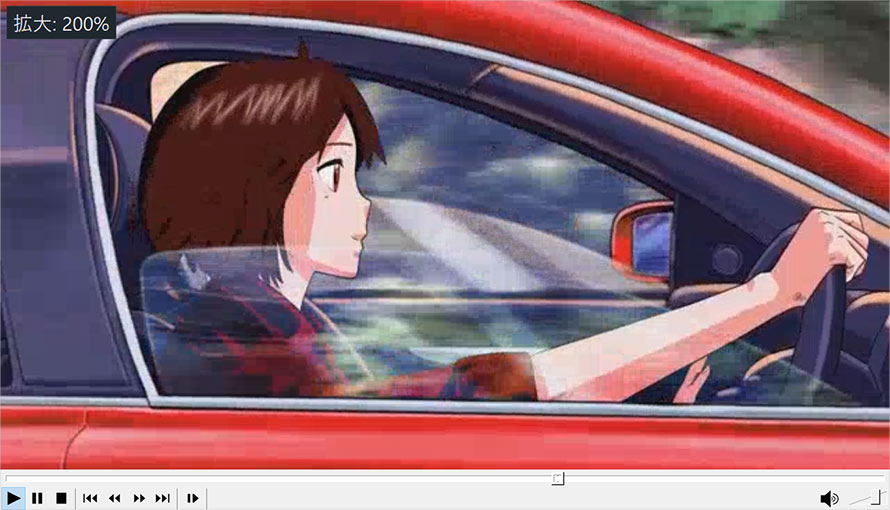
もちろん、これはあくまで表示サイズを大きくしているだけで、動画自体の解像度や画質が向上しているわけではありません。そのため、拡大表示すると映像が粗く見えることがほとんどです。
編集ソフトで動画画面をズーム編集して拡大する
YouTubeやTikTok用の動画編集では、ズームインや拡大効果をかけて画面の一部を拡大し、動画を大きく見せることができます。
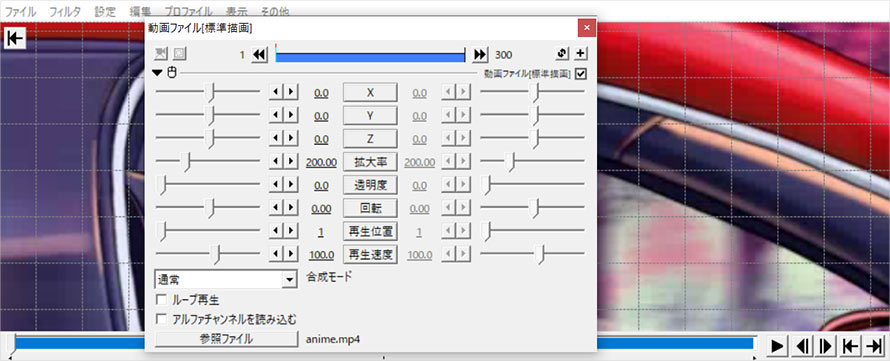
ただし、元動画の解像度が低い場合は、編集拡大することで画質が劣化しやすくなります。
つまり、編集による拡大は、元素材の画質に大きく左右される方法だと言えます。
AIアップスケーリングツールで画質を落とさず動画を拡大する
前述の2つの方法と異なり、AIアップスケーリングツールは単に画面を引き伸ばすのではなく、深層学習を用いたAI超解像技術で不足しているピクセルを補完しながら拡大します。
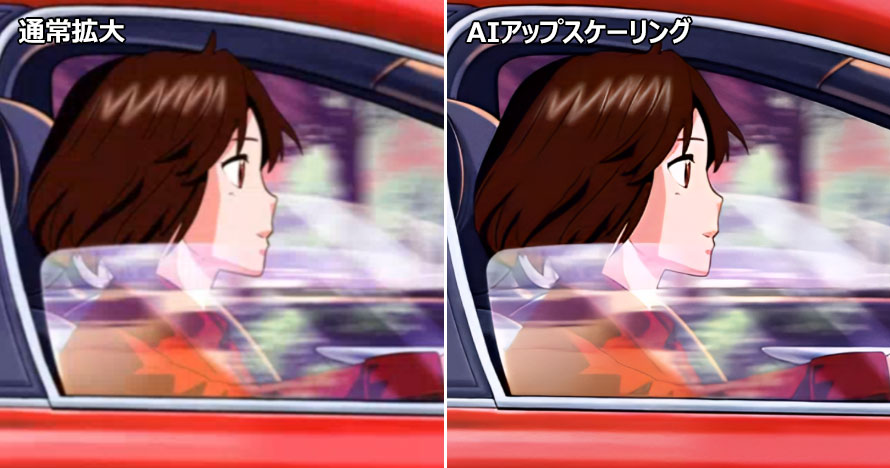
これにより、輪郭やテクスチャを自然に復元し、拡大時に起こりやすいジャギーやぼけを抑えられます。結果として、まるで最初から高解像度で制作されたかのような鮮明な動画を生成できます。
- 特に、以下のようなケースでは効果を発揮します。
- 低解像度で保存された動画を鮮明に拡大したい
- SNS用に縦動画をきれいに大きく表示したい
- 古い思い出の動画を4Kテレビで高画質に楽しみたい
AIはフレームごとに映像を分析し、失われたピクセルを補完するため、単純な拡大とは仕上がりが大きく異なります。
画質を一切落とさずに動画を拡大したい方は、これからご紹介するAIアップスケーリングツールをおすすめします。
高画質のまま動画を拡大できるおすすめのAIツール
ご紹介するAIアップスケーリングツールは3つあります。お使いの環境や用途に合わせて、最適なツールを選んで活用してください。
Aiarty Video Enhancer
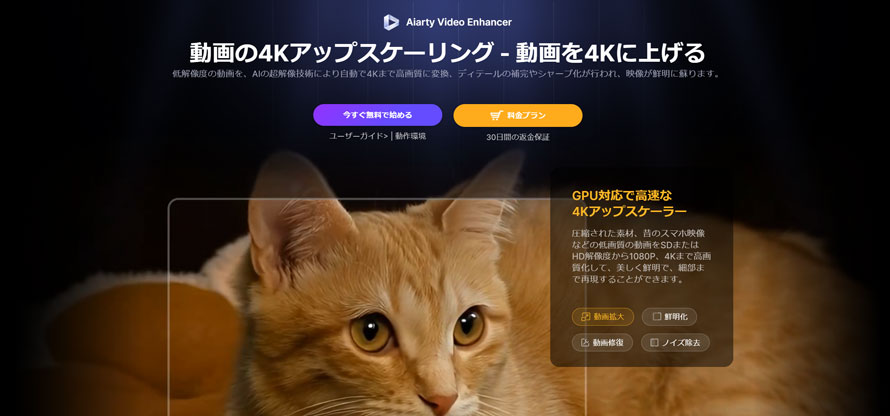
数あるAIアップスケーリングツールの中でも、特に評価が高いのがAiarty Video Enhancerです。最先端(SoTA)レベルのAI技術を活用し、わずか数秒で高画質のまま動画を拡大できるのが特徴です。
AIモデルの適用強度を調整できる強度スライダーを搭載しており、映像の状態に応じて最適な仕上がりに細かく調整できます。
低解像度の動画を4Kに拡大するだけでなく、ノイズ除去や輪郭補正をAIが自動で行えるため、サイズを拡大しながらより自然でクリアな映像表現を実現します。さらにカラー補正やHDR変換、フレーム補間なども対応しており、より滑らかで高精細な動画を生成できます。
操作はドラッグ&ドロップだけで完結するため、専門知識がなくても誰でも画質を落とさず動画を拡大できる点も大きな魅力です。
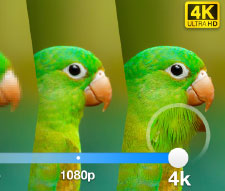
古い映像やスマホで撮影した低画質の動画を4Kに変換するにはどうすればいいでしょうか?この記事では、AI技術を活用して動画を4Kに高画質化する方法とおすすめのツールを詳しく紹介します。4Kアップスケーリングに悩んでいる方は、ぜひ一度試してみてください。
bigmp4
その名前の通り、AI技術を使ってMP4動画を拡大できるオンラインサービスです。実際にはMP4だけでなく、MOVやMKVなどの動画形式にも対応しています。
ソフトのインストールは不要で、ウェブ上から動画ファイルをアップロードするだけで手軽に低解像度の動画を2K/4K/8K相当までアップスケーリングできます。
無料プランでも一部機能を試せますが、アップロードできるファイルサイズは5MBまでという制限があります。より大きなファイルやAI補間機能などを利用したい場合は、有料プランの利用が必要になります。
Waifu2x Extension GUI
Waifu2xは、畳み込みニューラルネットワーク(CNN)を用いてアニメ画像を2倍に拡大できるオープンソースツールとして知られています。そのWaifu2xをローカル環境でGUI操作できるようにしたのが「Waifu2x Extension GUI」です。
このツールはWaifu2xに加え、Real-ESRGANやAnime4Kなどの高性能AIモデルにも対応しており、AIを活用アニメの拡大、フレーム補間、動画の高解像度化などを1つのインターフェース内でまとめて処理できます。
インストールや初期設定にはやや手間がかかりますが、その分多機能で自由度が高く、用途や素材に応じて柔軟に使い分けたいユーザーに向いています。
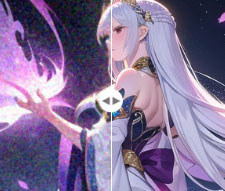
様々なwaifu2x高画質化ツールがある中、どれを選んだら良いか迷いますよね?この記事では、waifu2xのAI高画質化情報や、waifu2xが使える方法などについて詳しく解説していきます。また、waifu2xを無料で使える画像高画質化サイトを5つご紹介するので、ぜひ最後まで読んでみてください。
Aiarty Video Enhancerで画質を落とさず動画を拡大する方法
ここでは、Aiarty Video Enhancerを使って画質を落とさず動画を拡大する手順をご紹介します。操作は直感的で、初心者でも迷わず進められます。
-
STEP1:ソフトを起動して動画を追加
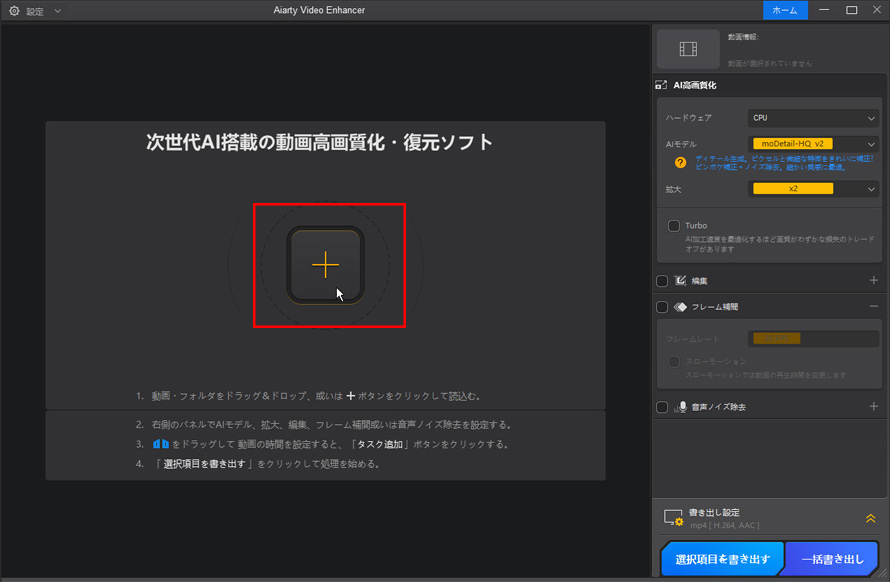
Aiarty Video Enhancerを起動し、画面中央の「+」ボタンまたはドラッグ&ドロップで拡大したい動画を読み込みます。
-
STEP2: AIモデルと出力サイズを選択
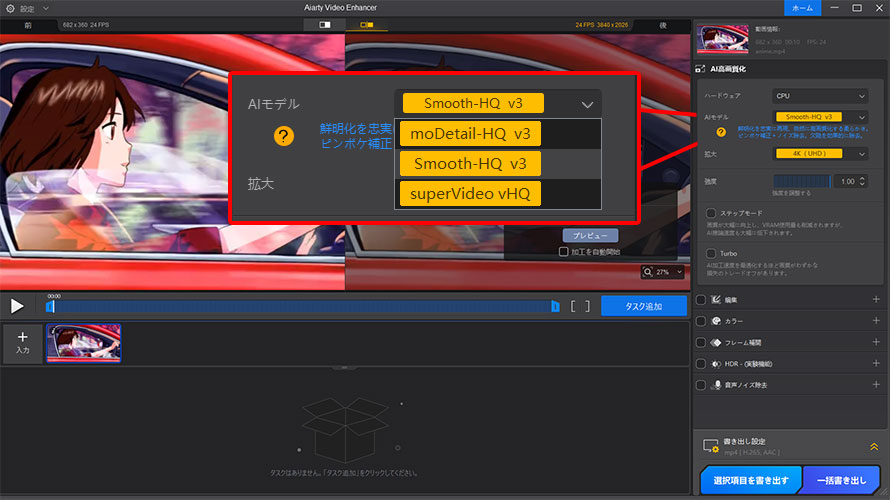
画面の右側にある「AI高画質化」から、動画拡大に関する設定を行います。AIモデルは目的に応じて以下の3種類から選択可能です。
- 「moDetail-HQ」:動画のディティール強化に最適
- 「Smooth-HQ」:一般的な動画を自然な高画質映像に
- 「superVideo vHQ」:映像のぼけやノイズ除去に特化
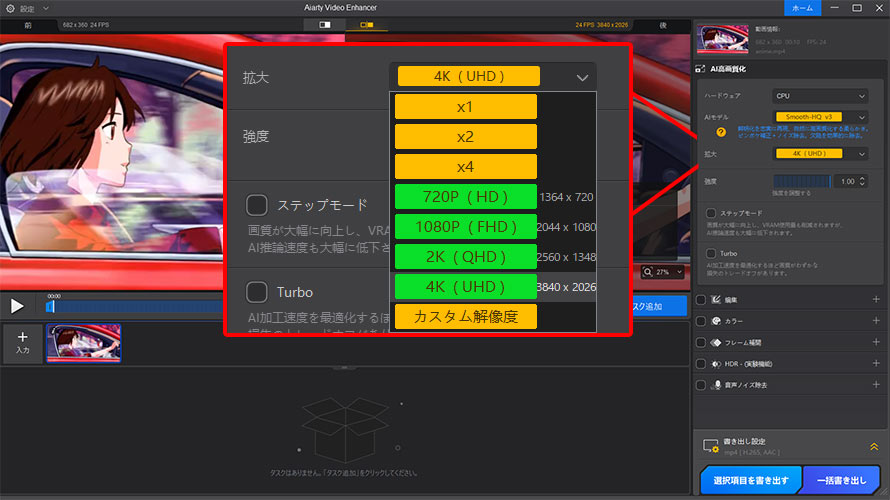
「拡大」からHD/2K/4Kなど希望のサイズを選択します。
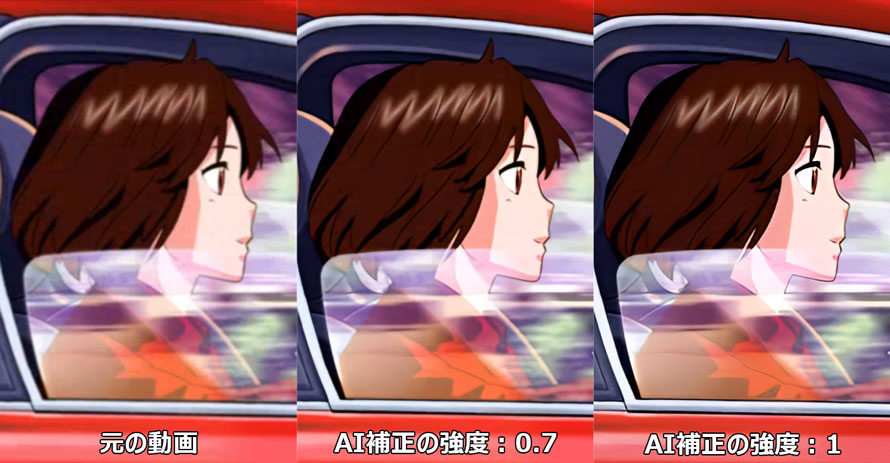
「強度」のスライドバーを左右にスライドさせると、AI補正の強さを調整できます。
設定後、プレビューウィンドウの「プレビュー」ボタンをクリックすると、AIで拡大された映像を確認できます。
メモ:必要に応じて、フレーム補間や色補正、音声ノイズ除去、HDR変換なども同時に選択可能です。
-
STEP4:保存先と出力形式を設定
「書き出し設定」パネルを開き、出力ファイル形式やコーデック、書き出し先を指定します。
-
STEP5:動画拡大を開始
「選択項目を書き出す」ボタンをクリックしたら、AIにより動画拡大処理が開始されます。
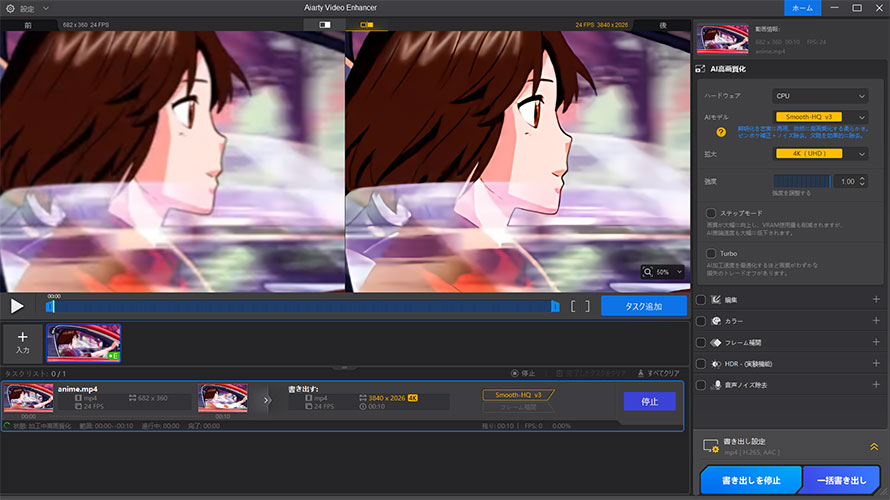
プログレスバーで進捗を確認でき、処理中もプレビューで品質を確認できます。
この手順に従えば、高画質のまま動画を拡大できます。
よくある質問(FAQ)
Q:AIで拡大した動画は、元から高解像度で撮影した動画と比べてどうですか?
AIによる動画拡大は、元の映像の情報をAIが推測してピクセルを補完する仕組みです。そのため、AIで拡大した動画の情報量は、物理的に高解像度で撮影された動画には及びません。
しかし、実際に肉眼で見ると、AIで拡大した映像も鮮やかでリアルな仕上がりになっており、元から高解像度で撮影された動画との違いを見分けるのは難しいです。
Q:動画を拡大するとファイルサイズはどうなりますか?
動画の解像度を上げると、一般的にファイルサイズも大きくなります。
例えば、1GBの720p動画を1080pに拡大した場合、ファイルサイズはおよそ2~3GB程度に増えることがあります。
増加する容量は、拡大後の解像度やコーデック、ビットレート設定によって変わるため、出力時の設定に応じて最終サイズを調整できます。
Q:拡大すると動画がカクカクする原因は?
動画を拡大すると、解像度を上げすぎる場合やPCのスペックが足りない場合に、再生や処理中にカクつきが発生しやすくなります。
このような場合は、出力解像度を少し下げたり、処理中は他のアプリを終了したり、フレーム補間を有効にすることで改善かもしれません。
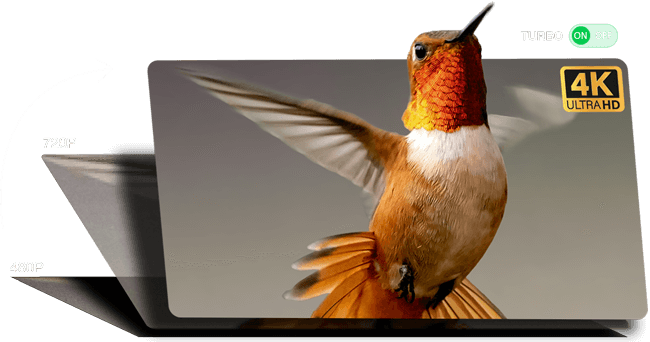
- AI超解像:アニメ・古い動画をAIで4Kアップスケーリング。
- 自動補正:フレーム補間、ノイズ除去、雑音除去などを自動処理。
- 細部復元:ぼやけた映像や不鮮明な部分もAIが高精度に補正。
- 高速処理:Turboモードにより最大3倍の処理スピードを実現。

この記事を書いた人:かほ
画像補正や写真加工を中心に、最新のAIソリューションやソフトウェアなどに関する役立つ情報をタイムリーにお届けします。
