




背景を高画質化する方法(動画・画像)|プロが徹底比較!おすすめ無料AIサイト・アプリ・PCソフト9選
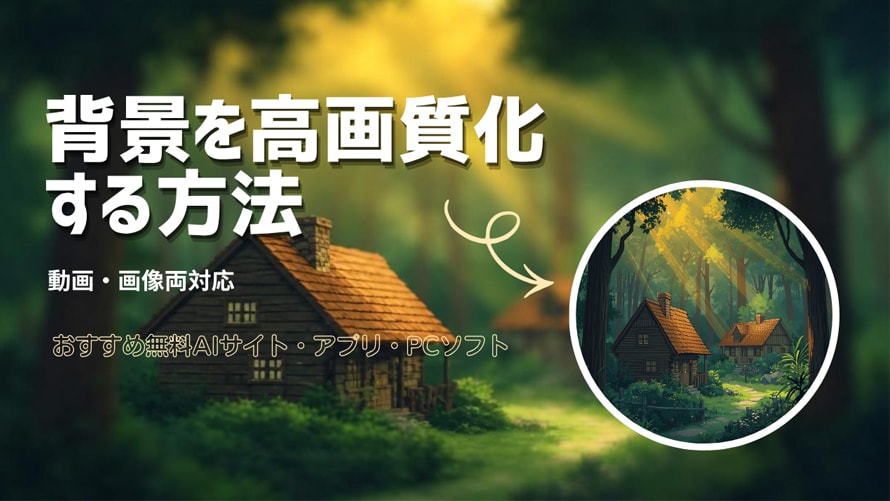
- • 「せっかくのいい写真なのに、背景がぼやけて台無し…」
- • 「古い動画の背景ノイズが気になってSNSにアップできない…」
スマートフォンやデジタルカメラで撮影した画像や動画。被写体は問題ないのに、背景が粗かったり、ノイズでざらついていたりして、がっかりした経験はありませんか。現在、AI技術の進歩により、特別な編集スキルがなくても、こうした背景を手軽に高画質化できる時代になりました。
この記事では、「背景 高画質」「背景を高画質化したい」というお悩みに真正面からお応えします。最新のAIアプリ・ウェブサイト・パソコンソフト(動画・画像)を厳選して9つご紹介。ツールの一覧だけでなく、実際の操作手順や自然な背景に仕上げるコツ、安全な選び方まで、初心者の方にもわかりやすくお伝えします。
1、背景がぼやける3つの原因と、撮影時にできる防止策
「背景 高画質化」の第一歩は、なぜ背景が粗くなってしまうのかを知ることです。原因を理解すれば、AI補正の効果をより引き出せるだけでなく、次回からの撮影で同じ失敗を防げます。
①.背景がぼやける3大原因
- • 光量不足(暗所撮影):暗い場所ではカメラが自動的に感度(ISO)を上げるため、画像全体にノイズが発生し、背景のざらつきの主原因となります。
- • レンズの汚れ:スマホのレンズに付着した指紋や油膜は、光を乱反射させ、画面全体、特に背景の繊細な部分をぼんやりとさせます。
- • デジタルズームの使用:多くのスマホでズームをすると、画像が強制的に引き伸ばされるため、背景の粗さが強調されてしまいます。
②.今日からできる3つの防止策
これらを意識するだけで、元の写真や動画の品質が変わり、高画質化処理の仕上がりも格段に良くなります。
- • できるだけ明るい場所で撮る:日中屋外や明るい室内での撮影を心がけましょう。
- • レンズを拭いてから撮る:撮影前に、柔らかい布でレンズをきれいに拭く習慣をつけましょう。
- • ズームは最小限に:画質を優先したい時は、ズーム機能を使わず、被写体に近づいて撮影するか、後からAIで高画質化するのがおすすめです。
2、画像・動画の背景を高画質化するツール9選|高画質化手順
まずは、実際に使用して厳選した9ツールの特長、評価などの要点を一覧でご覧ください。ご自身の目的に合った背景 高画質ツールを見つけるための「羅針盤」としてお役立てください。
| ツール | タイプ | 対応 | 背景高画質化の主な特徴 | 評価 |
|---|---|---|---|---|
| Aiarty Video Enhancer | PCソフト |
動画 |
動画背景のノイズ・チラつき除去に特化。暗所映像の背景もエッジを保ちクリア化 |

|
| Topaz Video AI | PCソフト |
動画 |
プロ向け定番。背景ブロックノイズ低減やディテール復元を手動調整可能 |
 |
| AVCLabs Video Enhancer | PCソフト |
動画 |
顔認識と背景処理を両立。インターレース解除や色補正で自然な背景改善 |
|
| Aiarty Image Enhancer | PCソフト |
写真 |
背景テクスチャ復元性能が最高峰。最大8倍(32K相当)まで自然に高画質化 |
|
| Remini | スマホアプリ |
写真・動画 |
タップひとつで背景のぼやけを瞬時に解消。人物と背景を同時にクリア化 |
|
| VideoProc Converter AI | PCソフト |
写真・動画 |
動画・画像の一括処理。背景ノイズ除去、超解像、手ぶれ補正を1本で完結 |
|
| Media.io | オンライン |
写真・動画 |
ブラウザで完結。透かし無料。画像・動画それぞれに専用AIモデル |
|
| Cutout.Pro | オンライン |
写真・動画 |
背景透過AIで有名。背景処理の一環として高画質化・ノイズ除去が可能 |
|
| HitPaw Online | オンライン |
写真・動画 |
3ステップで画像・動画の背景ざらつきを解消。設定不要の簡単操作 |
|
①.Aiarty Video Enhancer:動画背景のノイズ・チラつきを根本から解決
| 対応デバイス | パソコン(Windows、Mac) |
|---|---|
| 料金 | 有料(制限付きの無料版あり) |
| 公式サイト | https://jp.aiarty.com/aiarty-video-enhancer/ |
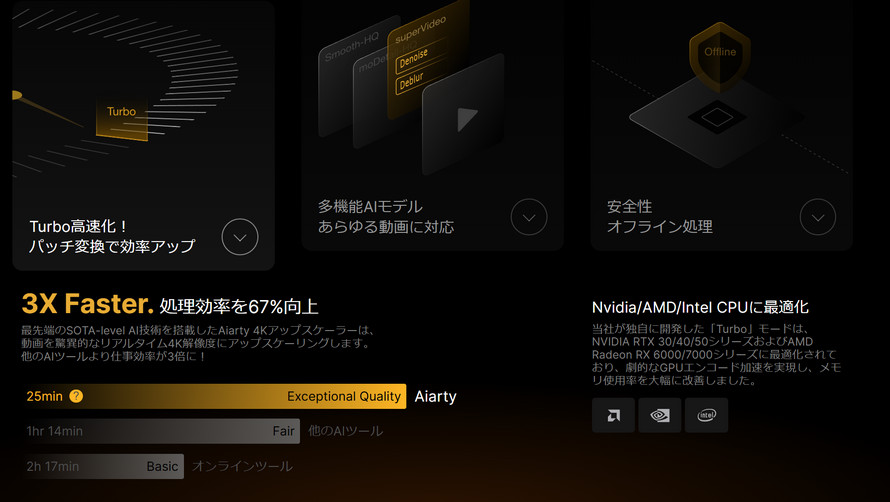
動画に特化し、動画背景のノイズ除去と超解像を高い次元で両立するPCソフトの新星です。
暗いシーンで目立つカラーノイズや、低画質動画のブロックノイズを、AIが被写体と背景を区別しながら丁寧に除去。背景のチラつきを抑え、驚くほどクリアな背景 高画質を実現します。
- メリット・デメリット:
- ✔ 背景ノイズ・チラつき除去性能が非常に高く、暗所映像の背景も自然にクリア化。
- ✔ 完全ローカル処理で、プライバシーを守りながら安全に背景を高画質化できる。
- ✔ 音声ノイズ除去機能も搭載し、動画の総合的な品質を向上。
- ✖ 快適な処理には高性能GPUを搭載したPCが望ましい。
- ✖ 無料体験版では処理時間や機能に制限がある。
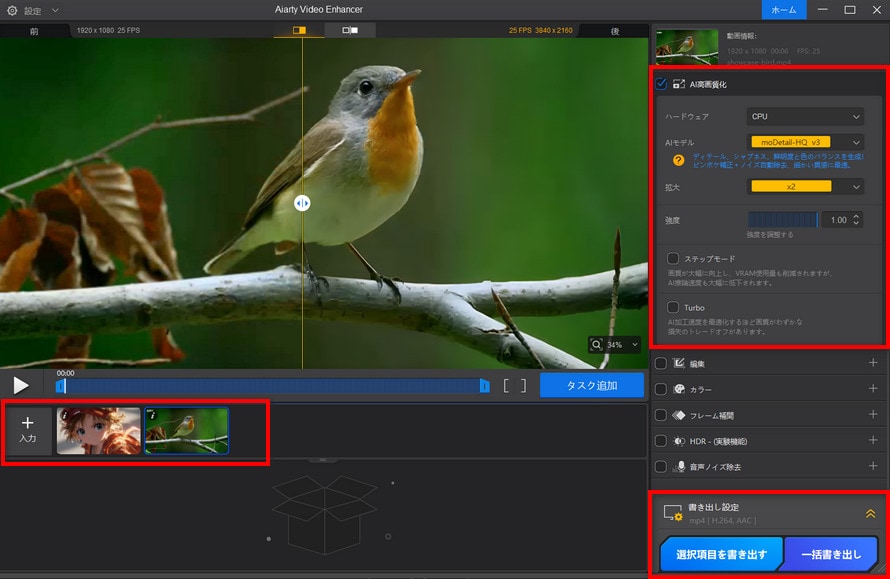
Aiarty Video Enhancerで動画の背景を高画質化する手順
- STEP1:動画を読み込む
ソフトを起動し、ホーム画面中央の「+」アイコンをクリックするか、高画質化したい動画ファイルを画面上にドラッグ&ドロップして追加します。 - STEP2:AIモデルと拡大率を選択する
画面右側のメニューから設定します。背景のノイズが気になる場合は、汎用性の高い「moDetail-HQ」がおすすめです。 - STEP3:書き出し設定を行って実行する
必要に応じてフレームレートの向上や音声ノイズ除去レベルを調整し、「書き出し」を実行します。
AI動画高画質化ソフト「Aiarty Video Enhancer」のクーポンコードを入手する特典・セール情報や、「最安値で安全に買うための具体的な方法」を徹底解説します。さらに、実際に購入する前に知っておくべき価格比較やリアルな評判もまとめました。
②.Topaz Video AI:プロ映像制作者も唸る、妥協なき背景再現
| 対応デバイス | パソコン(Windows、Mac) |
|---|---|
| 料金 | 有料(制限付きの無料版あり) |
| 公式サイト | https://www.topazlabs.com/topaz-video |
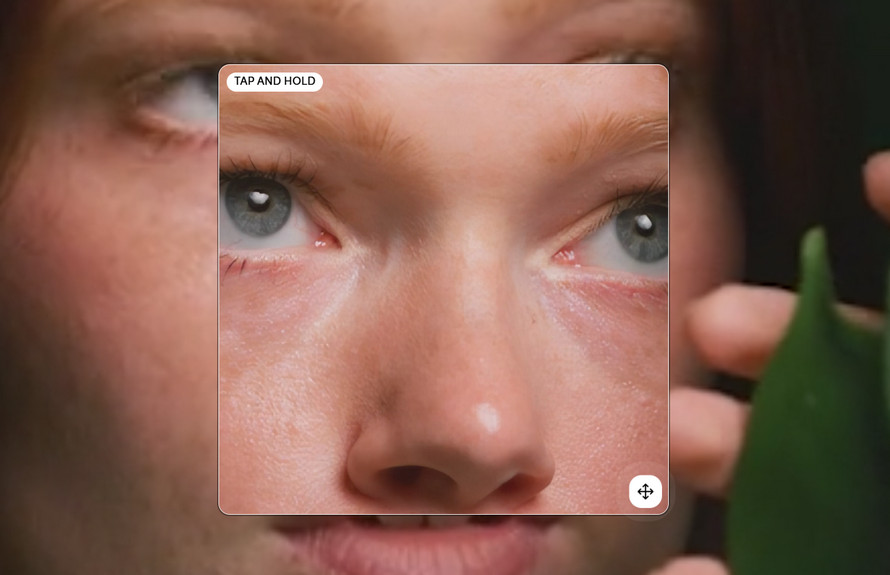
映像制作のプロ向け定番ソフト。背景のブロックノイズ低減やディテールの復元力で圧倒的な評価を得ています。AIモデルを手動調整できるため、背景画質に徹底的にこだわるクリエイターに選ばれています。
- メリット・デメリット:
- ✔ 背景のディテール復元力は業界トップクラス。
- ✔ AIモデルやパラメータの詳細な手動調整が可能。
- ✔ プロの映像制作ワークフローに組み込める高い出力品質。
- ✖ サブスクリプション制となり、導入・維持コストが高め。
- ✖ PCへの負荷が非常に高く、ハイスペックマシンが事実上必須。
映像制作のプロフェッショナル、あるいは「背景の画質に一切の妥協をしたくない」というハイエンドユーザー向けの選択肢です。その分、投資に見合うだけの最高品質を得られます。

Aiarty Video Enhancer と Topaz Video AI を選ぶなら、「どっちがいいの?」「自分にはどれを選べばいいの?」と迷う方も多いでしょう。本記事では、機能・性能・価格・操作性といった観点から、両ソフトを徹底比較します。
③.AVCLabs Video Enhancer AI:顔も背景もバランスよく自然に高画質化
| 対応デバイス | パソコン(Windows、Mac) |
|---|---|
| 料金 | 有料(制限付きの無料版あり) |
| 公式サイト | https://www.avclabs.jp/video-enhancer-ai.html |
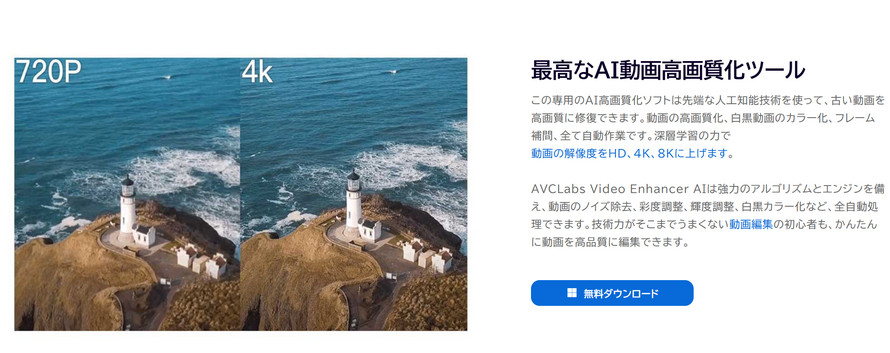
動画の顔復元と背景高画質化をバランスよく両立するPCソフトです。
古いホームビデオなどで、背景に沈むノイズを効果的に軽減し、人物と背景のどちらかが不自然に浮くことなく、全体を自然な印象に仕上げます。
- メリット・デメリット:
- ✔ 人物(顔)と背景をバランスよく自然に高画質化。
- ✔ インターレース解除や色補正など、古い動画の改善に役立つ機能が充実。
- ✔ 動画高画質化ソフトとしては比較的コストパフォーマンスが良い。
- ✖ 極端に劣化した背景の復元には限界がある。
- ✖ 無料体験版では制限がある。
「家族の古いホームビデオの背景をきれいにしたい」「人物も背景もバランスよく改善したい」という方に、最適なバランスを持つツールです。
④.Aiarty Image Enhancer:背景の細部を美しく復元する高画質化ソフト
| 対応デバイス | パソコン(Windows、Mac) |
|---|---|
| 料金 | 有料(制限付きの無料版あり) |
| 公式サイト | https://jp.aiarty.com/aiarty-image-enhancer/ |
背景の高画質化に一切の妥協を許さないなら、このソフトが最良の選択です。
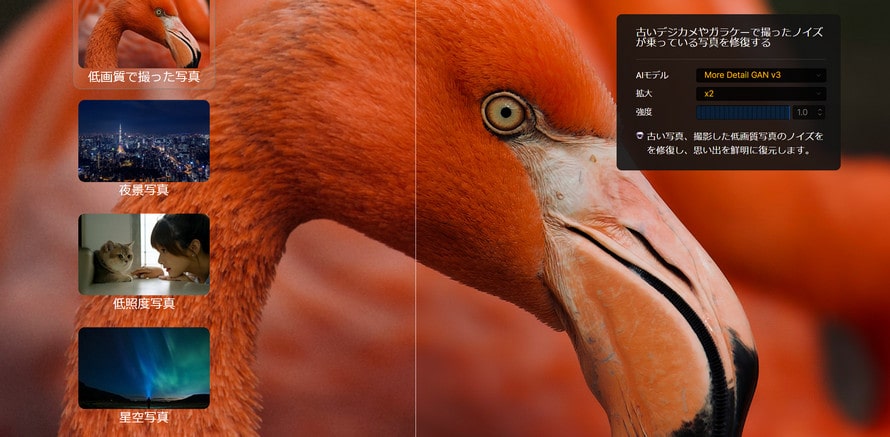
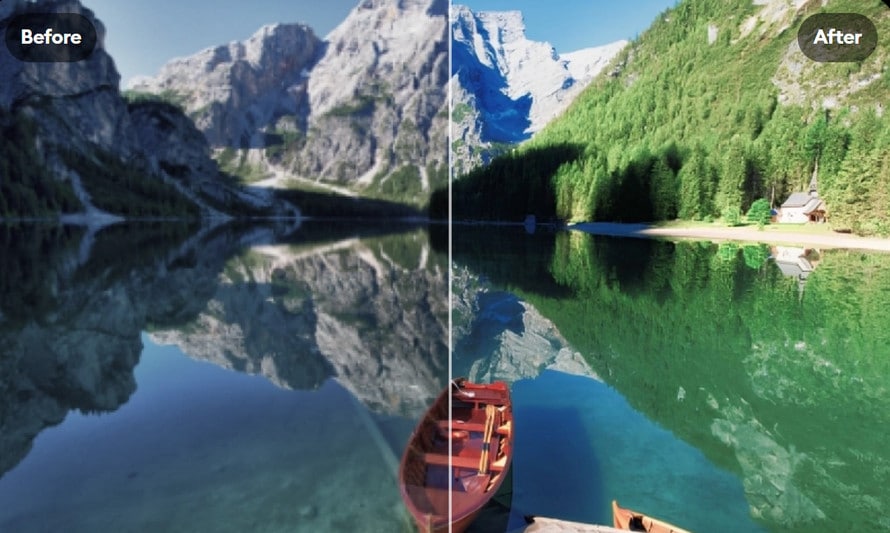
ぼやけた背景の細かいテクスチャ(木の葉、布目、壁の質感など)をAIが驚くほど自然に生成し、背景のざらつき(ノイズ)を抑えながら超高精細化します。完全ローカル処理でオフライン作業も可能です。
- メリット・デメリット:
- ✔ 背景テクスチャの復元性能が圧倒的で、印刷用途にも耐える品質。
- ✔ 最大8倍(32K相当)の超高解像度出力が可能。
- ✔ 完全ローカル処理のため、プライバシーが完全に保護される。
- ✔ 複数画像の一括処理に対応。
- ✖ 高倍率・高精細処理には高性能なPCスペック(特にGPU)が必要。
- ✖ 無料体験版では機能制限がある。
Aiarty Image Enhancerで画像の背景を高画質化する手順
- STEP1:画像を読み込む
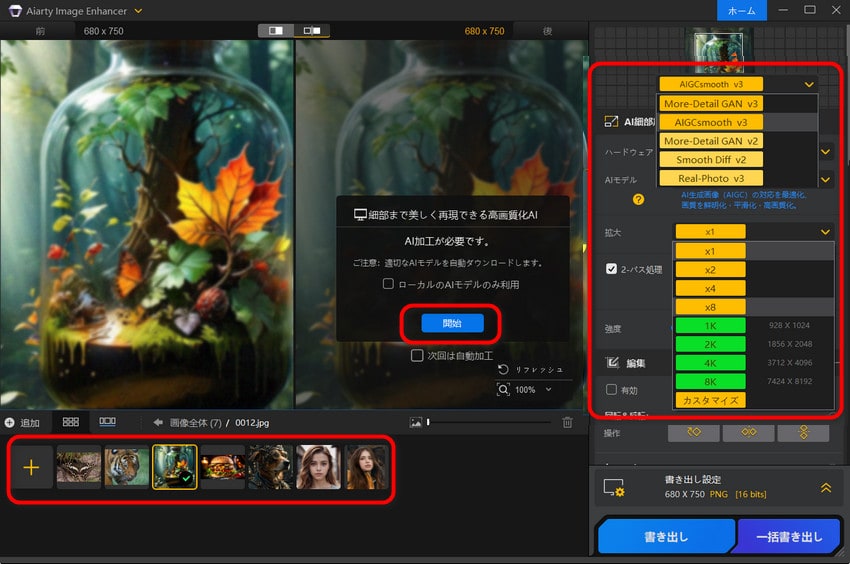
ソフトを起動し、背景を高画質化したい画像を画面にドラッグ&ドロップします。 - STEP2:AIモデルを選択する
画面右側の設定パネルから、画像の種類やテイストに合った「AIモデル」を選択します。
● Real-Photo v3:風景写真や人物写真など、実写画像の高画質化に最適。
● AIGCsmooth v3:AI生成画像やイラストの補正・最適化におすすめ。
● More-Detail GAN v3:細部の鮮明化や、ノイズ・ピンぼけの自動補正に適しています。 - STEP3:拡大倍率を設定する
右側のパネルから、希望する拡大倍率(2倍・4倍・8倍など)を設定します。 - STEP4:処理を開始して保存する
「開始」ボタンをクリックすると処理が完了します。背景のビフォー・アフターを比較し、問題なければ保存します。
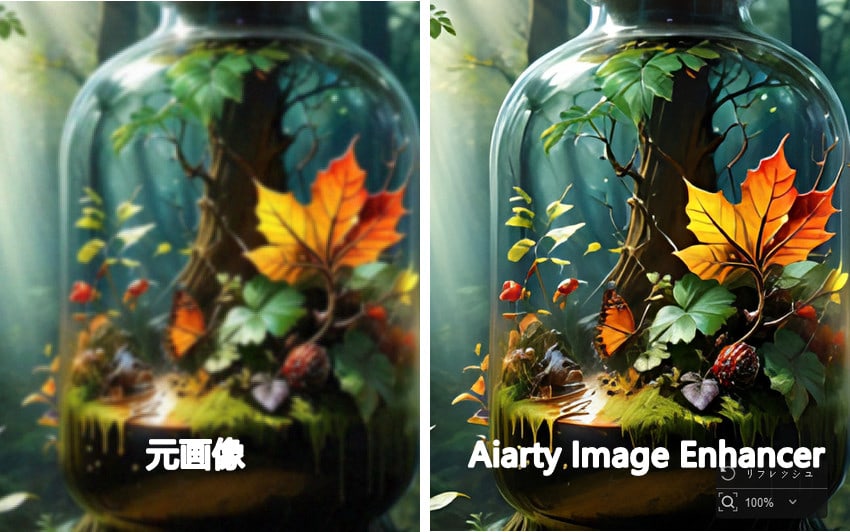
「背景の画質にこだわりたい」「仕事で使う写真を高品質に仕上げたい」という方にとって、これ以上の選択肢はありません。
【公式配布ルート徹底解説】この記事は、Aiarty Image Enhancerのライセンスコード/キーにまつわる、あらゆる疑問(無料入手方法、最新のキャンペーン情報、安全な登録手順、無効化/紛失への対策、違法クラック版の危険性)を解決します。
⑤.Remini:スマホで瞬時に!写真/動画の背景ぼやけを解決
| 対応デバイス | iOS 12.0以降、Android 6.0以降 |
|---|---|
| 料金 | 有料(制限付きの無料版あり) |
| 公式サイト | https://remini.ai/ |
世界的に有名なAI高画質化アプリ。タップひとつで背景のモヤモヤが晴れる手軽さが最大の魅力です。
アプリを起動し、動画/写真を選んで「画質強化」をタップするだけ。SNSにアップする前の最終的な背景 高画質処理として、非常に頼りになります。
- メリット・デメリット:
- ✔ スマホでワンタップ、数秒で背景のぼやけを瞬時に解消する圧倒的手軽さ。
- ✔ 人物と背景を同時に自然にクリア化。
- ✔ SNSとの親和性が高く、日常の背景高画質化に最適。
- ✖ 無料版では広告が表示され、処理回数にも制限がある。
- ✖ AI任せになるため、背景の仕上がりを細かく調整することはできない。
Reminiで画像・動画の背景を高画質化する手順
※動画の高画質化機能は、有料の「Pro」プランへの加入が必要な場合があります。
- STEP1:ファイルを読み込む
アプリを起動し、ギャラリーから背景を高画質化したい写真または動画を選択します(動画は「Video」タブから)。 - STEP2:AI処理を実行
「画質強化」(Enhance)をタップするだけで、AIが自動で背景処理を開始します。 - STEP3:保存する
背景の処理前後を比較し、問題がなければ保存します。
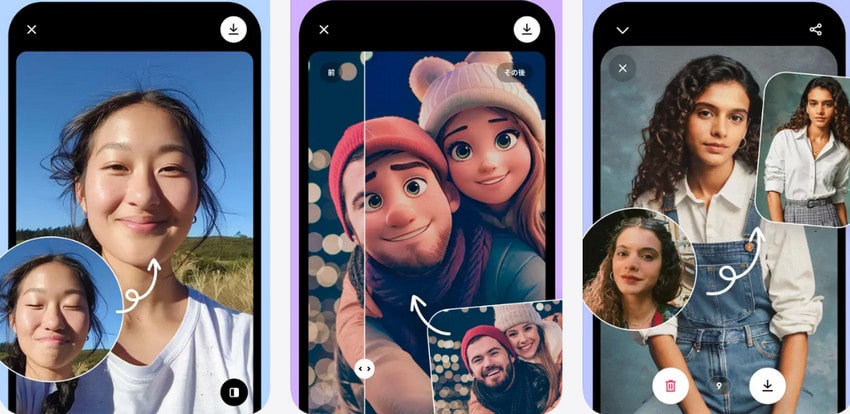
「スマホで撮った写真の背景を、今すぐ手軽にきれいにしたい」という、最もライトなニーズに即応できるアプリです。まずは気軽に「背景 高画質」を体験してみたい方におすすめします。

この記事では、AI写真高画質化ツールReminiの無料版について、無料でできること、使い方、有料版との違いについて解説します。Reminiを無料で使いたい方はぜひ参考にしてください。
⑥.VideoProc Converter AI:画像も動画もこれ1本!万能型の高画質化手順
| 対応デバイス | パソコン(Windows、Mac) |
|---|---|
| 料金 | 有料(制限付きの無料版あり) |
| 公式サイト | https://jp.videoproc.com/video-converter/ |
画像の超解像と動画のAIアップスケール・ノイズ除去の両方に対応する、数少ないオールインワンソフトです。
動画背景に発生しがちなノイズやモスキートノイズを効果的に抑え、くっきりとした背景 高画質に変換します。
- メリット・デメリット:
- ✔ 動画と画像、両方の背景高画質化に1本で対応する万能さ。
- ✔ GPUアクセラレーションによる高速処理。
- ✔ 手ぶれ補正やフレーム補間など、背景の品質を高める付加機能が充実。
- ✔ 完全ローカル処理のため、プライバシー面でも安全に背景を高画質化できる。
- ✖ 無料体験版では機能・処理時間に制限あり。
- ✖ フル機能の利用には有料ライセンスが必要。
VideoProc Converter AIで画像/動画の背景を高画質化する手順
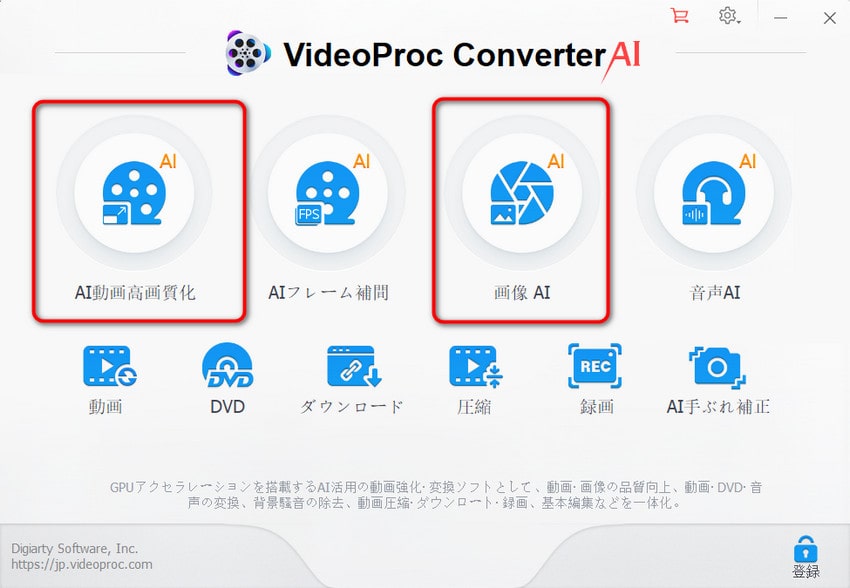
- STEP1:ソフトの起動
ソフトを起動し、「AI動画高画質化」または「画像AI」を選択します。 - STEP2:ファイルの読み込み
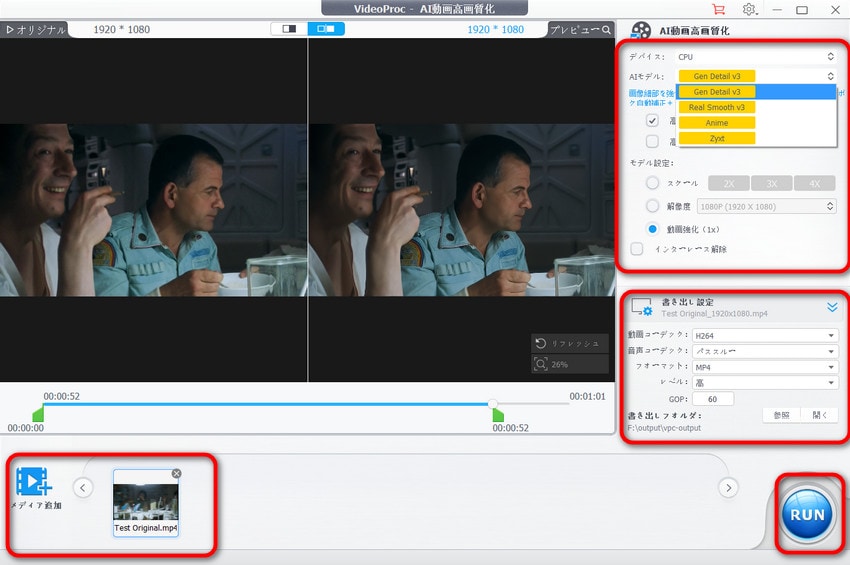
背景を高画質化したい画像や動画をドラッグ&ドロップします。 - STEP3:モデルの選択
画面右側のパネル(または設定項目)で、用途に合わせて「AIモデル(映像用、アニメ用など)」や拡大率(2倍、4倍など)を指定します。 - STEP4:プレビューで確認
画面上のオリジナル(処理前)とプレビュー(処理後)を見比べながら調整します。 - STEP5:書き出し
設定が完了したら、右下の「RUN」ボタンをクリックして保存します。
画像の背景高画質化も、同様に「画像高画質化」機能から簡単に行えます。動画と画像、両方を頻繁に扱う方にとって、最も心強いマルチツールです。

本記事では、VideoProc Converter AI割引ライセンスコード/クーポンコードの入手方法を紹介します。公式サイトからVideoProc Converter AIの割引ライセンスコードを安全に手に入れて、最安値で購入しましょう。
⑦.Media.io:ブラウザで完結!まず試したい無料の背景高画質化
| 対応デバイス | パソコン(Windows、Mac)、スマホ(iOS、Android) |
|---|---|
| 料金 | 有料(制限付きの無料版あり) |
| 公式サイト | https://www.media.io/ai/jp/home |
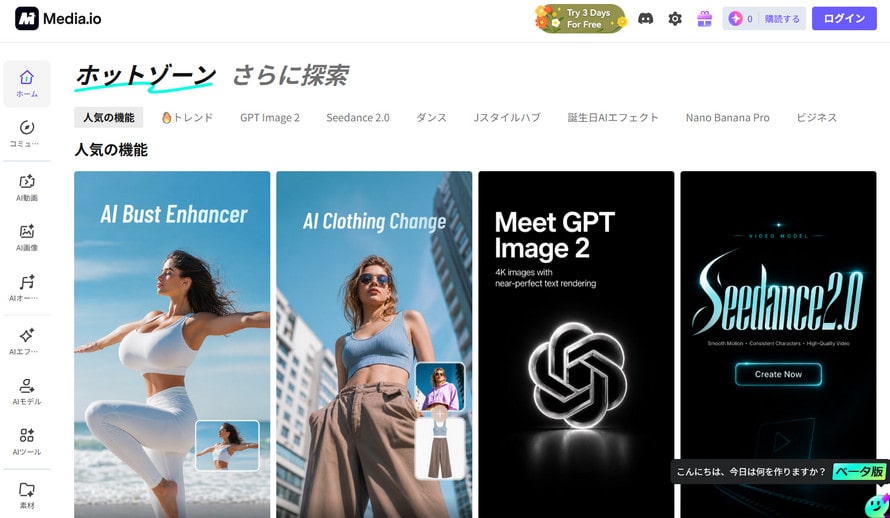
透かし(ウォーターマーク)なしで、画像と動画の両方をブラウザ上で高画質化できる点が魅力。
背景のざらつき除去から自然な解像度アップまで、AIが自動処理します。運営元のWondershare社は、ISO/IEC 27001認証を取得しており、セキュリティ面でも信頼できる、無料背景高画質化の第一選択肢です。
- メリット・デメリット:
- ✔ 無料で透かしなしの背景高画質化が可能。
- ✔ インストール不要で、ブラウザさえあればすぐに利用可能。
- ✔ 画像・動画の両方の背景処理に対応し、操作も非常にシンプル。
- ✖ ファイルをサーバーにアップロードするため、機密性の高いデータの背景処理には不向き。
- ✖ 長尺・高解像度の動画は処理に時間がかかる。
Media.ioで画像・動画の背景を高画質化する手順
- STEP1:ツールを選択する
ブラウザでMedia.ioの「ビデオエンハンサー(https://www.media.io/ai/jp/ai-tools/video-enhancer)」または「画像エンハンサ(https://www.media.io/ai/jp/ai-tools/image-enhancer)」ツールにアクセスします。
※ビデオエンハンサー機能は、有料プランへの加入またはクレジットの消費が必要です。 - STEP2:ファイルをアップロードする
背景を高画質化したい画像または動画ファイル(MP4・MOVなど)を、アップロードエリアにドラッグ&ドロップするか、「ファイルを選択」をクリックして追加します。 - STEP3:AIで処理する
動画の場合は拡大倍率やAIモデルを選択し、「プロセス」をクリックします。画像の場合は自動で処理が始まります。 - STEP4:保存・ダウンロードする
背景の処理完了後、プレビューを確認してからファイルをダウンロードします。
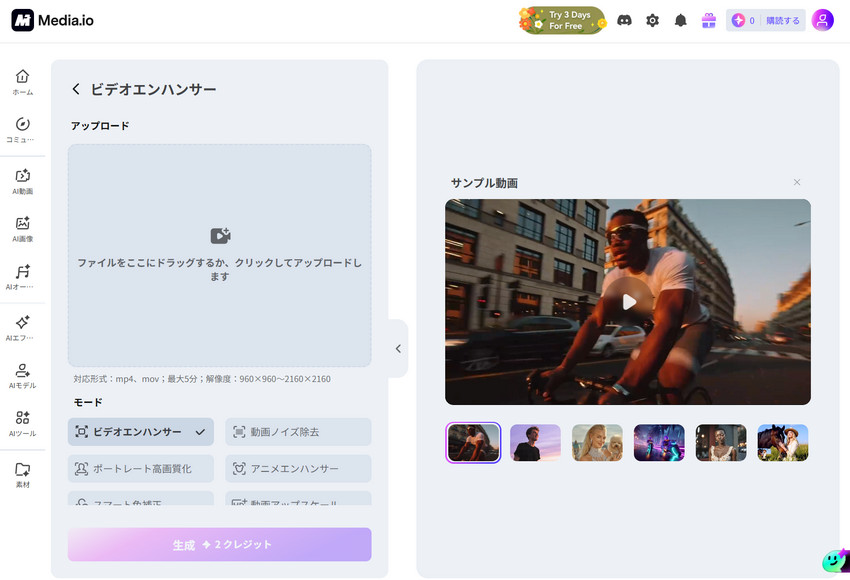
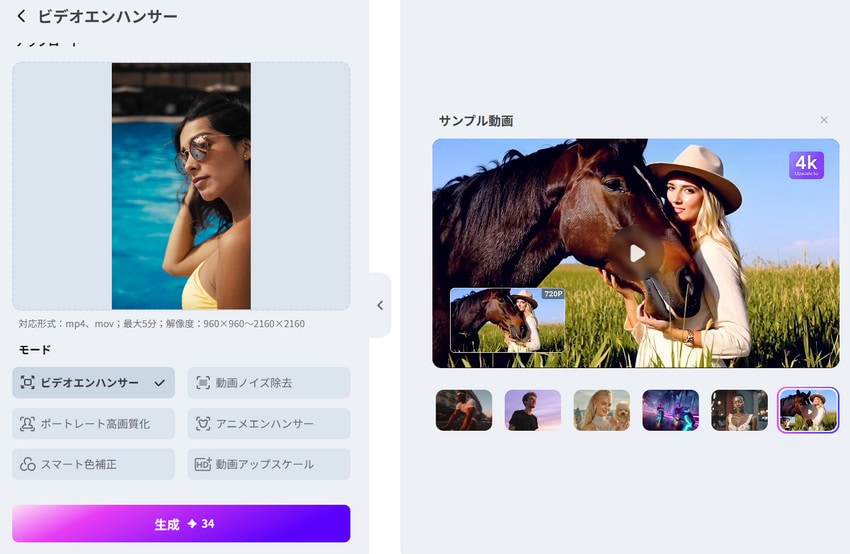
「まずは無料で背景 高画質化を試したい」という方の入門ツールとして最適です。機密性の低い、日常的な写真やSNS用動画の背景調整に適しています。
⑧.Cutout.Pro:ECサイトやプレゼン素材の背景をプロ品質に
| 対応デバイス | パソコン(Windows、Mac)、スマホ(iOS、Android) |
|---|---|
| 料金 | 有料(制限付きの無料版あり) |
| 公式サイト | https://www.cutout.pro/ja |
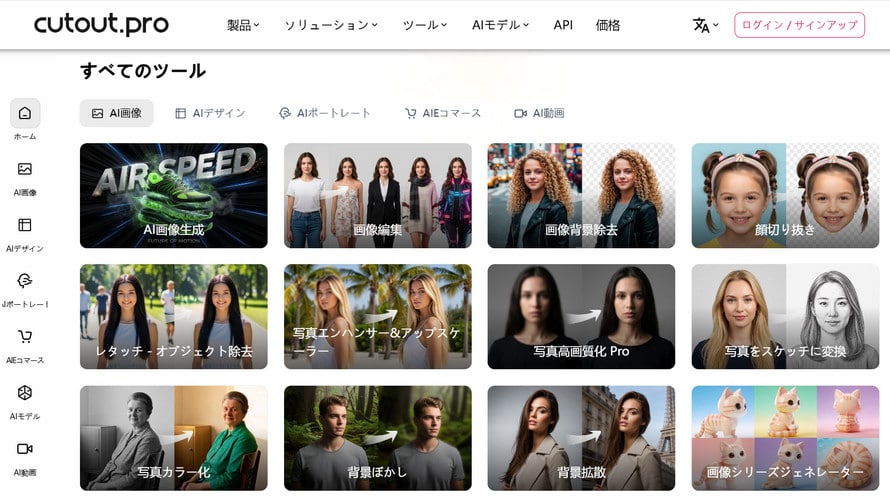
背景透過AIで知られるCutout.Proですが、画像と動画の背景高画質化機能も充実しています。特に商品画像の背景を自然に鮮明化する処理を得意とし、動画の背景ノイズ抑制にも優れています。
- メリット・デメリット:
- ✔ 背景透過と高画質化を一貫して行えるため、ECサイト運営者に最適。
- ✔ API連携により大量の背景処理を自動化可能。
- ✔ 動画の背景ノイズ抑制にも対応。
- ✖ 無料版はクレジット制で、利用量に上限がある。
- ✖ 高画質化機能のみを単体で使う場合、やや割高に感じる可能性も。
- ✖ 処理はクラウド上で行われるため、プライバシーに注意が必要。
⑨.HitPaw Online:初心者でも3ステップで動画・画像の背景がクリアに
| 対応デバイス | パソコン(Windows、Mac)、スマホ(iOS、Android) |
|---|---|
| 料金 | 有料(制限付きの無料版あり) |
| 公式サイト | https://online.hitpaw.jp/ |
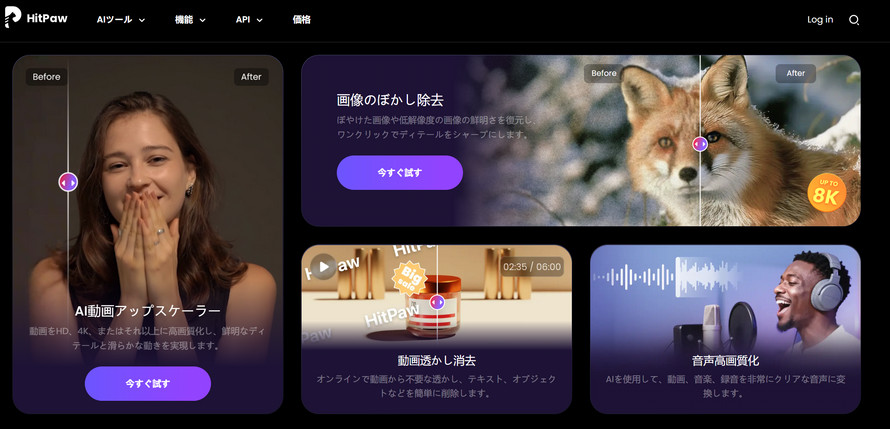
画像と動画、どちらもシンプルな3ステップで背景を高画質化できるオンラインツール。動画背景のチラつきやノイズを、顔認識と背景分離の技術で効果的に抑制します。
- メリット・デメリット:
- ✔ 操作ステップが最小限で、PC初心者でも迷わず背景を高画質化できる。
- ✔ AIが自動で最適なモデルを選択してくれる。
- ✔ 画像・動画の両方の背景処理に対応。
- ✖ 無料版では出力画質や処理回数に制限がある。
- ✖ 手動での細かい背景調整は不可。

本記事では、最新版のHitPaw VikPeaのリアルな評価・レビューをお届けするとともに、この記事でしか読めない「技術的なトラブルの原因と具体的な対処法」を徹底解説します。
※各種ツールの機能や料金は予告なく変更される場合があります。最新の情報は、必ず各公式サイトでご確認ください。
3、失敗しないツール選びの3つのチェックポイント
背景の高画質化ツールは数多くあります。今年の利用環境を踏まえ、以下の3点を必ず確認しましょう。
①.対象は「写真」か「動画」か?
処理の負荷が大きく異なります。
- ● 写真の背景高画質化:スマホアプリや無料のオンラインサイトでも十分な品質が得られます。
● 動画の背景高画質化:1秒間に数十枚ものフレームを処理するため、高性能なパソコン用ソフトのほうが仕上がりも処理時間も圧倒的に有利です。
● 両方を行うなら、画像と動画にまとめて対応するオールインワンツールが効率的です。
②.処理は「クラウド」か「ローカル(PC内)」か?
- ブラウザで手軽に使えるオンラインツールは便利な反面、画像や動画を外部サーバーにアップロードする必要があります。
個人情報や機密性の高い写真・映像を扱う場合は、データを外部に送信せず、自分のパソコン内で処理が完結する「ローカル処理タイプ」を選ぶことが、今年の個人情報保護の観点からも最も安全です。
③.「完全無料」のメリット・デメリットを理解する
- 無料ツールの多くは、処理枚数の制限や画質の上限(例:最大2倍まで)があったり、仕上がり画像に「透かし(ウォーターマーク)」が入ったりします。
SNS投稿など手軽な用途には無料版で十分ですが、ビジネス利用や印刷が目的なら、最初から高機能な有料ソフト(無料体験版あり)を選ぶ方が、結果的に時間と労力を節約できます。
目的別おすすめ早見表:あなたに最適なツールはこれ
ここまでの情報をもとに、「無料で試したい」「速度重視」といった目的別に最適なツールを再整理しました。
| 重視するポイント | 最もおすすめのツール | 理由 |
|---|---|---|
| 無料で最後まで試したい | ☑ Media.io | • 透かしなしで画像・動画の背景を無料で高画質化できる |
| 処理速度を最優先したい | ☑ Remini(写真) ☑ VideoProc Converter AI(動画) |
• 写真はスマホで数秒。 • 動画はPCのGPUを活かした高速な背景処理が可能 |
| プロ品質の背景再現性 | ☑ Aiarty Image Enhancer(写真) ☑ Topaz Video AI(動画) |
• 背景テクスチャの復元やノイズ除去性能が他を圧倒 |
| 動画・画像をまとめて管理 | ☑ VideoProc Converter AI | • 1本で両方の背景高画質化に加え、 編集・変換機能も搭載 |
| プライバシーを絶対に守りたい | ☑ Aiarty Image Enhancer ☑ Aiarty Video Enhancer ☑ VideoProc Converter AI |
• すべての背景処理を自分のPC内で完結。 • 外部サーバーにデータを送信しない |
4、「背景 高画質」に関するよくある疑問と回答(FAQ)
Q1.AIで画像を高画質化すると、背景がかえって不自然になりませんか?
- かつての単純な拡大処理では不自然さが目立つこともありましたが、現在のAI超解像は、背景のテクスチャや輪郭を自然に補完します。
- 特に、Aiarty Image Enhancerのような専用ソフトは、ノイズを除去しながら細部を生成するため、非常に自然な仕上がりになります。
Q2.無料のオンライン高画質化サイトで背景を処理しても安全ですか?
- Media.ioなどの著名なサイトは一定のセキュリティ対策が取られていますが、アップロード型である以上、データの取り扱いには注意が必要です。
- 個人情報や機密性の高い画像・動画は、PC内で処理が完結するローカルソフト(Aiartyシリーズ、VideoProc Converter AI等)を選ぶことが最も安全です。
Q3.動画の背景だけを高画質化することは可能ですか?
- 動画の背景「だけ」を範囲指定して処理するのは、一般的なソフトでは困難です。
- しかし、Aiarty Video EnhancerのようなAIは、フレーム全体を解析し、ノイズの多い背景部分を被写体と区別しながら自動でクリーンアップするため、実質的に背景だけが際立ってきれいになる効果が得られます。
Q4.古い白黒写真の背景も高画質化できますか?
- はい、可能です。
- 最新のAIモデルはモノクロ写真の諧調や質感も学習しており、白黒写真特有のノイズを除去し、つぶれてしまった背景の細部を美しく復元できます。Aiarty Image Enhancerには、古い写真の復元に特化したAIモデルも搭載されています。
5、まとめ:AIで、思い出や作品の背景をもっと美しく
「背景 高画質」を実現する手段は、今年、かつてないほど身近で高品質になりました。写真1枚の手軽な背景補正から、動画のノイズ徹底除去まで、あなたの目的に合ったツールを選ぶことが、満足のいく背景 高画質化への近道です。
この記事で紹介した9つのツールは、それぞれに異なる強みを持っています。まずは、ご自身の目的に最も合致するものを「おすすめ早見表」から選び、無料体験版や無料プランでその背景高画質化の実力を試してみてください。
- • 動画の背景ノイズやチラつきを一掃 ➠ Aiarty Video Enhancer(無料体験版あり)
- • 画像の背景を劇的に美しく ➠ Aiarty Image Enhancer(無料体験版あり)
- • 動画も画像もまとめて背景を高画質化 ➠ VideoProc Converter AI(無料ダウンロード可能)
- • まずは手軽に背景高画質化を試したい ➠ Media.io(ブラウザで無料)
AIの力で、あなたの大切な思い出や作品の背景が、より美しく、より鮮明に蘇りますように。

この記事を書いた人:ミユキ
Digiartyに従事し、現在は主にAI系の記事制作(人工知能ソリューションの活用方法、ソフトウェア、トレンド情報)を担当しています。初心者目線で親しみやすい記事作りを心がけています。
