



GIMPで画像の解像度を上げる3つの方法|画像拡大・DPI変更・AIプラグインを解説
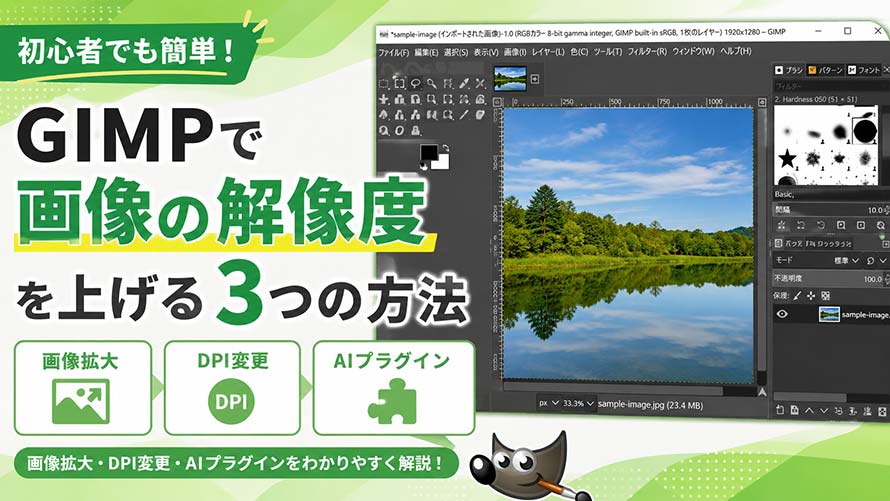
「GIMPで画像の解像度を上げたいけど、どこから設定すればいい?」と迷っていませんか?
本記事ではGIMPで画像の解像度を上げる方法を初心者向けに解説していきます。画像を拡大する方法や印刷解像度(DPI)を変更する方法、AIプラグインを使った画像拡大方法について、実際の手順に沿って紹介します。
また、GIMPより手軽に画像の解像度を上げることができるAI画像高画質化ソフトについても紹介するので、ぜひ参考にしてください。
2. GIMPで画像の解像度を上げる方法①|画像サイズを拡大する
3. GIMPで画像の解像度を上げる方法②|印刷解像度(DPI)を変更する
1. GIMPで「解像度を上げる」方法は3種類ある
GIMPで画像の解像度を上げる方法は、大きく3つあります。
- 画像サイズを拡大する
- 印刷解像度(DPI)を変更する
- AIプラグインで画像を拡大する
メモ:画像のサイズを変更すると、直ちに関連する水平解像度や垂直解像度が相応の値に変化します。
ただし、この3つは同じ「解像度を上げる」操作でも、仕組みや目的が異なります。
| 方法 | 何が変わる? | 向いている用途 |
|---|---|---|
| 画像サイズを拡大する | ピクセル数 | Web・SNS・資料等画像サイズを大きくしたい場合 |
| 印刷解像度(DPI)を変更する | 印刷時の密度とサイズ | 印刷時の画像解像度を調整したい場合 |
| AIプラグインで画像を拡大する | ピクセル数・拡大後の画質 | 小さい画像を綺麗に拡大したい場合 |
つまり、「何のために解像度を上げたいのか」を考えて、目的に合った方法を使い分けることが大切です。
選ぶポイントはここ
- » Web・SNS・資料用の画像を大きくしたいなら「画像サイズを拡大する方法」
- » 印刷するときのサイズや解像度を調整したいなら「DPIを変更する方法」
- » 画像を大きくしながらできるだけきれいに仕上げたいなら「AIプラグインによる画像拡大方法」

この記事では、日本語版GIMPのダウンロード・インストール方法から、言語設定で日本語に変更する手順までをわかりやすく解説します。初心者でも安心して使い始められます。
次の章では、それぞれの方法を実際の操作手順に沿って詳しく見ていきましょう。
2. GIMPで画像の解像度を上げる方法①|画像サイズを拡大する
これは画像の幅や高さを大きくして、ピクセル数を増やす方法です。
GIMPの「画像の拡大・縮小」を使えば、画像の幅や高さを自由に変更できます。画像そのもののサイズが大きくなるため、SNS用の画像を大きくしたいときや、Webサイトで使う画像のサイズを変更したいときに便利です。
GIMPの「画像の拡大・縮小」で画像サイズを拡大する手順
- 【Step1. GIMPで画像を開く】
- まずGIMPを起動し、メニューバーから「ファイル」→選択し、解像度を上げたい画像を開きます。
- 【STEP 2. 「画像の拡大・縮小」を選択する】
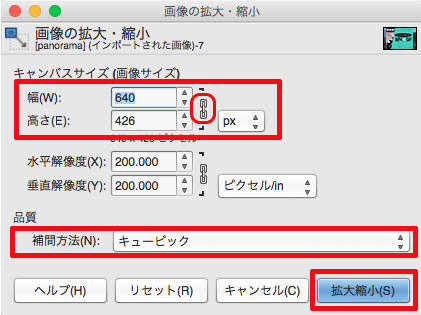
- 上部メニューにある「画像」→「画像の拡大・縮小」をクリックします。すると、画像の幅や高さ、解像度などを設定できる画面が表示されます。
- 【STEP 3. 画像の幅・高さを大きくする】
- 「幅」と「高さ」に、変更したいサイズを入力します。
- 例えば、元画像が「800×600px」なら、「1600×1200px」に変更すると画像サイズを2倍に拡大できます。
- 【STEP 4. 補間方法を選択する】
- 「補間」の設定から[補間しない(None)/線形(Linear)/キュービック(Cubic)/NoHalo / LoHalo/Sinc(Lanczos3)]適切な方法を選びましょう。
- (補間とは、画像を拡大した際に新しく追加されるピクセルをどのように計算するかを決める設定です。GIMPでは複数の補間方法が用意されているため、画像を綺麗に拡大する場合は、「LoHalo」がおすすめです。)
- 【STEP 5. 拡大を実行する】
- 設定が終わったら、「拡大・縮小」をクリックします。これで画像のピクセル数が変更され、指定したサイズに拡大されます。
-

- ⚠ 注意点:
- 元画像が小さい場合は注意が必要です。この方法は画像を大きくしたからといって、元の画像にない細かな情報まで増えません。画像サイズが大きくなるほど、輪郭がぼやけたり、細かい部分がギザギザして見えたりすることがあります。
本記事では、無料で使える画像サイズ変更(拡大・縮小)フリーソフト/サイト11選を徹底的に比較します。それぞれの特徴を確認した上で、自分の用途にあったものを選んてください。
3. GIMPで画像の解像度を上げる方法②|印刷解像度(DPI)を変更する
もう一つは、印刷解像度(DPI)を変更する方法です。
GIMPでは「画像」メニューにある「印刷サイズ」から、水平・垂直のDPIを変更できます。
DPIは「dots per inch」の略で、1インチ(約2.54cm)あたりにどれだけのドットを配置するかを示す数値です。DPIが大きいほど、同じ物理サイズでもより多くの情報(ピクセル)が詰め込まれていることになり、印刷時に綺麗に見えるようになります。
たとえば、72DPI(Web・SNS用の画像は一般的には72DPI)から300DPI(一般的な印刷物は通常300DPI)に変更すると、同じピクセル数の画像をより高い密度で印刷できます。
そのため、印刷時の見え方を調整したい場合は、印刷解像度(DPI)を変更してください。
GIMPで印刷解像度(DPI)を変更する手順
- 【Step1. GIMPで画像を開く】
- まずGIMPを起動し、メニューバーから「ファイル」→選択し、DPIを変更したい画像を開きます。
- 【STEP 2. 「画像印刷解像度の設定」画面を開く】
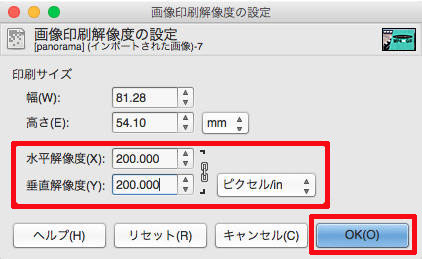
- 上部メニューにある「画像」→「印刷サイズ」を選択します。すると、画像の印刷時の幅や高さ、X・Y方向の解像度を設定できる画面が表示されます。
- 【STEP 3. 画像の解像度を設定する】
- 「水平解像度(X)」と「垂直解像度(Y)」に、設定したい数値を入力します。。
- 例えば、印刷用に300dpiへ変更したい場合は、「水平解像度(X)」と「垂直解像度(Y)」を300に設定します。
- 【STEP 4. 「OK」をクリックする】
- 設定が終わったら「OK」をクリックします。これで印刷解像度が変更されます。
-
- ⚠ 注意点:
- ここでよく誤解されるのが、「DPIを変えたら画像の画質そのものが良くなるのか?」ということです。
- 実には、DPIを変更しただけで元画像のピクセル数が増えるわけではありません。そのため、DPIを大きくしても、画像そのものが高画質にならないです。
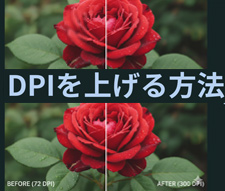
画像のdpiを上げる方法を解説。Canvaやフォトショップ不要で、Windows・Mac・スマホから【無料】で画質を上げる簡単な手順を紹介。印刷やWeb用に高解像度化したい方必見です。
4. GIMPで画像の解像度を上げる方法③|AIプラグインを使う
GIMPの「画像の拡大・縮小」「DPI変更」でも画像を大きくできますが、元画像が小さい場合は、拡大したときにぼやけたり、細部が粗くなったりすることがあります。
そんなときに試したいのが、AIを利用して画像を拡大できるプラグイン「gimp_upscale」です。
- gimp_upscaleとは
- gimp_upscaleは、GIMPでAI超解像を用いて画像を綺麗にアップスケールするためのプラグインです。
- 通常の画像拡大とは異なり、AIによる処理を利用して画像の細部を補いながら最大8倍に拡大できるのが特徴です。
- 特に、小さな写真やイラストを大きくしたいけれど、できるだけ画質を保ちたいという場合に向いています。
GIMPのAIプラグイン「gimp_upscale」で画像を拡大する手順
- 【Step1. gimp_upscaleをGIMPに導入する】
- まず以下のページから「 gimp_upscale」をダウンロードします。
- https://github.com/Nenotriple/gimp_upscale
- ダウンロードしたzipファイルを解凍して、フォルダを[C:\Users\ユーザー名\AppData\Roaming\GIMP\2.10\plug-ins]内にコピーします。これで、gimp_upscaleの導入が完了します。
- 【Step2. GIMPで画像を開く】
- まずGIMPを起動し、メニューバーから「ファイル」→選択し、解像度を上げたい画像を開きます。
- 【STEP 3. 拡大する倍率やモデル、領域を設定する】
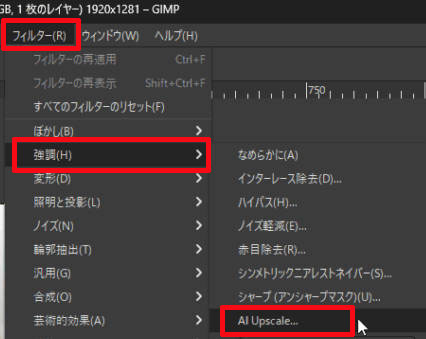
- 画像をクリックしてアクティブにし、メニューバー上の「フィルター」→「強調」→「AI Upscale」を選択します。
-
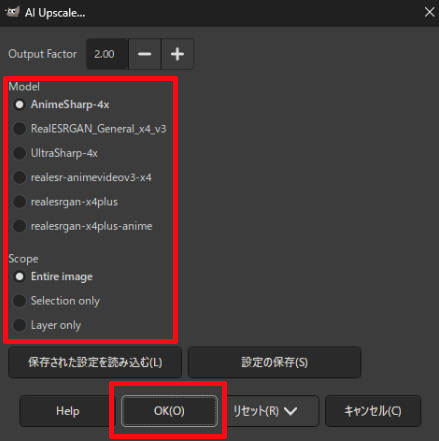
- 「AI Upscale…」という画面が表示されたら、まずは「Output Factor」欄で画像の拡大率を指定します。
- そして、「Model」欄で使用するAIモデルを選択します。
- ▷ AnimeSharp-4x(アニメ向け)
▷ RealESRGAN_General_x4_v3(汎用)
▷ UltraSharp-4x(実写向け)
▷ realesr-animevideov3-x4(アニメ動画向け)
▷ realesrgan-x4plus(汎用)
▷ realesrgan-x4plus-anime(アニメ画像向け) - 最後に「Scope」欄でアップスケールする領域(Entire image-画像全体)を選択します。
-
- 【STEP 4. アップスケールを実行する】
- 下部にある「OK」ボタンをクリックします。アップスケールが実行されるので、しばらく待ちます。
- ⚠ 注意点:
- AIを使ったからといって、どんな小さな画像でも元の画質まで完全に戻せるわけではありません。
- 元画像の状態によっては、細部が不自然になったり、AIによって補われた部分に違和感が出たりすることもあります。特に人物の顔や文字などは、拡大後の仕上がりをしっかり確認したほうがよいでしょう。
- また、プラグインの導入や設定が必要になるため、「画像を手軽に高画質化したい」という人には少しハードルが高く感じられるかもしれません。
5. GIMPより簡単に解像度を上げることができる方法
GIMPを使い慣れていている人には便利なツールですが、画像を大きくしながら画質もきれいにしたい場合は、少し手間がかかります。
もっと簡単に画像の解像度を上げたい場合は、専用のAI画像高画質化ソフトを使う方法がおすすめです。
- Aiarty Image Enhancerとは
- Aiarty Image Enhancerは、AIを使って画像の拡大・高画質化・ノイズ除去・ぼかし補正などができる専門の画像高画質化ソフトです。
- 画像を読み込んでAIモデルと拡大率を選ぶだけで、画像の拡大や高画質化を自動で行えます。x2・x4・x8のアップスケールに対応しており、4Kや8Kなどの解像度を指定して拡大することもできます。
- 特に、低解像度の写真や圧縮によって粗くなった画像などを、AIで画像の細部を補正しながら拡大できるのが特徴です。画像の解像度を上げて綺麗に見える場合に向いています。
Aiarty Image Enhancerで画像の解像度を上げる手順
- 【STEP 1. 画像を読み込む】
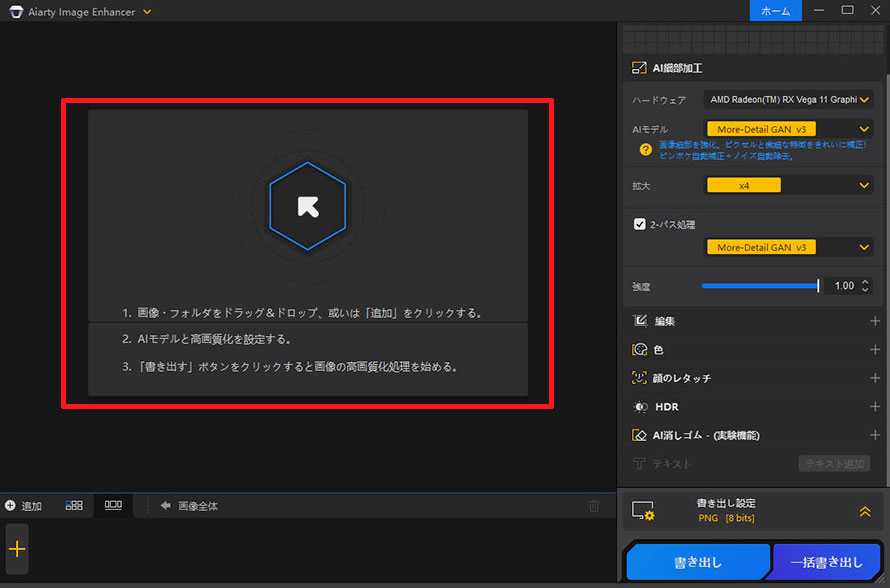
- Aiarty Image Enhancerを起動して、「+追加」ボタンをクリックして解像度を上げたい画像を開きます。また、対象となる画像をドラッグ&ドロップして追加することもできます。
-
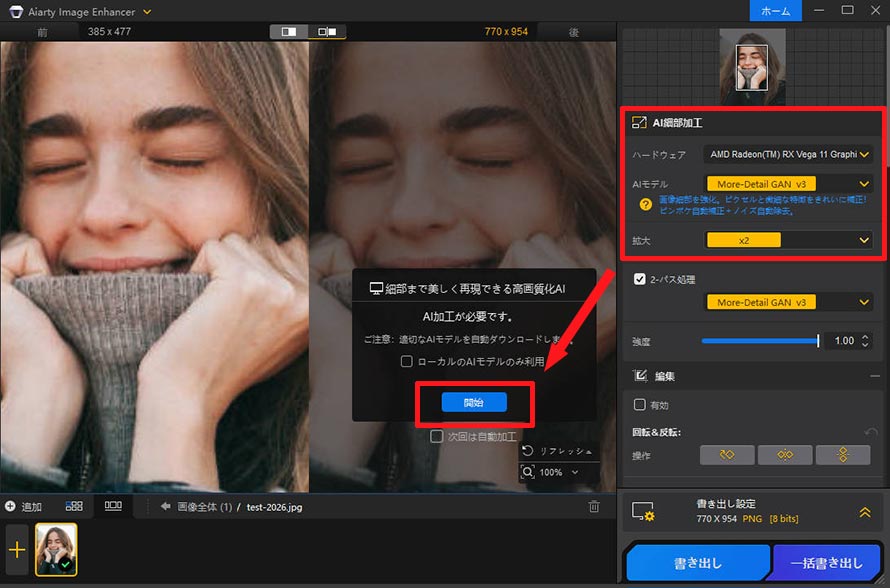
- 【STEP 2. AIモデルと拡大率(解像度)を選ぶ】
- 右側のバネルでAIモデルを一つ選択します。
- ▷ More-Detail GAN v3:ディテール復元向け
▷ AIGCsmooth v3:二次元画像向け
▷ Real Photos V3人物写真むけ - その後、「拡大」からx2・x4・x8などの倍率を選びます。4Kや8Kなど、目的の解像度を指定して拡大することもできます。初めて使う場合は、まずx2程度から試して、仕上がりを確認してみると調整しやすいでしょう。
- 【STEP 3. 拡大処理を実行する】
- 設定が終わったら「開始」をクリックします。すると、拡大処理が開始されます。
-
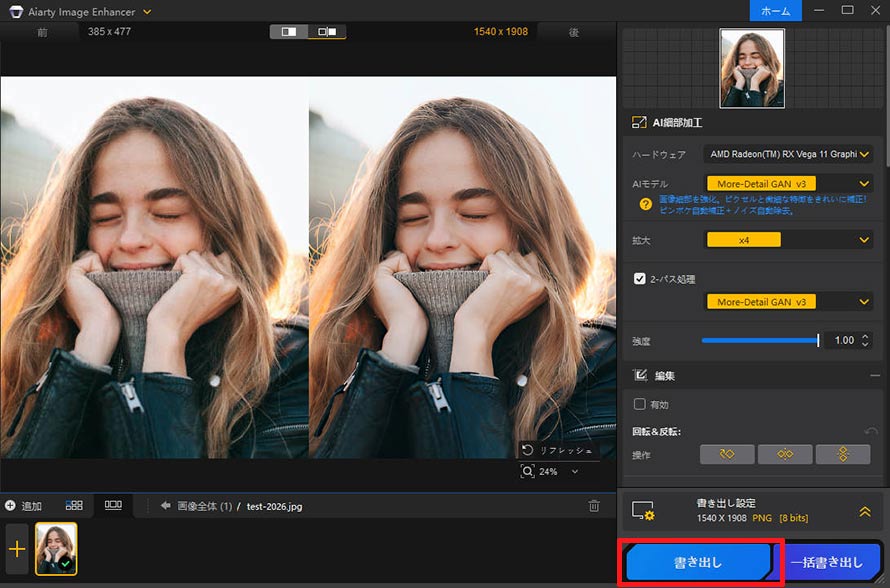
- 【STEP 4. 拡大後の画像を保存する】
- 処理が完了したら、元画像と仕上がりを比較して、問題がなければ、右下の「書き出し」をクリックして拡大後の画像を保存します。
-
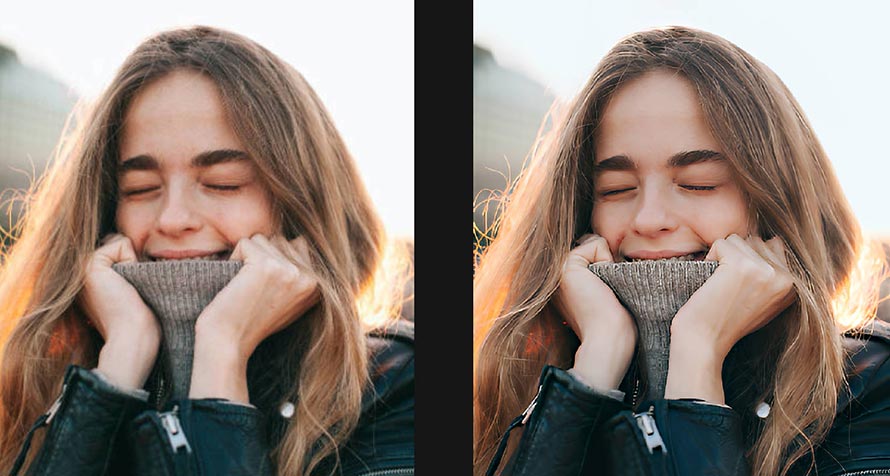
- 【比較(左:元画像 / 右:補正後)】
-
- ⚠ GIMP VS Aiarty Image Enhancer|どっちがおすすめ?
- 画像編集を細かく行いたいならGIMP、画像の解像度を上げてきれいに仕上げたいならAiarty Image Enhancerがおすすめです。特にGIMPで思ったようにきれいに拡大できなかった人や、画像編集よりも「画像をきれいに大きくすること」を優先したい人は、一度Aiarty Image Enhancerを試してみるとよいでしょう。
- なお、Aiarty Image Enhancer の無料版は、同時処理できる画像枚数や出力枚数に制限があります。複数画像をまとめて高画質化したり、本格的に活用したい場合は有料版を検討してください。
-
 【特別割引】Aiarty Image Enhancer! - 最大65%OFF
最新AIモデル搭載|AI高画質化/拡大・顔レタッチ・消しゴムマジックム等。
原価:23,000円セール価格:7,880円(永久版3台|税込み)
6. GIMPで解像度を上げるときによくある質問
質問❶. GIMPで画像を拡大すると画質が悪くなるのはなぜですか?
- GIMPで画像を単純に拡大すると、元画像にないピクセル情報を補って画像を大きくするため、輪郭がぼやけたり、細部が粗くなったりすることがあります。
- 特に、元の画像サイズが小さい状態から大きく拡大すると、画質の低下が目立ちやすくなります。
質問❷. GIMPで画像をきれいに拡大するにはどうすればいいですか?
- GIMPの「画像の拡大・縮小」から画像サイズを大きくする時、補間方法を適切に設定することで、通常の拡大より自然な仕上がりにできます。
- また、小さい画像をできるだけきれいに拡大したい場合は、GIMPのAIプラグインを利用する方法や、専用のAI画像高画質化ソフトを使う方法はもっと効果的です。
質問❸. GIMPで72dpiを300dpiにすると画質は上がりますか?
- いいえ。DPIを変更するだけでは、画像そのものの画質は上がりません。
- DPIは主に印刷時の密度を設定するための数値です。DPIを変更しても元画像のピクセル数は変わらないため、画像をきれいにしたい場合は、やはりAIによる画像高画質化ツール(例えば、Aiarty Image Enhancer)が使いやすいです。
本記事では、写真や画像の解像度を300dpiにする方法を詳しく解説します。また、解像度300dpiとは何か、画像の解像度(dpi)を変更する際によくある質問や注意点も合わせて説明していきます。画質を劣化させずに画像を300dpiに設定して印刷したい方は、ぜひ最後までご覧ください。
7. まとめ
今回は、GIMPで画像の解像度を上げる方法を紹介しました。
GIMPでは、画像サイズを大きくする方法、印刷解像度(DPI)を変更する方法、AIプラグインを使って画像を拡大する方法があります。
ただし、DPIを変更しただけでは画像そのものが高画質になるわけではありません。GIMPでは画像を綺麗に大きくしたい場合は、補間方法を調整したり、AIプラグインによる画像拡大を利用したりするのが必要です。
画像の解像度を上げて、できるだけ綺麗に見えたい場合は、GIMPよりもAI画像高画質化ソフト「Aiarty Image Enhancer」を使うのが意外と簡単です。
画像を読み込んで設定するだけなので、細かな操作に慣れていない人でも使いやすいです。印刷用の画像を作成したい場合や、高解像度ディスプレイ向けの画像を用意したい場合にも適しています。
-
 Aiarty Image Enhancer - 最大8倍、32Kまで高精細拡大!
👍 最大32K対応!画像を最大8倍に高解像度アップスケール;
🚀 ノイズ除去&ブレ補正&顔レタッチ&色補正&HDR変換にも対応;
🔁 用途別AIモデルを搭載(More-Detail GAN v2/Smooth Diff v2/Real-Photo v3);
♻️ 初心者でも簡単操作:わずか3ステップで完了!

この記事を書いた人:莉子
AI(人工知能)を活用したツールとその活用法等に関するコンテンツ制作を担当しています。読者目線で分かりやすいAI系の記事作りを心がけています。
