

Gemini高画質化方法(画像・イラスト)、及び高画質化・高解像度化できないときの対処法も解説!
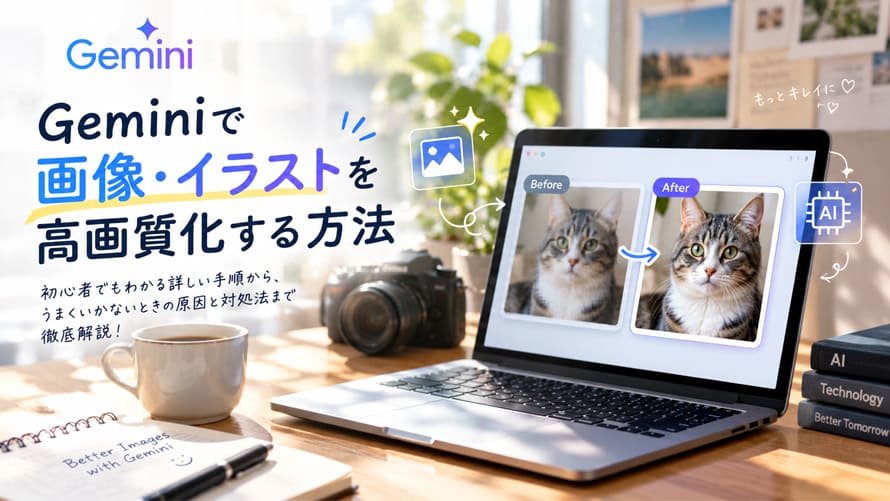
「Geminiで画像を生成したけど、なんだかぼやけて見える…」「昔の写真をGeminiでキレイにしたいのに、思ったより解像度が上がらない」―そんな悩みを抱えていませんか?
実は、Geminiの画像高画質化は「モデルの選択」と「正しい操作手順」 さえ押さえれば、驚くほどクリアな仕上がりになります。この記事では、Geminiを使って画像・イラストを高画質化する具体的な方法から、うまく高画質化できないときの原因と対処法まで、初心者の方にもわかりやすく解説します。
- この記事の結論(先に知りたい方へ)
- ▶ Geminiの高画質化は「思考モード」+「変形させない・色は変えない」プロンプトが鍵です。
▶ ダウンロードボタンを使わないと、解像度が半分以下になります。
▶ Geminiの4K上限を超えたい場合は「Aiarty Image Enhancer 」が現実的な解決策です。
▶ うまくいかない原因は「モデル選択」「プロンプト」「ダウンロード方法」の3つに集約されます。
- この記事でわかること
- • Geminiの高画質化機能の特徴と対応画像形式。
• Geminiで画像・イラストを高画質化する具体的な手順。
• 高画質化できないときの原因と5つの対処法。
• Geminiでも解像度が足りない場合の強力な代替手段。
2、Geminiで画像・イラストを高画質化する方法【操作手順】
3、Geminiで高画質化・高解像度化できない場合の原因と対処法
1、Geminiの高画質化機能とは?主な特徴とメリット
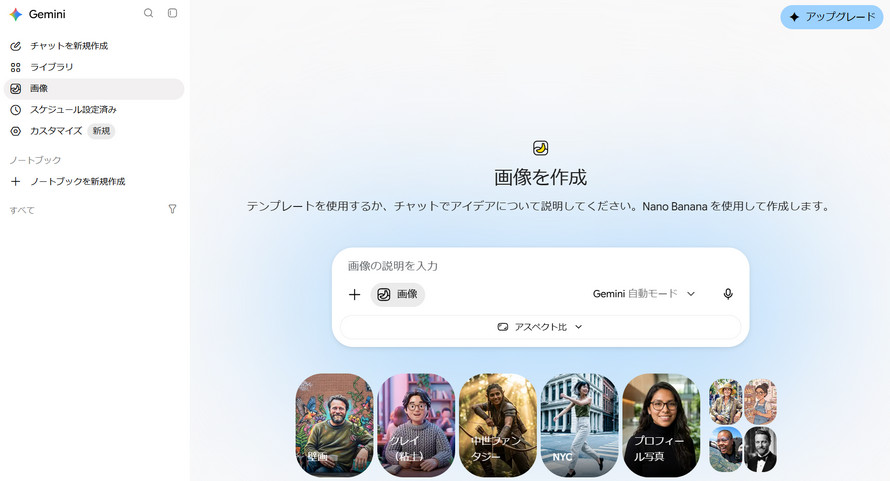
GeminiはGoogleが提供する生成AIで、テキストだけでなく画像の生成・編集・高画質化にも対応しています。
現在、Geminiの画像処理の中核を担うのが「Nano Banana 2.1」(モデルID:gemini-nano-banana-2.1)です。これは Nano Banana 2(Gemini 3.1 Flash Image)のアップデート版として2026年10月6日に正式リリースされました。基盤モデルは Gemini 3.6 Flash に進化しており、より高度なマルチモーダル推論が可能になっています。
1-1、Nano Banana 2.1の主な特徴
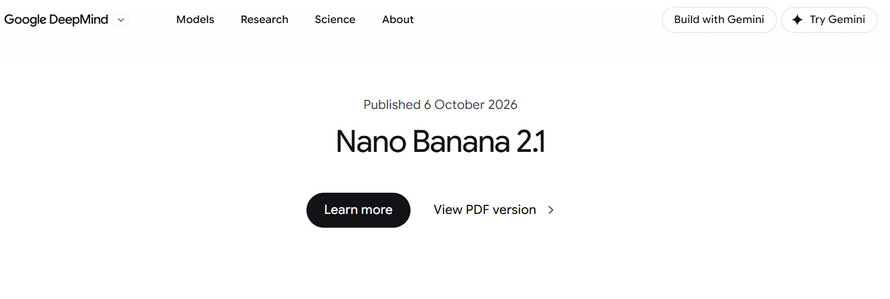
Nano Banana 2.1は、Flashレベルのスピードとコスト効率を維持しながら、以下の進化を遂げています。
- ◉ 1K・2K・4Kの出力解像度に対応(デフォルトは1K)
◉ テキストレンダリングとインフォグラフィックのレイアウト精度が向上
◉ 最大14枚の参照画像を融合可能(最大4キャラクターの一貫性と最大10オブジェクトの忠実度を維持)
◉ Google Web検索・画像検索によるグラウンディングに対応
◉ 設定可能な思考レベル(minimal、medium(デフォルト)、high)
◉ ワイド・パノラマ比率(1:4、4:1、1:8、8:1)でのタイル状アーティファクトを修正(2K・4K解像度時)
「Nano Banana 2.1」の主な強みは、高い精度と制御性を備えた画像の作成および編集能力です。テキストからの画像生成や画像編集の性能評価では、全体の評価、インフォグラフィックの正確性、キャラクターの一貫性、スタイライズなどの項目で、「Nano Banana 2」や「Nano Banana Pro」より高いスコアを記録しています。
また、上位モデルとして「Nano Banana Pro(Gemini 3 Pro Image)」 も提供されています。Nano Banana Proは、Googleの最も先進的な画像生成・編集モデルです。2025年11月20日にGoogleの公式ブログで発表・公開されました。Gemini 3 Proをベースに構築され、スタジオ品質の精度とコントロール、リアルワールドの知識を活かした正確な画像生成が可能です。2K・4K解像度での出力に対応し、最大14の参照画像をサポートします。
なお、Nano Banana Proは2025年11月にリリースされた上位モデルであり、Nano Banana 2.1はNano Banana 2の後継として、効率と品質のバランスを重視したモデルという位置づけです。
1-2、対応している画像形式と入力タイプ
Nano Banana 2.1の公式モデルカードによると、対応データタイプは以下の通りです。
| 項目 | 対応内容 |
|---|---|
| 入力 | テキスト・画像・動画・PDF |
| 出力 | 画像・テキスト |
| コンテキストウィンドウ | 1,000,000(1M)トークン |
| 出力トークン上限 | 画像:4Kトークン / テキスト:64Kトークン |
| 対応画像形式 | PNG・JPEG・WebP・HEIC・HEIF |
入力は最大100万トークンのコンテキストウィンドウに対応しており、テキストプロンプト、文書、画像などをまとめて処理できます。出力は最大4,000トークンの画像と、最大64,000トークンのテキスト生成に対応しています。
ただし、入力トークン上限と出力トークン上限は、利用するプラットフォームによって異なる場合があります。Geminiアプリで利用する場合は最大100万トークンのコンテキストウィンドウに対応していますが、Gemini API経由の場合は入力131,072トークン、出力32,768トークンが上限となります。ご自身の利用環境に合わせて、最新の公式ドキュメントをご確認ください。
対応画像形式はPNG・JPEG・WebP・HEIC・HEIFですが、実際の利用ではJPEGとPNGが最も安定して処理されます。
2、Geminiで画像・イラストを高画質化する方法【操作手順】
Geminiで画像を高画質化するには、「モデルの選択」➝「プロンプトの入力」➝「ダウンロード」 という3つのステップが重要です。それぞれ詳しく見ていきましょう。
-
ステップ1:適切なモデルを選択する
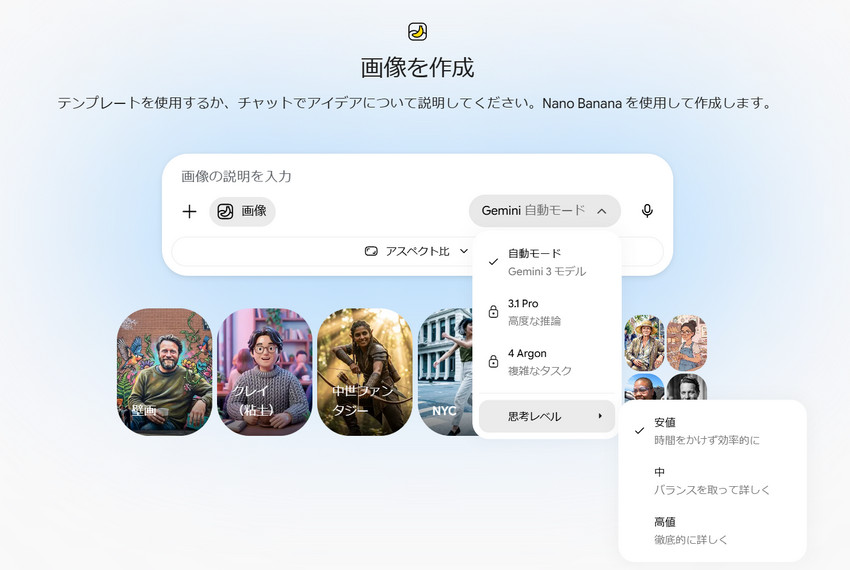
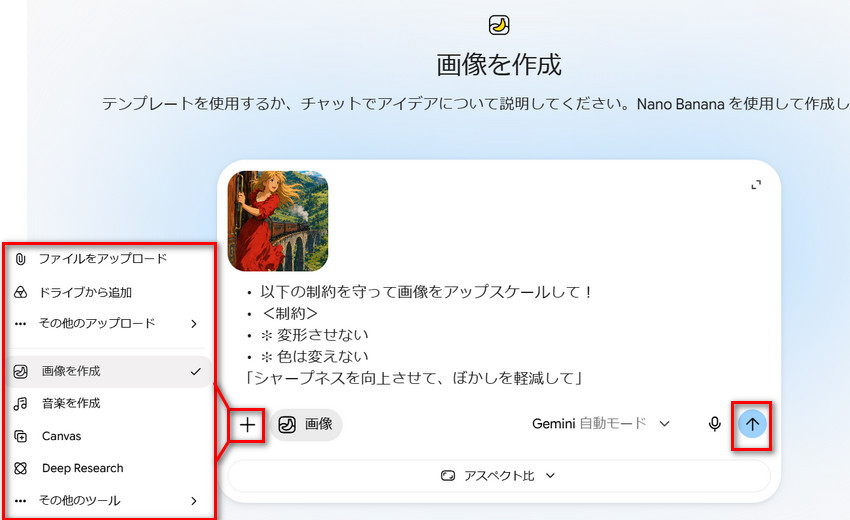
Geminiのチャット画面で画像を高画質化する場合、まず「画像を作成」 ツールを選択します。ここで重要なのが、使用するモデルの選択です。
- ▸ 高画質化を優先する場合:「思考モード(Thinking model)」または「Pro」モデルを選択します。
- ▸ スピードを優先する場合:「Flash」モデルを選択します。
ただし、Flashモデルはスピード重視の設計であるため、高画質化の目的にはProモデルまたは思考モードの使用が推奨されています。過去にはGeminiのチャットインターフェースで解像度が1024×1024ピクセルに制限されていた時期がありましたが、Nano Banana 2.1へのアップデートにより、1K・2K・4Kの出力が可能になっています。

-
ステップ2:高画質化用のプロンプトを入力する
画像をアップロードしたら、高画質化のためのプロンプトを入力します。Google Japanの公式Xアカウントが紹介し、ギズモード・ジャパンもその効果を検証したプロンプトがこちらです。
- 📌 以下の制約を守って画像をアップスケールして!
- <制約>
- ✻ 変形させない
- ✻ 色は変えない
このプロンプトのポイントは、「変形させない」「色は変えない」という制約を明示することです。これにより、AIが元の画像の特徴を維持しながら解像度を上げてくれます。
🔗 Geminiで画像を高画質化するプロンプト集!初心者向けの使い方も解説
なお、プロンプトを入力する前に、ツールで「画像を作成」を選び、モードを「思考モード」に設定しておくのがポイントです。この設定を忘れると、期待したほど解像度が上がらないことがあります。
さらに高品質な結果を得たい場合は、以下のような要素をプロンプトに追加すると効果的です。
- ● 「シャープネスを向上させて、ぼかしを軽減して」(鮮明さの向上)
- ● 「ディテールを向上させて、ノイズを除去して」(細部の再現とノイズ除去)
- ● 「自然なテクスチャを保持して、人工的な見た目にならないように」(不自然さの防止)
-
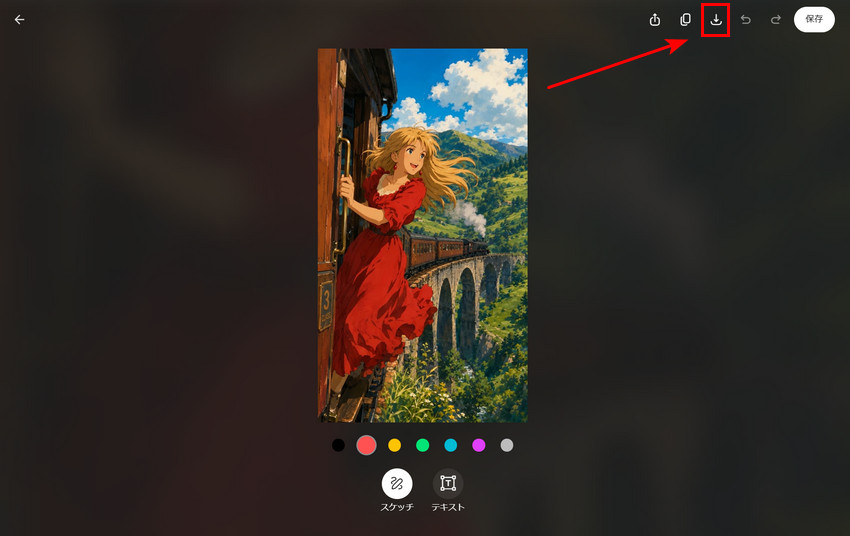
ステップ3:ダウンロードボタンで高解像度画像を取得する
ここが最も見落とされやすいポイントです。画像を右クリックして「名前を付けて保存」すると、圧縮された低解像度版が保存されてしまいます。必ず画像にホバーしたときに表示されるダウンロードボタン(下向き矢印アイコン) をクリックして、フルサイズの画像を取得してください。
この一手間で、同じ画像でも解像度が2倍以上変わることがあります。実際、右クリック保存では約1Kレベルの圧縮ファイルになってしまうのに対し、ダウンロードボタンからは2Kレベル(場合によってはそれ以上)のファイルが取得できます。
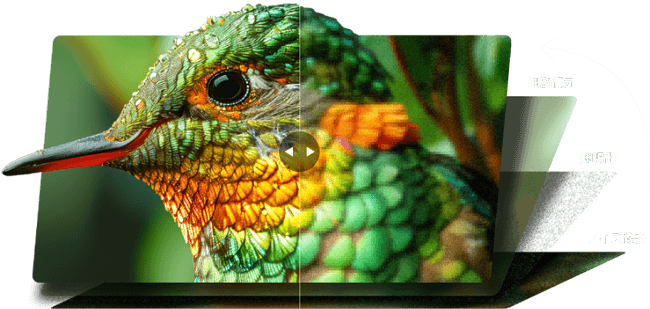
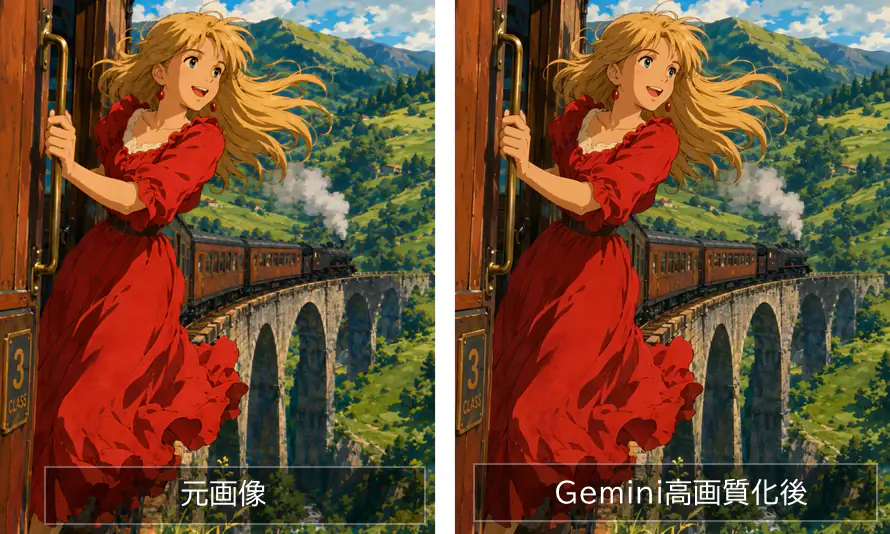
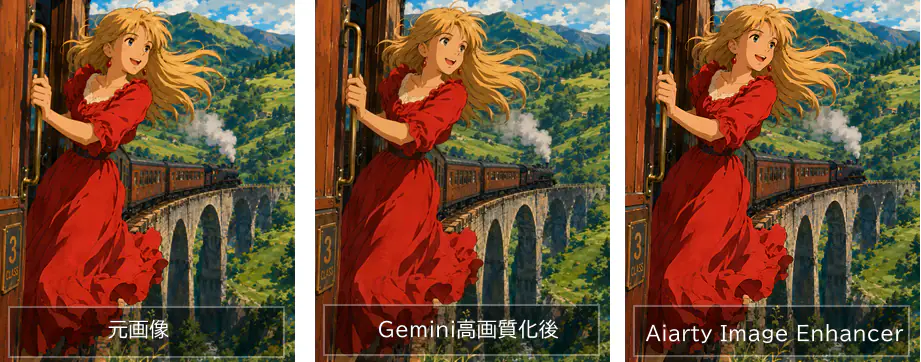
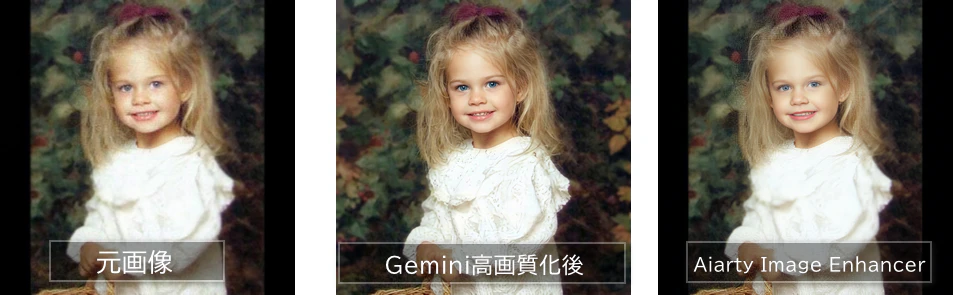
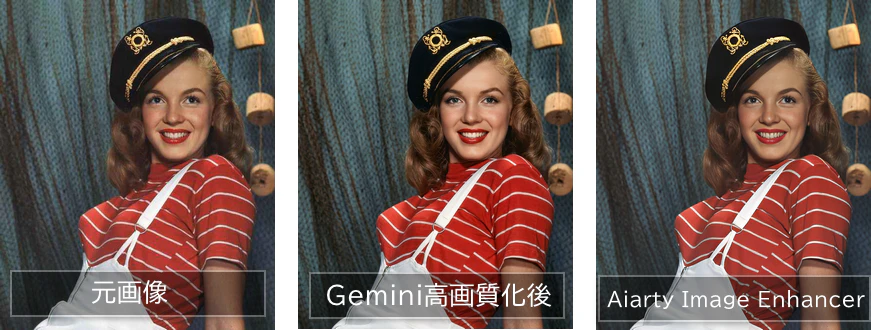
Geminiで高画質化した画像のビフォー・アフター比較
本記事では、Geminiで画像を生成する方法をはじめ、高品質な画像を生成するコツや利用制限、画像を生成できない原因と対処法まで、わかりやすく解説します。
3、Geminiで高画質化・高解像度化できない場合の原因と対処法
Geminiで思うように高画質化できない場合、いくつかの原因が考えられます。ここでは、よくある原因とその対処法を5つ紹介します。
- 原因1:モデルの選択が間違っている
対処法:チャット画面で生成画像の三点メニューから、Proモデルで再生成するオプションを試してください(UIの名称は環境により異なる場合があります)。基本的な画像が生成された後に高品質なものが必要な場合、生成画像のメニューからProモデルでの再生成を選択することで、より高品質な画像が得られます。
原因2:プロンプトが具体的でない
対処法:プロンプトに具体的なキーワードを追加してください。例えば「高解像度」「シャープ」「ディテール」などの品質向上キーワードを含めることで、モデルがより高品質な出力を生成しやすくなります。
原因3:会話セッションが古くなっている
対処法:新しいチャットを開始してください。長い会話を続けていると、モデルのパフォーマンスが一時的に低下することがあります。新しい会話を開始することで、モデルがリセットされ、より良いパフォーマンスが期待できます。
原因4:ダウンロード方法が間違っている
対処法:必ずダウンロードボタンから画像を取得してください。前述の通り、右クリック保存では圧縮された低品質版が保存されてしまいます。
原因5:Geminiの解像度上限に達している
対処法:Geminiの出力解像度には上限があります。Nano Banana 2.1では最大4Kですが、それ以上の解像度が必要な場合は、専用のAI高画質化ソフトウェアの併用が現実的な解決策となります。
では、具体的にどのようなソフトを選べばよいのでしょうか。ここからは、Geminiの上限を超える高画質化を実現する強力な選択肢として、「Aiarty Image Enhancer」をご紹介します。
4、Geminiでも解像度が足りない?その悩みを解決する方法
Geminiは手軽で便利ですが、「もっと高解像度にしたい」「印刷に使えるレベルにしたい」「大量の画像を一括処理したい」 といったプロフェッショナルなニーズには、専用ソフトの力が必要です。
そこで注目したいのが、PCソフト「Aiarty Image Enhancer」です。
4-1、Aiarty Image Enhancerとは?
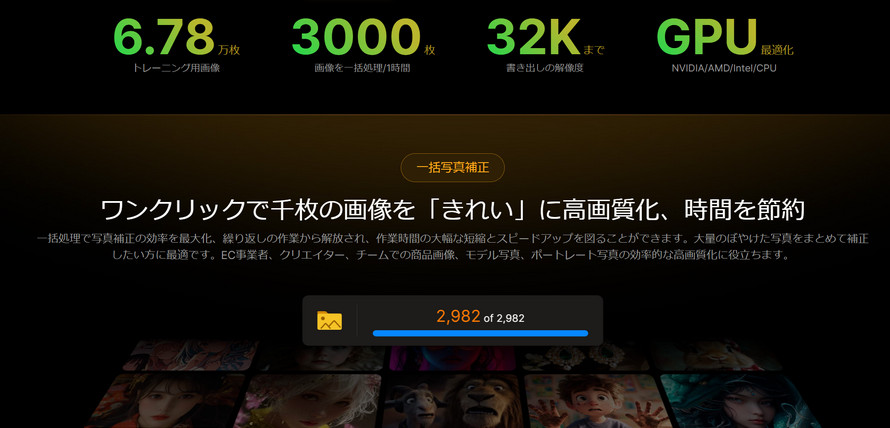
Aiarty Image Enhancerは、WindowsとMacの両方に対応したAI画像高画質化ソフトです。
オンラインサービスとは異なり、すべての処理がローカル(自分のPC上)で完結するため、画像を外部サーバーにアップロードする必要がありません。プライバシー面でも安心して使えます。
4-2、Aiarty Image Enhancerの主なメリット
- メリット1:最大32Kまでの超解像度アップスケーリング
Aiarty Image Enhancerは、画像を最大32K解像度まで拡大できます(Macでは最大16Kまで。これはMac版の仕様上の制限によるものです)。Geminiの4K上限をはるかに超える解像度で出力できるため、大判印刷や高精細なディスプレイでの表示にも十分対応できます。
メリット2:5つのAIモデルによる最適な処理
画像の種類に応じて最適なAIモデルを選択できます。リアルフォト、イラスト、AI生成アートなど、それぞれに特化したモデルが用意されています。たとえば「More-Detail GAN v3」は風景・動物・建築など構造の多い被写体に、「Real-Photo」はポートレートや商品写真に、「AIGCsmooth v3」はAI生成画像やイラストに適しています。
メリット3:ノイズ除去・ぼかし補正・圧縮アーティファクト除去を一括処理
AI画像にありがちな「のっぺりしたプラスチック感」を抑え、自然なテクスチャを維持しながら高画質化します。ノイズ・ぼかし・圧縮アーティファクトという、写真の代表的な問題を一度に解決できます。
メリット4:買い切りライセンスで追加費用なし
サブスクリプション型が主流のツールが多い中、Aiarty Image Enhancerは買い切り型のライフタイムライセンスを提供しています。一度購入すれば、追加費用なしで永続的に使用でき、複数デバイスでの利用も可能です。
メリット5:バッチ処理で大量の画像も効率的に処理
複数の画像を一度に高画質化できるため、大量の写真やイラストを扱う方にも効率的です。
4-3、実際に使ってみた感想
筆者が実際に数枚の写真で試したところ、低解像度のJPEG画像が驚くほど自然に蘇りました。特に「Real-Photo」モデルは、顔のディテールを不自然にすることなく、髪の毛の一本一本まで再現してくれます。
一方で、処理にはそれなりの時間がかかるため、大量の画像を扱う場合は夜間のバッチ処理がおすすめです。
4-4、Geminiとの使い分けがベスト
Geminiは手軽に試せる点が魅力ですが、本格的な高画質化や印刷用途にはAiarty Image Enhancerが適しています。まずはGeminiで手軽に高画質化を試し、さらに品質を追求したい場合にAiarty Image Enhancerを導入する、という使い分けがおすすめです。
公式サイトでは無料トライアル版をダウンロードできます。トライアル版では、単一画像のエクスポートは10日間のみ透かしなしで利用できます(1枚まで)。それ以降は透かしが入り、複数画像のエクスポートも最大10枚までで各画像に透かしが入ります。
なお、期間限定で、全機能を利用でき、バッチ処理にも対応した透かしなしの特別価格ライセンスを提供しています。この機会にぜひお試しください。
5、Gemini高画質化に関するよくある質問(FAQ)
Q1. Geminiの高画質化は無料で使えますか?
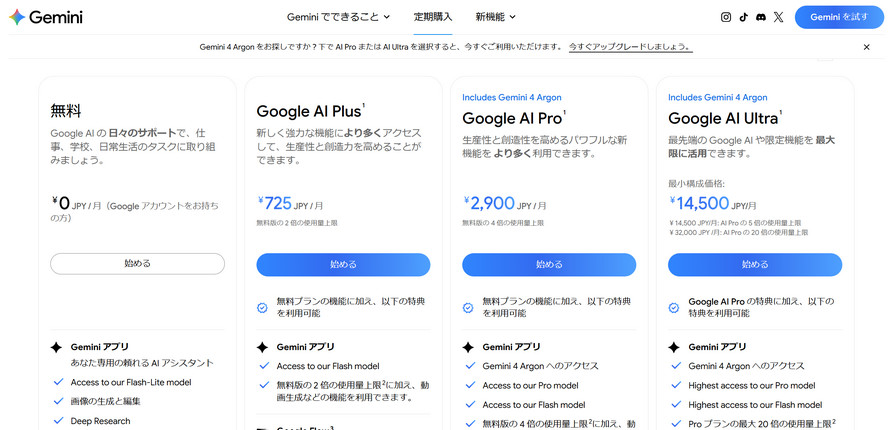
- Geminiの基本的な画像生成・編集機能は無料プランでも利用できますが、高画質化に適した「思考モード」や「Proモデル」は、Google AI Pro(有料プラン)での利用が推奨されています。Google AI Proでは1日あたり最大100枚の画像生成が可能です。無料プランでは利用回数や解像度に制限がある場合があります。
Q2. Geminiで高画質化した画像は商用利用できますか?
- Geminiで生成・編集した画像の商用利用については、Googleの利用規約に従います。一般的に、Geminiで生成したコンテンツの商用利用は許可されていますが、詳細は最新のGoogle利用規約をご確認ください。
Q3. Geminiの高画質化とAiarty Image Enhancerはどちらがおすすめですか?
- 手軽さ重視ならGemini、品質重視ならAiarty Image Enhancerです。
Geminiは無料で手軽に試せますが、解像度は最大4Kまでです。
Aiarty Image Enhancerは最大32Kまで対応し、ノイズ除去や顔の復元、一括処理など、よりプロフェッショナルな処理が可能です。
まずGeminiで試し、物足りなければAiarty Image Enhancerを検討するのが良いでしょう。
Q4. Geminiで高画質化できないときの最も簡単な対処法は?
- 「新しいチャットを開始する」ことです。長い会話セッションではモデルのパフォーマンスが低下することがあるため、新しいセッションで再度試すのが最も手軽な対処法です。それでも改善しない場合は、Proモデルへの切り替えやダウンロード方法の確認を行ってください。
6、まとめ:Gemini高画質化のポイントと次のステップ
この記事では、Geminiを使った画像・イラストの高画質化方法について解説しました。最後に要点を振り返りましょう。
- Gemini高画質化の3つのポイント
- ①.モデル選択:高画質化にはProモデルまたは思考モードを選択します。
②.プロンプト:「変形させない」「色は変えない」などの制約を明示します。
③.ダウンロード:必ずダウンロードボタンからフルサイズ画像を取得します。
- 高画質化できないときの対処法
- • Proモデルでの再生成オプションを試します。
• 新しいチャットセッションを開始します。
• プロンプトに具体的な品質キーワードを追加します。
📌 さらに高解像度を求めるなら
Geminiの4K上限を超える高画質化が必要な場合は、Aiarty Image Enhancerが強力な選択肢になります。最大32Kの超解像度、ローカル処理によるプライバシー保護、大量画像の一括処理、買い切りライセンスのコストパフォーマンス―これらはGeminiにはない大きなメリットです。
まずはGeminiで手軽に高画質化を試し、物足りなさを感じたらAiarty Image Enhancerの無料トライアルを試してみてください。あなたの大切な写真やイラストが、プロ品質のクリアさでよみがえるはずです。
-
 【特別割引】Aiarty Image Enhancer! - 最大65%OFF
最新AIモデル搭載|AI高画質化/拡大・顔レタッチ・消しゴムマジックム等。
原価:23,000円セール価格:7,880円(永久版3台|税込み)

この記事を書いた人:ミユキ
Digiartyに従事し、現在は主にAI系の記事制作(人工知能ソリューションの活用方法、ソフトウェア、トレンド情報)を担当しています。初心者目線で親しみやすい記事作りを心がけています。