



Gemini高画質化プロンプトご紹介:対話式AIで画質を向上する初心者ガイド
Geminiで画像を簡単に加工でき、AIで高画質化できると聴きました。対話式AIツールなので、画像の高画質化は知識も経験もなくても完成できます。
もちろん、Geminiに高画質化プロンプトに工夫すれば、より気に入りの効果が作成できます。Geminiの向きではなく、高画質化プロンプトを調整して、詳しい指示により個人的な好みに合う効果が作成できます。
普通に喋って使うGeminiは初心者でも気軽に利用できますので、これからは初心者に向けて高画質化プロンプトの書き方をご紹介しましょう。
Geminiとは?Geminiの高画質化方法
Geminiとは、Googleから提供される生成AIサービスです。ご存知のChatGPTと同じような対話式AIツールで、ユーザーが普通に喋ることだけで利用できます。
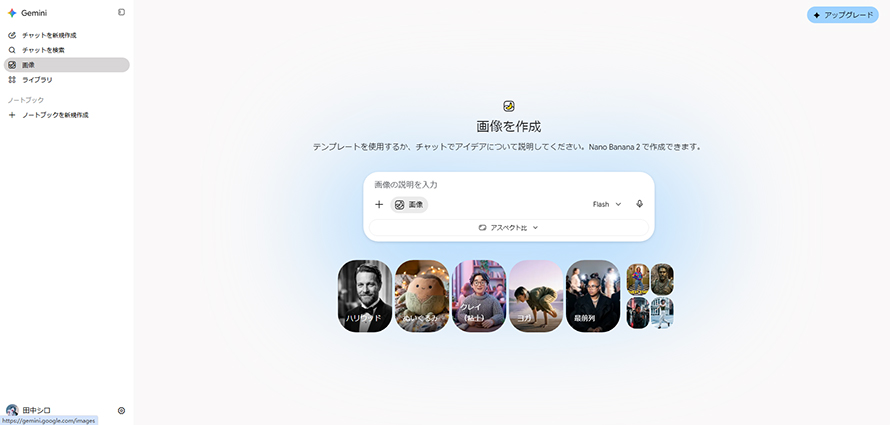
Geminiに行いたい作業をいうと、これからの作業が完成できます:
- 記事、メール、説明文など文章を作成します
- 長い文章を短くまとめて要約を作成します
- アップロードされた画像の内容を読み取り、分析します
- 指示またはアップロードされた画像を基にづいて画像を作成・編集します
- 文章を日本語、英語、ほかの言語に翻訳します
- 情報を集めてさまざまな質問を回答します
- 情報と質問により記事や企画などのアイデアを考えます
Geminiが画像の内容を読み取り、分析する力と、画像を作成する力を組み合って活用すれば、低画質の画像をGeminiにアップロードして高画質化する作業が完成できます。
対話式AIツールなので、Geminiの高画質化方法は極めて簡単です。元画像・動画をアップロードして、「この画像を高画質に加工してください」または「この動画を高画質に加工してください」とメッセージを送って、これで完成です。
Geminiはアップロードしたファイルを分析して、言われた高画質化プロンプトを組み合わせて、高画質な画像または動画を作成します。つまり、Geminiの高画質化方法はプロンプトで0からあらためて作成する作業です。画像・動画加工より徹底的に高画質化できます。
もちろん、画像と動画の加工に使われる機能が異なって、有効に使われるプロンプトも異なっています。これからは画像と動画両方もGeminiの高画質化できるプロンプトの書き方をご紹介しましょう。
Geminiで画像を高画質化プロンプトを書く方法
Geminiで高画質化する時に、難しいプロンプトを作る必要がありません。AI技術や英語プロンプトや、このような知識は一切不要で、誰でも画像を高画質化できます。
初心者にとって、Geminiに高画質化する最も簡単なプロンプトは:
もちろん、Geminiは、高画質化プロンプトを工夫して、より詳しい指示を使えば、思うままに多彩な効果を作成する力も持っています。噂の効果を出力するには、Geminiに送る高画質化プロンプトを書くコツがあります。これからの構成で書いた高画質化プロンプトをGeminiに送れば、より完璧な効果が作成できます。
おすすめの構成
Geminiで画像高画質化する時に、プロンプトは主に三つの部分からなっています
- 変更してほしい部分
- 変更する方法
- 変更しないでほしい部分
Geminiに「この画像を高画質化してください」というより、この三つの部分にプロンプトを工夫して入れて画像を高画質化すれば、満足できる効果が作成できるはずです。
なので、Geminiの高画質化プロンプトを書くする時にはまず、元画像を観察して、指示をこの三つの部分に分けます。
ではこれからは、この三つの部分に入れる高画質化プロンプトをご紹介しましょう。
Geminiで画像を高画質化するプロンプト
- 変更してほしい部分
まずは元画像から気に入らないで補正したい部分を見つけます。画像に背景か顔か、輪郭かぼやけた部分か、このような位置を自然な言語で指定できます。また、画面の表現も同じです。色、鮮明さ、解像度、ノイズなど、気になる部分はすべて見つけます。
また、画面のある位置に、ある表現をするのも可能です。例えば、被写体だけ鮮明さを改善するのができます。
- 変更する方法
変更したい部分を決めたら、どう変更するかと指示します。画像の背景をどう変更するかと、顔に一括に美肌するかシワだけ除去するかと、解像度を向上してサイズを拡大するかと、各部分に指示を詳しく書きます。
また、解像度などパラメータを変更する時に、「少しだけ」「2倍ほど」といった指示でより細かく調整できます。ノイズ除去や美肌などよくぼやける作業は「ある程度」「質感を維持しながら」といった言葉で効果を向上します。
- 変更しないでほしい部分
従来の画像生成AIツールはネガティブプロンプトがあって、Geminiにもこのようなプロンプトがあります。画像に余計な加工をしないために、変更しないでほしい部分もいっておきます。
一番変更しがち部分は雰囲気とスタイルで、一番変更したくないのは画像の内容と構図です。なので、「元の画像の雰囲気と内容を変更しないでください。」「構図を変更しないでください。」「スタイルを変更しないでください。」この三つのプロンプトを入れることが強くおすすめします。
- 組み合わせたプロンプト
最後に、この三つの部分を自然言語で組み合わせます。はじめに「この画像を高画質化してください」と、そして決めたプロンプトを書きます。
実例で説明すれば:
Geminiで動画を高画質化プロンプトを書く方法
Geminiが動画を加工する機能はリリースしたばかりの機能です。Geminiに高画質化プロンプトを入力する前にはぜひ、最新のモデルに変更してください。
実に、Geminiの動画編集機能は今のバージョンでは、ほかの動画高画質化ソフトとまったく同じものではありません。たとえGeminiそのものも、動画を加工する力は画像よりずっと弱いです。本物のAI補正ではなく、AI動画編集機能もいいと思うお方に、これからはGeminiで動画高画質化するプロンプトの書き方をご紹介しましょう。
おすすめの構成
Geminiで動画高画質化する時に、プロンプトは主に二つの部分からなっています
- 行いたい動画編集作業
- 変更しないでほしい部分
Geminiに「この動画を高画質化してください」というより、この二つの部分にプロンプトを工夫して入れて、動画画面全体を加工すると同時に、お気に入りの部分も維持できます。
ではこれからは、この二つの部分に入れる高画質化プロンプトをご紹介しましょう。
Geminiで動画を高画質化するプロンプト
- 行いたい動画編集作業
動画編集作業の中に、動画が高画質に見えるような作業、例えばシャープネスによるぼやけ軽減、ノイズ除去、輪郭強化、色補正などはこの部分に入れます。また、AI動画補正ならではの作業、例えば解像度向上も可能です。
強さとパラメータも詳しく設定できます。「ノイズをきれいに除去してください」「解像度を2倍に向上してください」など、より詳しい指示でより良い効果を作成できます。
- 変更しないでほしい部分
画像の高画質化と同じく、Geminiは動画加工にもネガティブプロンプトが利用できます。動画に余計な加工をしないために、変更しないでほしい部分も指示に入れます。
ただし、動画加工に力が弱いため、内容を勝手に変更することはめったにありません。画像と違って、動画を高画質化する時に一番オススメなのは「元の動きと映像の雰囲気を維持してください。」「過度なシャープネスや不自然なディテールの追加をしないでください」「やりすぎないでください」などプロンプトです。
- 組み合わせたプロンプト
最後に、この2つの部分を自然言語で組み合わせます。はじめに「この動画を高画質化してください」と、そして決めたプロンプトを書きます。
実例で説明すれば:
Geminiより簡単で、より専門的な高画質化ツール
Geminiは自然言語で高画質化プロンプトを入力することだけで画質を向上できます。従来の英語のプロンプトよりずっと簡単です。しかし、思ったよう効果が作成してくれないことがよくあります。
なぜなら、Geminiは高画質化のために開発したAIツールではなく、プロンプトをどう理解するかと、いろいろな問題があります。高画質化プロンプトを書く時に一時に忘れたこともあって、その結果、何度も調整しなくてはなりません。
この問題は、専門的な高画質化AIツールを使えばすべて解決できます。Aiarty社は画像も動画も画質を向上する専門的なAIツールを提供しています。対話式AIツールのGeminiより専門的な力を、より簡単な方法で使えます。
より簡単な画像高画質化方法
初心者でも画像の画質を向上するために、Aiarty Image Enhancerが開発されました。専門的な画像加工AIモデルで画質を向上できます。Geminiと違って、高画質化プロンプトが必要なく、自動的に画像を加工できます。
各種類の画像によってプロンプトを調整する必要もありません。このソフトに独自のAIモデルを複数も提供しています。写真もイラストも、どんな種類も元の画像に忠実しながら自然に高画質化できます。
- 使いやすい:初心者向けに開発されたため、めっちゃ使いやすい。
- 効果的:精度の高いAIで、画像を劇的に高画質にすることが可能。
- 効率性:最大100枚の画像を同時に処理、効率性の向上を実現。
- 無料:すべての機能が無料で利用できます。
ではこれからは、Geminiの高画質化プロンプトを書くよりずっと簡単な方法をご紹介しましょう。
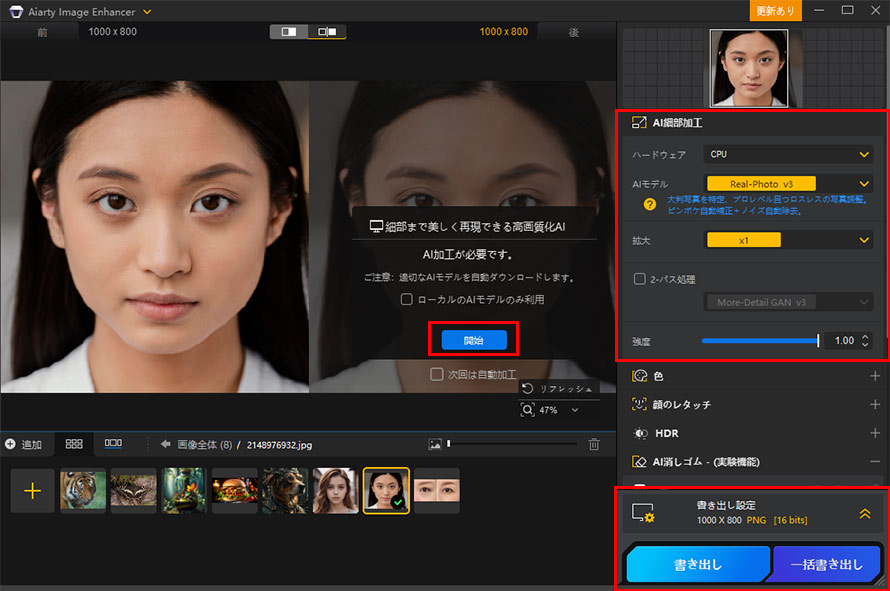
- Step1:画像入力
まずはAiarty Image Enhancerを公式サイトからダウンロードして、インストールします。起動して、画像をソフトにドラッグして入力します。複数入力は可能です。
- Step2:画像高画質化
右上に「AI細部加工」の下にAIモデルを指定します。AIモデルは複数も提供され、どっちでも優れる効果が作成できるので、画像の種類と高画質化の時に重視することによって気軽に選択すればいいです。
拡大したい時に「拡大」の横に倍数または出力解像度を設定します。この時に顔レタッチなどさまざまな機能が使えます。
設定が完成した後は「開始」ボタンをクリックして、AIで画像を高画質化します。
- Step3:画像を書き出します
「書き出し」ボタンをクリックして、AIで画質が向上した画像を書き出します。
より簡単な動画高画質化方法
動画編集ではなく、専門的な動画AI高画質化を誰でも完成できるために、Aiarty Video Enhancerが世を問いました。このソフトを使えば、誰でも操作できる簡単な方法で、本物のAI動画高画質化機能が利用できます。プロンプト不要で、時長の制限もなしに、動画を思うままに高画質化できます。
Geminiより、このソフトは動画高画質化作業に、ノイズ除去やディテール強化や色補正など作業は完全自動的に完成できます。解像度をずっと大幅に向上でき、フレーム補間も高品質に完成できます。
ではこれからは、Geminiの高画質化プロンプトを書くよりずっと簡単な方法をご紹介しましょう。
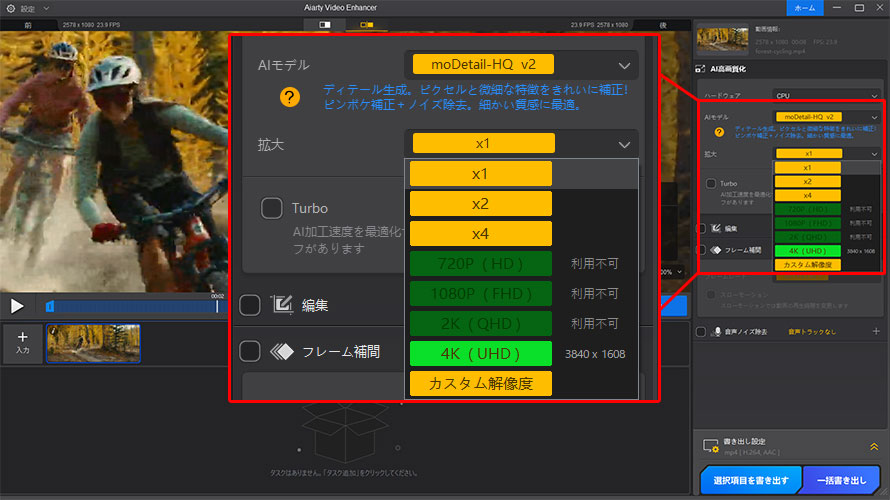
- Step1:動画入力
まずはAiarty Video Enhancerを公式サイトからダウンロードして、インストールします。起動して、動画をソフトにドラッグして入力します。複数入力は可能です。
- Step2:動画高画質化
右上に「AI高画質化」の下にAIモデルを指定します。AIモデルは複数も提供され、どっちでも優れる効果が作成できるので、気軽に選択すればいいです。
拡大したい時に「拡大」の横に倍数または出力解像度を設定します。この時にフレーム補間などさまざまな動画補正AI機能が使えます。
設定が完成した後は「開始」ボタンをクリックして、AIで動画を高画質化します。
- Step3:動画を書き出します
「選択項目を書き出す」ボタンをクリックして、AIで画質が向上した画像を書き出します。

この記事を書いた人:シロ
最先端のAI技術を活用するために、方法もツールも役に立つ情報も、初心者に向けていろいろまとめてご紹介します。
