



Geminiで画像生成する方法とは?画像生成できない時の対処法やコツも解説!
Geminiで画像生成を試したものの、プロンプトを入力しても思った通りの画像にならず、困ったことはありませんか。
本記事では、Gemini画像生成のやり方をはじめ、高品質な画像を生成するコツ、利用制限、さらにGeminiで画像生成ができない時の原因と対処法まで、わかりやすく解説します。
Geminiで画像生成するやり方3ステップ
Geminiで画像生成する方法は、次の3ステップです。
1.Geminiを開いてログインする
2.作成したい画像をプロンプトで指示する
3.生成された画像を確認・調整する
基本的には、チャット画面に作成したい画像の内容を入力するだけで、Geminiが指示をもとに画像を生成します。具体的な手順を順版に見ていきましょう。
ステップ1. Geminiを開いてログインする
まず、GeminiのアプリまたはWeb版(https://gemini.google.com/)にアクセスし、Googleアカウントでログインします。ログインすると、チャット形式の入力画面が表示されます。
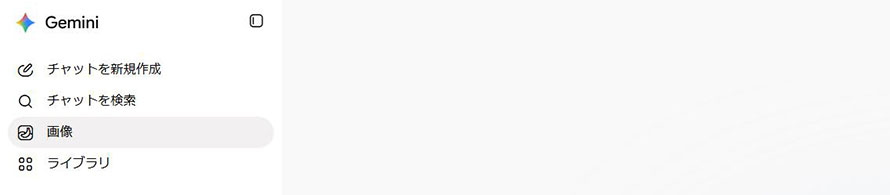
パソコンの場合は、左上の「サイドバーを開く」アイコンをクリックし、「画像」を選択します。モバイルアプリの場合は、画面左下の「+」アイコンをタップしてから「画像」を選択すると、画像生成モードに切り替えられます。
もし画像生成に関する項目が表示されない場合は、後述する「Geminiで画像生成ができない原因と対処法」を確認してください。
ステップ2.作成したい画像をプロンプトで指示する
画像生成モードに入ったら、画面下部のテキスト入力欄に作りたい画像の内容を入力します。この入力文を「プロンプト」と呼びます。
例えば、次のようなシンプルなプロンプトでもGeminiで画像生成ができます。
猫がダンスの練習をしている写真を生成してください。
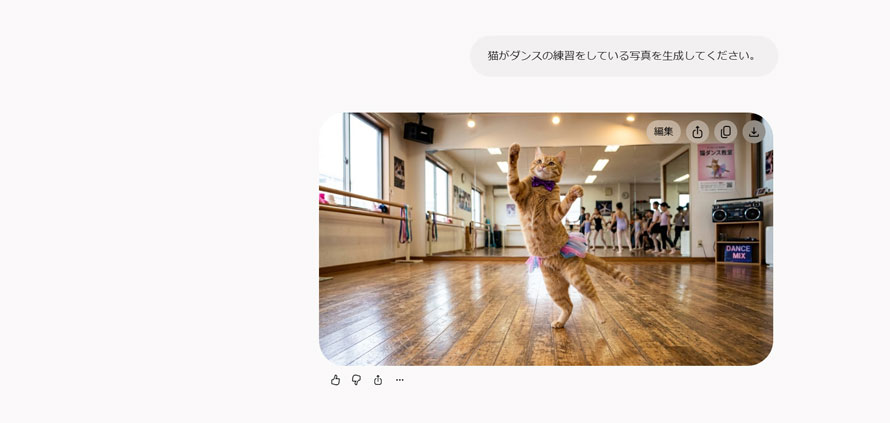
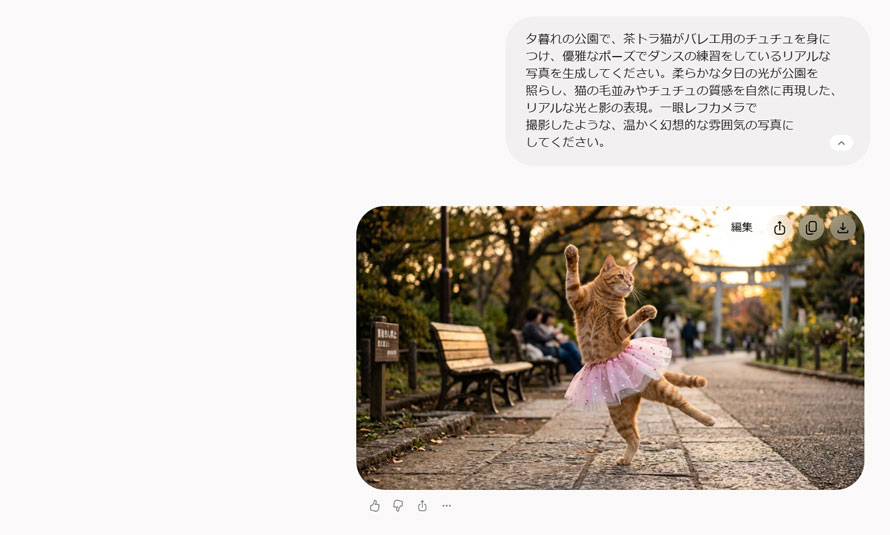
ただし、よりイメージに近づけたい場合は、画像に含めたい要素を詳しく指定するのがおすすめです。例えば、次のような具体的な条件を加えると、作りたい画像のイメージをより細かく伝えられます。
夕暮れの公園で、茶トラ猫がバレエ用のチュチュを身につけ、優雅なポーズでダンスの練習をしているリアルな写真を生成してください。柔らかな夕日の光が公園を照らし、猫の毛並みやチュチュの質感を自然に再現した、リアルな光と影の表現。一眼レフカメラで撮影したような、温かく幻想的な雰囲気の写真にしてください。
プロンプトを入力してアスペクト比を選択したら、送信ボタンを押すだけで、数秒で画像が生成されます。
ステップ3. 生成された画像を確認・調整する
画像が生成されたら、まず仕上がりを確認しましょう。イメージと異なる部分がある場合は、追加のプロンプトを入力することで調整できます。
- 背景をもっと明るくしてください
- 写真ではなくイラスト風に変更してください
- 猫を犬に変更してください
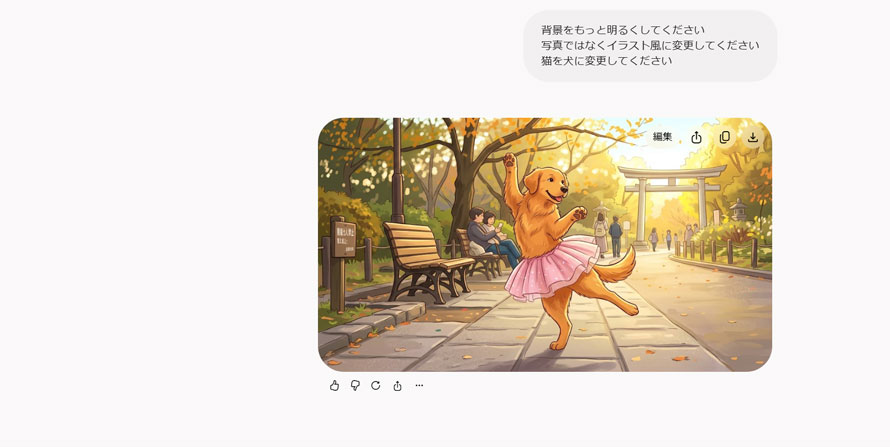
このように、最初から一度のプロンプトで完成させようとするのではなく、生成結果を確認しながら追加指示を重ねることで、イメージに近づけやすくなります。
Geminiで高品質な画像を生成する4つのコツ
Geminiで高品質な画像を生成するためのコツは、以下の4つです。
- プロンプトを具体的な内容にする
- スタイルや雰囲気を指定する
- Proモデルを利用する
- 画像をフルサイズでダウンロードする
上記のポイントを意識すれば、作りたい画像のイメージをGeminiに伝えやすくなり、生成画像の仕上がりも調整しやすくなります。ここからそれぞれのコツについて詳しく解説していきます。
プロンプトを具体的な内容にする
画像生成では、プロンプトが曖昧だと、AIが不足している情報を補完するため、意図した画像と異なる仕上がりになることがあります。
例えば、「犬の画像を作ってください」とだけ指示するのではなく、次のように被写体や背景などを具体的に指定します。
白い柴犬が芝生の上で楽しそうに座っている写真を作成してください。朝の柔らかな光が差し込み、背景には緑豊かな公園を描いてください。
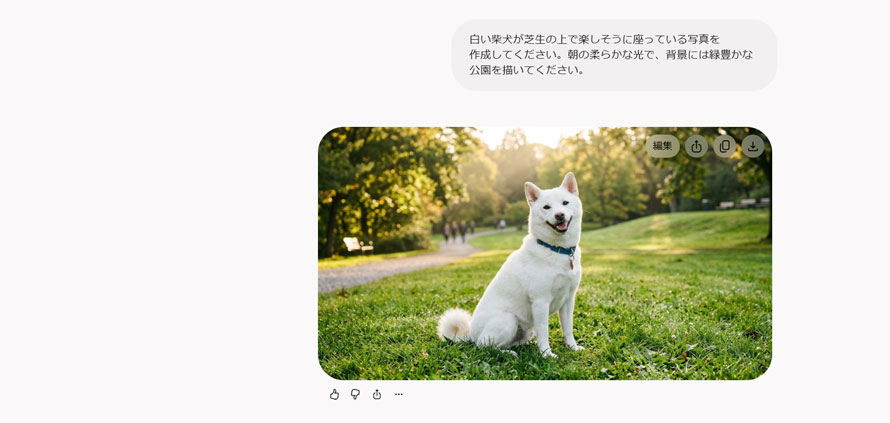
このように、犬の種類や動作、背景、光の当たり方などを具体的に記述することで、作りたい画像のイメージをより明確に伝えられます。
スタイルや雰囲気を指定する
画像のスタイルや雰囲気を指定することも、高品質な画像を生成するための重要なポイントです。同じ被写体でも、画風や雰囲気を変えることで、生成される画像の印象が大きく変わります。
また、雰囲気についても「明るい」「幻想的」「レトロ」「未来的」「穏やか」「力強い」など、具体的なキーワードを加えることで、イメージに合った画像を生成しやすくなります。
Pro モデルを利用する
Gemini には複数の画像生成モデルが用意されています。より精細な画像を生成したい場合は、Proモデル(高精度AIモデル)を利用することで細かなディテールや表現力を高められる場合があります。
モデル選択エリアで「Pro」のマークが付いたオプションを選択すると、より詳細な表現を含む画像を生成できます。
画像をフルサイズでダウンロードする
生成した画像を保存するときは、Geminiに搭載されているダウンロード機能を使用しましょう。
保存したい画像の右上にある「フルサイズでダウンロードする」アイコンをクリックすると、プレビュー画像ではなく、生成された画像を元のサイズで保存できます。
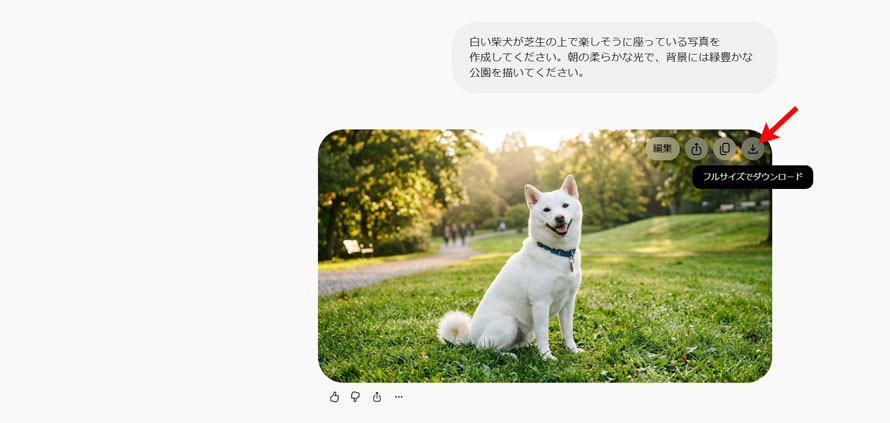
一方、画像を右クリックして「名前を付けて保存」を選択すると、表示中のプレビュー画像しか保存されません。高品質な画像を保存したい場合は、Geminiのダウンロード機能を利用することがおすすめです。
Geminiの画像生成制限は何回まで?
Gemini画像生成は、無制限に何枚でも作成できるわけではありません。生成できる回数は、契約しているプランや利用状況によって異なります。
| 出力回数 | 出力解像度 | |
|---|---|---|
| 無料プラン | 標準制限 | 1K |
| Google AI Plus | 標準の2倍 | 2K |
| Google AI Pro | 標準の4倍 | 2K |
| Google AI Ultra | AI Proの5倍または20倍 | 2K |
現在、Geminiの画像生成は単純な「1日に○枚まで」という回数制限ではありません。
2026年5月17日以降、AIモデルの利用量(計算リソース)に基準とした制限方式に変更されています。利用量は一定時間ごとにリセットされますが、その上限に達した場合は、リセットされるまで待つ必要があります。
現在の使用状況は、Geminiの設定画面から確認できます。
左上のメニューボタンをタップ → 歯車アイコンを押す → 「使用量上限」を選択します。
左下にある歯車のアイコンをクリックする → 「使用量上限」を選択します。
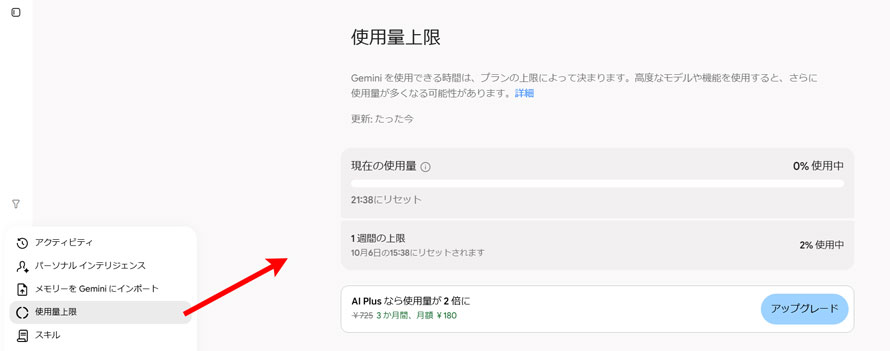
また、AIの使用量は、利用するモデルだけでなく、プロンプトの複雑さや長さに、生成内容によって変化します。
例えば、シンプルなイラスト生成よりも、複数の人物や複雑な背景、高精細な表現を指定した画像生成では、より多くのAI使用量を消費する可能性があります。
そのため、頻繁に画像を生成したい場合や、高品質な画像を大量に作成したい場合は、有料プランを利用することで、無料プランより余裕を持って利用できます。
Geminiで画像生成できないときの原因と対処法
Geminiで画像生成ができない場合、主に以下の原因が考えられます。
- 入力内容がポリシーに違反している
- アカウントや地域による制限
- 使用量上限に達している
- 一時的な不具合や通信エラーが起きている
それぞれの原因と対処法について見ていきましょう。
原因1.入力内容がポリシーに違反している
Geminiには安全対策のためのガードレールが設定されており、実在人物のフォトリアルな生成、未成年に関する表現、著作権で保護されたキャラクターの再現などは制限される場合があります。
この場合は、人物の年齢や特定のキャラクター名を直接指定するのではなく、雰囲気やデザインの特徴を中心にプロンプトを調整すると改善する場合があります。
原因2.アカウントや地域による制限
利用しているGoogleアカウントの種類や地域によって、Geminiの画像生成機能が利用できない場合があります。例えば、18歳未満のアカウントや、管理者によって機能が制限されている仕事用アカウントでは、一部機能が使用できないことがあります。
その場合は、個人用Googleアカウントでログインして確認するか、組織アカウントの場合は管理者側の設定を確認する必要があります。また、地域によっても画像生成機能が制限されている場合があります。
原因3:使用量上限に達している
Geminiの画像生成には利用上限が設定されており、使用量が上限に達すると一時的に画像を生成できなくなることがあります。
使用量が上限に達した場合は、Geminiの設定画面から現在の利用状況を確認し、リセットされるまで待つ必要があります。または、より利用上限の大きい有料プランを検討するとよいでしょう。
原因4:一時的な不具合や通信エラーが起きている
Gemini側のサーバー混雑やブラウザの一時的なエラーによって、画像生成が正常に動作しない場合もあります。
この場合は、ページの再読み込み、ブラウザのキャッシュやCookieの削除、別のブラウザや端末での利用を試すことで改善する可能性があります。それでも解決しない場合は、時間を置いてから再度生成を試してください。
Geminiで生成した画像をさらに高画質化する方法
Geminiはテキストから画像を生成できる便利なAIツールですが、生成した画像がちょっと暗い、解像度が足りない、ディテールが甘いと感じる場合は、さらに加工や補正を行いたいこともあります。
プロンプトを工夫しても、Geminiの出力解像度や細部の再現には限界があります。特に無料プランでは、ダウンロードできる画像の解像度は1Kに制限されています。
そのような場合に役立つのが、AI画像高画質化ツールのAiarty Image Enhancerです。Geminiで生成した画像を解像感や細部の表現を補正することができます。
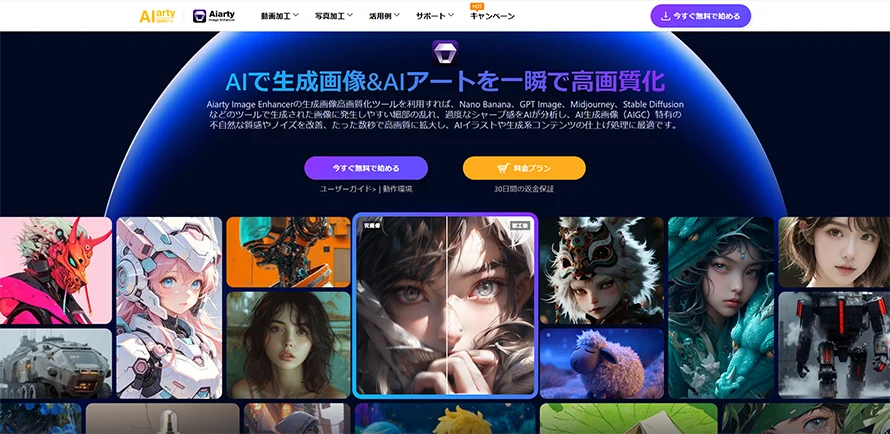
- AIによる驚きの高画質化:AIが画像のノイズ除去、ピンボケ補正、細部加工、アップスケールを自動で行います。複雑なパラメータ調整は不要です。
- 最大32Kまで拡大可能:AI生成画像を高解像度化し、大きなサイズで利用したい場合にも対応できます。拡大時に発生やすいジャギー(ギザギザ)が発生しません。
- 複数のAIモデル搭載:AI生成画像用、実写写真用、イラスト用、顔写真用など、画像の種類に応じたモデルを選択できます。
- ローカル環境で処理:クラウド不要でオフライン動作します。生成した画像を外部サーバーに送信せずに処理できるため、プライバシー面でも安心です。
Aiarty Image Enhancerを使ってGeminiで生成した画像を高画質化するには、以下の手順で操作します。
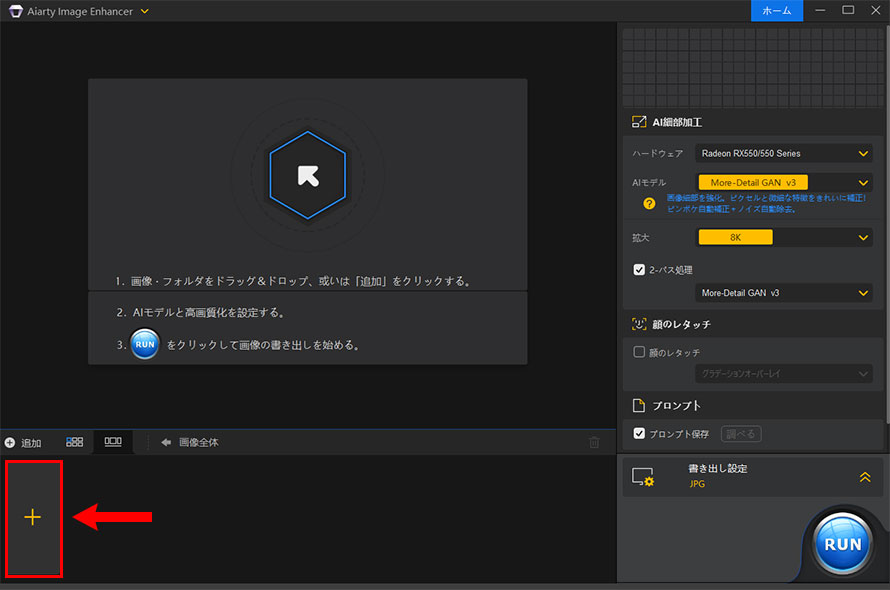
Aiarty Image Enhancerを起動して、画面の左下にある「+」ボタンをクリックするか、Geminiで生成した画像ファイルをドラッグ&ドロップで追加します。
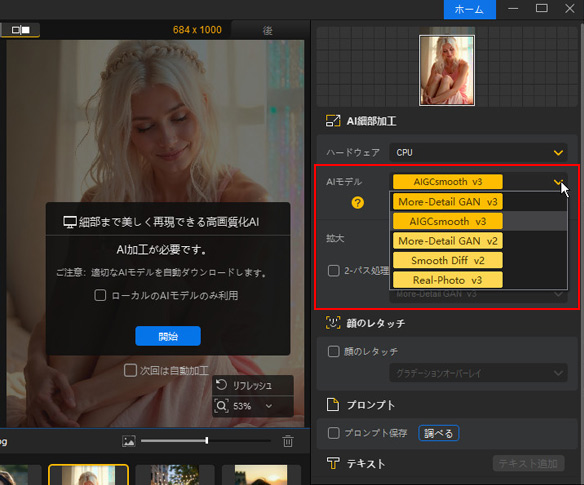
画像を読み込んだら、画面の右側にAIモデルを選択します。今回は、AI生成画像の補正に適した「AIGCsmooth」を使用します。
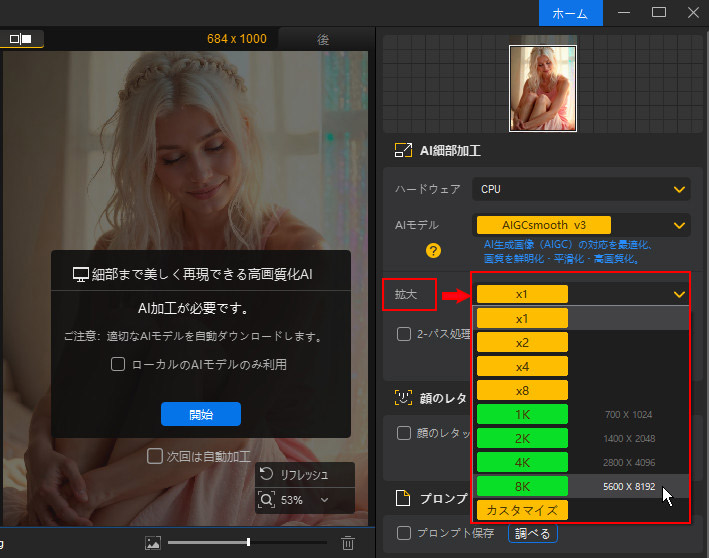
「拡大」項目から、必要に応じて出力サイズを選択します。解像度を上げることで、元画像よりも細部の表現が補正され、より鮮明な仕上がりに調整できます。
-
仕上がり確認し、問題がなければ「書き出し」ボタンをクリックして、完成した画像をPCに保存します。
Gemini画像生成に関するよくある質問
最後に、Gemini画像生成についてよくある疑問を紹介します。
Gemini画像生成は無料で使えますか?
はい、無料で利用できます。
Geminiの無料プランでも画像生成は可能ですが、生成できる枚数や出力解像度などに制限があります。無料ユーザーの場合、出力解像度は1Kとなり、2K解像度での出力は有料プラへンの加入が必要です。
Geminiで生成した画像は商用利用できますか?
Geminiで生成した画像の商用利用について、Googleの利用規約では明確に禁止されていません。ただし、生成した画像を自由に利用しできるという意味ではありません。
利用する際は、Googleの利用規約や利用ポリシーを確認し、第三者の著作権やプライバシーなどの権利を侵害しないよう注意が必要です。特に、実在人物や既存キャラクターを含む画像を利用する場合は、利用範囲を慎重に判断してください。
日本語のプロンプトでも大丈夫ですか?
はい、日本語プロンプトを入力してもGeminiで画像生成ができます。
プロンプトを日本語で作成できるだけでなく、画像の中に日本語の看板やポスターの文字を生成することも可能です。ただし、英語と比べると、日本語の文字は誤字や不自然な表現が発生する場合があります。その場合は、プロンプトを具体的に調整したり、複数回生成を試したりすると、より希望に近い結果を得やすくなります。

この記事を書いた人:かほ
画像補正や写真加工を中心に、最新のAIソリューションやソフトウェアなどに関する役立つ情報をタイムリーにお届けします。