



写真の肌を綺麗にする方法|AIレタッチ(美肌補正)ツールとコツも紹介!
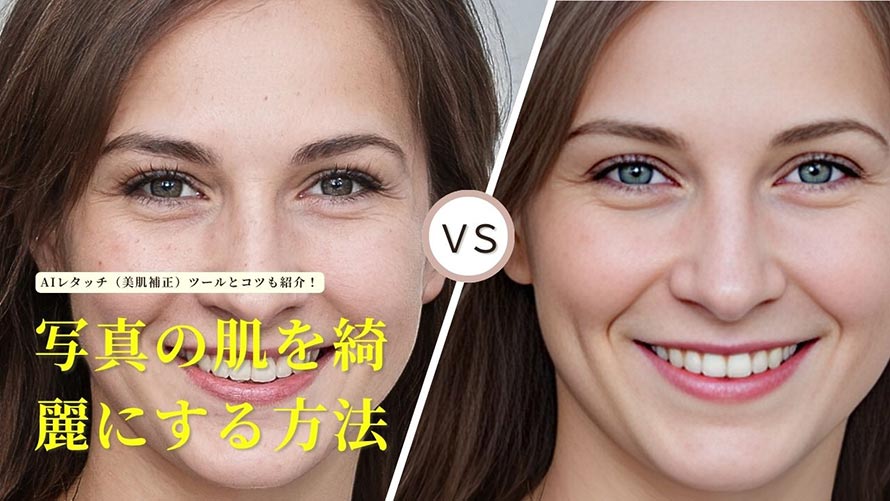
せっかくいい表情で撮れたのに、あとから見返すと「なんでこの写真、こんなに肌が荒く見えるんだろう…」こんなふうに感じたこと、ありませんか?
実は、こうした写真はAIツールを使えば、誰でも簡単に、しかも自然に肌をきれいに補正できます。
この記事では、写真の肌を綺麗にする方法を、PC・オンライン・スマホに分けて解説します。
実際に使いやすいAIレタッチ(美肌補正)ツールや、自然に仕上げるコツも紹介していくので、「簡単に・きれいに・自然に」写真の肌を補正したい方はぜひ最後までチェックしてみてください。
-
 Aiarty Image Enhancer - AIで写真の肌を綺麗に自動加工!
AIが肌のざらつきやくすみ、ノイズを自動で整え、質感を残したまま自然で透明感のある仕上がりにしてくれる。さらに、ぼやけた写真もくっきり補正できるので、細かいディテールまでしっかり再現できる。
1. 写真の肌を綺麗にするには?(手動補正 or AIレタッチ)
写真の肌をきれいにする方法はいくつかありますが、大きく分けて2つあります。
⭐ 手動補正
⭐ AIレタッチ(美肌補正)
それぞれ特徴が違うので、まずは整理してみましょう。
- ✅ 手動補正
- 昔ながらの方法で、明るさやコントラスト、シャープネスなどを手動で細かく調整して肌を綺麗に整えます。
- ▶メリット:細かく仕上がりをコントロールできる
- ▶デメリット:慣れていないと「やりすぎて不自然になる」「思ったほど変わらない」と感じやすい
- ✅ AIレタッチ(美肌補正)
- 最近主流となっている方法で、人工知能(AI)の力を使って写真の肌や顔、背景などを自動で補正する技術のことです。特徴は肌の質感を残しながら整えることです。
- ▶メリット:ワンクリックで簡単、自然な仕上がりになりやすい;
- ▶デメリット:ツールによって加工すぎる場合もある;
手動補正で調整する場合は時間とスキルが必要です。でも、AIレタッチ(美肌補正)なら、自分で細かく調整しなくても、肌のざらつきやくすみを整えつつ、毛穴や質感を残した自然な仕上がりにできます。
結論として、初心者にとってはいちばん手軽で仕上がりも安定している方法は、AIレタッチです。
最近は多くのAIレタッチ(美肌補正)ツールが登場しており、実際に使ってみると、手間をかけずにしっかりキレイになるので非常に便利です。
このあと、PC・オンライン・スマホで使いやすいAIレタッチ(美肌補正)ツールで写真の肌を綺麗にする方法を詳しく紹介していくので、自分の環境に合ったものを選びながら試してみてください。
2. パソコンで写真の肌を綺麗にする方法
パソコンでしっかり肌補正をしたいなら、Aiarty Image Enhancerがおすすめです。
AIレタッチ(美肌補正)ソフト:Aiarty Image Enhancer
-
 AIレタッチで肌の質感を整えながら、顔の細部まで鮮やかに再現。
対応画像形式:JPEG、JPEG2000、PNG、TIFF、Bitmap、RAW、SRWなど
特徴:最大32Kへの高画質化・拡大;解像度維持での鮮明化・ディテール強化;充実したAI補正機能(色補正、ノイズ除去、ぼかし除去、顔レタッチ、消しゴムマジックなど);高速な一括処理。
Aiarty Image Enhancerは、肌のざらつきやくすみを自然に整えるAIレタッチ機能を搭載しています。その特徴は以下の通りです。
- ワンクリックで肌補正:肌のざらつきや赤みを自動で整え、自然なトーンに補正できます。手動での調整が苦手な人でも簡単に使えます。
- 自然な質感を残せる:単なる「ぼかし」ではなく、毛穴や肌の凹凸を残しつつ不要なざらつきだけを整えます。そのため、写真全体の自然さを損なわずに仕上がります。
- 低解像度の写真でも高精度:スマホで撮った写真や古い写真も、AIが細かいディテールを再現しながら肌補正できます。
- 大量写真も一括で補正可能:バッチ処理対応で、旅行写真やSNS投稿用の複数枚もまとめて自然に美肌補正できます。
- 高画質化&アップスケールも得意:肌補正だけでなく、写真全体の解像度を上げたり、ディテールを補完することも可能です。
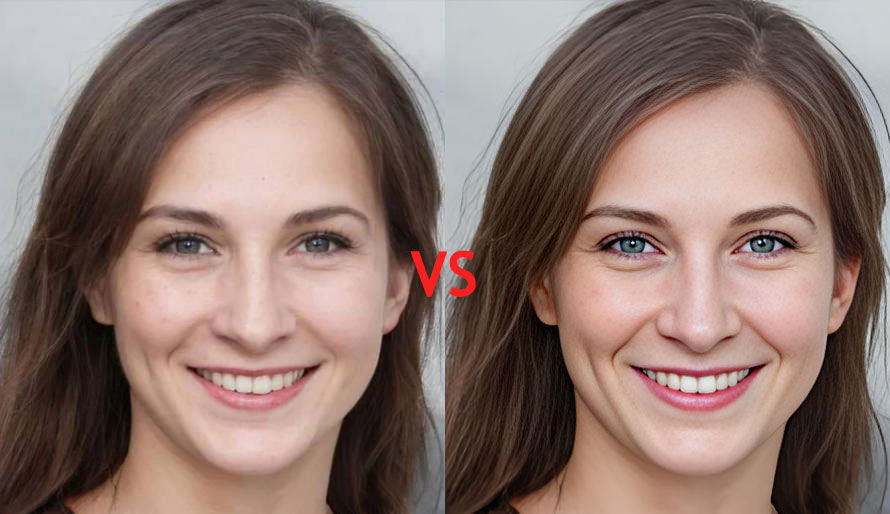
実際に使ってみると、肌の質感をしっかり残したまま、ナチュラルに美しく仕上がるのが魅力です。加工感が出にくく、人物写真やSNS用の1枚でも「なんか綺麗」と思われる仕上がりになります。
「写真の肌をもっと自然に整えたい」「簡単に印象をワンランク上げたい」という方は、ぜひAiarty Image Enhancerを一度試してみてください。
Aiarty Image Enhancerを使って、写真の肌を綺麗に加工してみましょう!
- 【操作手順】
-

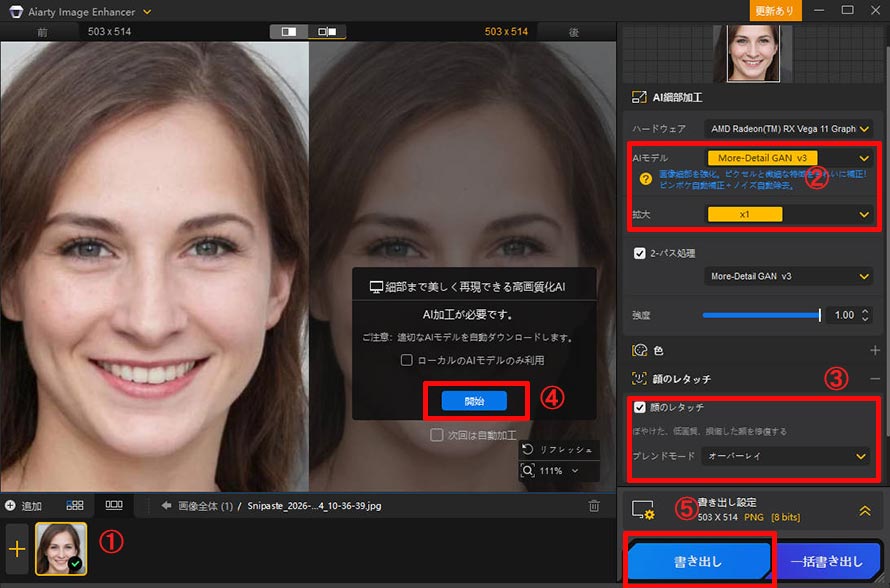
- 1Aiarty Image Enhancerを起動し、「+」をクリックして、写真を読み込みます。
- 2右側からAIモデル「Real-Photo v3」を選択し、拡大「x1」を選択します。
- 3「顔のレタッチ」をチェックマークに入れます。
- 4プレビューで「開始」ボタンをクリックします。処理完了したら、プレビューウィンドウにビフォー・アフター画像が表示されます。
- 5 満足ができたら、出力フォーマット・保存先を設定して、「書き出し」をクリックします。
-
この記事では、Aiarty Image Enhancerクーポンコード・割引の最新情報や入手方法をまとめて紹介します。「Aiarty Image Enhancerをできるだけ安く買いたい!」という方は、ぜひ参考にしてください。
3. オンラインで写真の肌を綺麗にする方法
ソフトをインストールせず、ブラウザだけで手軽に写真の肌を綺麗に加工したい場合は、VanceAIがおすすめです。
AIレタッチ(美肌補正)サイト:VanceAI
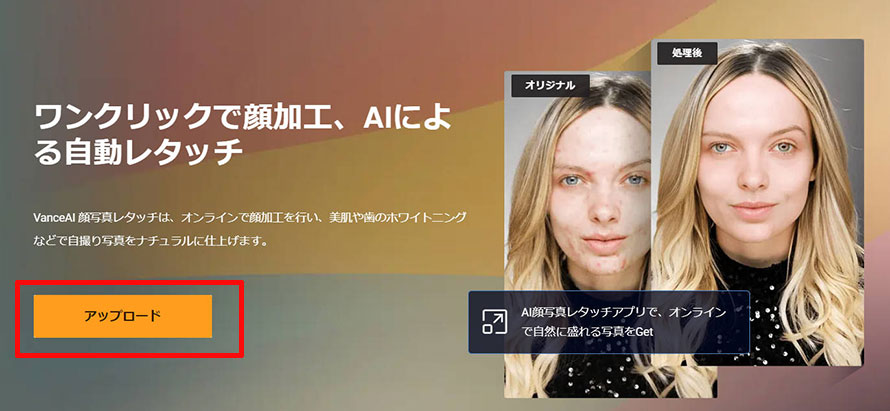
VanceAIはオンラインで手軽に写真の肌を補正できるAI写真加工サイトです。
実際に使ってみると、操作はとてもシンプルです。ブラウザで写真をアップロードして「顔写真レタッチ」モデルを適用するだけで、AIが自動で肌をなめらかに整えてくれます。
シミ・ニキビ・シワなども、やりすぎ感なく自然に補正されるのが印象的です。加工っぽさが出ないのに、しっかり綺麗に見えます。
さらに、肌トラブルの補正だけでなく、歯のホワイトニングや微妙な表情調整も可能で、写真全体の印象をぐっと良くしてくれます。ぼやけた写真の鮮明化や、くすみ補正もまとめてできるのはかなり便利です。
オンラインで自撮りや人物写真の肌を手軽にきれいにしたい人にとってかなり便利なツールです。
以下の操作手順に従って、VanceAIで写真の肌を綺麗に加工してみましょう。
- 【操作手順】
- 1VanceAI公式サイトに「AI写真顔レタッチ」ツールを開きます。
- 2「写真をアップロード」をクリックして補正したい写真を選択します
-
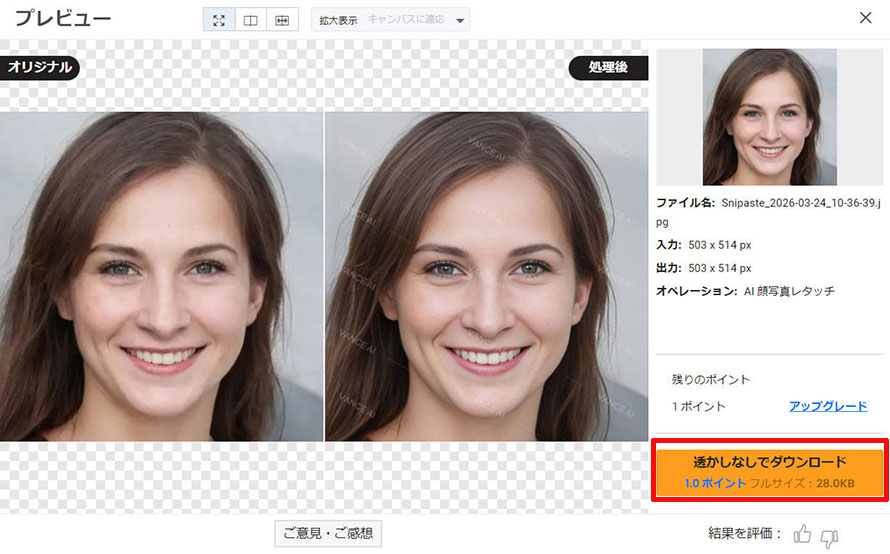
- 3アップロードが完了したら、「AI写真顔レタッチ」>「レタッチ」>「処理を開始」を選択 します。
- 4プレビューで効果を確認します。結果が満足できたら、「透かしなしでダウンロード」をクリックして保存します。
-
4. スマホで写真の肌を綺麗にする方法
スマホで撮影した写真の肌をすぐ綺麗に加工したい場合は、BeautyPlusが便利です。
AIレタッチ(美肌補正)アプリ:BeautyPlus
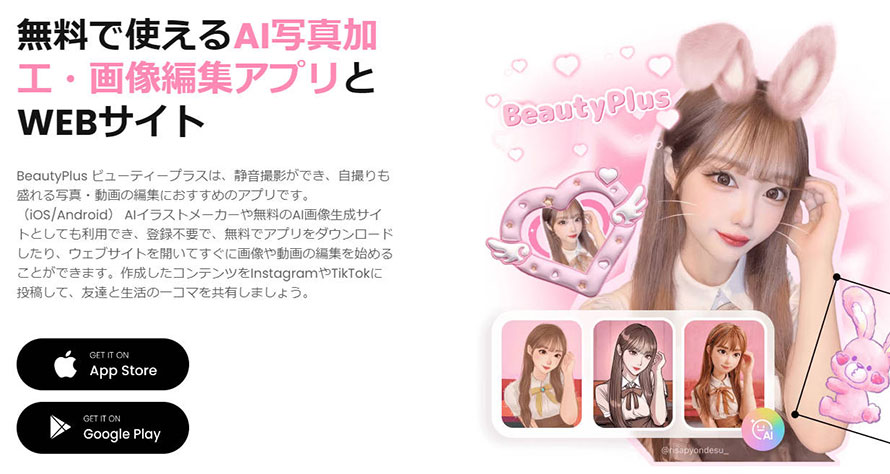
BeautyPlusは、自撮りや人物写真に特化した美容系の写真加工アプリです。中でも便利なのが、肌を自動で整えてくれる「自動レタッチ」機能です。
シミやニキビの補正はもちろん、肌のトーン調整やフェイスラインの微調整まで、AIがバランスよく仕上げてくれます。
初心者は直感的に操作でき、数秒で完結できます。
自動レタッチの他、ユーザー自身が細かく調整できる美肌機能も備えています。「もう少しだけ目を大きく」「特定の影だけ消したい」といったように、気になる顔や肌の部分だけ手動で微調整することもできます。
特に基本的なレタッチ機能は無料で使えるので、コストをかけずに気軽に試せます。
ただし、補正を強くかけすぎると一気に「加工感」が出てしまうので、その点だけは少し注意してください。
- 【操作手順】
- 1「BeautyPlus」アプリを起動します
- 2「編集」または「+」ボタンから補正したい写真を選択して読み込みます。
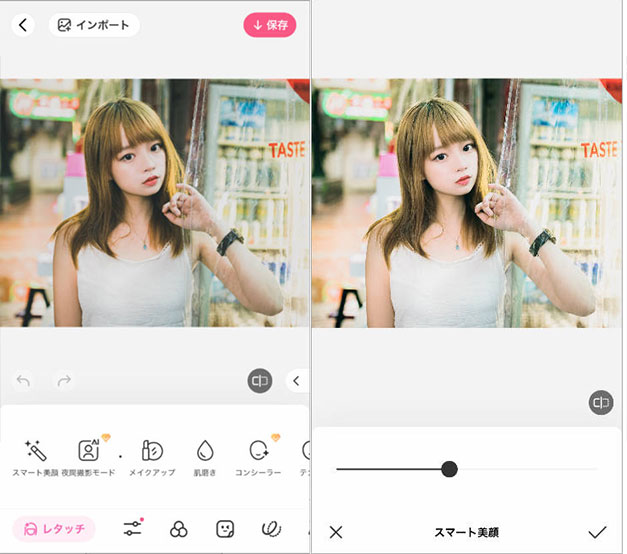
- 3下部メニューから、「レタッチ」をタップします。
- 4「自動」または「肌磨き」「しわ消し」「ニキビ消し」といった加工を選択しながらプレビュー確認します。
- 4「保存」ボタンをタップして補正後の写真を書き出します。
-
5. 写真の肌補正で自然に仕上げるコツ
「肌をキレイにしたいのに、なんだか不自然…」
実はこれ、肌補正で一番よくある失敗です。
でも安心してください。以下のコツを意識するだけで、 “自然な美肌”に仕上げることができます。
やりすぎNG
肌補正で一番ありがちなのが、「せっかくだから」と強めにかけすぎることです。
最初はキレイに見えても、よく見ると不自然で“いかにも加工”な印象になります。
だから、「一度弱めにかけて、物足りないくらいで止めるのがちょうどいい」のがコツです。
のっぺり肌を回避する
肌補正を強くかけると、肌の凹凸が消えて“のっぺりした平面”のようになります。
これが一気に不自然に見える原因です。
仕上がりの自然さを高めるため、肌の明るさは整えても、質感は残すことを意識する必要があります。
ディテールを残す
毛穴や細かい陰影を全部消すと、一見キレイでもリアリティがなくなります。
逆に、少しだけ残しておくと一気に自然な仕上がりになります。
例えば、
🔶 目元・口元・髪のディテールは残す
🔶 頬だけ軽く補正する
補正後のチェックも忘れずに
最後に全体を見て、「違和感がないか」をチェックするのが大事です。例えば、
🎯 明るさが不自然に上がりすぎていないか
🎯 顔だけ浮いて見えていないか
🎯 元の雰囲気が残っているか
迷ったら、補正前と見比べて「ちょっと良くなった」くらいがベストです。
6. 写真の肌を綺麗にする方法に関するよくある質問
次は、AVIF JPG変換についてよくある質問をまとめ、初心者でも分かりやすく解説します。
質問❶. 写真の肌を綺麗にする一番簡単な方法は何ですか?
一番簡単なのは、AIレタッチツールを使う方法です。
ワンクリックで肌のざらつきやくすみを自動で補正できるため、初心者でも自然な美肌に仕上げることができます。
質問❷. 無料でも写真の肌を綺麗にできますか?
はい、可能です。
ご紹介したAIレタッチソフトやオンラインツール、スマホアプリを使えば、すべて無料でも写真の肌をきれいに補正できます。
ただし、無料版は利用回数や書き出し画質、ロゴ入りなどの制限があります。本格的に使う場合は有料版も検討すると安心です。
-
【特別割引】Aiarty Image Enhancer! - 最大65%OFF
最新AIモデル搭載|AI高画質化/拡大・顔レタッチ・消しゴムマジックム等。
原価:23,000円セール価格:7,880円(永久版3台|税込み)
質問❸. 肌補正をすると不自然になるのはなぜですか?
主な原因は、補正のやりすぎです。
特に以下のような調整は不自然になりやすいです。
🍉 ぼかしすぎ(のっぺりした肌)
🍉 明るさの上げすぎ
🍉 毛穴や陰影を消しすぎ
自然に仕上げるには、「少し物足りないくらい」で止めるのがポイントです。
7. まとめ
この記事では、写真の肌を綺麗にする方法を利用環境別に解説しました。
おすすめのAIレタッチツールを利用すれば、クリックだけで肌のざらつきや赤みを整え、毛穴や質感を残しながら自然に美肌補正できます。
特にAiarty Image Enhancerは、肌の補正精度が非常に高く、旅行写真やSNS投稿用の写真でも手間なく自然に仕上がります。さらに、高画質化やアップスケール、カラー補正機能も備えており、写真全体を美しく整えたい方にも最適です。早速、Aiarty Image Enhancerで写真の肌を綺麗にしてみましょう!

この記事を書いた人:莉子
AI(人工知能)を活用したツールとその活用法等に関するコンテンツ制作を担当しています。読者目線で分かりやすいAI系の記事作りを心がけています。
