



画質が悪い写真を良くする方法|AI画像高画質化ソフト・サイトおすすめ
「保存した写真がなんだかぼやけている」「昔の写真が荒い」と感じたことが少なくないでしょう。
では、こうした写真の画質を良くするには、何がいい方法がありませんか?
現在では、専門的な知識がなくても簡単に画質が悪い写真を高画質化できるAI画像高画質化ツールは一番便利だと思います。
この記事では、無料で使えるAI高画質化サイトから本格ソフトまで、画質が悪い写真を簡単にきれいにする方法を解説します。「写真の画質が悪い…」そんな悩みを持つ方は、ぜひ参考にしてください。
驚くほどクオリティに!画像・写真を一瞬で高画質化できるソフト「 Aiarty Image Enhancer」!
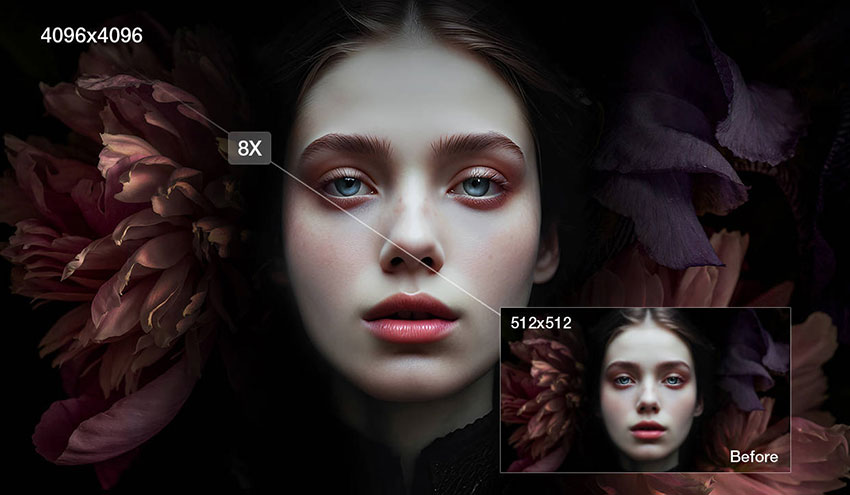
- 「Aiarty Image Enhancer」を使えば、顔がぼやけて見える人物写真や、圧縮されたPNG/JPEG画像、AI生成画像等を一層鮮明にします。解像度を最大8倍に拡大しながら、自動ワークフローにより微細なディテールや視覚的な鮮明さを強化できます。
- ✅画像の解像度を4K/8K/32Kまで自在に向上可能。
- ✅ポートレートやアニメイラスト、風景写真、AIアートなど、各種類の画像に対応。
- ✅拡大率やAIモデルの選択を自由に調整でき、目的に合わせた最適な画質へ。
- ✅顔レッタチ、色補正、マジック消しゴムなどの機能も搭載。
- ※ バッチ処理、機能を無制限に使用するなら、今すぐ特別価格でゲットしましょう!
1. 先に結論:画質が悪い写真を良くする最適な方法はAIツール
「写真がぼやけて見える」「昔の写真が粗くて見づらい」
ーそんな悩みは、今ではAIツールを使うことで手軽に改善できるようになりました。
AIが写真を自動分析し、「ぼやけ補正」「ノイズ除去」「アップスケリーング」などを行うことで、低画質な写真でも自然に高画質化できます。
現在、画質が悪い写真を良くするAIツールには、大きく分けて次の2種類があります。
- ✅ AI画像高画質化ソフト
- お使いのパソコンにインストールしてから利用する
- (代表的なツール:Aiarty Image Enhancer等)
-
 Aiarty Image Enhancer - 最大8倍、32Kまで高精細拡大!
👍 最大32K対応!画像を最大8倍に高解像度アップスケール;
🚀 ノイズ除去&ブレ補正&顔レタッチ&色補正&HDR変換にも対応;
🔁 用途別AIモデルを搭載(More-Detail GAN v2/Smooth Diff v2/Real-Photo v3);
♻️ 初心者でも簡単操作:わずか3ステップで完了!
- ✅ AI画像高画質化サイト
- インストール不要で、ブラウザを通じて直接に利用できる
- (代表的なツール:Vance AI、Pixelcut、Picwish等)
ツールごとによっては、写真の画質を復元する効果が異なりますが、基本的にはオンラインサイトより、AIソフトの方が画質補正の精度や処理の安定性に優れています。さらに、複数の写真をまとめて高速処理したいとき、AI画像高画質化ソフトの方が快適です。
一方、インストール不要でブラウザからすぐ使えるAI画像高画質化サイトの方が手軽さが一番です。
そのため、用途別に自分にあったものを選ぶことも重要です。
👉「無料で簡単に試したい」なら、オンラインで使えるAI画像高画質化サイトがオススメです。
👉「写真をできるだけ高精細に復元したい」「複数の写真をまとめて処理したい」なら、ローカルで安定して処理できるAI画像高画質化ソフトが適しています。
次からは、実際におすすめできるAI画像高画質化ソフト・サイトを使って、画質が悪い写真を良くする方法をそれぞれ詳しく紹介していきます。
2. 画質悪い写真を良くする方法(一):AIソフト
まずは実際に使いやすく、画質改善効果の高いAI画像高画質化ソフトを紹介します。
代表的なAI画像高画質化ソフト:Aiarty Image Enhancer[高品質・一括]
| 動作環境 | Windows、Mac |
|---|---|
| 入力形式 | JPG、JPEG、PNG、TIF、TIFF、WEBP、BMP、AVIF及びRAWなど |
| 出力形式 | PNG、JPG、AVIF、DNG、TIFF、HEIC |
| 日本語対応 | 可能 |
| 料金 | 無料版あり(制限付き) |
| 特徴 | ⭕ AIが写真の細部を自動分析・補完してくれる; ⭕ ぼやけ・ノイズ・圧縮劣化を同時に軽減; ⭕ 最大8倍/32Kまでアップスケール可能; ⭕ 顔レタッチや色補正、HDR変換、消しゴムにも対応; ⭕ 複数画像をまとめて高速処理可能; ⭕ ローカル処理で画像情報漏えいのリスクを低い; |
| 拡大 | 最大8倍/32Kまで |
| ダウンロード先 |
Aiarty Image Enhancerは、AI技術を活用して写真の高画質化やノイズ除去、ぼやけ補正、アップスケーリングを行える人気ソフトです。
実際に使ってみると、AIが写真のディテールを自動で解析し、不足している部分を自然に補完してくれるため、古い写真や圧縮された画像でも比較的違和感の少ない仕上がりになります。
最大8倍(32K)まで拡大できる点も特徴で、高倍率でもディテールが破綻しにくく、バランスの取れた補正がしやすい印象です。
また、GPU高速処理に対応しているため、複数の画像をまとめて処理する際も比較的スムーズに作業できるのが強みです。
Aiarty Image Enhancerを使って、画質が悪い写真を良くする方法>>
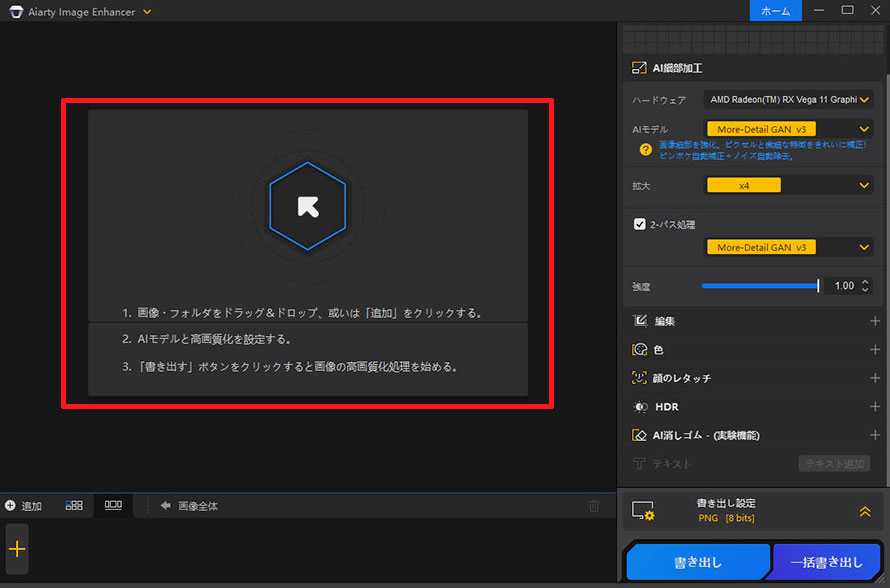
- 【STEP 1. 画像を読み込む】
- Aiarty Image Enhancerを起動して、「+追加」ボタンをクリックするか、画像をドラッグ&ドロップして読み込みます。
-

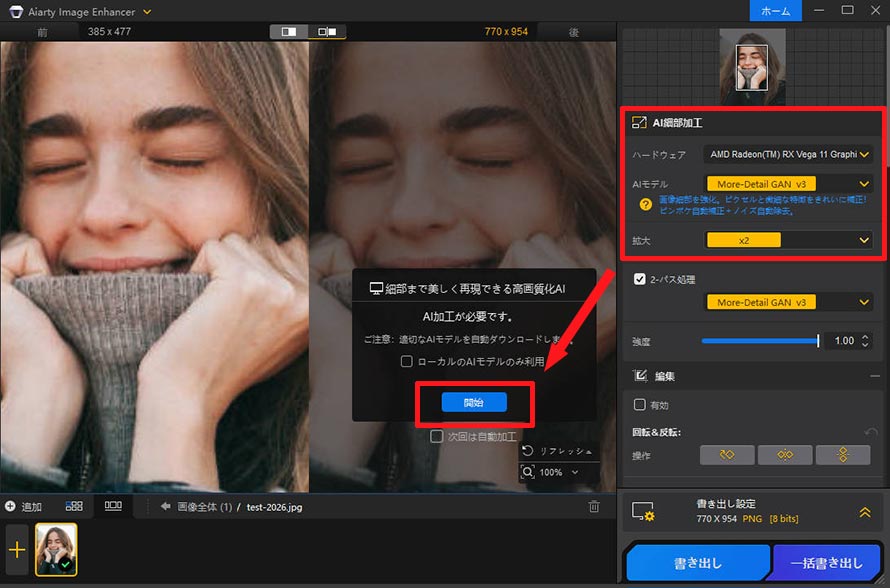
- 【STEP 2. 高画質化設定を行う】
- 右側で「AI細部加工」にて、AIモデルや拡大倍率を設定します。
- ▶ AIモデル:More-Detail GAN v3(二次元画像の場合なら、AIGCsmooth v3;人物写真ならReal Photos V3)
- ▶ 拡大倍率:「x1/x2/x4/x8」あるいは「1K/2K/4K/8K」を選択
- 【STEP 3. 高画質化処理を実行】
- 設定が完了したら、「開始」をクリックします。処理完了までお待ちください。
-
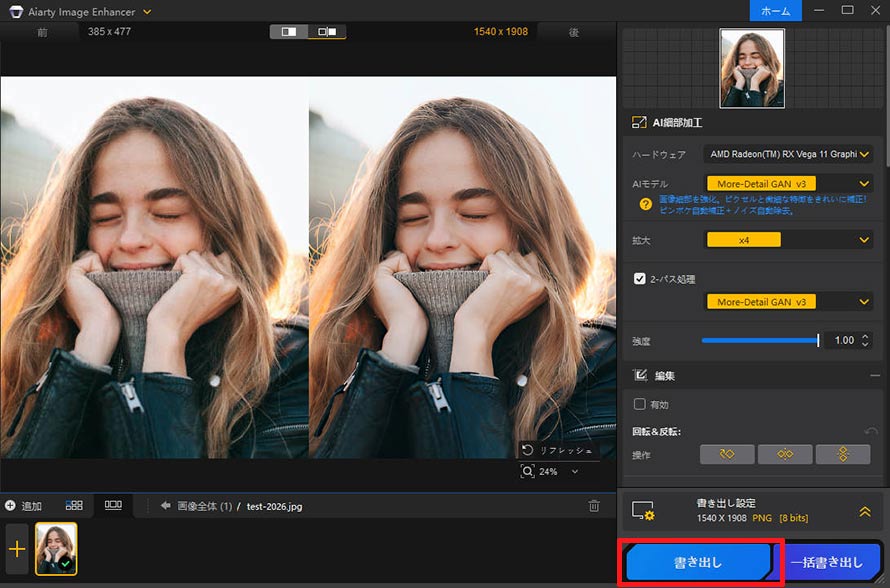
- 【STEP 4. 処理後の画像を保存】
- 左側に処理後のプレビュー画像が出るので、確認した上で「書き出し」をクリックして画像を保存します。
-
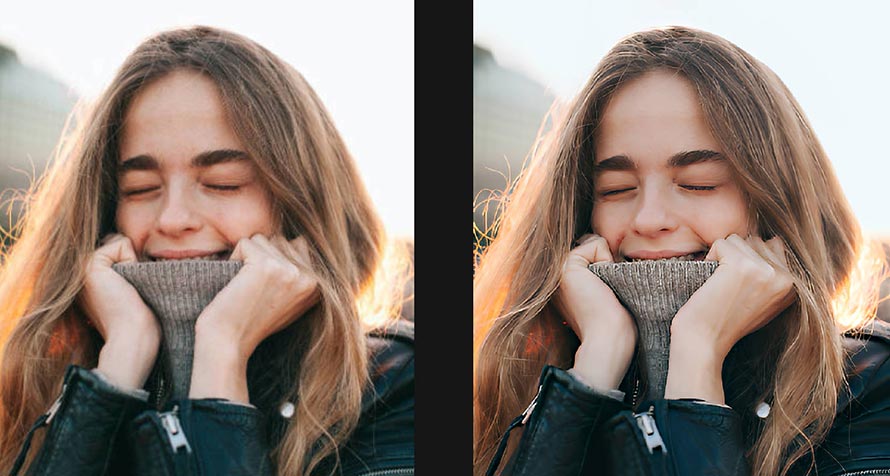
- 【比較(左:元画像 / 右:補正後)】
-
- Aiarty Image Enhancer の無料版は、同時処理できる画像枚数や出力枚数に制限があります。複数画像をまとめて高画質化したり、本格的に活用したい場合は有料版を検討してください。
-
 【特別割引】Aiarty Image Enhancer! - 最大65%OFF
最新AIモデル搭載|AI高画質化/拡大・顔レタッチ・消しゴムマジックム等。
原価:23,000円セール価格:7,880円(永久版3台|税込み)
他にもおすすめのAI画像高画質化ソフト
Aiarty Image Enhancer以外にも、手軽に使えて高画質化性能に優れたAI画像高画質化ソフトは数多くあります。
「より自然に写真を復元したい」「人物写真や古い画像をしっかり補正したい」という人は、以下のAI高画質化ソフトもおすすめです。
Winxvideo AI
✅料金:無料版あり(制限付き)
✅最大の特徴:写真高画質化+顔写真レタッチ+白黒写真カラー化
✅拡大倍率:最大4倍
Winxvideo AIは、画像の高画質化にも対応している多機能AIツールです。
低解像度の写真を最大4倍までAIアップスケールでき、自然な補正で細部まで鮮明に仕上げられるのが特徴です。
さらに、AI顔写真レタッチ、AI白黒写真カラー化などの機能も搭載しています。ぼやけた写真や古い画像を復元したい方にとって、便利な選択肢のひとつです。
👉 公式サイト:https://www.winxdvd.com/winxvideo-ai-ja/
PhotoDirector
✅料金:無料版あり(制限付き)
✅最大の特徴:写真高画質化+本格画像編集機能
✅拡大倍率:最大4倍
PhotoDirectorは、AI高画質化と画像編集を一体化したオールインワンソフトです。
AI技術を用いで画像の解像度を4倍まで拡大することができます。拡大時、ディテール(毛並みや瞳の輝きなど)を自動で補間してくれるため、画質劣化の心配が不要です。
AI高画質化はもちろん、色補正、フィルター加工、背景編集などもまとめて行えるのが特徴です。
操作画面もわかりやすく、初心者でも直感的に使いやすいため、「画質改善+写真編集を一括で行いたい人」に向いています。
👉 公式サイト:https://jp.cyberlink.com/products/photodirector-photo-editing-software-365/overview_ja_JP.html
HitPaw FotorPea
✅料金:無料版あり(制限付き)
✅最大の特徴:人物写真の補正に強い/顔補正が自然
✅拡大:最大8倍(8K)
HitPaw FotorPea は、AIによる画像の画質を向上させる専用のソフトです。
画像をドラッグ&ドロップしてAIモデルを選ぶだけでAIが自動補正してくれるため、直感的に操作できます。
ぼやけた写真や圧縮で劣化した画像でも、輪郭やディテールまで自然にくっきり補正しやすい印象があります。
難しい設定が少なく、特に「手軽に写真を綺麗にしたい人」に適しています。
👉 公式サイト:https://www.hitpaw.jp/fotorpea-photo-enhancer.html
AVCLabs Photo Enhancer AI
✅料金:無料版あり(制限付き)
✅最大の特徴:人物写真の補正に強い
✅拡大倍率:最大4倍
AVCLabs Photo Enhancer AIは、複数のAIモデルを搭載した専用の画像高画質化ソフトです。
写真の高画質化はもちろん、モーションブラー補正、手ブレ修正、背景削除、白黒写真のカラー化等機能が充実しています。
初心者でも使いやすい上で、顔の輪郭や肌の質感を自然に補正できるのが大きな魅力です。
👉 公式サイト:https://www.avclabs.jp/photo-enhancer-ai.html
3. 画質悪い写真を良くする方法(二):AIサイト
このパーツはブラウザを通じて使えるAI画像高画質化サイトを紹介します。
代表的なAI画像高画質化サイト:VanceAI[手軽さ重視]
| 動作環境 | パソコン(Windows/Mac)・スマホ |
|---|---|
| 入力形式 | JPG / PNG / JPEGなど |
| 出力形式 | PNG、JPG |
| 日本語対応 | 可能 |
| 料金 | 無料版あり(制限付き) |
| 特徴 | ⭕ 高画質化機能によりノイズ除去やシャープ化、アップスケール可能; ⭕ AIが自然で高精細な補正を実現できる; ⭕ ブラウザでサイトを開くだけで使える; ⭕ 顔高画質化、カートゥーン化、背景除去にも対応 ; |
| 拡大 | 最大8倍 |
| ダウンロード先 | https://vanceai.com/ja/ |
Vance AIはオンラインで利用できるAI画像高画質化ツールであり、特に「難しい設定なしで利用できる手軽さ」は好評です。
AIによる超解像処理を搭載しており、画像のアップスケリーング、シャープ化、ノイズ除去、顔の高画質化を実現できます。画質が悪い写真でも綺麗に仕上げられます。
AI高画質化サイトの中でも、補正精度が比較的に優れているのが大きな魅力です。
また、操作画面が非常に分かりやすいため、初心者でも迷わず利用しやすい点も特徴です。
Vance AIを使って、画質が悪い写真を良くする方法>>
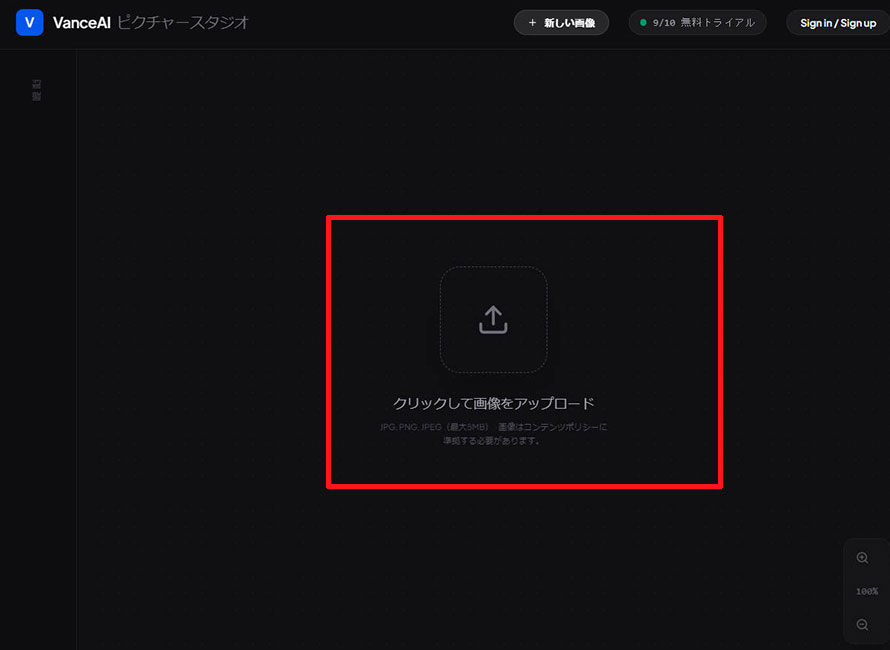
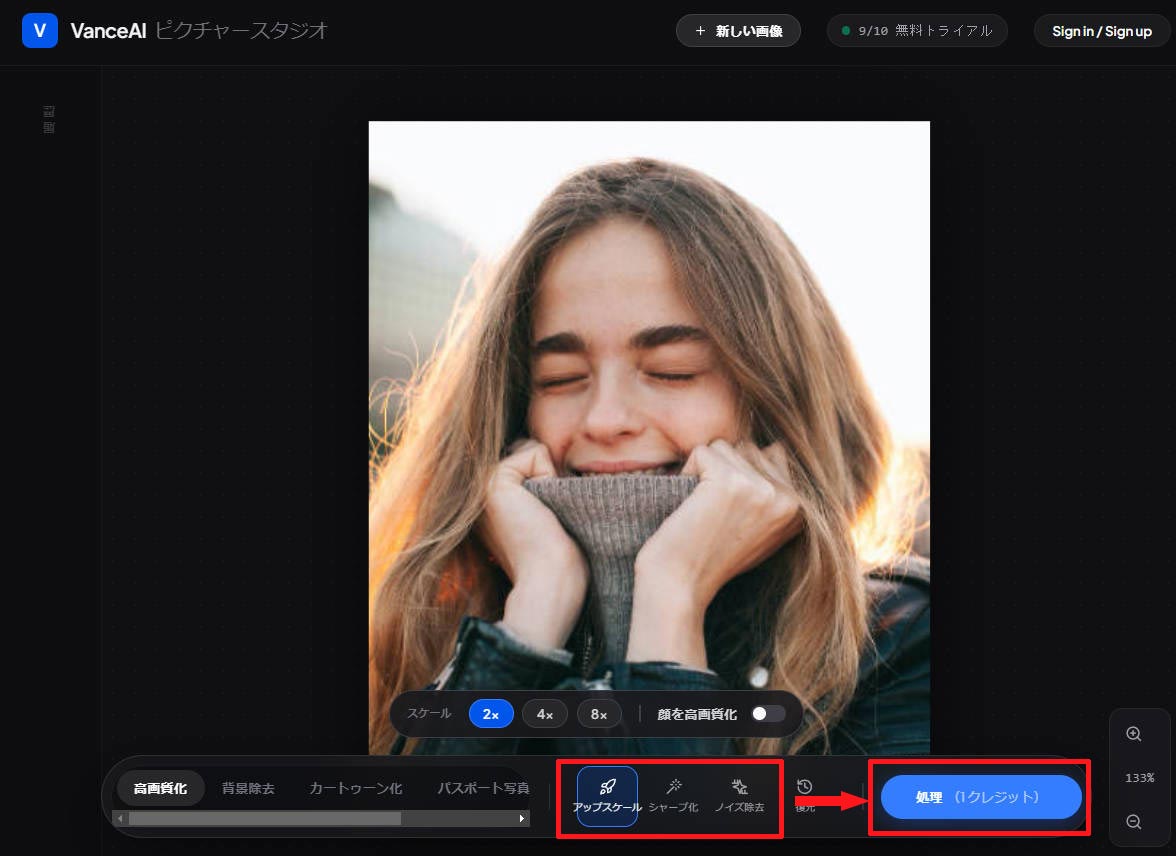
- 【STEP 1. 画像をアップロード】
- Vance AI 公式サイトを開き、「今すぐはじめる」>「クリックして画像をアップロード」をクリックし、処理したい写真をアップロードします。
-
- 【STEP 2. 高画質化設定を行う】
- ▶画像のサイズを維持したまま高画質化したい場合、下部のメニューに「シャープ化」を選択します。
- ▶画質を良くしながら画像を拡大したい場合、「アップスケール」を選択し、スケール倍率(2X/4X/8X)を設定します。
- ▶画像のノイズだけを除去したい場合「ノイズ除去」を選択します。
- ▶人物写真の顔がぼやけて見える場合、「顔を高画質化」を有効に設定するのがおすすめです。
- 【STEP 3. 高画質化処理を実行】
- 設定が終わったら、「処理」をクリックします。処理が完了するまでお待ちください。
-
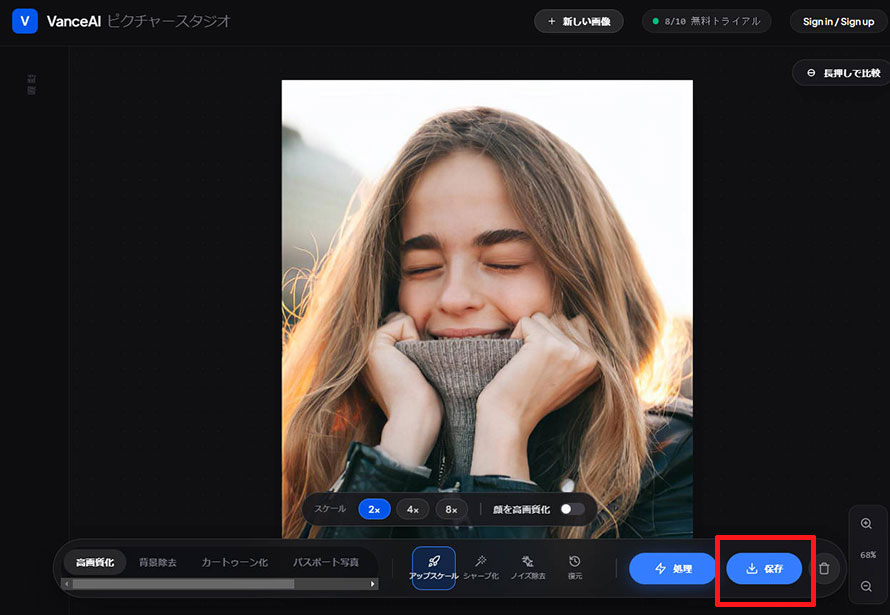
- 【STEP 4. 処理後の画像を保存】
- 処理後のプレビュー画像を確認したら、「保存」ボタンをクリックしてパソコンにダウンロードします。
-
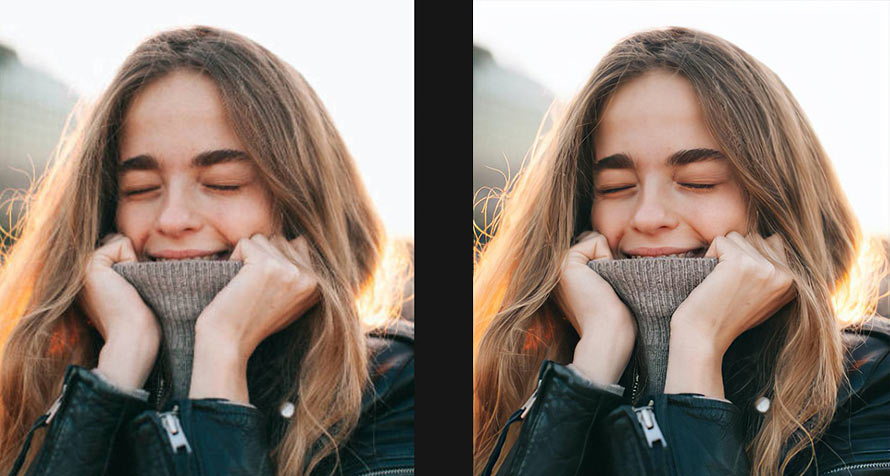
- 【比較(左:元画像 / 右:補正後)】
-
- オンライン版のVanceAIは大量写真の画質を一括で良くすることができません。
他にもおすすめのAI画像高画質化サイト
Vance AI以外にも、手軽に使えるAI画像高画質化サイトは数多くあります。
「まずは無料で試したい」「ソフトをインストールしたくない」という人は、以下のAI画像高画質化サイトもおすすめです。
ILoveIMG
✅料金:無料
✅最大の特徴:軽量でシンプルな操作性|登録不要で使える
✅拡大:最大4倍
ILoveIMGは、ブラウザ上で簡単に画像を高画質化できる無料サイトです。
画像をアップロードするだけで、解像度を4倍まで向上できるため、初心者でも迷わず利用できます。
また、AI高画質化だけでなく、画像圧縮・サイズ変更・トリミングなども簡単に行えます。
実際に使うと、「軽く画質を整える用途」に向いている印象があります。
👉 公式サイト:https://www.iloveimg.com/ja/upscale-image
Pixelcut
✅料金:無料版あり(制限付き)
✅最大の特徴:SNS画像やEC画像の補正に強い
✅拡大:最大4倍(無料版なら最大2倍)
Pixelcutは、AIによる高画質化や背景削除、マジック消しゴム等に対応した人気のAIフォト・ビデオエディターです。
シンプル操作で画質が悪い写真をより綺麗に見えるように改善できます。
画質補正だけでなく背景削除やデザイン機能が一緒に使えるため、SNS投稿用画像やネットショップの商品画像を綺麗に加工したい場合に便利です。
👉 公式サイト:https://www.pixelcut.ai/ja/image-upscaler
Picwish
✅料金:無料版あり(制限付き)
✅最大の特徴:ワンクリックで自然に高画質化できる
✅拡大:最大4倍
Picwishは、AIによる自動補正機能が充実している画像編集サイトです。
ぼやけた写真や低解像度画像でも、AIが細部を自然に補完してくれるため、初心者でも簡単に画質改善できます。
ユーザーからは「仕上がりが自然」「初心者でも迷わない」という評価が多く、安定感のあるサービスです。。
👉 公式サイト:https://picwish.com/jp/photo-enhancer
Picsart
✅料金:無料版あり(制限付き)
✅最大の特徴:AI高画質化+画像編集機能が豊富
✅拡大倍率:最大4倍
Picsartは、AI高画質化だけでなく、フィルター加工やデザイン編集も行える人気サービスです。
AIが自動で輪郭や色のバランスを調整してくれるため、画像の見栄えを良くすることができます。
また、「加工の自由度が高い」「おしゃれ画像が簡単に作れる」という評価が多くあるため、そのままSNS投稿できる完成度の画像が作りたい人に向いています。
👉 公式サイト:https://picsart.com/ja/ai-image-enhancer/
4. 画質悪い写真を良くするFQA
質問❶. 画質が悪い写真は本当にきれいにできますか?
- ある程度までは可能です。
- AI画像高画質化ツールを使うことで、ぼやけ・ノイズ・圧縮劣化などはかなり改善できます。
- ただし、元画像の情報が極端に少ない場合(強いぼかし・低解像度など)は、完全に元通りに復元することは難しいです。
質問❷. 無料でも画質が悪い写真を高画質化できますか?
- はい、可能です。
- 本記事で紹介したAIツールは殆ど無料版があるため、お好きなものを利用してください。
- ただし、無料版は回数制限や機能制限があることが多く、本格的な画質補正には有料版の利用が必要になる場合もあります。
質問❸. スマホだけでも高画質化できますか?
- はい、できます。
- 高画質に対応した専門のスマホアプリ、または「Picsart」や「Picwish」などのオンラインサイトを使うことで、スマホだけでも写真の画質を改善できます。
質問❸. 写真の画質を上げると不自然になりませんか?
- AI補正は全体的に自然な仕上がりになることが多いですが、拡大倍率を上げすぎると違和感が出る場合があります。
- そのため、4倍前後の適度な設定で使用することで、AI特有の不自然さを抑えつつ、自然な仕上がりになりやすくなります。
質問❸. どの方法が一番おすすめですか?
- 用途別に選ぶ必要があります。
- とにかく高品質に仕上げたい → AI画像高画質化ソフト(例えば:Aiarty Image Enhancer等)
- 手軽に試したい → AI画像高画質化サイト(例えば:VanceAI等)
- しかも、まずは無料で試して、必要に応じて有料プランを検討するのが一般的です。
-
【特別割引】Aiarty Image Enhancer! - 最大65%OFF
最新AIモデル搭載|AI高画質化/拡大・顔レタッチ・消しゴムマジックム等。
原価:23,000円セール価格:7,880円(永久版3台|税込み)

この記事を書いた人:莉子
AI(人工知能)を活用したツールとその活用法等に関するコンテンツ制作を担当しています。読者目線で分かりやすいAI系の記事作りを心がけています。
