



AVIFをJPGに変換する方法8選|オンラインサイト・フリーソフト(無料・一括変換対応)
せっかく保存した画像が 「AVIF形式で開けない」「SNSに投稿できない」 と困ったことはありませんか?
実には、オンラインサイトやフリーソフトを使えばAVIF画像は数秒でJPGに変換できます。
この記事では、AVIFをJPGに変換する方法を中心に、
✅ 手軽に使える AVIF JPG変換オンラインサイト
✅ 高画質や一括変換に便利な AVIF JPG変換フリーソフト
を分かりやすく紹介します。初心者の方でも迷わず自分に合う方法を選べるので、ぜひ参考にしてください。
3. AVIF JPG変換用のオンラインサイト(手軽さは最高)
- 無料のAVIF JPG変換サイト①、Convertio
- 無料のAVIF JPG変換サイト②、FreeConvert
- 無料のAVIF JPG変換サイト③、ImageToStl
- 無料のAVIF JPG変換サイト④、ImageResizer
- 無料のAVIF JPG変換サイト⑤、11zon
1. AVIFとは?JPGとの違い?
AVIF(AV1 Image File Format)は、動画圧縮技術「AV1」をベースにした次世代画像フォーマットです。。
次のような特徴を持っています。
⭐ 高い圧縮率を持つ
⭐ 透明背景やHDRに対応
⭐ Web用途で注目されている
JPG(JPEG)と比較して、AVIFは高い圧縮率を持ち、同じ画質でもファイルサイズを小さくできます。
ただし、AVIFは一部のアプリやソフト、フォーマットが対応していないので、JPG (JPEG)より互換性が低いです。例えば、古い画像ビューアや一部のSNSではAVIF画像を表示できない場合があります。
そのため、AVIF画像を互換性の高いJPG形式に変換して利用したい人があります。
2. AVIFをJPGに変換する方法は?
結論から言うと、AVIFをJPGに変換する方法ときたら、主にオンラインサイトとPCソフトの2種類があります。
- 🎯 AVIFをJPGに変換できるオンラインサイトを使う
- ブラウザ上で変換できるため、ソフトのインストールが不要です。手軽さを重視するなら、オンラインサイトが最高です。
- 🎯 AVIFをJPGに変換できるPCソフトを使う
- インストール型のPCソフトを利用すれば、大量の画像をまとめて高速に変換したり、高画質を維持しながら画像を変換したりすることもできます。または安全性に心配不要です。
- そのため、AVIF JPG変換時の効率や安全性にこだわる場合に向いています。
つまり、AVIFをJPGに変換する方法を選ぶとき、用途に合わせて使い分けることは大切です。
- 使いやすい:初心者向けに開発されたため、めっちゃ使いやすい。
- 効果的:精度の高いAIで、画像を劇的に高画質にすることが可能。
- 効率性:最大100枚の画像を同時に処理、効率性の向上を実現。
- 無料:すべての機能が無料で利用できます。
3. AVIF JPG変換用のオンラインサイト(手軽さは最高)
オンラインサイトを利用すれば、ソフトのインストールは不要です。ブラウザを開くだけでAVIFをJPGへ変換できます。PCでもスマホでも使えるため、初心者でも気軽に試せる方法です。
特に「1枚だけ変換したい」「ソフトを増やしたくない」そんなときに便利です。
ここでは無料で使える代表的なAVIF JPG変換サイトを5つ紹介します。
無料のAVIF JPG変換サイト①、Convertio
公式サイト:https://convertio.co/ja/avif-jpeg/
無料制限:100MBまで| 2個同時変換
Convertioは、多くのファイル形式に対応した無料のオンライン変換サービスです。
画像や動画、ドキュメントなど300種類以上の形式を扱えるのが特徴です。
操作はとてもシンプルです。AVIF画像をアップロードし、出力形式で「JPG」を選択し、変換ボタンをクリックすると、数秒後にJPG画像が生成され、すぐにダウンロードできます。
実際に試してみましたが、変換スピードはかなり速く、操作に迷うこともありませんでした。
Google DriveやDropboxから直接ファイルを読み込めるのも便利です。手軽にAVIF からJPGへの変換を行いたいときに使いやすいサイトです。
無料のAVIF JPG変換サイト②、FreeConvert
公式サイト:https://www.freeconvert.com/ja/avif-to-jpeg
無料制限:1GBまで
FreeConvertは、AVIFからJPGへの変換に対応したオンラインツールです。
特徴は、出力画像のサイズや圧縮率、画質、圧縮速度などを自分で細かく設定できることです。
適切な設定を選ぶことで、AVIFをJPGに変換しながら画質をコントロールできます。
実際に使ってみると、画質を保ったまま変換できる印象でした。さらに、複数のAVIF画像をアップロードし、一括変換することもできます。
画質をなるべく維持したままAVIF画像をJPGに変換したい人に、FreeConvertが人気のツールです。
無料のAVIF JPG変換サイト③、ImageToStl
公式サイト:https://to.imagestool.com/ja/image-converter
無料制限:なし
ImageToStlは、複数の画像ファイル形式の変換に対応するオンラインサイトです。
ブラウザでサイトを開くだけで、AVIFからJPGへの変換をすぐ行えます。
ファイルサイズやファイル数の制限がなく、完全無料で利用可能です。一括変換のも対応しています。
さらに、変換時の品質調整、サイズ変更、回転/反転、拡張、透かし追加を行えます。
AVIF JPG変換サイトを探しているなら、ImageToStlも使いやすいツールです。
無料のAVIF JPG変換サイト④、ImageResizer
公式サイト:https://imageresizer.com/ja/avif-to-jpeg
無料制限:10MBまで
ImageResizerは、画像サイズ変更ツールとして有名なサイトですが、画像形式の変換にも対応しています。
AVIF を含む一般的な画像形式はほとんど対応しています。
単一ファイルだけでなく、複数のAVIF画像をJPGにまとめてアップロードして、素早く変換できます。
登録不要で利用できる点も安心です。費用もかかりません。
しかも、ニーズに応じて、出力品質を設定できるため、変換後の画質にこだわる人にも使いやすいツールです。
無料のAVIF JPG変換サイト⑤、11zon
公式サイト:https://bigconvert.11zon.com/ja/avif-to-jpg/
無料制限:なし
11zonは、画像やPDFに関するツールをまとめて提供するサイトです。
AVIFからJPGへのコンバーターを開き、変換したいAVIF画像をアップロードするだけで、JPGへの変換が自動で始まります。
実際に使ってみると、サイトの動作が軽く、変換スピードも比較的速いです。
アップロードできる画像サイズやファイル数に制限せず、複数のAVIF画像をまとめて変換することも可能です。
無料で使えるAVIF JPG変換用のオンラインサイトを探している人に向いているサービスです。
4. AVIF JPG変換用のPCソフト(高速・一括変換対応)
特に大量のAVIF画像をまとめてJPGへ高速変換したい場合は、やはりPCソフトを使う方が効率的です。
PCソフトは「一括変換」、「高画質設定」に対応するだけではなく、オフライン環境で利用できます。ネット環境に左右されず、複数のAVIF画像を高速・安定にJPGへ変換できます。
ここでは、AVIF JPG変換に対応したフリーソフトの中から、使いやすいツールを3つ紹介します。
AVIF JPG変換フリーソフト①、XnConvert
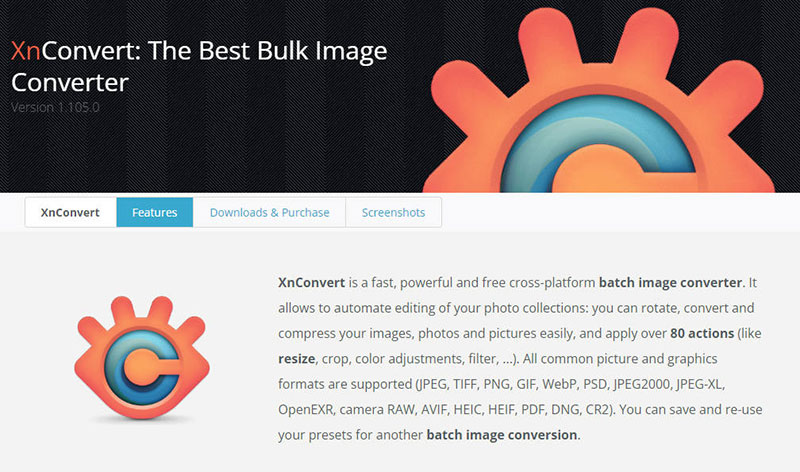
公式サイト:https://www.xnview.com/en/xnconvert/
対応OS:Windows、macOS
XnConvertは、多くの画像形式に対応した無料の画像変換ソフトです。
対応フォーマットは500種類以上あり、AVIFからJPGへの変換によく利用されています。
使い方も分かりやすく、AVIF画像をソフトにドラッグ&ドロップし、出力形式でJPGを選択するだけです。変換ボタンをクリックすれば、すぐにJPG画像が生成されます。
実際に使ってみると、品質を保ちながら、数十枚の画像でも一括に変換処理できます。AVIF JPG変換フリーソフトとして定番のツールと言えます。
さらに、リサイズや回転、テキスト合成、色補正、フィルタ等多彩な画像編集機能も搭載しています。変換の際には、仕上げまで加工できます。
AVIF JPG変換フリーソフト②、Crushee
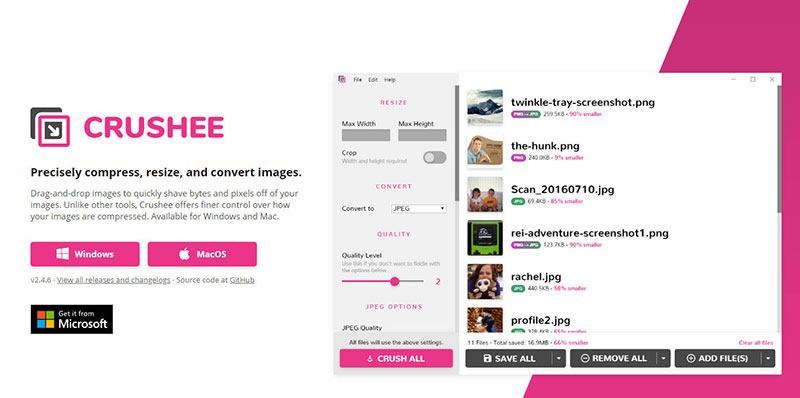
公式サイト:https://crushee.app/
対応OS:Windows、macOS
Crusheeは、WEBP/AVIF/PNG/JPG等、画像の形式変換や圧縮を行えるフリーソフトです。
ドラッグ&ドロップでAVIF画像を追加し、出力形式をJPGに設定するだけで変換が開始するため、初心者でも直感的に操作できます。
実際に試した印象では、動作が軽く、処理速度も比較的速めでした。複数の画像をまとめて処理したり、変換後の画像品質を調整したりすることも可能です。
余計な機能が少ないため、操作に迷うこともありません。
シンプルなAVIF JPG変換フリーソフトを探している人なら、Crusheeを検討してください。
AVIF JPG変換フリーソフト③、GIMP
公式サイト:https://www.gimp.org/
対応OS:Windows、macOS
GIMPは、誰でも無料で利用できる高機能な画像編集ソフトです。
Photoshopの代替ソフトとして知られていますが、AVIFからJPGへのコンバーターとしても使えます。
AVIF画像を開き、「名前を付けてエクスポート」からJPG形式を選択すると、JPG画像として保存できます。
特徴は、画像補正や色調整、フィルター処理等画像編集機能が充実していることです。
AVIF JPG変換だけでなく、画像編集も同時に行いたい場合に便利なツールです。
ただし、複数画像の一括変換はできないのが残念です。
5. AVIF JPG変換に関するよくある質問(FAQ)
次は、AVIF JPG変換についてよくある質問をまとめ、初心者でも分かりやすく解説します。
質問❶. AVIFファイルが開けないのはなぜですか?
AVIFは新しい画像形式のため、古いソフトやOSでは対応していない場合があります。AVIF を汎用性の高いJPGに変換することで表示できるようになります。
質問❷. AVIFをJPGに変換するにはどうすればいいですか?
AVIF JPG変換に対応したオンラインサイトやフリーソフトを使えば簡単に行えます。基本的にはAVIF画像をアップロードし、出力形式をJPGに設定するだけで数秒で変換できます。
質問❸. 完全無料でAVIFからJPGへ変換できますか?
現在、AVIFをJPGに変換できるオンラインサイトやPCソフトには、無料で使えるものがたくさん存在しているため、無料変換が可能です。
本記事で紹介した全てのツールはフリーで利用できます(一部サービスではファイルサイズや回数制限がある場合があります)。用途に応じて好きなものを利用してみましょう。
質問❹. AVIFからJPGへ変換すると画質が劣化しますか?
AVIFをJPGに変換すると、圧縮設定によっては画質が少し落ちてしまうことがあります。特にSNS画像やAI生成画像の場合、圧縮によって細部がぼやけて見えるケースもあります。
高画質設定で再変換するか、AI画像高画質化ソフトを使うと画質を改善できます。
AI画像高画質化ソフトオススメ:Aiarty Image Enhancer
-
 Aiarty Image Enhancer - ローカル処理で安全!
👍 画像を最大8倍(32K)に高解像度アップスケール;
🚀 モザイクやぼかし、ノイズ、ブレ除去を自動で処理;
🔁 用途別AIモデルを搭載(More-Detail GAN v2/Smooth Diff v2/Real-Photo v3);
♻️ 誰でもでも手軽に操作:3ステップだけで完了!
Aiarty Image Enhancerは、AI技術を使って画像高画質化・復元ができるソフトです。
AVIF画像をJPGへ変換したあとでも、AIによって解像度向上(最大8倍/32Kまでアップスケール)、ノイズ除去、ぼやけ補正、ディテール復元を自動で行い、画質を高めます。
「AVIF JPG変換後の画質が気になる」「SNS投稿用の画像をきれいに仕上げたい」「低解像度画像を高画質化したい」場合に試してみたいツールです。
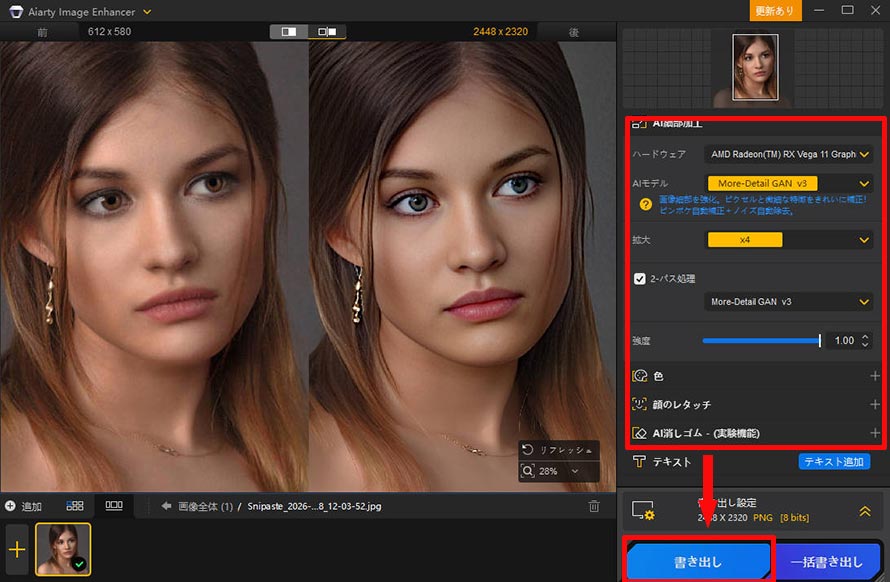
- 【Aiarty Image Enhancerで画像の画質を上げる手順】
- 1ソフトを起動、、画像ファイルをドラッグ&ドロップして追加します。
- 2AIモデルや拡大倍率(解像度)を適切に選択して、プレビューで「開始」ボタンを押します。
- 3処理効果を確認した上で、「書き出し」をクリックすることで処理後の画像を書き出します。
-


この記事では、Aiarty Image Enhancerクーポンコード・割引の最新情報や入手方法をまとめて紹介します。「Aiarty Image Enhancerをできるだけ安く買いたい!」という方は、ぜひ参考にしてください。
6. まとめ
AVIFは高画質で効率的な画像形式ですが、まだ対応していないアプリやサービスも多いのが現状です。
AVIFからJPGに変換すると、この問題を解決できます。
今や、AVIF JPG変換はオンラインサイトやフリーソフトを使えば簡単に行えます。
手軽さを重視するならオンラインサイト、高画質や安全、大量変換ならPCソフトがおすすめです。用途に応じて最適な方法を選びましょう。
もし「AVIFからJPGに変換したら画質が落ちてしまった」「古い画像をもっときれいにしたい」と感じたら、AI画像高画質化ソフト「Aiarty Image Enhancer」を使うのもおすすめです。

この記事を書いた人:莉子
AI(人工知能)を活用したツールとその活用法等に関するコンテンツ制作を担当しています。読者目線で分かりやすいAI系の記事作りを心がけています。

)
)
)