Aiarty Image Enhancerマニュアル|SDRをHDRに変換する

 この記事のライター:ひまり
 最終更新日:09月22日
【HDR変換-Aiarty Image Enhancer操作ガイド】
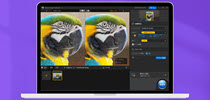
Aiarty Image Enhancerを使えば、SDRの8ビットコンテンツを美しい10ビットHDRコンテンツへ変換できます。また、HDR画像をTIFF/DNGなど形式で書き出すことも可能です。
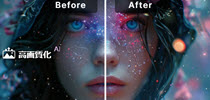
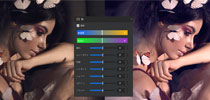
SDRからHDRへの変換後、露出、コントラスト、彩度、ハイライト、色温度などを細かく調整できます。さらに、低解像度のSDR画像をHD・4Kへ高画質化することもできるため、HDR変換と高画質化をまとめて行えます。
ステップ1. 画像追加
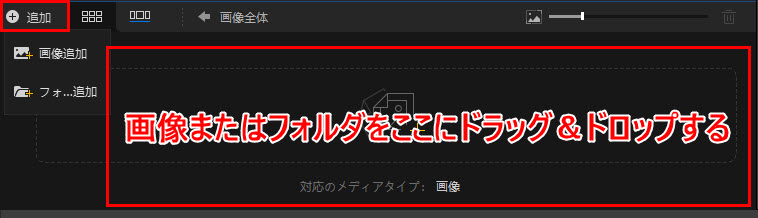
「+追加」ボタンまたはドラッグ&ドロップによって、色調補正したい画像/フォルダをソフトに追加します。
● より多くの画像追加方法>>
ステップ2. AI細部加工
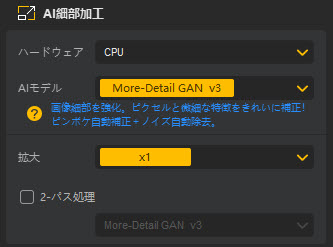
「AI細部加工」では、適切なAIモデルを選択したら、「拡大」の倍数などを設定します。
● 詳細なAI細部加工設定は「Aiarty Image Enhancer使い方~AI画像高画質化」までご参照ください。
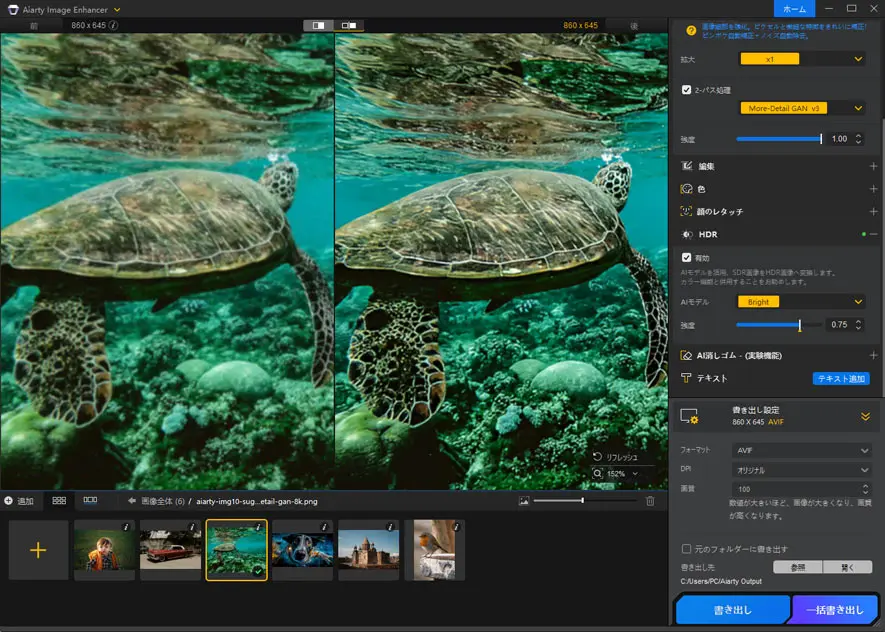
ステップ3. SDRからHDR変換
HDR機能を有効にすると、SDR画像をHDRに変換できます。
変換によってグラデーションがより滑らかになり、色の移行も自然になるため、画像全体がより鮮やかでリアルな印象になります。古い写真に新たな命を吹き込んだり、プロフェッショナルでシネマティックな雰囲気を演出したい場合に最適です。
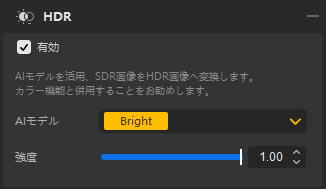
注意:SDRからHDRへの変換機能を十分に活用するには、以下の要件を満たす環境が必要です。
① HDRに対応したディスプレイを使用する
② Windowsの場合は、ディスプレイ設定でHDRを有効にする
・デスクトップ上で右クリックし、「ディスプレイ設定」を選択します。
・一覧からHDRに対応したディスプレイを選択します。
・HDRの設定を「オン」に切り替えます。
HDR変換を行う際、以下の3つのAIモデルを選択可能です。
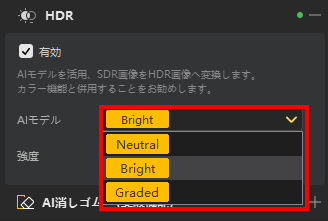
🔴 Neutral(ニュートラル):
元の画像の雰囲気をできるだけ保ちながら、忠実度の高いHDR変換を行います。見た目を大きく変えず、自然な画質改善を求める場合に最適です。
🔴 Bright(ブライト):
全体の明るさとハイライトを強調し、より鮮やかで目を引く映像に仕上げます。
🔴 Graded(グレーデッド):
穏やかなカラーグレーディングを適用し、画像の色味を豊かにします。彩度を高め、空の青を深め、全体の色表現を豊かにします。洗練されたシネマティックな雰囲気を演出したい場合におすすめです。
※ より良い結果を得るために、「強度」スライダー(HDR強度のデフォルト値を0.75)や色補正機能と併用し、ダイナミックレンジを細かく調整することをおすすめします。
● 詳細な色補正方法は「Aiarty Image Enhancer使い方~色調補正」までご参照ください。
ステップ4. 画像書き出し
調整完了したら、「書き出し設定」で画像の出力フォーマット、レベル(品質)、保存先などを設定します。
現在、HDR画像はTIFF、DNG、AVIF、HEIC形式で書き出すことができます。
最後には、「書き出し」ボタンをクリックすると、色調補正された画像が出力されます。
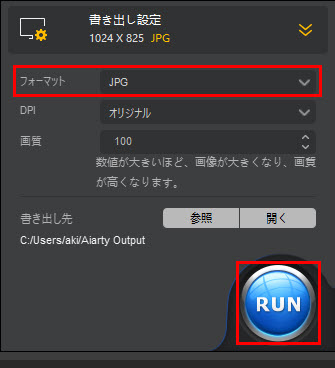
● 詳細な書き出し設定は「Aiarty Image Enhancer使い方~画面説明→書き出し設定」までチェックしてください。