Aiarty Image Enhancerマニュアル|画像の色調補正方法

 この記事のライター:ひまり
 最終更新日:09月22日
【色調補正-Aiarty Image Enhancer操作ガイド】
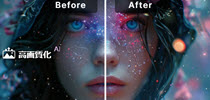
Aiarty Image Enhancerを使って、AI画像拡大(アップスケーリング)またはAI画像高画質化の加工作業が終わったら、手動で画像や写真の色を修正したり、全体の色調を変えることができます。
ステップ1. 画像追加
「+追加」ボタンまたはドラッグ&ドロップによって、色調補正したい画像/フォルダをソフトに追加します。
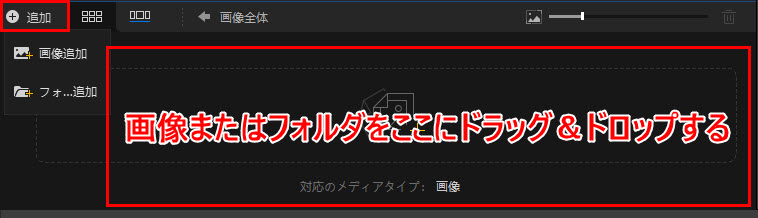
● より多くの画像追加方法>>
ステップ2. AI細部加工
「AI細部加工」では、適切なAIモデルを選択したら、「拡大」の倍数などを設定します。
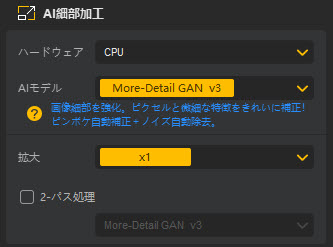
● 詳細なAI細部加工設定は「Aiarty Image Enhancer使い方~AI画像高画質化」までご参照ください。
ステップ3. カラー設定
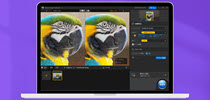
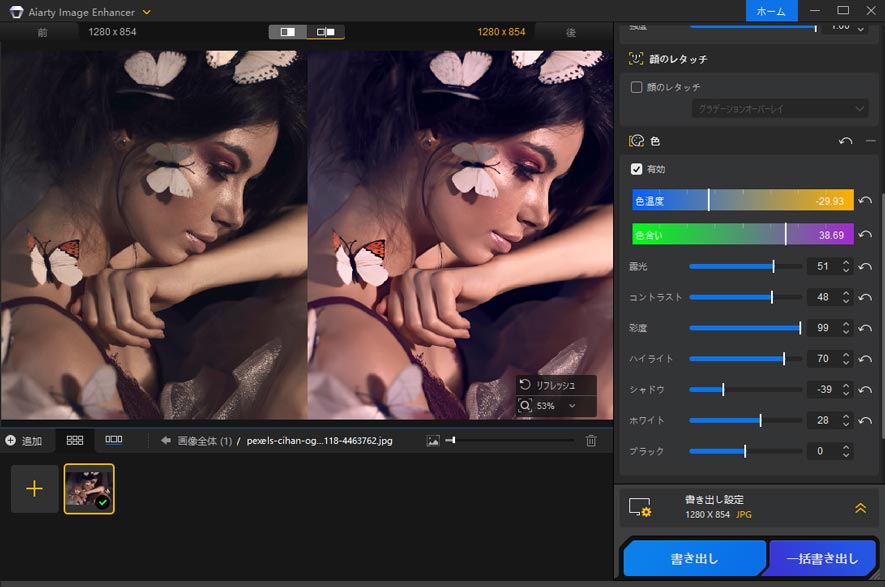
高画質化処理完了したら、右側の「色」にチェックを入れます。
色補正にあるスライダー(0~1)を使って、AIで強化された画像を元のカラープロファイルへ戻すことができます。数値を高くするほど、画像は元の色合いに近づき、AI補正後でも自然で一貫性のある色再現を保つことができます。
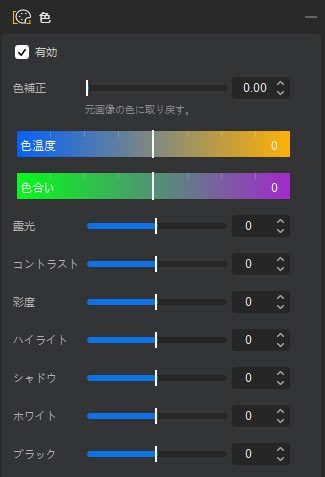
画像の色調を細かく調整するには、カラー補正スライダーを使用して、色温度、露出、コントラスト、バランスなどを精密に調整してください。
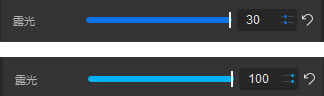
2つのクイック調整モードが用意されています。
各スライダーの右側にある「 2つの点のアイコン」をクリックするだけでモードの切り替えができます。
・微調整:調整範囲は最大30%まで
・全体調整:調整範囲は最大100%まで
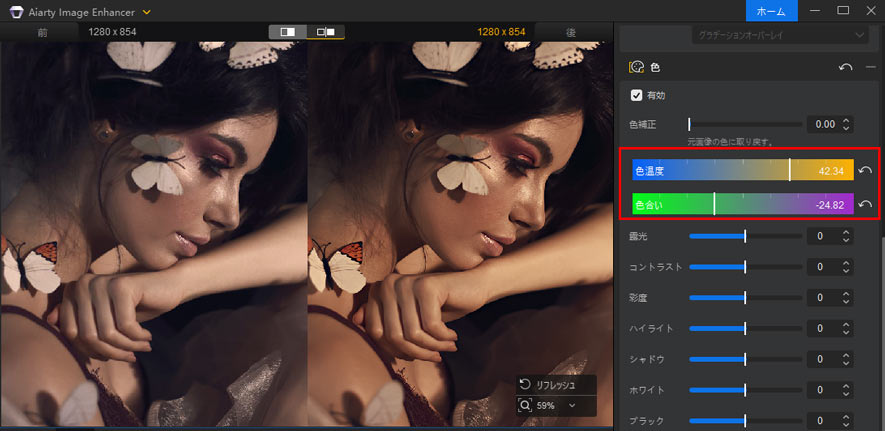
では、各調整オプションの詳細を紹介します。
① 「色温度 & 色合い」:画像全体のホワイトバランスを調整する機能です。光源の違いによって発生する不要な色かぶりを補正できます。
・色温度:青み(寒色系)と赤み(暖色系)のバランスを調整。スライダーを右に動かす(オレンジ方向)と、画像が暖かくなり、黄色~オレンジ系の色味が加わります。スライダーを左に動かす(青方向)と、画像が冷たくなり、青みがかります。
・色合い:全体の色味を赤っぽくしたり青っぽくしたり変更。スライダーを左に動かすと緑がかり、マゼンタ系の色かぶりを修正でき;スライダーを右に動かすとマゼンタ(紫)がかり、緑かぶりを補正するのに役立ちます。
② 「他の細かい調整」:
・露光:画面全体を明るくしたり暗くしたり調整します。
・コントラスト:明暗の差を強めたり弱めたりして映像の立体感を出します。
・彩度:色の鮮やかさを強調したり落ち着かせたり調整します。
・シャドウ / ハイライト:暗い部分や明るい部分だけを個別に調整してバランスを整えます。
・ホワイト:映像全体の白レベル(白の基準点)を設定します。明るい部分の最大の白を、より明るく、または暗く見せることができます。
・ブラック:映像全体の黒レベル(黒の基準点)を設定します。最も暗い部分をさらに暗く、または明るく調整できます。
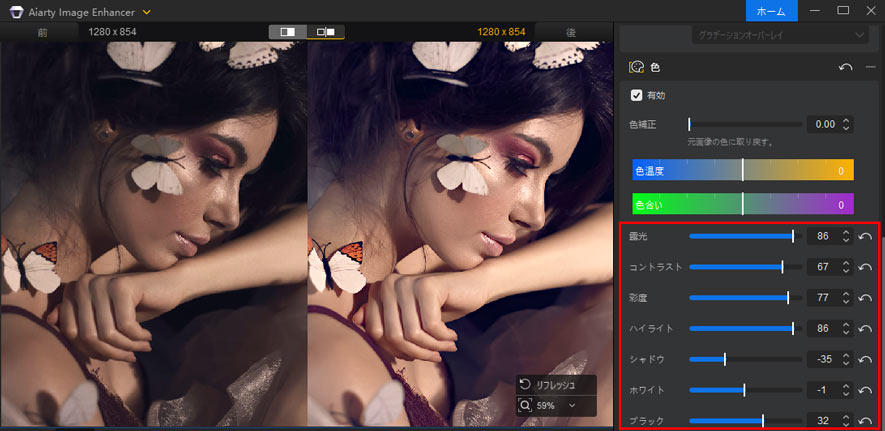
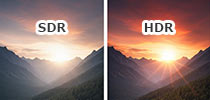
これらの設定を使えば、色の偏りを修正したり、露出を整えたり、特定のシネマティックな雰囲気を演出することが可能です。特に、写真が白飛びしていたり、暗すぎたり、色かぶりがある場合に効果的です。
※ 各調整スライダー横の「戻す」ボタンをクリックすると、設定を初期状態に戻すことができます。
ステップ4. 画像書き出し
調整完了したら、「書き出し設定」で画像の出力フォーマット、画質/レベル、保存先などを設定します。
最後には、「書き出し」ボタンをクリックすると、色調補正された画像が出力されます。
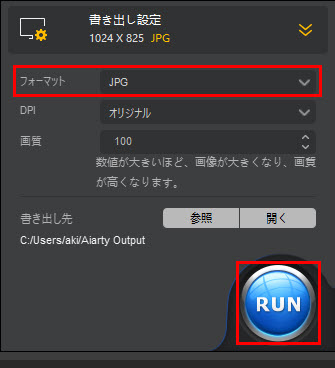
● 詳細な書き出し設定は「Aiarty Image Enhancer使い方~画面説明→書き出し設定」までチェックしてください。