



【Adobe Auditionテクニック】音声ノイズを除去する方法を詳しく解説
アドビ製品のAdobe Auditionは、オーディオ編集に特化したソフトウェアです。
音楽トラックの編集やサウンドエフェクトの作成、リミックス、録音など、様々なオーディオ関連機能を提供しています。
さらに、「ノイズリダクション」機能も備えています。この機能を使えば、ホワイトノイズやバックグラウンドノイズなどを効果的に除去し、音質を劇的に改善できます。
この記事では、Adobe Auditionを使って音声ノイズを除去する方法を詳しく解説します。
Adobe Auditionでノイズを除去する方法(音声ノイズ対応)
- (1). ノイズリダクション(一般ノイズ対応)
- (2). 適応ノイズリダクションエフェクト(風の音対応)
- (3). スペクトル表示を使用する(ポップノイズ対応)
- (4). その他のノイズ除去エフェクト
Adobe Auditionのノイズ除去機能
Adobe Audition には、バックグラウンドノイズや特定のノイズを軽減するための複数のエフェクトとノイズ除去ツールが用意されています。
Adobe Audition主なノイズ除去機能一覧
| 機能名 | 特徴 |
|---|---|
| ノイズリダクション(プロセス) | もっとも効果的なノイズ除去方法。バックグラウンドノイズや広い周波数域のノイズを飛躍的に低減 |
| 適応型ノイズリダクション | 風のうなり音、テープのヒスノイズ、電源ハムノイズなどのバックグラウンドノイズ |
| スペクトル修復ブラシ | 咳や、くしゃみ、スマホの着信音など、特定で突発的なノイズを除去可能 |
| ハンマーノイズ除去 | 照明や電子機器からの電源ハムノイズの除去に最適 |
| ヒスノイズ除去 | ヒスノイズ(オーディオ機器自体が発生させる「サー」「シー」という高周波の連続音)の除去に最適 |
| クリック/ポップノイズ除去 | マイクのポップ、クリック、ヒス、クラックルなどのノイズに対応 |
ノイズの種類に応じて、最適なノイズ除去方法を使い分けるのがおすすめです。
次に、Adobe Auditionを使ってノイズを除去する具体的な手順を紹介します。
Adobe Auditionでノイズを除去する方法(音声ノイズ対応)
まずはAuditionで音声ファイルを開きましょう。
Auditionにファイルをドラッグ&ドロップしても、メニューの「ファイル」 > 「開く」から読み込んでも問題ありません。
Premiere Pro と連携して作業する場合は、Premiere Pro上で音声クリップを右クリックし、「Auditionでクリップを編集」を選択すると、Auditionで直接編集できます。

(1). ノイズリダクション(一般ノイズ対応)
エアコンの稼働音やパソコンのファン音、ホワイトノイズなど、鳴り続ける一般ノイズを除去するには、「ノイズリダクション(プロセス)」が特に有効です。
ノイズリダクションは、まず音声ファイルからノイズのサンプルを取得し、そのサンプルに一致する音をファイルから除去することで動作します。
つまり、ノイズプリントの取得に大きく依存しています。もし取得したノイズプリントに、残したい音と似た音が含まれていると、うまく機能しない場合があります。
注意:「ノイズリダクション(プロセス)」機能は波形エディターのみ使用可能。
操作手順は以下の通りです。
- 1波形エディターで、0.5 秒以上の長さのノイズだけを含む範囲を選択します。
- キャプチャ範囲が広いほど精度が上がりますが、必要な音声部分にかぶらないようにする注意してください。
-
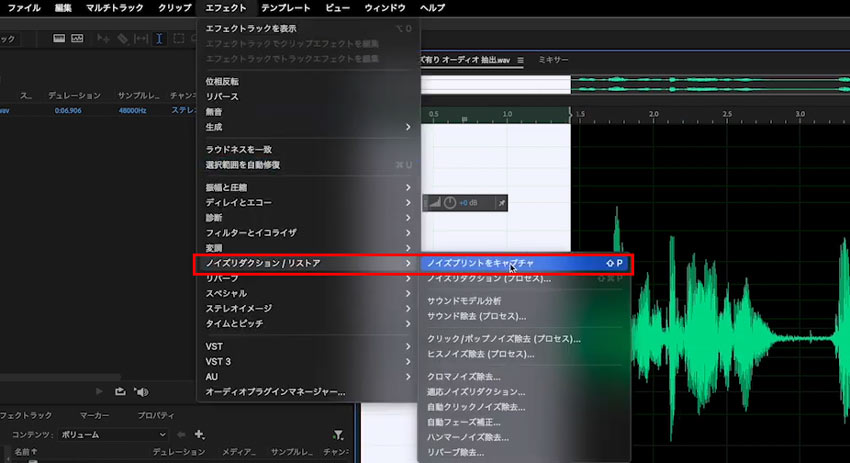
- 2範囲が選択された状態で、メニューから「エフェクト」>「ノイズリダクション/リストア」>「ノイズプリントをキャプチャ」をクリックします。
- ショートカットキー
- ノイズプリントをキャプチャ:Shift+P
- ノイズリダクション起動:Ctrl(またはCommand )+Shift+P
- これで、ノイズとして認識する部分をAuditionが読み取ることができます。
- 3次に、選択していない状態で「エフェクト」>「ノイズリダクション/リストア」をクリックし、「ノイズリダクション(プロセス)」を選択します。
-
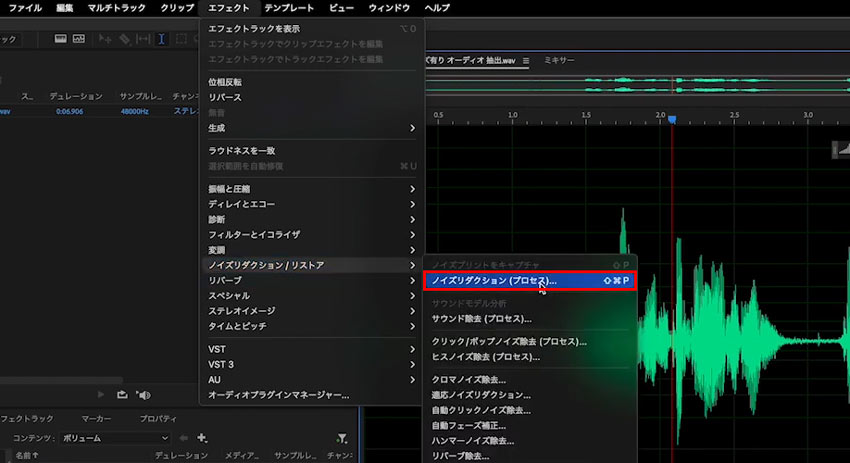
- 4ノイズリダクション画面が表示されるので、必要に応じてオプションを調整します。
- 基本的にデフォルトのままで十分な場合が多いです。もし調整する場合は、左下の再生ボタンを押して、音声を聞きながら調整したり、小さな値で少しずつ適用を繰り返すと自然に仕上がります。
-
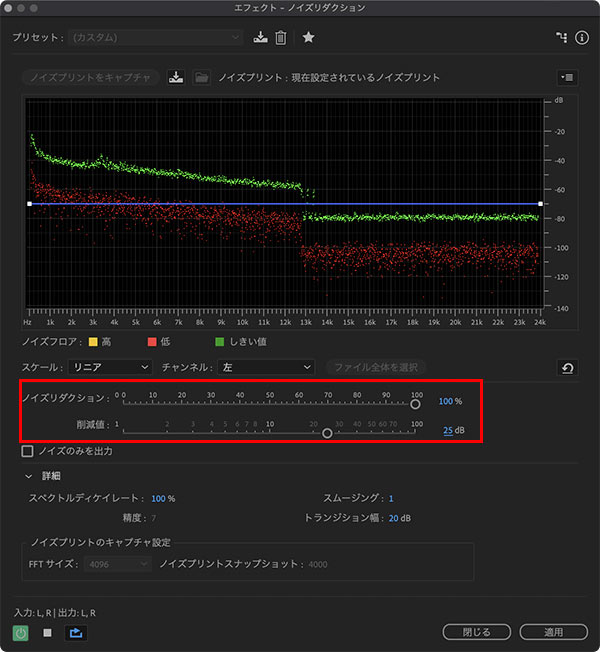
- ・ノイズリアクション:削除対象とするノイズの量を調整
- ・削減値:ノイズリダクションの強度
- ※ 値を高く設定すると処理は強力になりますが、音声が不自然になる可能性も高くなるのでご注意ください。
- 5次に、ノイズを除去する範囲をドラッグして選択します。ファイル全体にノイズリダクションを適用する場合は、「ファイル全体を選択」 をクリックするか、「Ctrl(または Command)+ A」キーで全選択してください。
- 6ノイズリダクションの設定が終わったら、「適用」 を押すだけでノイズ除去が完了します。
(2). 適応ノイズリダクションエフェクト(風の音対応)
Adobe Auditionを使って、音声から不要なノイズを除去する方法として、もう一つ便利なのが「適応ノイズリダクションエフェクト」です。
このエフェクトは、風きり音、テープのヒスノイズ、電源ハムノイズなどのバックグラウンドノイズの除去に非常に効果的です。さらに、マルチトラックエディター上でリアルタイムに適用できるので、とても便利です。
ここでは、適応ノイズリダクションの使い方を簡単に紹介します。
- 1メニューバーから「エフェクト」>「ノイズリダクション/リストア」>「適応ノイズリダクション」をクリックします。すると、以下のような調整画面が表示されます。
-
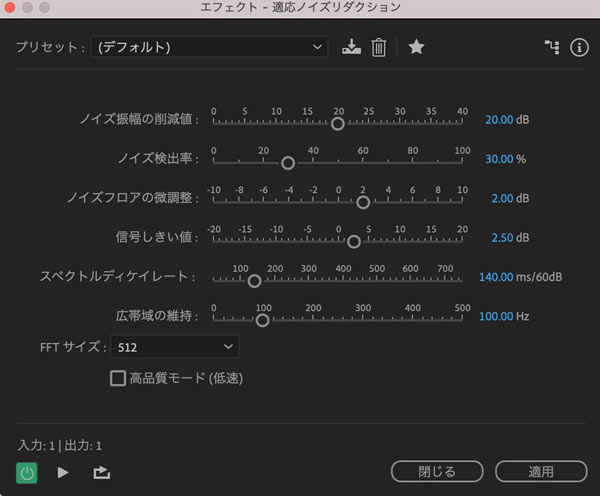
- ・ノイズ振幅の削減値:どれだけノイズを減らすかを設定。6 ~ 30 dB の値が最適
- ・ノイズ検出率:元の音声のどれくらいがノイズかの割合
- ・ノイズフロアの微調整:自動検出した「ノイズの基準値(ノイズフロア)」を微調整する
- ・信号しきい値:どこからを「必要な音」と判断するか。自動設定されるが手動調整可能
- ・スペクトルディケイレート:ノイズ処理が 60 デシベル低下するまでの時間を決定
- ・帯域の維持:ノイズ以外の周波数の保護度
- ・FFT サイズ:分析する周波数バンドの数を指定
- 2再生ボタンを使ってオン/オフをプレビューしながら、各スライダーを動かして最適な設定を見つけます。一番良いところで「適用」をクリックして完了です。
(3). スペクトル表示を使用する(ポップノイズ対応)
Adobe Audition のスペクトル表示は、通常の波形とは別に、音の周波数成分を視覚的に確認できる機能です。これにより、音の高さ(周波数)やノイズの位置を正確に特定することができ、作品に明らかに不要な音などを簡単に見つけます。
クリックノイズ・ポップノイズ・リップノイズのような、単発で小規模なノイズを素早く修復したい場合は、スポット修復ブラシや選択ツールを使って、スペクトル表示上で直接ノイズの除去や修復ができます。
具体的な使い方は以下の通りです。
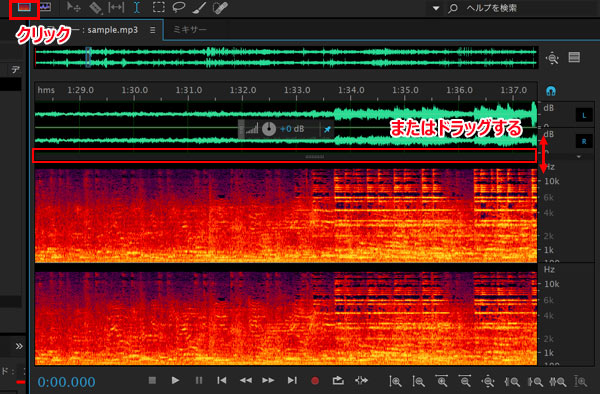
- 1ツールバーの「周波数をスペクトル表示」ボタンをクリックするか、エディターパネル内の波形表示とスペクトル表示間のデバイダーをドラッグすると、周波数スペクトルが追加表示されます。
-
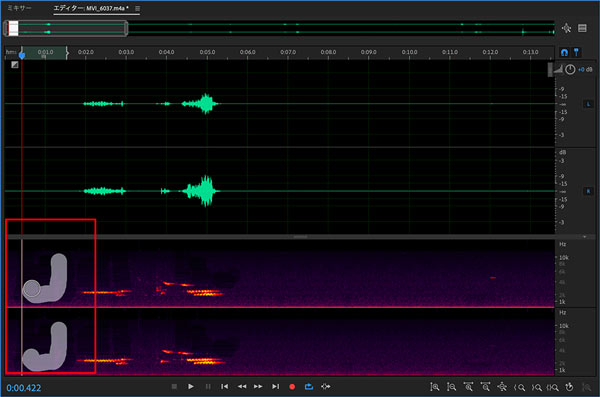
- 2次に、ツールバーからスポット修復ブラシを選択します。スポット修復ブラシは、波形を画像のように直接塗ってノイズだけ除去するツールです。
-

- スペクトル表示された音声のノイズ部分をなぞって除去し、ブラシサイズや不透明度は実際に音を聞きながら調整します。
-
- 3他の選択ツールも使用できます。例えば、長方形選択ツール(推奨)、なげなわ選択ツール、ブラシ選択ツールを使用して、ノイズ部分を選択した後、「Delete」キーを押して直接に削除できます。
(4). その他のノイズ除去エフェクト
通常、上記の方法を使用するだけで、録音などに含まれる多くのノイズを効果的に低減することが可能です。
そのほか、Auditionには「ヒスノイズ除去」「ハンマーノイズ除去」「クリック/ポップノイズ」など、さまざまなノイズ除去エフェクトが揃っています。
- ✅ ヒスノイズ除去:「ノイズリダクション / リストア」>「ヒスノイズ除去」
- カセットテープ、レコード、マイクプリアンプなどのソースからヒスノイズを低減できます。
- ✅ ハンマーノイズ除去:「ノイズリダクション / リストア」>「ハンマーノイズ除去」
- 照明や電子機器からの電源ハムノイズを除去できます。
- ✅ クリック/ポップノイズ:「ノイズリダクション / リストア」>「クリック/ポップノイズ除去」
- マイクのポップ、クリップ、光のヒスおよびひびを除去できます。
- ✅ 自動クリックノイズ除去:「ノイズリダクション / リストア」>自動クリックノイズ除去
- このエフェクトは、レコードのクラックルノイズや静電ノイズをすばやく除去する適しています。
- ✅ DeClicker:「診断」>「DeClicker」
- DeClickerは、ワイヤレスマイク、ビニール盤レコード、その他のソースからクリックノイズやポップノイズを検出して削除します。自動クリックノイズ除去のオプションに相当し、エフェクトラックの他のエフェクトと組み合わせてマルチトラックエディターで適用できます。
具体的な設定方法がここで割愛しますが、興味があれば、Adobe Auditionの公式記事「ノイズを軽減してオーディオをリストアする」で、より詳しい使い方を確認できます
もっと簡単に!Adobe Audition以外のノイズ除去方法
Adobe Auditionはノイズ除去エフェクトやツールが豊富で、どれから使えばよいか迷うこともありますよね。
確かに、Audition は音声編集や音質改善に優れたソフトですが、効果的にノイズを除去するには、シーンに応じて各種パラメータを細かく調整する必要があります。調整をやりすぎると、音声が歪んで不自然になることも多いです。そのため、初心者にとっては適切なバランスを見つけるのが難しい場合があります。
Audition を使う際には、特に以下のような不足も感じられます。
- 音声編集に特化しているため、動画編集ではAdobe Premiere Proと併用する必要がある
- 音声ノイズのみ除去可能で、ブロックノイズなどの映像ノイズの除去には不向き
- 無料版の制限が多い
- 有料版の価格がやや高め
- 操作が少し複雑で、初心者には扱いにくい
ということで、Adobe Auditionよりももっと手軽にノイズを除去したいなら、「Aiarty Video Enhancer」をおすすめします。
AIで音声・映像ノイズ除去できるソフト「Aiarty Video Enhancer」
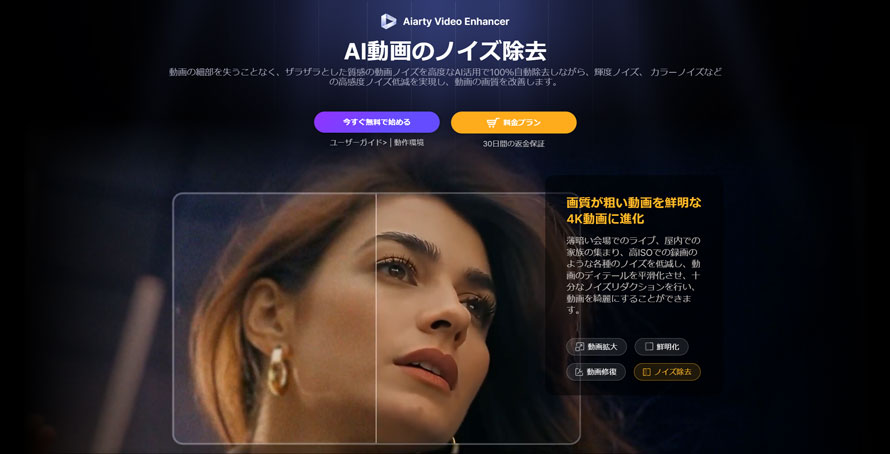
Aiarty Video Enhanceは専門なAI動画高画質化ソフトです。
このソフトの最大の特徴は、映像ノイズと音声ノイズの両方に対応している点です。AIが自動で処理してくれるため、Auditionのように複雑な設定を行う必要はなく、数クリックするだけで映像・音声ノイズを除去できます。
Aiarty Video Enhanceで対応できるノイズ種類:
- ・音声ノイズ:風切り音、機械音、ホワイトノイズ、リバーブなど、様々な背景ノイズをきれいに除去
- ・映像ノイズ:ブロックノイズ、モスキートノイズ、輝度ノイズ、カラーノイズ など、撮影時や圧縮時に発生したノイズもしっかり改善。
- Aiarty Video Enhanceの優れているところ
- AI自動処理:ワンクリック操作で高精度なノイズ除去が可能
- 複数のAIモデル:3つのAI高画質化モデルと3つの音声ノイズ除去モデルを搭載し、用途に合わせて選べる
- 強度コントロール:ノイズ除去の強度を細かくカスタマイズできる
- 多機能搭載:ノイズ除去だけでなく、解像度向上、色補正、フレーム補間など多彩な機能を搭載
- バッチ処理対応:複数ファイルを一括で処理できる
- 使いやすい:専門知識が不要で、初心者でも直感的に使える操作性
- コスパ最高:手頃な価格で年間プランと永久プランを提供
Aiarty Video Enhanceでノイズを除去する方法は以下の通りです。
- 1ソフトを起動して、ホーム画面の「+」をクリックするか、ノイズ除去したいアニメファイルをドラッグ&ドロップして追加します。
-
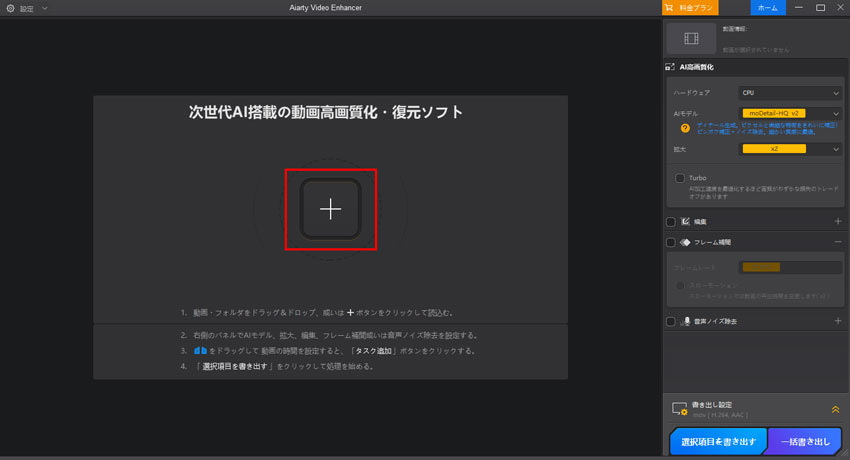
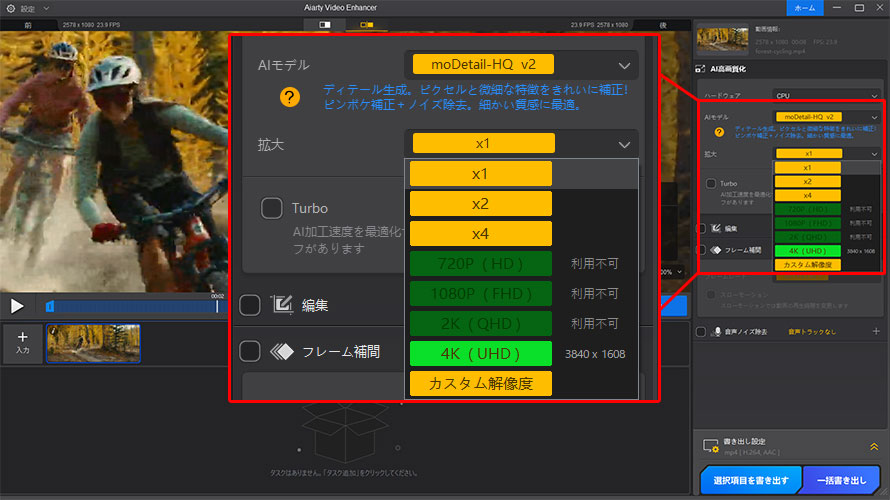
- ✅ 映像ノイズ除去
- 2右側の「拡大」から出力倍率or解像度を選びます。「プレビュー」ボタンをクリックすると、高画質化処理が開始されます。
-
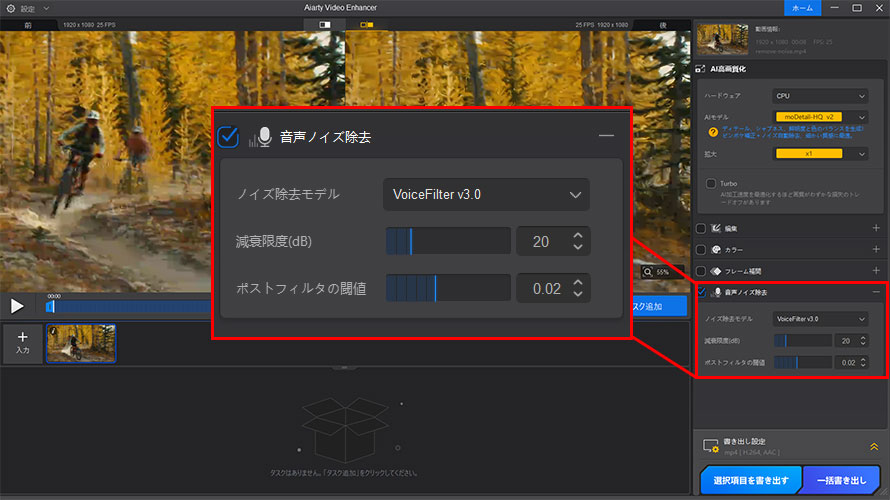
- ✅ 音声ノイズ除去
- 3次に、「音声ノイズ除去」にチェックを入れ、ノイズ除去モデルを選択した上で、「減衰限度(dB)」などのスライダーを左右に動かしてノイズ除去の強さを調整します。
-
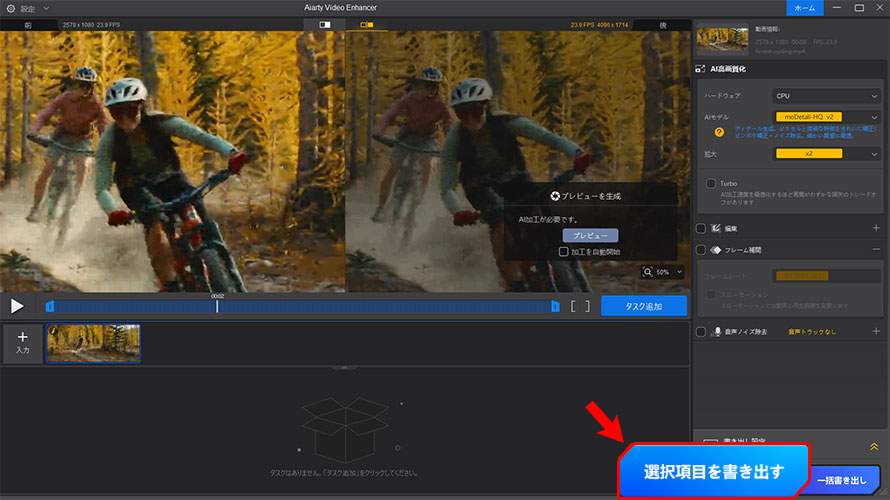
- 4再生ボタンで結果を確認し、問題なければ「選択項目を書き出す」をクリックして、ノイズ除去したファイルを希望の形式でエクスポートします。
-
-
 Auditionよりも簡単、AI映像&音声ノイズ除去ソフト
Aiarty Video Enhancerは次世代を搭載した動画高画質化ソフト。低品質の動画を、最大で4Kクオリティまでアップスケール可能です。細かいディテールの再現や鮮明さの補正、音声ノイズ除去を同時に実現できるのは魅力的です。
原価:33,000円特別価格:16,980円(永久版3台|税込み)
まとめ
Adobe Auditionを使った音声ノイズ除去の方法について解説しました。
- Adobe Auditionには、クリアな音質に仕上げるためのノイズ除去エフェクトや機能が複数揃っています。
- なかでも最も効果的なのは、「ノイズリダクション」を使った方法です。
- 特定のノイズに対しては、対応する専用エフェクトを使うのがおすすめです。
- ノイズを除去する際、音声を再生しながらしきい値を調整してください。
なお、Adobe Auditionでのノイズ除去がうまくできない時、複数の機能を組み合わせて適用してみるか、ほかのノイズ除去ソフトを使用するのも一つの方法です。
例えば、「Aiarty Video Enhancer」は、高精度AIで映像・音声全体を自動解析し、きれいにノイズを除去してくれます。
手軽に音声ノイズや映像ノイズを除去したい方は、ぜひ一度試してみてください。

この記事を書いた人:ひまり
動画・画像処理などの記事作成を担当。現在はAI(人工知能)の分野を中心に、読者の方に向けて丁寧でわかりやすい内容を意識して執筆に努めます。
