



ボイスメモのノイズ除去方法を解説|iPhone録音をクリアにするコツも【無料&AI対応】
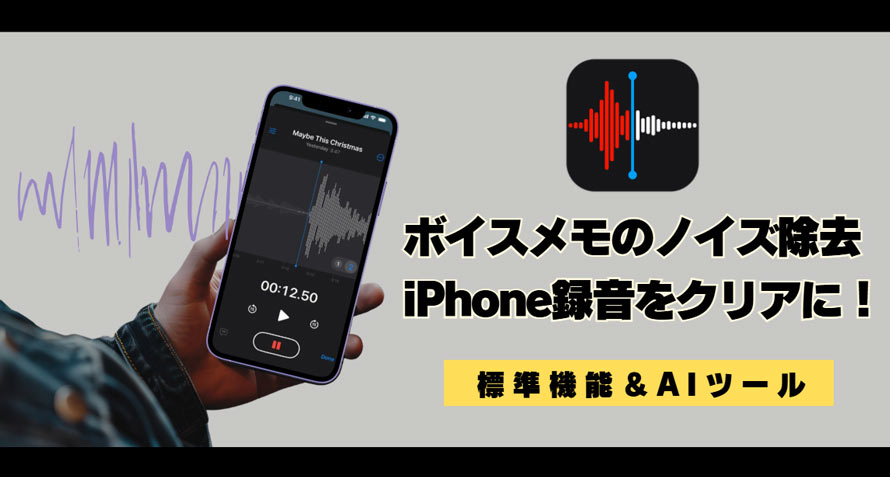
iPhone純正アプリ「ボイスメモ」は、会議の記録やアイデアのメモ、さらには歌の練習用など、さまざまなシーンで使える便利な機能です。
しかし、いざ再生してみると、周囲の話し声や風の音、エアコンの音などの雑音が入り込んでしまい、
「聞き取りづらい…」と感じたことはありませんか?
今回は、ボイスメモの録音からノイズを除去する方法をわかりやすく解説します。iPhoneの標準機能でノイズを軽減する方法はもちろん、AIを活用して高精度にノイズを除去する方法も紹介します。
お悩みがある方は、ぜひ参考にしてください。
iPhoneボイスメモのノイズは消せる?
「ボイスメモのノイズは本当に消せるの?」
きっと多くの人がそう疑問に思っていることでしょう。
結論から言うね、録音データのノイズを完全に除去するのは難しいですが、人の耳に聞き取れないぐらいに低減・改善することが可能です。
ノイズを大きく分けて、環境ノイズと人が出すノイズの2種類があります。
この中でも、一定のパターンを持つノイズ(機械音・ホワイトノイズ)は比較的除去しやすく、
様々なノイズや人声が混ざっている複雑な音は除去が難しいとされています。
今は、ボイスメモの録音からノイズを除去する方法はいくつかあります。
- ✅ ボイスメモアプリの録音補正
- ✅ 雑音部分のカット
- ✅ AIノイズリダクション
これらの方法を試してみると、録音が驚くほどクリアになっていることに気づくかもしれません!
-
 AIでスタジオ品質の音声を生成 - ワンクリックで音声ノイズ除去
Aiarty Video Enhancerは、AIを活用して、1クリックするだけで、動画から不要な背景ノイズを取り除き、音声の明瞭さを高めることができます。オフライン処理で、データを外部サーバーに送信せず、プライバシーを完全保護可能です。
iPhoneでボイスメモのノイズを減らす方法【標準機能】
iPhoneの標準機能でボイスメモの雑音を消す方法を解説していきます。
1. ボイスメモアプリの「録音補正」機能を使う
iPhoneのボイスメモアプリには、録音以外にも便利な機能がいくつかあります。
その中の一つが、「録音補正」。
この機能を適用することで、録音した音声にある周囲のノイズやエコーを軽減できます。
具体的な操作手順は以下の通りです。
STEP1. iPhoneのボイスメモアプリからノイズを除去したい録音を選択して、左のオプションボダンをタップします。
STEP2. 次の画面で上の調整ボダンをタップし、「録音補正」をオンにします。
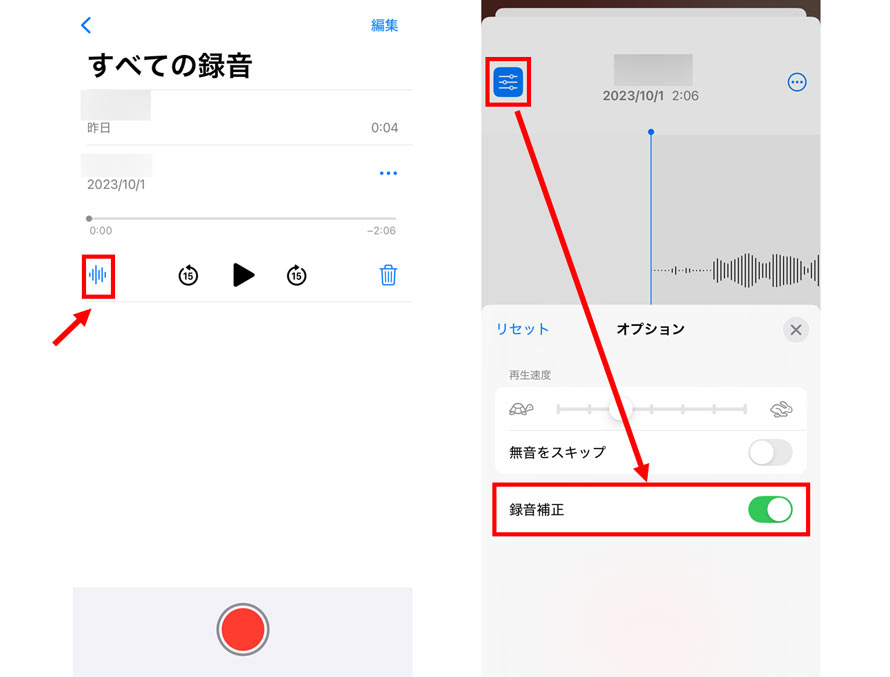
STEP3. 後は「再生」ボダンをタップしてノイズ除去後の効果を確認できます。
※録音時に「録音補正」を適用することも可能です。
- 注意
- ボイスメモで「録音補正」が見当たらない場合、iPhoneのiOSバージョンを最新にアップデートしてください。
2. 編集で雑音部分をカットする
もう一つ、シンプルにボイスメモのノイズを除去する方法として、不要な雑音部分をカットする方法があります。
ボイスメモには基本的な編集機能が備わっており、録音データの一部を削除することが可能です。
使い方は以下の通りです。
STEP1. まず、編集したい録音データを選択し、「録音を編集」をタップします。
STEP2. 次の画面で「…」メニューから「トリミング」を選択し、黄色のトリミングハンドルをドラッグして、ノイズのある部分を囲みます。
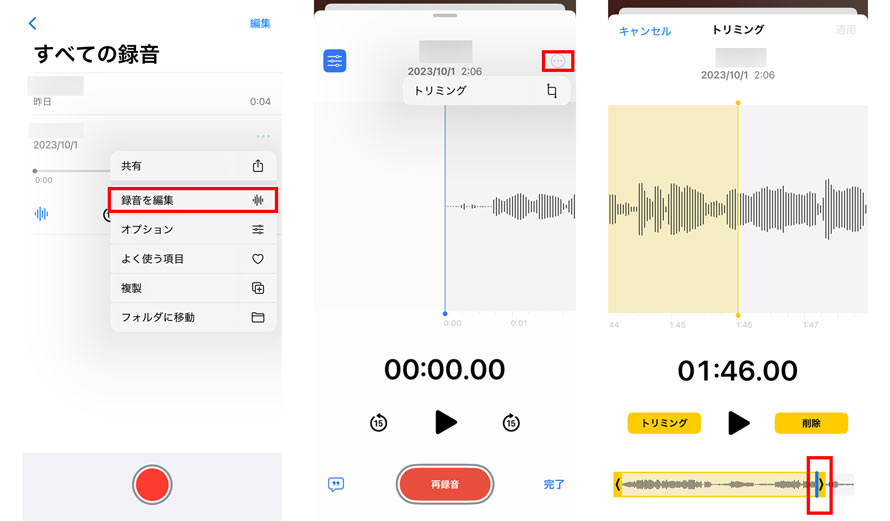
STEP3. その後、「削除」をタップし、「適用」→「完了」の順に操作すれば保存されます。
ボイスメモの編集機能では物足りないと感じる場合は、iPhone標準の編集アプリ「iMovie」や、普段使っている他の編集アプリを試してみるのも良いでしょう。
- 注意
- この方法は、録音中に一時的なノイズ(例:通り車のクラクション、くしゃみの音、店員さんの挨拶など)が入った場合に効果的です。
- 一方で、録音中に常に含まれているホワイトノイズなどの除去には向いていません。
ボイスメモのノイズがうまく除去できない理由
上記の方法でボイスメモのノイズを軽減しても、
- 😔 雑音をきれいに消しない
- 😔 よく聴くと不自然な処理感が残る
- 😔 共有後にノイズが気になる
- …
といった悩みを感じることは珍しくありません。
録音データ自体にノイズが強く含まれているため完全に除去するのが難しいことに加え、正直なところ、iPhoneの標準機能自体にも限界があります。簡易的なノイズ軽減機能は備わっているものの、周囲のざわつきをやや抑える程度にとどまり、音声を大幅に改善することはできません。
また、ボイスメモの「録音補正」機能はアプリ内の音声にのみ適用され、ファイルに保存または共有するデータはノイズ除去前のままとなります。
ということで、録音のノイズを本格的に除去し、クリアな音質を求める場合は、専門的なAI音声ノイズ除去ツールを使用することをおすすめします。

動画・音声・写真のノイズにお困りですか?本記事では、プロが厳選した9つのノイズ除去ツールを動画・音声・写真別に徹底比較!夜景写真の粒状ノイズ、収録音声の雑音、古い動画の劣化まで一瞬で修正する選び方のコツを公開します。
AIでボイスメモのノイズを除去する方法(高精度)
AIを使ったノイズ除去とは、音声データに含まれる不要な雑音や環境音を、人工知能の技術によって自動的に取り除く処理のことです。大量の音声データを学習しているため、AIは状況に応じて柔軟にノイズを判断し、人の声だけを取り出す精度が高くなっています。
ここでは、AIを活用してボイスメモのノイズを除去できるツール2選を紹介します。特に、初心者でも簡単に扱えるものをピックアップします。
AI搭載の音声ノイズ除去サイト~Audio Cleaner AI
- 基本情報
- 動作環境:各ブラウザ
- 価格:無料あり
- 対応ノイズの種類:バックグラウンドノイズ、フィラーワード、無音部分、息継ぎなど
Audio Cleaner AIは、オンラインで使える音声ノイズ除去サイトです。
20+種類の音声ファイルを対応してます。
AIが自動的に分析を行い、不要なノイズを検出・除去します
細かな設定を行う必要はなく、録音をアップロードしたら、AIが自動的に分析を行い、不要なノイズを検出・除去します。通常のバックグラウンドノイズから、口の音、ためらい音、フィラーワード、息継ぎまで、さまざまな種類のノイズに対応しています。
Audio Cleaner AIでボイスメモの録音のノイズを除去する方法は以下の通りです。
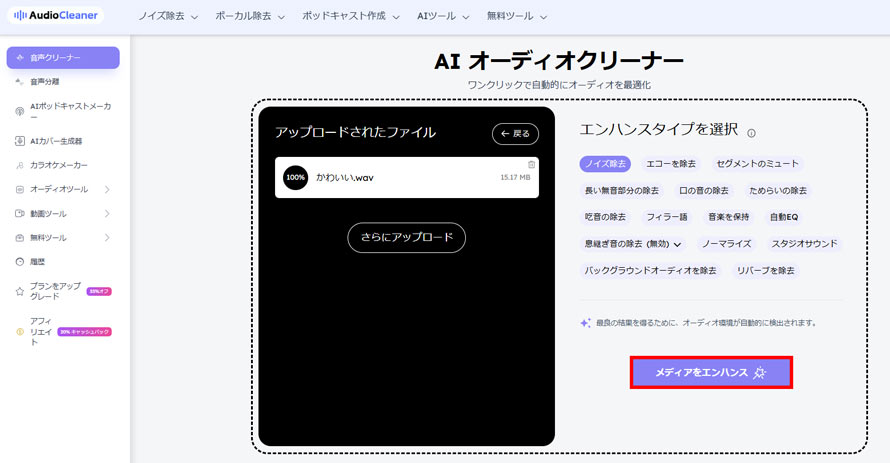
STEP1. 公式サイトにアクセスして、「マイデバイス」から処理したい録音ファイル選択します。
STEP2. アップロード完了したら、右側でエンハンスタイプを選択します。
STEP3. 「メディアをエンハンス」をタップすると、処理が開始されます。
- メリット
- インストール不要で無料で使える
- 多様なボイスブースト機能で人の声をよりクリアに強調
- ノイズ除去だけでなく、ボーカル抽出、AIポッドキャストなど機能搭載
- デバイス問わずに利用できる
- デメリット
- 処理速度は通信環境に左右される
- 無料で短時間のみ

音声のノイズは、動画・ポッドキャスト・ナレーションなどのクオリティを一気に下げてしまいます。この記事では、初心者でも使いやすくて、無料で始められる音声ノイズ除去サイトを厳選して紹介します。動画や録音の音声をクリアにしたい人は必見です!
AI搭載の音声ノイズ除去アプリ~Noise Eraser
- 基本情報
- 動作環境:iOS・Android、各ブラウザ
- 価格:無料あり
- 対応ノイズの種類:風音、交通音、エアコンノイズなど
Noise Eraserは、スマホやWebブラウザ上で利用できる音声ノイズ除去ツールです。
AIによる自動ノイズ除去が最大の特徴です。録音データの中から人の声と雑音を識別し、それぞれを分離したうえでノイズだけを軽減することができます。これにより、風の音や交通騒音、空調音などの不要な音を抑えながら、声の明瞭さを保つことが可能です。
Noise Eraserを使って録音のノイズを除去する方法を見ていきましょう。
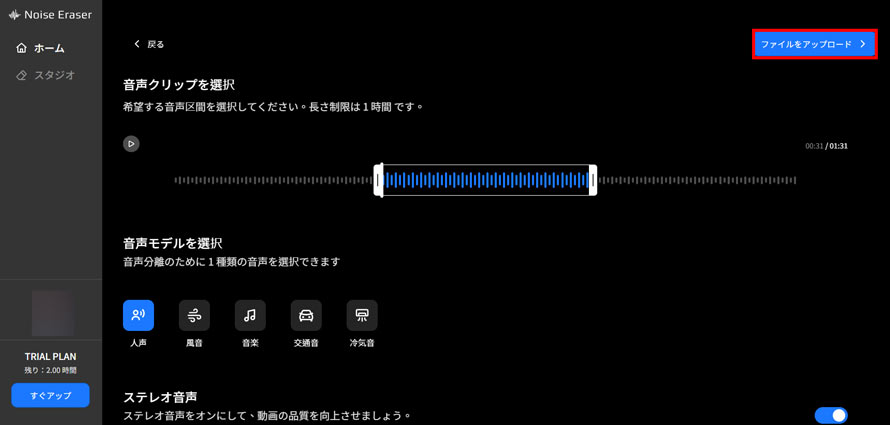
STEP1. 公式サイトにアクセスし、「無料で試す」をタップします。
STEP2. 「インポート」から処理したいボイスメモの録音を選択してアップロードします。
STEP3. 次に、処理する音声の範囲を指定し、「音声モデル」から除去したいノイズの種類を選択します。
STEP4. 最後は、「ファイルをアップロード」をタップすると、自動でノイズを除去します。
- メリット
- AIで人の声と雑音を自動で分離する
- 複雑な設定を行う必要がなく使える
- 音楽・動画トリミングや録音機能搭載
- アプリ版とWeb版の両方を用意している
- デメリット
- 有料プランに限定される機能が多い
本記事では、完全無料で使えるノイズ除去アプリを厳選してご紹介します。AI技術で画質や音質をプロ級に格上げできる「ノイズ除去 アプリ 無料」の選び方や使い方も徹底解説。初心者にも分かりやすく、すぐに試せるアプリ10本をまとめ。
iPhone録音時にノイズを抑えるコツ
以上では、ボイスメモのノイズ除去方法について解説しました。
ただし、強いノイズが多く含まれている録音は、後処理だけで完全に除去することは難しいのが現実です。そのため、録音後の編集だけに頼るのではなく、録音時からノイズを抑えることが重要になります。
ここでは、iPhoneボイスメモをきれいに録音する方法や、録音時にノイズを減らすポイントも紹介します。
マイクに近づく
録音時は、背景ノイズを抑えるために、iPhoneのマイクと口の距離をできるだけ近づけることが重要です。距離が遠いほど声が小さくなり、周囲の雑音が入りやすくなります。
iPhoneには複数のマイクが搭載されていますが、特に底面のマイクはボイスメモで録音するときの集音機能の役割を持っています。
ということで、できるだけ底面マイクに近づけて話すことで、よりクリアに録音できます。
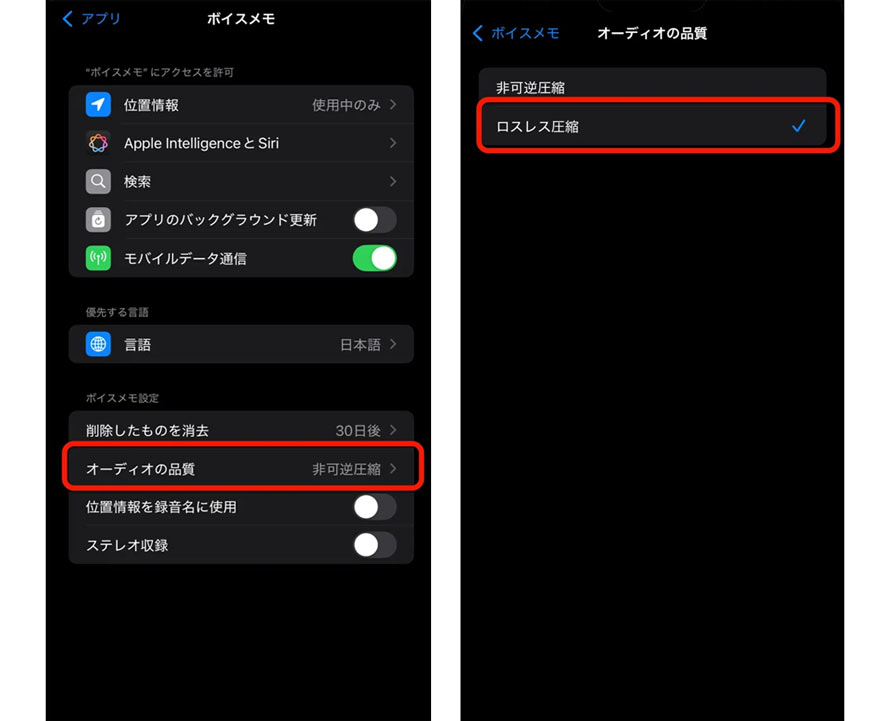
音質を「ロスレス圧縮」に設定
ボイスメモでは、「非可逆圧縮」と「ロスレス圧縮」の2つの音質が選べます。
ロスレス圧縮は、非可逆圧縮よりも容量が大きくなりますが、その分、よい音質が保たれます。
- 操作手順「設定」アプリを開き、 「アプリ」 > 「ボイスメモ」 > 「オーディオの品質」の順にタップし、「ロスレス圧縮」を選択します。
「声を分離モード」を有効に
このモードを適用すると、自分の声を周囲の雑音から自動的に切り分けて、クリアな音声で録音することが可能です。
- 操作手順ボイスメモで録音中に、画面の右上隅から下にスワイプしてコントロールセンターを開きます。
- 上部にある「ボイスメモ コントロール」をタップし、「オーディオとビデオ」の「声を分離」を選択します。
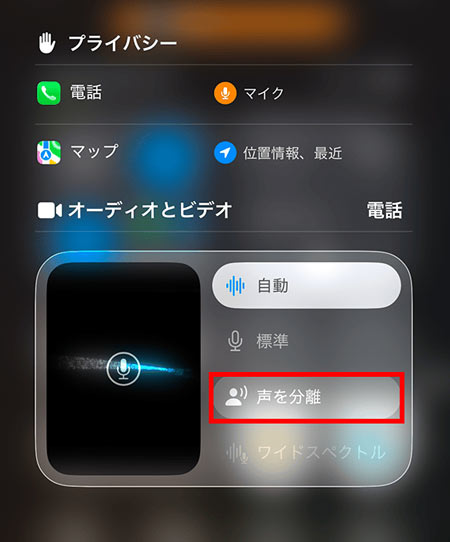
ボイスメモで「声を分離モード」を使うには、iOS 26以降が必要です。
まとめ:高音質で楽しもう
ボイスメモは、音声を簡単に録音し保存できる便利なiPhoneアプリです。
録音データの雑音を手軽に消したい場合は、ボイスメモの標準機能(録音補正)を活用するのがおすすめです。
一方で、より高精度な仕上がりを求める場合は、AIによって自動でノイズを除去できるアプリやオンラインツールの利用が効果的です。
また、最初からノイズの少ない音声を記録することも大切です。
たとえば、
ボイスメモより性能の高い録音機材を使用すること、
できるだけ静かな環境で録音すること、
ノイズを抑えながら録音するのが理想的です。
-
初心者でも簡単に使えるAI映像&音声ノイズ除去ソフト
Aiarty Video Enhancerは次世代を搭載した動画高画質化ソフト。低品質の動画を、最大で4Kクオリティまでアップスケール可能です。細かいディテールの再現や鮮明さの補正、音声ノイズ除去を同時に実現できるのは魅力的です。

この記事を書いた人:ひまり
動画・画像処理などの記事作成を担当。現在はAI(人工知能)の分野を中心に、読者の方に向けて丁寧でわかりやすい内容を意識して執筆に努めます。
