


撮影後のiPhone動画からHDRを外す方法|無料でHDR動画をSDRに変換できるツールご紹介

iPhoneで撮影した動画を見ていて「なんだか明るすぎる」「色が不自然に見える」と感じたことはありませんか?
その原因の一つとして考えられるのが、HDRで撮影した動画です。
HDRは、明るい部分から暗い部分まで幅広く表現できる規格ですが、再生機器やソフトによっては、思ったように表示されないことがあります。
では、すでに撮影したiPhone動画のHDRを外したい場合は、どうすればよいのでしょうか?
この記事では、撮影後のiPhone動画からHDRを外す方法をはじめ、今後HDR動画を撮影しないための設定や、iPhone動画から「HDR」を外した後の画質低下を抑える方法についてもわかりやすく解説します。ぜひ参考にしてみてください。
-
 【期間限定】Aiartyの大感謝セール開催中! - 最大50%OFF
AI動画高画質化・復元ソフト|ノイズ除去・色補正・フレーム補間可能。
原価:33,000円セール価格:16,980円(永久版3台|税込み)
1. iPhone動画の「HDR」とは?「SDR」との違いは?
3. iPhone動画の「HDR」を今後撮影しないようにする方法
4. iPhone動画から「HDR」を外した後の画質低下を抑える方法
5. まとめ
1. iPhone動画の「HDR」とは?「SDR」との違いは?
まずは、そもそもiPhone動画の「HDR」とは何なのか、「HDR」と「SDR」の違いを簡単に紹介しておきましょう。
「HDR」とは何か
HDRは「High Dynamic Range」の略で、映像の明るい部分から暗い部分まで、より広い範囲の明るさや色を表現するための技術です。
通常のSDRで撮影すると、
◉ 空が明るすぎて白っぽくなる
◉ 人物の顔が暗くなる
◉ 明るい部分と暗い部分のどちらかが見えにくくなる
といったことがあります。
でも、HDRなら、こうした明暗差の大きなシーンでも、明るい部分から暗い部分までディテールを残しながら、より鮮やかな色で表現しやすくなります。
現在、iPhone 12以降のモデルでは「HDRビデオ」がデフォルトでオンになっているため、特に設定を変えなくてもHDR動画を撮影できます。
「HDR」と「SDR」の違い
HDRの魅力は、明るい部分と暗い部分の違いがわかりやすく、映像をより鮮やかに感じられるのです。
ただし、HDR動画ならHDR非対応の機器で視聴すると、発色に異常が出るケースがあります。
例えば、iPhoneで撮ったHDR動画をPCに移したり、動画編集ソフトに読み込んだりしたときに、使っている機器やソフトがHDRに対応していないと、「思ったより明るい」「色が変に見える」「もともとの色より薄く感じる」など、iPhoneで見たときとは違う印象になります。
一方、SDRは「Standard Dynamic Range」の略で、従来から広く使われてきた標準的な映像方式です。HDRほど広い明るさや色の範囲は扱いませんが、どんな機器や環境でも安定して表示しやすく、再生・編集・共有するときに扱いやすいというメリットがあります。
| 比較 | HDR | SDR |
|---|---|---|
| 明るさの表現 | より広い (輝度:最大10,000 nit以上/明暗差:最大12bit) |
標準的 (輝度:最大1,200nit/明暗差:最大8bit) |
| 色の表現 | より広い ((色空間:Rec. 2020など) |
標準的 ((色空間:Rec.709 や sRGBなど) |
| 互換性 | HDR対応機器なら明暗差や色をより豊かに表現できる |
ほぼすべてのデバイスで安定して表示可能 |
この記事は、「HDRとSDRの違いがよくわからない」「実際の見え方の比較、どっちを選べばいい?」「持っているSDRコンテンツをAIでHDRに変換/アップコンバートできる?」といった疑問を持つすべての方に向けて、最新の映像技術と選び方を徹底解説します。古い動画を高画質化したい方必見。
2. 撮影後のiPhone動画から「HDR」を外す方法
- 質問:すでにHDRで撮影してしまったけど、あとからHDRを外すことはできますか?
- 回答:iPhoneで撮影したHDR動画は、撮影後でもSDRに変換することでHDRを外すことができます。iPhoneやMacで作業するなら標準のiMovie、Windows PCで変換するなら無料で使えるHandBrakeなどが利用できます。
撮影済みの動画の場合は、HDR動画をSDRに変換するのが「HDR」を外す基本的な方法です。
ここからは、iPhoneで撮影したHDR動画を無料でSDRに変換する方法を、使うツールごとに詳しく紹介します。
iPhone/Mac:標準の「iMovie」でHDRをSDRに変換する
iPhoneやMacを使っているなら、iPhoneやMacに標準搭載されている動画編集アプリ「iMovie」を使う方法が手軽です。
撮影したHDR動画をiMovieに読み込み、書き出すときに「HDR」をオフにするだけで、SDR動画として保存できます。

わざわざ別のソフトをインストールしなくても完結できることが魅力です。
「とにかく早くiPhone動画のHDRをあとから外したい」という方には使いやすい方法でしょう。
Windows PC:無料の「HandBrake」でHDRをSDRに変換する
iPhoneから動画をPCに移して作業する場合は、パソコン向けの「HandBrake」がおすすめです。
HandBrakeは、動画の形式変換に特化したフリーソフトです。MP4などへの形式変換で使われることが多いですが、HDR動画をSDR向けに変換することもできます。
基本的な流れは、「動画を読み込む → 出力形式や画質を設定する → フィルターに色空間「BT.709」を設定する → エンコード開始」という手順です。

iPhoneで撮影したHDR動画は、HDR非対応の環境でも自然に表示したいという方なら、HandBrakeを使ってみるのもよいでしょう。
- 補足:
- HandBrake以外、動画編集ソフトとして定番の「Adobe Premiere Pro」「DaVinci Resolve」を使って、iPhoneやHDR対応カメラで撮影したHDR動画をSDRとして自然に書き出すことができます。ただし、本格的な動画編集ソフトなので、「HDRを外すだけ」ではなく、編集も含めて動画を仕上げたい方には特に向いています。
3. iPhone動画の「HDR」を今後撮影しないようにする方法
- 質問:iPhoneでHDR動画を撮影したくないようにするには、どうすればいいのでしょうか?
- 回答:iPhoneのカメラ設定から「HDRビデオ」をオフにするだけで、今後撮影する動画をSDRで記録できるようになります。
これから撮影する動画をHDRにしたくない場合は、あらかじめiPhoneのカメラ設定を変更しておきましょう。
iPhoneの「HDR」をオフにする
ただ3stepで操作簡単です。
- iPhoneの「HDR」をオフにする手順
- step1. まずは、iPhoneのホーム画面から「設定」アプリを開く
- step2. そして、「カメラ」→「ビデオ撮影」を順番にタップする
- step3. 最後に「HDRビデオ」のスイッチをオフにします。
これで設定は完了です。一度設定しておけば、SDRで動画を撮影できます。
➤ SNSやWebサイトに動画を投稿したい
➤ HDR非対応のPCで動画を編集したい
➤ 編集後の色味や明るさが気になる
➤ 古いテレビやモニターでも再生したい
➤ 撮影後にHDRを外すのが面倒
という方は、最初からSDRで撮影しておくと、HDR非対応の機器やソフトで再生・編集する場合でも、HDR特有の色味や明るさの違いを抑えられ、撮影後にHDR→SDRへ変換する手間も省けます。
- 注意
- iPhoneで「HDRビデオ」をオフにしても、過去に撮影したHDR動画がSDRに変換されるわけではありません。過去に撮影したiPhone動画のHDRを外したい場合は、前の章で紹介したように、iMovieやHandBrakeなどを使ってSDRとして書き出しましょう。
この記事では、動画の白飛びを補正するフリーソフトやアプリを7つ紹介します。中でもにAI自動補正ツールもいくつかあるので、ワンクリックで白飛び補正も可能です。あなたに合ったツールを選んで、白飛びした動画を直してみましょう。
4. iPhone動画から「HDR」を外した後の画質低下を抑える方法
- 質問: iPhone動画からHDRを外すと、画質は悪くなりますか?
- 回答:HDRからSDRに変換しただけで必ずしも動画が大きく劣化するわけではありません。でも、変換時の設定によっては画質が低下する場合があります。
HDRとSDRの違いは、主に明るさや色をどこまで広く表現できるかにあります。HDRをSDRに変換すると、HDRならではの表現は失われますが、解像度そのものが必ず下がるわけではありません。
ただし、書き出し時の解像度やビットレート、圧縮設定によっては、変換前より画質が低下することがあります。特に、元のHDR動画を低い解像度や低ビットレートで書き出してしまうと、映像がぼやけたり、細かい部分がつぶれたりする可能性があります。
そのため、HDRをSDRに変換するときは、元動画の解像度やビットレートをなるべく維持して書き出すのがおすすめです。
それでも「SDRに変換したら映像がぼやけてしまった」「もう少し鮮明にしたい」という場合は、AIによる動画高画質化ツール「Aiarty Video Enhancer」で動画を補正する方法を検討しましょう。
「Aiarty Video Enhancer」を活用する
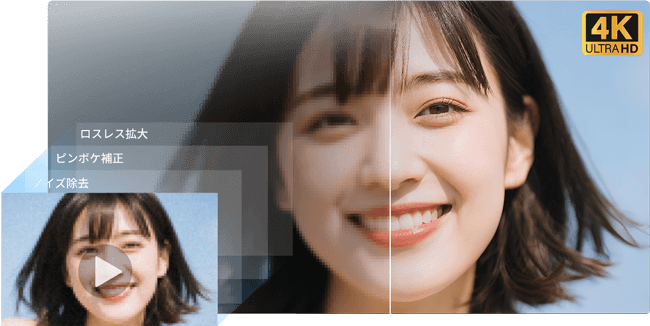
Aiarty Video EnhancerはAIを利用してぼやけた動画を鮮明に補正したり、動画の解像度を4Kまで高めたりできるツールです。
複数のAIモデルが用意されており、細部の再現を重視したモデル、自然なぼかし・ノイズ補正に向いたモデル、暗所やノイズの多い映像に適したモデルなど、動画の状態に合わせて使い分けられます。
さらに、動画の色補正にも対応しており、ホワイトバランス・露出・コントラスト・彩度・ハイライト・シャドウなどを調整できます。HDRを外した後に「色味が少し気になる」という場合にも、映像を見ながら調整しやすいです。
HDRからSDRに変換した後、「色の鮮やかさが少し物足りない」「映像がぼやけて見える」と感じる場合は、「Aiarty Video Enhancer」を使ってみましょう。
- Aiarty Video Enhancerで動画の画質を上げる方法
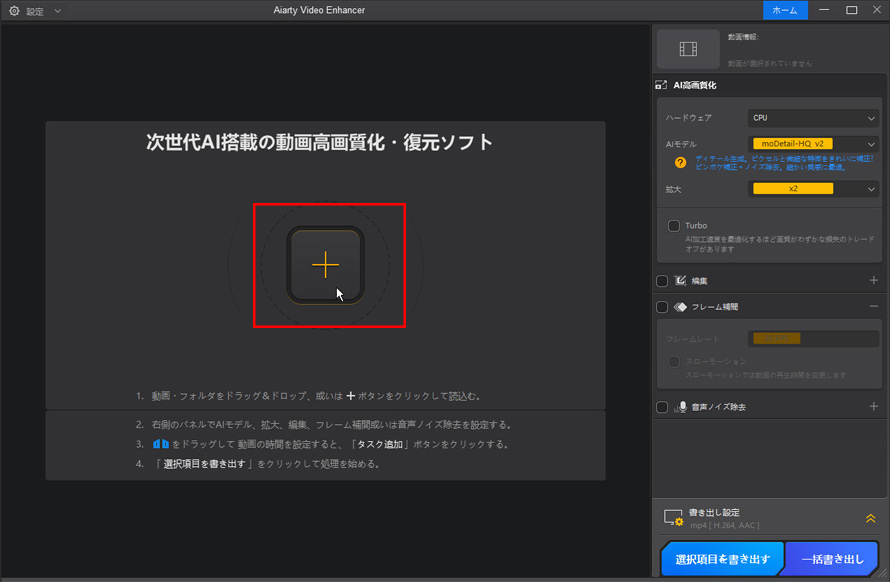
- step1. ソフトを開き、動画を追加する
- ソフトを起動すると、メイン画面が表示されます。画面上の「+」ボタンをクリックして、補正したい動画を読み込みます。
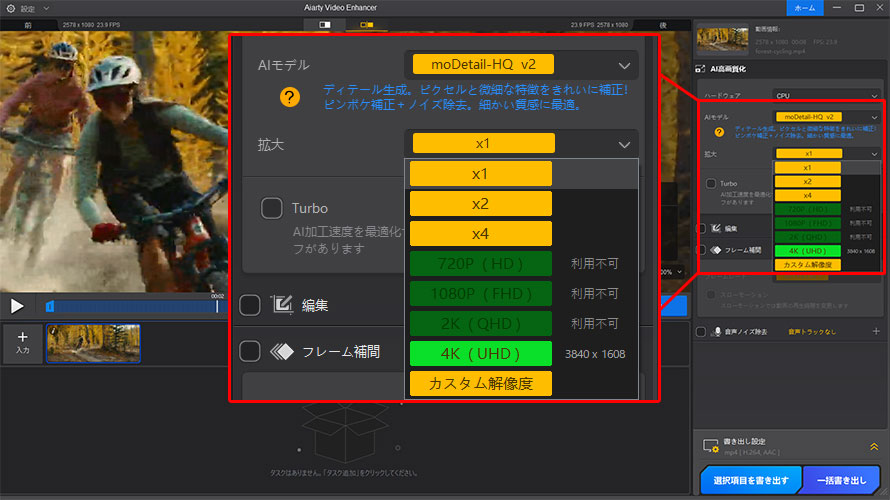
- step2. AIモデルや拡大倍率(解像度)を調整する
- 右側の設定画面からAIモデルや拡大倍率、解像度などを指定します。
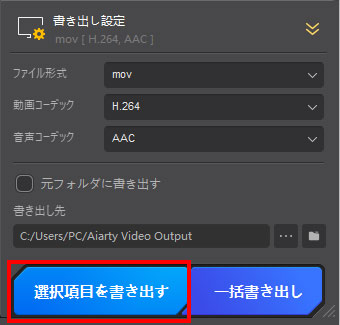
- step3. プレビューで仕上がりを確認して書き出す
- 設定後、「プレビューを生成」をクリックします。しばらく待つと、処理後の映像を確認できます。プレビューで問題がなければ、「選択項目を書き出す」をクリックして保存します。
-
【期間限定】Aiartyの大感謝セール開催中!
生涯までアップデート、1回購入でずっと使える、30日間返金保証付きで安心
原価:33,000円セール価格:16,980円(永久版3台|税込み)
5. まとめ
iPhoneで撮影したHDR動画は、HDRに対応していない環境で視聴・編集すると、色味や明るさが正しく表示されないことがあります。
「iPhoneで撮影したHDR動画をどの環境でもなるべく同じように見せたい」という場合は、iMovieやHandBrakeなどを使ってSDRとして書き出すことで、撮影後でもHDRを外すことができます。
また、今後HDR動画を撮影したくない場合は、iPhoneの「HDRビデオ」をオフにしておきましょう。最初からSDRで撮影しておけば、撮影後にHDR→SDRへ変換する手間も省けます。
さらに、HDRからSDRに変換した後の画質が気になる場合は、Aiarty Video EnhancerなどのAI動画高画質化ツールを活用して、ぼやけやノイズを補正する方法もあります。
-
 Aiarty Video Enhancer - 次世代AI搭載の動画高画質化・復元ソフト
対応OS:Windows&MacOS
主な機能:動画高画質化、4Kアップスケーリング、ブレ補正、HDR変換・補正、色調補正、フレーム補間・スローモーション変換、音声ノイズ除去など

この記事を書いた人:莉子
AI(人工知能)を活用したツールとその活用法等に関するコンテンツ制作を担当しています。読者目線で分かりやすいAI系の記事作りを心がけています。
