




HDRとSDRの違い:どっちがいい?見え方・選び方とAI変換/アップコンバート【高画質化の決定版】
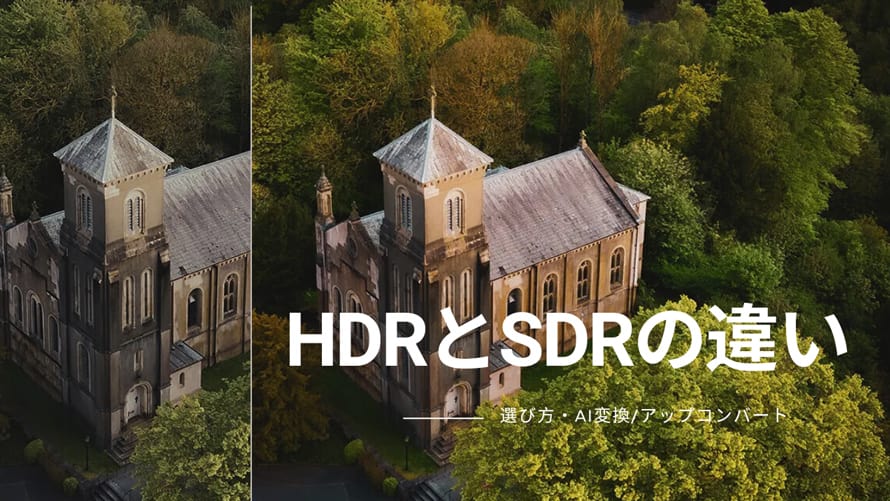
テレビやモニターの購入時、スマートフォン選びで必ず目にする「HDR対応」の文字。
「従来のSDR(スタンダードダイナミックレンジ)と何が違うの?」
「実際に見ると、どれくらい画質が向上するの?」
「今持っている古いSDRコンテンツもHDRにできる?」
こうした疑問は、日本の多くのユーザーが検索する、最も関心の高いテーマです。
本記事では、最新の映像技術トレンドを踏まえ、HDRとSDRの技術的な違いから、実機での見え方の比較、さらにAI技術を活用した革新的な変換・アップコンバート方法まで詳しく解説します。
この記事を読み終える頃には、あなたの視聴環境や目的に最適な選択肢が見つかり、最高の映像体験を手に入れるための道筋が明確になるでしょう。
1. HDRとSDRの定義:輝度と色の「表現力」が決定的に違う
4. 変換とアップコンバート:SDRをHDR風に高画質化する最新AI技術
- ①. SDRコンテンツをHDR「風」にアップコンバートする
- ②、【注目のツール】SDR動画を高画質HDR化:Aiarty Video Enhancer
- ③、HDRコンテンツをSDRに変換する(ダウンコンバート)
HDRとSDRの定義:輝度と色の「表現力」が決定的に違う
SDRとHDRの決定的な違いは、「表現できる明るさ(輝度)と色の範囲」、すなわちダイナミックレンジの広さです。
1. SDR(スタンダードダイナミックレンジ)とは?
SDRは、長年テレビ放送やDVD/Blu-rayなどの標準(Standard)として使われてきた技術です。
輝度(明るさの範囲):最大100~300ニト程度に制限されています。
課題:明暗差が激しいシーンでは、明るい部分が白飛びしたり、暗い部分が黒つぶれしたりして、ディテールが失われやすい。
利点:ほぼ全てのデバイスで再生可能であり、互換性が非常に高い。
2. HDR(ハイダイナミックレンジ)とは?
HDRは、SDRの限界を超え、より現実世界に近い映像を再現するために開発された次世代(High)の映像技術です。
輝度(明るさの範囲):SDRの数倍~数十倍。1,000ニト以上、ハイエンド規格では10,000ニトもの明るさを再現可能。
効果:太陽のまぶしい輝きや、夜景の暗闇に潜むわずかな光まで、明暗の細部を逃さず表現。圧倒的な立体感と臨場感を生み出します。
主な規格:HDR10、Dolby Vision、HDR10+などがあります。
HDRとSDRの違いを徹底比較:画質と体験は雲泥の差
以下の表は、SDRとHDRの主な違いをまとめたものです。
| 比較項目 | SDR | HDR | どっちがいい |
|---|---|---|---|
| 最大の明るさ (輝度) |
約100~300ニト | 最大1,000~10,000ニット | HDR |
| 色域 | 標準的(Rec.709) | 広色域(Rec.2020 / DCI-P3)でより鮮やか | HDR |
| コントラスト | 限定的 明部・暗部のディテールが失われやすい |
非常に高い 明暗の細部まで階調を再現 |
HDR |
| データの色深度 | 8ビット | 10ビット以上(滑らかな色表現) | HDR |
| 視聴体験 | 自然だが、迫力や没入感に限界がある | 現実に近い、没入感の高い映像体験 | HDR |
| コンテンツの豊富さ | 現在も大多数のコンテンツがSDRで制作・配信 | Netflix、Disney+、最新ゲームなどで急速に増加中 | SDR(現時点) |
| 必要なデバイス | ほぼ全てのディスプレイで視聴可能 | HDR対応ディスプレイと再生機器が必須 | SDR(互換性) |
HDRとSDR、結局どっちがいい?選び方のポイント
「HDRとSDRどっちがいい?」の答えは、あなたの視聴環境と用途によって異なります。
| 項目 | SDRで十分なケース | HDRが圧倒的に優位なケース |
|---|---|---|
| 視聴環境 | HDR非対応の古いテレビやモニターを使用している | HDR対応の4K/8Kテレビや、高輝度ゲーミングモニターを所有している |
| 楽しむコンテンツ | 通常の地上波/BS放送、古いDVD・Blu-ray; YouTubeなど、ユーザー生成コンテンツの多く(最新のものはHDR化が進んでいます); |
最新の映画やドラマ:Netflix、Amazon Prime Video、Disney+などの4K/HDR対応配信タイトル; ビデオゲーム:PlayStation 5、Xbox Series X|Sなどの最新ゲーム(HDRモード必須); |
| 求める体験 | ニュースや情報番組を「普通に見る」こと、互換性とコストパフォーマンスを重視する方 | 劇場のようなリアルで鮮烈な映像表現、最高の没入感を求める方 |
変換とアップコンバート:SDRをHDR風に高画質化する最新AI技術
「HDR対応のテレビを買ったけど、手持ちの古いSDR動画や写真が物足りない…」という悩みを解決するのが、最新のAIを活用したアップコンバート技術です。
①. SDRコンテンツをHDR「風」にアップコンバートする
AI技術は、失われた色情報や階調を予測・補完し、SDR動画をHDRディスプレイで美しく表示するための画質向上処理を施します。これは「HDR風」の画質向上であり、真のHDRメタデータを持つわけではありませんが、視聴体験は劇的に向上します。
リアルタイム変換:NVIDIA RTX Video HDR:NVIDIA RTXシリーズGPUとHDR対応ディスプレイがあれば、Google ChromeやEdgeで再生するYouTubeなどのSDR動画をAIがリアルタイムでHDR風に変換できます。
ファイル変換/AI動画変換ソフトウェア:SDR動画ファイルを読み込み、AIが色調やコントラストを補正し、HDRのような効果を付与してファイルに書き出すことができます。
②、【注目のツール】SDR動画を高画質HDR化:Aiarty Video Enhancer


Aiarty Video Enhancerは、古いカメラやスマートフォンで撮影されたSDR動画、あるいは年数が経ち色褪せたホームビデオなどを、現代のHDRディスプレイでより美しく楽しむための強力なAIツールです。
このツールは、8ビットのSDR動画を10ビットのHDR動画へと変換する機能(アップコンバート)を備えており、以下の効果を実現します。
| 機能 | Aiarty Video Enhancerの強力なメリット |
|---|---|
| 色深度の向上 | 8ビットSDR → 10ビットHDRにより、滑らかな色階調と豊かなトーンを実現。バンディング(色段差)を抑制 |
| ディテール補完 | 不足している色情報をAIが補完し、自然でリアルな色彩表現を回復 |
| HDRモデル選択 | Neutral(自然)、Bright(明るさ強調)、Graded(映画調)の3種類から最適なHDRスタイルを選択可能 |
| 高画質化 | より明るいハイライトと深みのあるシャドウを再現し、立体感あふれる映像に |
Aiarty Video EnhancerでSDR動画をHDRにアップコンバートする具体的な手順は、次のセクションで詳細に解説します。
③. HDRコンテンツをSDRに変換する(ダウンコンバート)
反対に、HDR非対応のディスプレイでHDR映像を正しく表示したい場合は、HDRをSDRの範囲にダウンコンバートする必要があります。
方法:DaVinci Resolveなどのプロ向け編集ソフトで、出力形式をSDRに設定して変換します。
注意点:HDRならではの広い輝度・色域は失われ、SDRの範囲に圧縮されます。
Aiarty Video EnhancerでSDRをHDRにアップコンバートする手順
ここでは、お手持ちの古いSDR動画をAiarty Video Enhancerを使って、最新のHDRディスプレイで再生可能な美しい映像に変換する具体的な手順を紹介します。
お手持ちのSDR動画を今すぐHDR風に高画質化する手順
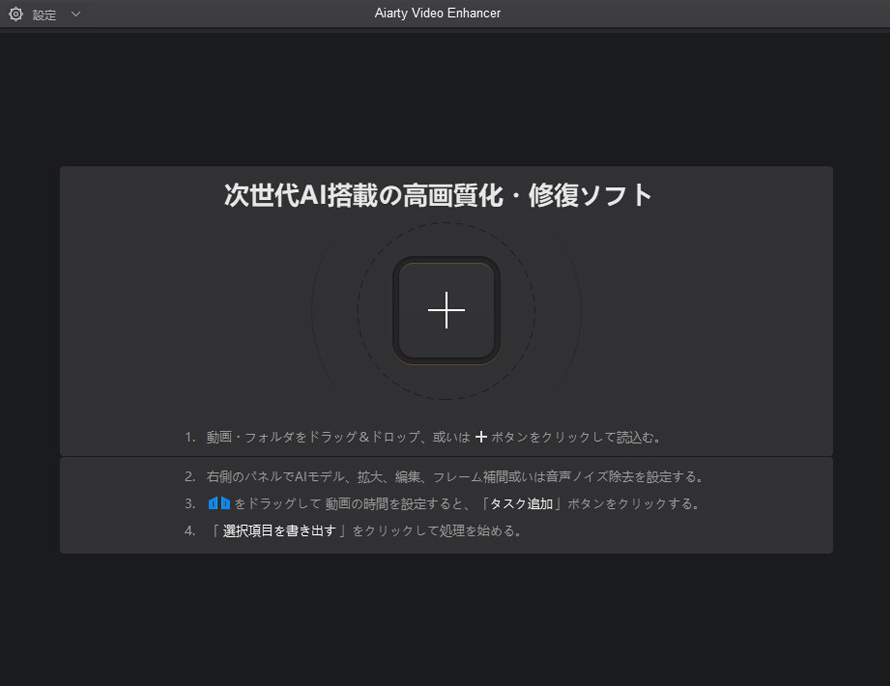
STEP1:動画を追加
ソフトを起動し、変換したいSDR動画ファイルを画面にドラッグ&ドロップします。複数ファイルの同時処理も可能です。
STEP2:AI高画質化(モデルと解像度の選択)
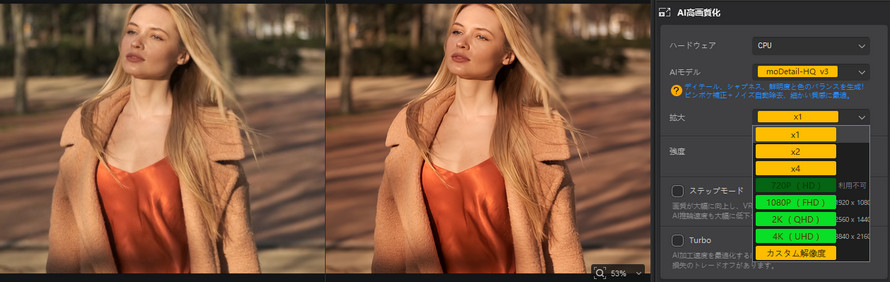
映像の種類(実写、アニメ、ノイズが多い動画など)に合わせて最適なAIモデルを選びます。
「2倍」「4倍」や「4K」などの高画質化後の出力サイズ(解像度)を指定します。
- moDetail-HQ:強力な除去とノイズ除去を実現、特に髪の毛、花などの微細なテクスチャーの復元。
- Smooth-HQ:高度な拡散技術を使用し、ぼかしやノイズを自然かつバランスよく除去。
- superVideo vHQ:拡散モデルとGANを組み合わせ、極端に暗い環境でのノイズ除去に特化。
STEP3:HDR設定の有効化とモデル選択
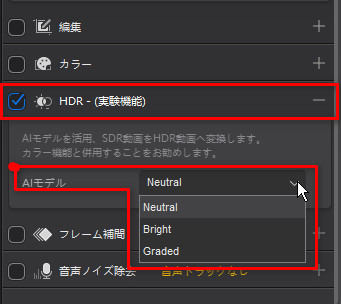
右側の設定パネルを下にスクロールし、「HDR」のチェックボックスをONにします。
【重要】 以下の3種類から、動画に合った最適なAI HDRモデルを選択します。
- Neutral(ニュートラル):色彩を過度に強調せず、自然で忠実な色調に仕上げたい場合。
- Bright(ブライト):全体的なハイライトと明るさを強調し、鮮やかで明るい映像にしたい場合。
- Graded(グレーデッド):映画のような深みのある色彩調整(カラーグレーディング)を施したい場合。
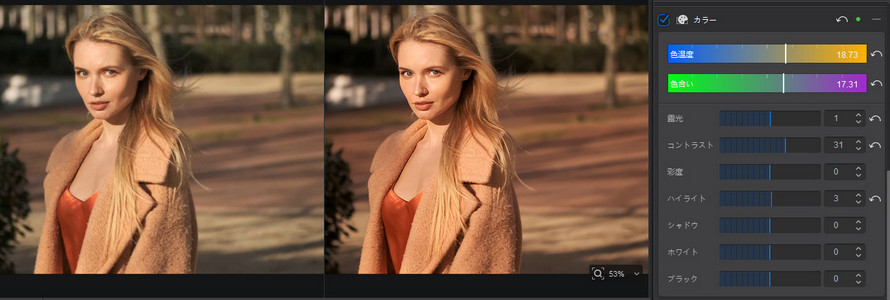
STEP4:プレビューと微調整
設定後、ソフトのプレビュー機能で変換結果をリアルタイムで確認できます。
「色補正」機能を使えば、色温度や彩度などをさらに細かく微調整し、理想の画質に近づけることができます。
STEP5:書き出し設定と出力
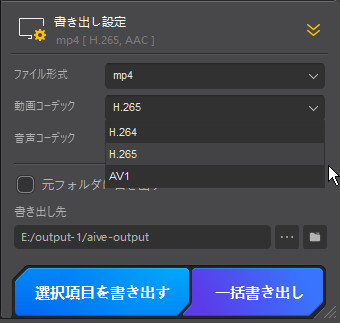
「書き出し設定」から、ファイルの形式(MP4、MOVなど)や保存フォルダを設定します。
最後に「選択項目を書き出す」をクリック。処理が完了すると、最新のHDRディスプレイで美しく再生される高画質化された動画が手に入ります。
お手持ちのSDR動画が瞬時にHDR効果に向上し、高画質で表示された処理前後の動画比較は以下の通りとなります。
主要デバイスでのHDR切り替え設定ガイド
HDR対応ディスプレイを持っていても、OSやデバイス側でHDRを有効化しなければ真価を発揮できません。
① Windows 11 PCでの設定
STEP1:「設定」 → 「システム」 → 「ディスプレイ」 を開きます。
STEP2:「HDR」 項目を探し、スイッチを 「オン」 にします。
調整:「SDRコンテンツの輝度」 スライダーで、HDRモード時のデスクトップやSDRアプリの明るさを微調整します。
② NVIDIAグラフィックスカード(RTX Video HDR利用時)
AIによるSDR→HDR変換機能「RTX Video HDR」を使用する場合の追加設定です。
STEP1:NVIDIAコントロールパネルを開きます。
STEP2:「ビデオイメージ設定の調整」 を選択します。
STEP3:「RTXビデオ強調」 の項目で 「ハイダイナミックレンジ」 にチェックを入れます。
③ ゲーム機・ストリーミングデバイス
PlayStation 5 / Xbox Series X|S:設定メニューの「画面とビデオ」関連項目でHDRを有効化します。多くの場合、接続時に自動で最適な設定が検出されます。
Apple TV、Chromecast with Google TV:設定の「ビデオとオーディオ」項目で、テレビが対応する最高のHDR形式(例:Dolby Vision、HDR10+)を選択します。
まとめ:未来を見据えた最適な選択を
HDRは、単なる「明るい映像」ではなく、映像の「質感」と「リアリティ」を革新する、現代の映像技術の核となるものです。
| 選択肢 | 目的 | 推奨される方 |
|---|---|---|
| HDR | 画質と没入感を最大限に追求。映画、ゲーム、最新コンテンツの魅力を最大限に引き出す | HDR対応テレビ/モニターを所有し、最新コンテンツを最優先する方 |
| SDR | 互換性とコストを重視。地上波や古いコンテンツの視聴がメイン | HDR非対応デバイスを使用しており、無理な投資を避けたい方 |
| AIアップ コンバート |
古いSDR動画を高画質化し、HDR環境でより美しく楽しみたい | 大切な思い出の動画や、昔のコンテンツを未来のディスプレイで残したい方 |
技術は常に進化しています。もし迷っているなら、家電量販店などで実際にHDRとSDRの映像を比較し、その圧倒的な違いを体感してみることを強くお勧めします。
そして、古いコンテンツを諦めずに高画質化したいなら、ぜひAiarty Video EnhancerのAI技術を活用して、映像の可能性を広げてください。
AI動画高画質化ソフト「Aiarty Video Enhancer」のクーポンコードを入手する特典・セール情報や、「最安値で安全に買うための具体的な方法」を徹底解説します。さらに、実際に購入する前に知っておくべき価格比較やリアルな評判もまとめました。

この記事を書いた人:ミユキ
Digiartyに従事し、現在は主にAI系の記事制作(人工知能ソリューションの活用方法、ソフトウェア、トレンド情報)を担当しています。初心者目線で親しみやすい記事作りを心がけています。
