



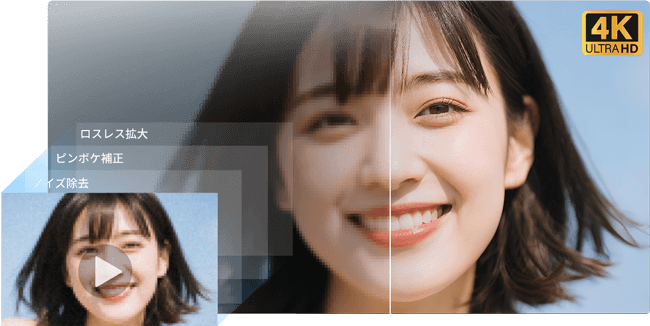
【最新】HDR動画が暗い・眩しい原因と対処法|今すぐ直せるAIツールもおすすめ
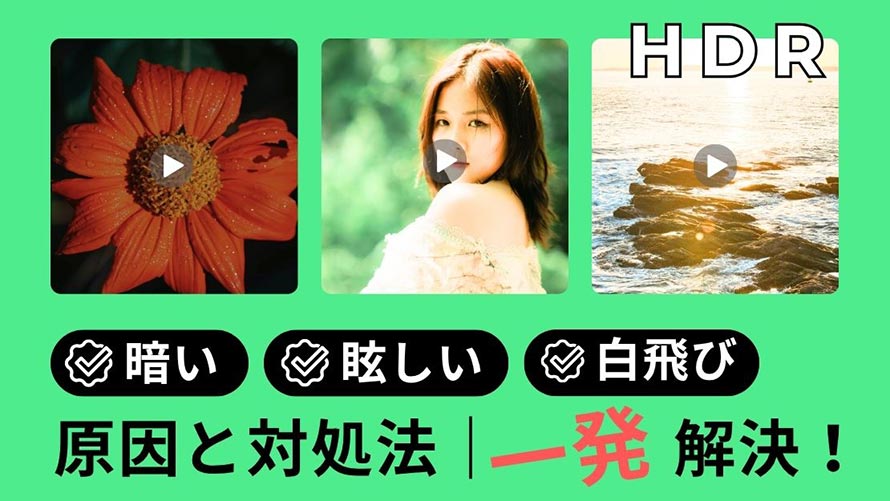
HDR動画を再生したとき、「なぜか全体画面が暗くて見づらい…」 「逆に明るすぎて白飛びしている」 と感じたことはありませんか?
HDRは本来、明暗差をリアルに表現できる高画質技術ですが、再生環境や設定、映像自体の影響によって、正しく表示されないケースが非常に多いです。
この記事では、
✅ HDRが「暗い」と感じる原因と対処法
✅ HDRが「眩しい」と感じる原因と対処法
✅ HDRが暗い・眩しい問題を一発解決できるAIツール
を、できるだけわかりやすくに解説します。HDR動画を見やすくするには、ぜひ参考にしてください。
1. HDR動画が「暗い」と感じる時の原因と対処法
HDR動画は、「明るい部分と暗い部分をよりリアルに表現できる技術」です。
しかし、再生環境が適切でない場合、画面全体が暗く見えてしまうことがあります。
HDRが暗くなる原因
HDRが暗く見える場合、主に以下のような要因が関係しています。
- ⭕ ディスプレイの明るさ(最大輝度)が足りない;
- ⭕ HDR設定がオフになっている、または正しく有効化されていない;
- ⭕ SDR環境でHDR映像を再生しているため明るさが圧縮される;
特に多いのが、HDR映像を通常環境で再生した際に発生するHDR→SDR変換(トーンマッピング)による明るさの低下です。この処理によって、映像全体が意図よりも暗く表示されることがあります。
HDRが「暗い」ときの対処法
「なんか全体的に暗いな…」と思ったら、まずは再生環境の基本設定をチェックしてみてください。。
- ❶ HDRがちゃんとオンになっているか確認する;
- ❷ 画面の明るさ(輝度)を少し上げてみる;
- ❸ HDRに対応したプレイヤーで再生しているか確認する;
これらを見直すだけで、HDRの「暗い」症状があっさり解消する場合が多いです。
スマホやカメラで撮影した動画が暗すぎて何も見えない…今回は、PCやスマホで暗い動画を明るく、鮮明に補正する方法を詳しく解説します。さらに手軽に使える無料ソフトやアプリも紹介するので、誰でも簡単に鮮明な映像に仕上げられます。
2. HDR動画が「眩しい」と感じる時の原因と対処法
一方で、HDR動画が「眩しすぎる」「白っぽく見える」と感じるケースもあります。
これは明るさのバランスが崩れ、特定の部分だけが過度に強調されている状態です。
HDRが眩しい・白飛びする原因
HDRが眩しい・白飛びする場合、主な原因としては以下が挙げられます。
- ⭕ 明るさ設定が高すぎる;
- ⭕ コントラストの調整が適切でない;
- ⭕ HDR非対応の環境で無理に再生している ;
こうした状態では、明るい部分だけが強調されてしまい、白飛び(ハイライトの潰れ)が起こりやすくなります。
HDRが「眩しい・白飛び」しているときの対処法
HDR動画が「明るすぎて見づらい」「白っぽい」と感じる場合は、以下の設定を少し調整する必要があります。
- ❶ 明るさを少しだけ下げる ;
- ❷ コントラストを調整してバランスを取る ;
- ❸ HDRの表示設定を見直す ;
ここでのポイントは、明るさだけでなくコントラストも一緒に調整することです。どちらか片方だけだと、かえって見づらくなることもあります。
この記事では、動画の白飛びを補正するフリーソフトやアプリを7つ紹介します。中でもにAI自動補正ツールもいくつかあるので、ワンクリックで白飛び補正も可能です。あなたに合ったツールを選んで、白飛びした動画を直してみましょう。
3. それでも治れない場合の根本解決策:AIツールの出番
ここまでの設定を見直しても、HDRの見え方が
「まだ暗いまま」
「明るさは直ったけど画質が粗い」
「色がなんとなく不自然」
と感じるケースも少なくないです。それは「映像そのもの」に問題がある可能性があります。例えば、
- ⭕ 撮影時の露出ミスによる白飛び・黒つぶれ;
- ⭕ 圧縮によるダイナミックレンジの劣化;
- ⭕ HDR変換時の画質低下;
この場合は、いくら設定を調整しても限界があるため、映像そのものを補正する必要があります。
最近では、AIを活用した動画補正ツールが注目されており、手軽に品質を改善できるようになりました。
もし「どれを選べばいいか分からない」という方は、まずはAI搭載の動画高画質化ソフト「Aiarty Video Enhancer」を試してみるのがおすすめです。
AI動画高画質化ソフト:Aiarty Video Enhancer
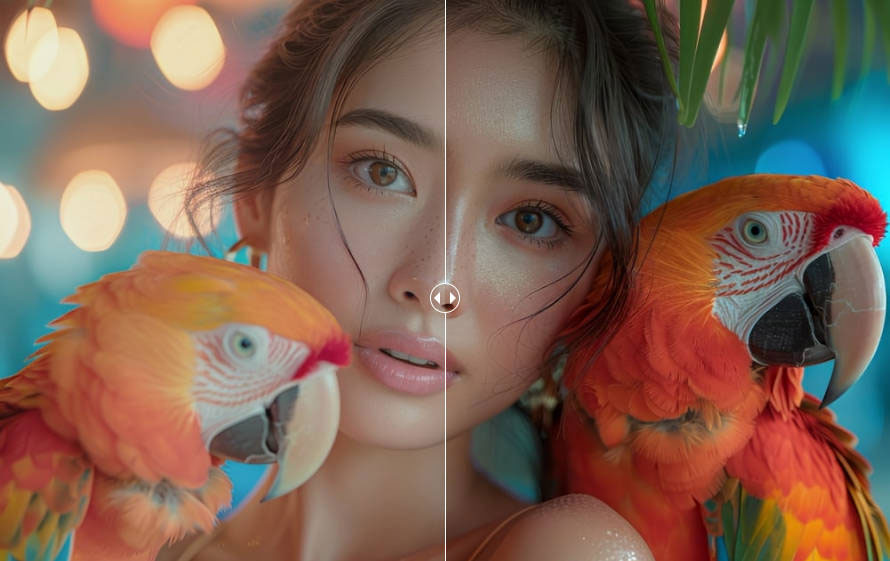
- ワンクリックで最大4Kレベルまで自動補正;
- ノイズ除去とディテール再現を同時処理 ;
- HDRの明るさ・色・コントラストをAIが最適化;
- カラー補正機能で色彩をを細かく調整;
- 独自の技術で高速・一括処理が可能;
- シンプルで初心者でも扱えやすい;
Aiarty Video Enhancerは、HDR動画の見え方を総合的に改善できる、定番のAI動画高画質化ツールです。
実際にできることは以下の通りです。
- 暗すぎる映像 🠞 自然な明るさへ補正;
- 白飛び映像 🠞 階調を復元;
- 色が不自然 🠞 自然な色味へ再構築;
- 粗い映像 🠞 AIでノイズを除去し、ディテールを補完;
これらの処理はすべて自動で行われます。初心者でも操作に迷うことなく、数クリックでHDR動画特有の「暗い・眩しい・色が不自然」といった問題を一発改善できます。
- Aiarty Video Enhancerで暗い・眩しいHDR動画を補正する手順
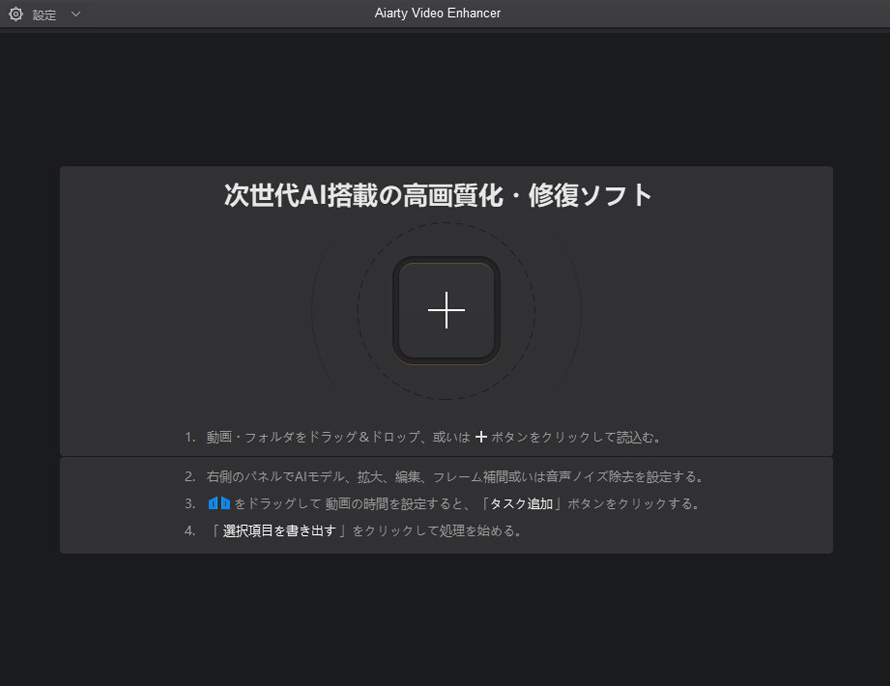
- Step1: Aiarty Video Enhancerを起動し、ホーム画面の「+」ボタンをクリックし、補正したいHDR動画ファイルを読み込みます。
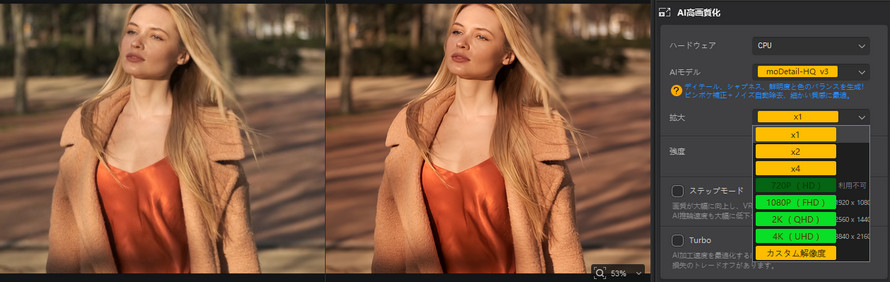
- Step2:「AI高画質化」を実行します。
- 映像種類(実写、アニメ、ノイズが多い動画など)に応じて、AIモデル(「MoDetail-HQ v2」「Smooth-HQ v2」「SuperVideo vHQ」)を選択します。「拡大」に「2倍」「4倍」や「4K」などの倍率や解像度を指定します。
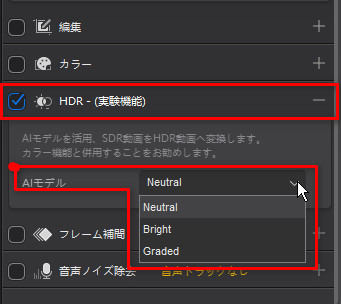
- Step3:HDR設定を有効にし、AIモデルを選択します。
- 右側の設定パネルの「HDR」にチェックボックスを入れます。その後、最適なAIモデル(「Neutral」「Bright」「Graded」)を選択します。
- Neutral(ニュートラル):色を過度に強調せず、自然で忠実な色合いに仕上げたいときに適しています。
- Bright(ブライト):全体の明るさやハイライトを強調し、より鮮やかで明るい映像にしたい場合におすすめです
- Graded(グレーデッド):映画のような深みのある色味に調整したいときに適した、カラーグレーディング向けのモードです。
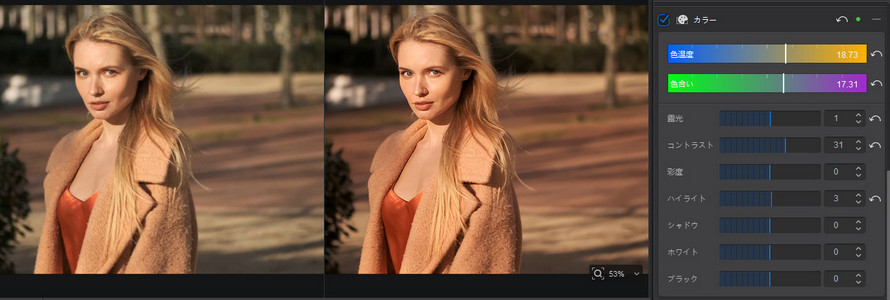
- Step4:「カラー補正」で微調整を行います。
- 設定後、プレビューで結果をリアルタイムで確認できます。満足できなかったら、「色補正」機能を有効にして、色温度や色合い、コントラストなどをさらに細かく調整します。
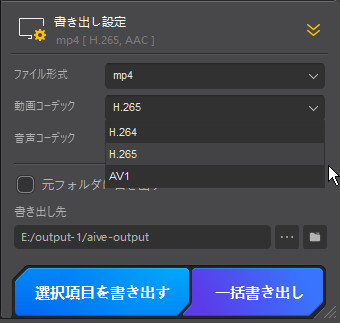
- Step5:仕上がりを書き出します。
- 「書き出し設定」に保存形式(MP4、MOVなど)やフォルダを設定して、「選択項目を書き出す」をクリックするだけです。
-
 Aiarty Video Enhancer - 次世代AI搭載の動画高画質化・復元ソフト
対応OS:Windows&MacOS
主な機能:動画高画質化、4Kアップスケーリング、ブレ補正、HDR変換・補正、色調補正、フレーム補間・スローモーション変換、音声ノイズ除去など
4. まとめ
HDR動画の「暗い」「眩しい」という問題は、再生環境・設定・映像そのものの3つの要因で発生します。
まずは基本設定の見直しで改善を試み、それでも解決しない場合はAIツールを活用するのが最も効率的です。
特に最近のAI動画高画質化ソフト 「Aiarty Video Enhancer」は、HDR映像の補正精度が高く、従来よりも自然な見え方へ改善できるツールとして注目されています。

この記事を書いた人:莉子
AI(人工知能)を活用したツールとその活用法等に関するコンテンツ制作を担当しています。読者目線で分かりやすいAI系の記事作りを心がけています。
