




HDR動画が白飛びしている? 【5つの対処法】でHDR 白飛び・白っぽく見える問題を解決

HDRは、映像の明暗差や色域を大幅に広げ、よりリアルで臨場感表現を実現できる技術です。近年では、多くのスマホにHDR撮影機能が搭載され、YouTubeやNetflixなどの動画サイトでも高品質なHDRコンテンツの配信がサポートされています。
今は、誰でも鮮やかなHDR動画を楽しめる時代になりました。
しかし、時々、パソコンでHDR動画を見ると、画面が白飛びして見えたり、全体的に明るすぎて白っぽく感じられることもあります。せっかくの高画質技術が本来の力を発揮できず残念です。
そこでこの記事では、HDR動画が白飛びする時の対処法をわかりやすく解説します。
対処法1. HDR動画の白飛びをAIソフトで補正する
スマホでもパソコンでもHDR動画を再生した際に白飛びが発生する場合、元の動画ファイル自体に問題がある可能性が高いといえます。撮影時のカメラ設定が不適切であったり、SDRからHDRへの変換作業が正確でないことが主な原因と考えられます。
このような場合は、動画の白飛びを補正することで改善できる可能性があります。
ここでは、AIを使ったHDR動画の白飛びを補正する方法を紹介します。専門的な知識は不要で、簡単に自然で高品質な結果を得られるので、おすすめです。
用意するもの:
-
 Aiarty Video Enhancer - 動画の白飛びを補正できる次世代AIソフト
✅ 本格的に動画の色味を整え、映像を自然で鮮やかに改善できる
✅ 彩度や明るさを調整しても、映像全体がザラザラになれず、画質が保たれる
✅ 複数の動画ファイルをまとめて処理できるため、作業効率が大幅にアップ
操作手順:
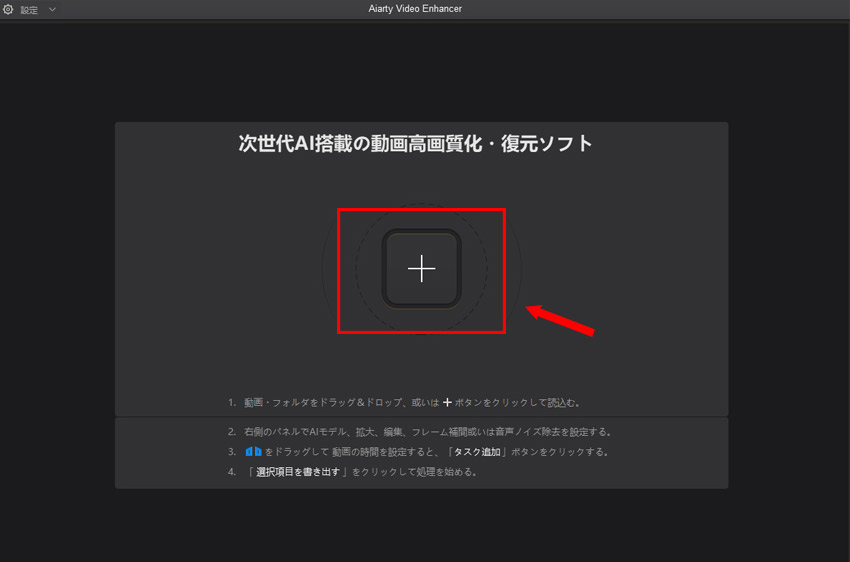
- Step1. Aiarty Video Enhanceを起動し、「+」をクリックして、色調補正したい動画をソフトに追加します。
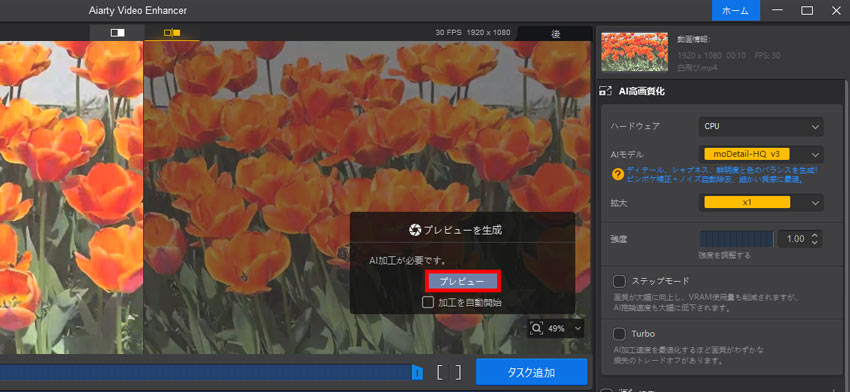
- Step2. 画面の右側から「AIモデル」を選択して、「プレビュー」をクリックします。
- すると、ソフトが自動的に動画の明暗さや色バランスを調整し、より鮮明な映像に処理します。
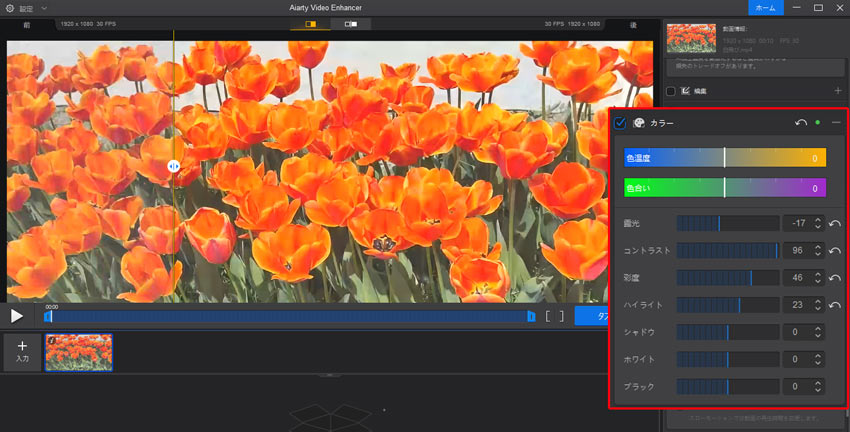
- Step3. 自動補正の結果に不満がある場合、手動で色補正することもできます。
- 右側の「カラー」にチェックを入れて、露光やハイライト、シャドウ、ホワイトなどのスライダーをドラッグして動画の白飛びを手動で補正します。
- Step4. 最後は、「選択項目を書き出す」ボタンをクリックして動画を保存します。
- メモ
- AIによる方法に加え、動画編集ソフトを使って手動で白飛びを補正する方法もあります。ただし、HDR動画に対応する編集ソフトを使う必要があります。なお、補正後の映像の画質が劣化する可能性もあるので、ご注意ください。
対処法2. パソコンでHDRを有効にする
パソコンのHDRをオンにすれば、HDR動画を白っぽく見える問題を解決することが可能です。
前提として、お使いのパソコンのモニター/ディスプレイがHDRをサポートしている必要があります。
設定方法は以下の通りです。
操作手順:
- Windowsの場合:
- Step1. 「スタート」>「設定」>「システム」の順にクリックします。続いて、「ディスプレイ」をクリックし、「HDR」を選択します。
- Step2. 次の項目のスイッチをクリックし、オン(有効)/オフ(無効)を切り替えます。
- ・HDRを使用する
- ・HDRビデオストリーム
- メモ
- WindowsでHDRを有効化にすると、SDRコンテンツが白っぽく、彩度が薄く見える現象がよく報告されています。
- そのような場合、次の設定を試してください。
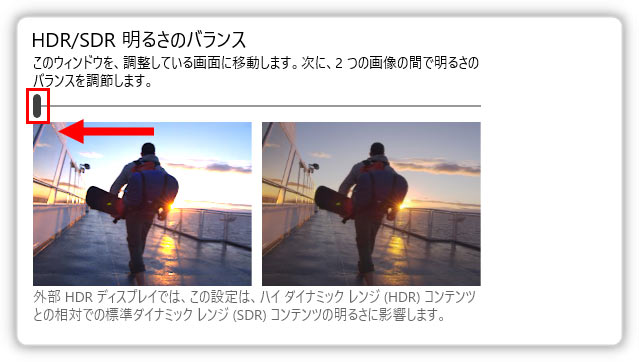
- ・「SDRコンテンツの明るさ」スライダーを一番左に動かして、値を0に設定する
- ・「自動 HDR」をオフにする
- また、「Win+Alt+B」キーを押すことで、HDRモードを簡単にオン/オフ切り替えることができます。HDRが必要なときだけ有効にしたい場合に便利です。
- Macの場合:
- Step1. 「システム設定」(または「システム環境設定」)を選択し、「ディスプレイ」をクリックします。
- Step2. 「ディスプレイ設定」で、「ハイダイナミックレンジ」がオンになっていることを確認します。
これで、パソコンでHDR動画の白飛び問題を解決できるかもしれません。
対処法3. HDR動画対応の再生プレイヤーを使う
お使いのメディアプレイヤーがHDRに対応していない場合、HDR動画を正しく表示できず、映像が白っぽく見える「白飛び」現象が起こってしまいます。
そのような場合は、メディアプレイヤーを最新バージョンにアップデートするか、以下のようなHDR動画の再生に対応したプレイヤーを使用することで、HDR動画の白飛び問題を解決する可能性があります。
おすすめのメディアプレイヤー
- VLC Media Player
- 優れた再生能力を持つ大人気を集めているメディアプレイヤーです。オープンソースで使い、HDRコンテンツを含む幅広い動画形式に対応しています。
- MPC-HC
- Windowsユーザーにおすすめ、動作が軽快なメディアプレイヤーです。HDR動画を含め、ほぼすべての動画ファイル形式を再生できます。
- PotPlayer
- HDR/4K再生に対応しているメディアプレイヤーです。上級者向けの機能が豊富に搭載されて、細かくカスタマイズしたい方に最適です。
対処法4. SDR動画をHDRに変換する
元の動画がHDRではない可能性も考えられます。
SDR動画を無理にHDRモードで再生すると、HDRとSDRの特性の違いにより、画面が明るくなりすぎて白飛びが発生することがあります。
このような場合は、HDRモードをオフにして視聴する、またはSDR動画をHDRに変換してから再生する方法を検討するとよいでしょう。
近年では、AI技術を活用してSDR動画の階調や明暗表現を補正し、HDRに近い映像表現へ変換できるツールも登場しています。

この記事は、「HDRとSDRの違いがよくわからない」「実際の見え方の比較、どっちを選べばいい?」「持っているSDRコンテンツをAIでHDRに変換/アップコンバートできる?」といった疑問を持つすべての方に向けて、最新の映像技術と選び方を徹底解説。
対処法5. ブラウザのハードウェアアクセラレーションをオフにする
HDRモードをオンにした状態で、Google Chromeなどのブラウザを使って動画を再生すると、動画が白飛びして非常に明るく見えてしまうという問題が起こることがあります。
主に、YouTubeなどの動画サイトで視聴する場合や、ウィンドウキャプチャした動画に発生するケースが多いです。
その対処法として、ブラウザのGPUハードウェアアクセラレーションを無効にする方法があります。
操作手順:
- Chromeの場合:
- Step1. ブラウザの右上メニューから「設定」を選択します。
- Step2. 「システム」をクリックして、「ハードウェアアクセラレーションが使用可能な場合は使用する」をオフにします。
- 後は、ブラウザを「再起動」します。

- Edgeの場合:
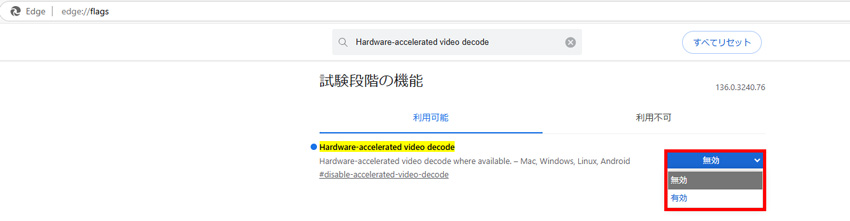
- Step1. Edgeを開き、アドレスバーに edge://flags/ と入力します。
- Step2. 表示された画面の検索欄に「Hardware-accelerated video decode」と入力します。該当する項目を 「無効」 に設定します。
- Edgeを再起動して、動画視聴時の白飛び現象を改善するかもしれません。
- 注意
- 実験的な機能を有効にすると、ブラウザのデータが失われたり、セキュリティやプライバシーが侵害されたりする可能性があります。
まとめ
以上、パソコンでHDR動画を白っぽく見える問題を解決するための対処法を5つ紹介しました。
あらためて整理すると、以下のとおりです。
| 現象 | 対策 |
|---|---|
| 動画自体が白飛びしている | AIソフトで白飛びを補正する |
| スマホで白飛びしないのにPC視聴で白飛びする | ・PCのHDRモードを有効にする、または表示設定を見直す ・HDR動画対応のメディアプレイヤーを使う |
| SDR動画をHDRモードで再生すると白ぽっく見える | ・HDRモードをオフにして視聴す ・SDR動画をHDRに変換する |
| HDRモードでブラウザでの動画再生が明るくすぎ | ブラウザのハードウェアアクセラレーションを無効に |
ぜひ、自分の場合に合わせて適切な方法を選び、高品質なHDR動画を快適に楽しんでください。

この記事を書いた人:ひまり
動画・画像処理などの記事作成を担当。現在はAI(人工知能)の分野を中心に、読者の方に向けて丁寧でわかりやすい内容を意識して執筆に努めます。
