




iPhoneで撮った動画をスローにする方法|簡単にスローモーション動画を作成できるコツも紹介

iPhone11以降のモデルではスロー撮影モードが標準搭載されており、撮影するだけで簡単にスローモーション動画を作成できます。しかし、通常モードで撮った動画をスロー再生にしたい場合は、どうすればよいのでしょうか?
この記事では、iPhoneで撮った動画をスローにする方法を初心者向けにわかりやすくまとめました。 またiPhone動画をスロー再生する際によくあるトラブルの原因や、より自然できれいなスローモーション動画を作成するコツについてもあわせて紹介します。
これから「iPhone動画をスローにしたい」「スローモーション動画を簡単に作成したい」と考えている人は、ぜひ参考にしてみてください。
インストール不要!iPhoneで撮った動画をスローにする方法
追加アプリが入れなくても、iPhone動画をスロー再生する方法はいくつあります。特に手軽なのは、以下の2つです。
- 写真アプリの標準機能で動画をスローにする方法
- iMovieを使ってiPhoneで撮った動画をスロー再生する方法
どちらもiPhoneに標準搭載されているため、余計なインストールが不要で、手軽にスローモーション動画を作成できます。
iPhone「写真」アプリで動画をスロー再生する
一番手軽なのが、iPhone標準の「写真」アプリを使う方法です。
特別な編集知識がなくても操作できるので、iPhone動画をスローにしたい時は、まずこの方法から試してみるのがおすすめです。
「写真」でiPhone動画をスロー再生する手順
1. 「写真」アプリを開く
iPhoneで撮った動画の中から、スロー再生したい動画を開きます。
2. 「編集」をタップ
画面下部の「編集」アイコンをタップします。
3. 再生速度を調整
スローモードで撮影した動画の場合
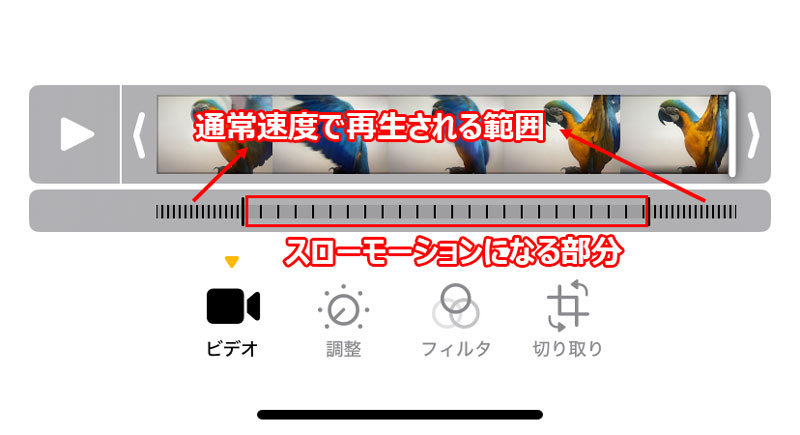
iPhoneのカメラアプリでスローモードを使って撮影した動画では、タイムライン下に縦線バーが表示されます。
- 縦線の間隔が広い部分:スローモーションになる範囲
- 縦線の間隔が狭い部分:通常速度で再生される範囲
バーを左右に動かすことで、どこからどこまでをスローにするかを自由に調整できます。
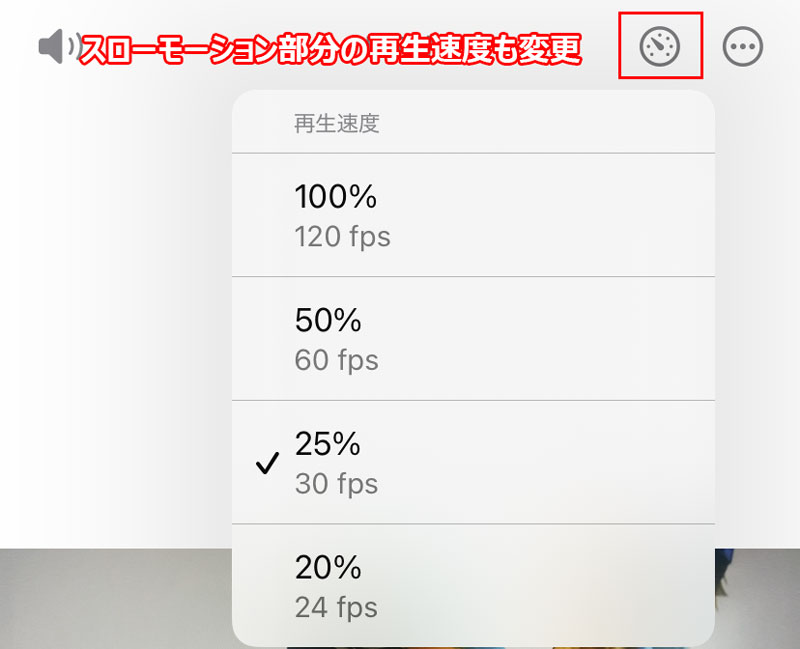
さらに、画面右上の速度アイコンをタップすると、スローモーション部分の再生速度も変更できます。
通常モードで撮影した動画の場合
通常のビデオモードで撮影した動画でも、速度アイコンをタップすると再生速度を変更できます。タイムライン下に表示されるバーを調整することで、動画をゆっくり再生することが可能です。
「写真」アプリで速度変更できるのは、iPhone標準のカメラアプリで撮影した動画のみです。そのため、以下のような動画はスロー編集できない場合あります。
- サードパーティ製のカメラアプリで撮影した動画
- SNSから保存した動画
- 他の端末から転送した動画
このような動画をスローにしたい場合は、後術するiMovieやPCソフトを使う方法がおすすめです。
標準のiMovieアプリでiPhone動画をスローにする
写真アプリでは速度変更できない動画をスローにしたい場合は、iPhone標準の動画編集アプリ「iMovie」を使う方法がおすすめです。
iMovie はApple公式の無料動画編集アプリで、操作もシンプルです。プロジェクトに動画を追加して、「速度」機能を調整するだけで、簡単にスローモーション動画を作成できます。
特に、
- SNSから保存した動画
- 通常モードで撮影した動画
- 一部分だけをスローにしたい動画
などを編集したい時に便利です。
「iMovie」でiPhone動画をスロー再生する手順
1. iMovieを開く
iPhoneでiMovieアプリを起動し、新規プロジェクトを作成します。
2. 動画を追加する
スローにしたい動画を選択し、タイムラインへ追加します。
3. 速度を選択する
タイムライン上の動画をタップした状態で、画面下部メニューにある「速度」をタップします。
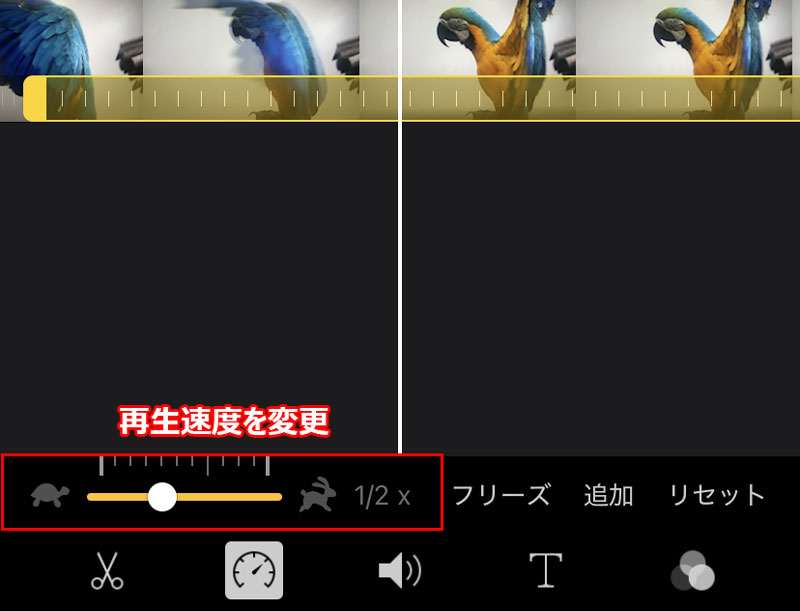
4. スライダーを左へ動かす
表示されるスライダー(亀とウサギのアイコン)を左側へ動かすと、動画の再生速度が遅くなります。
iMovieでは、動画クリップを分割することで、一部分だけをスロー再生にする編集ことも可能です。
例えば、「通常速度 → スロー → 通常速度」のような流れを作れるため、スポーツシーンや旅行Vlogなどでも動きにメリハリを付けやすくなります。
iPhone動画をスローに際によくあるトラブルの原因
iPhoneの「写真」や「iMovie」を使えば、動画をスロー再生すること自体は簡単です。ただ、実際にやってみると、「思ったより綺麗じゃない」と感じることもあります。
特に多いのが、「動きがガタガタする」「映像がぼやける」「残像っぽく見える」といったケースです。
特に、通常モードで撮影した動画をあとから無理にスローにすると、こうしたトラブルが起こりやすくなります。
1.スロー動画がカクカクする
動画は、たくさんの静止画を連続表示して動いているように見せています。この枚数が「fps(フレームレート)」です。
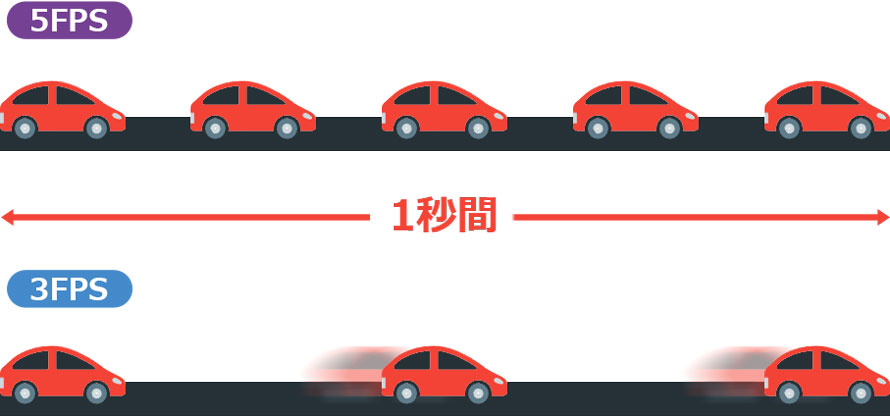
iPhoneで普通に撮る動画は、60fpsが多いですが、無理やり4分の1速度まで落とすと、実際には1秒あたり15枚程度しか使えません。
15fpsくらいになると、人によってはかなりカクついて見えます。実際、スポーツ動画やアクション映像など、動きが速いシーンほど違和感が出やすいです。

動画がカクカクする、重い、止まる…。その原因を特定し、PC・ブラウザ設定から最新AIフレーム補間まで、効果的な10の対処法を完全解説。Windows更新やYouTube再生遅延に対応し、無料設定から専門ソフトまで使い分けて根本解決します。
2.映像がぼやけて荒く見える
スロー再生では、普通再生では気にならなかった粗さが目立つことがあります。例えば、
- 夜間に撮った動画
- 古いiPhoneの動画
- LINEやSNSから保存した動画
などは、スローにすると一気に画質がぼやけて見えることがあります。
特にSNS動画は強い圧縮を行うので、ゆっくり再生した瞬間にノイズやぼやけが見えやすいです。
また、フレーム数が足りない動画を無理に引き伸ばすと、残像っぽく見えることもあります。
PC編集のほうがきれいになるケースもある
ここまで紹介した方法でもスロー動画は作れますが、iPhoneの「写真」アプリやiMovieは、基本的に再生速度を下げているだけです。そのため、通常モードで撮影した動画をそのままスローにすると、フレーム数が足りず、動きがカクついたり、ぼやけや残像ように見えることがあります。
そこで使われるのが「AIフレーム補間」という技術です。
カクカクした低フレームレートの映像に対し、前後のフレームをAIが分析し中間フレームを自動生成することで、より滑らかなスローモーション動画を作り出すことができます。
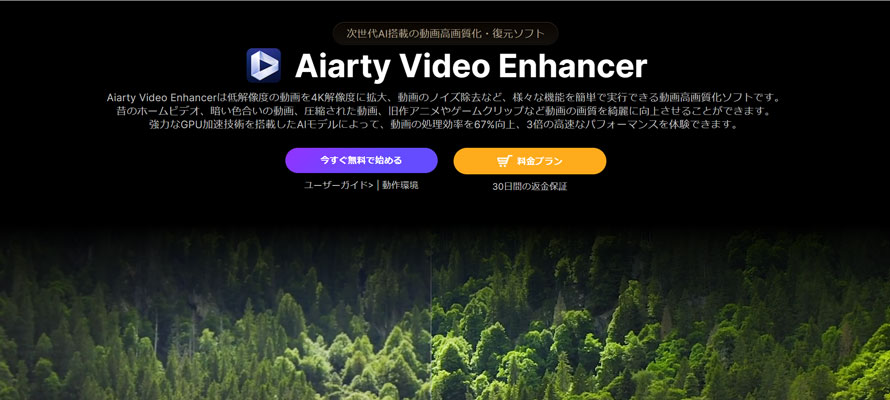
例えば、Aiarty Video Enhancerは、AIで中間フレームを補いながらスロー動画を作れるPCソフトです。
スローモーション動画を作成できるだけでなく、ぼやけた映像を補正したり、4K画質へアップスケールしたりできるのも特徴です。何よりも嬉しいのが簡単操作で高品質な映像をサクサク生み出せることです。
しかも、すべての処理が完全オフラインで動作するため、プライバシーが気になる動画も安心して扱えます。
Aiarty Video Enhancerでスローモーション動画を作成する
1.動画を追加する
Aiarty Video Enhancerを起動し、スローにしたい動画ファイルをドラッグ&ドロップで追加します。
2.スローモーションを設定する
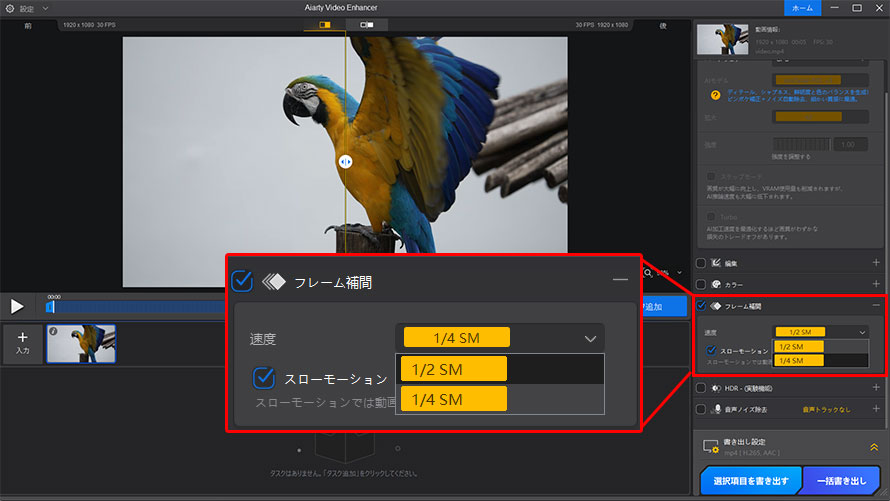
右側のメニューで「フレーム補間」をオンにして「スローモーション」にチャックを入れます。その後、スローモーション速度を1/2倍・1/4倍に設定します。
3.動画を書き出す
右下の「選択項目を書き出す」ボタンをクリックすると、スロー動画を書き出せます。
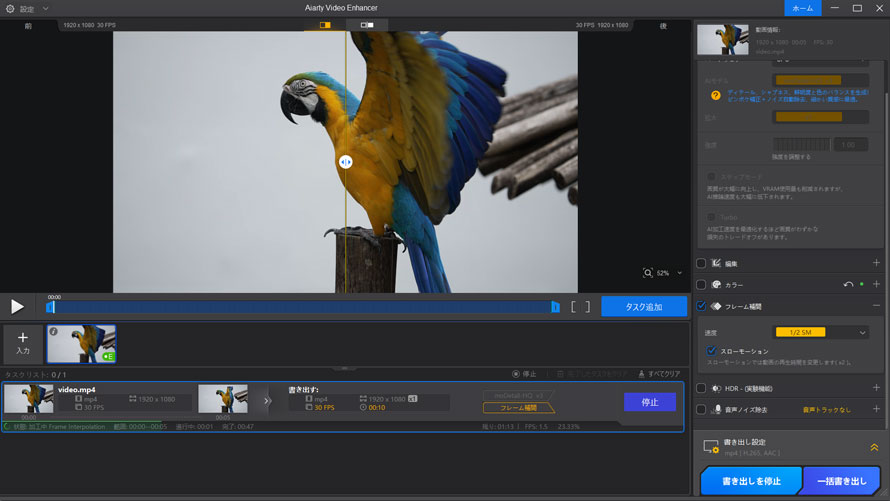
以下、スローモーション動画と元動画の比較映像。今回は速度1/2の動画を作成しています。
よくある質問(FAQ)
最後に、iPhone動画をスローにする際によくある質問をまとめました。気になる項目があれば、確認しておきましょう。
Q.iPhoneで普通に撮った動画でもスロー再生できる?
できます。 「写真」アプリやiMovieを使えば、通常モードで撮影した動画もスロー再生できます。
ただし、元動画のFPSが低い場合、カクついたり不自然に見えることがあります。
Q.iPhone動画をスローにすると画質は落ちる?
動画によって画質が荒く見えることがあります。
特に、 SNSから保存した動画や低解像度動画、暗い場所で撮影した動画などは、スロー再生時にぼやけやノイズが目立ちやすいです。
Q.スマホアプリでもフレーム補間できる?
AI補間対応のスマホアプリも存在します。ただ、実際には処理がかなり重く、発熱やバッテリー消費が大きくなりやすいです。
長時間動画や高画質動画では、スマホよりPC編集のほうが安定しやすいです。

この記事を書いた人:かほ
画像補正や写真加工を中心に、最新のAIソリューションやソフトウェアなどに関する役立つ情報をタイムリーにお届けします。
