AIフレーム補間で最大120fpsの滑らかなスローモーションを実現。
  • AIで動画をなめらかなスローモーションへ。
  • 最大120fps補間でカクつきを大幅軽減。
  • スロー化・高画質化・ノイズ除去を1本で完結。
  • AIが失われたフレームを補完し、自然な映像表現を実現。
AI動画強化・画質向上

【アプリなし】動画をスローにする方法|iPhone・Android・PCの標準機能からプロ向けまで徹底解説

動画をスローにする方法 アプリなし

「動画の一部分だけをスローにしたいけど、専用アプリを入れるのは面倒だな…」

そう思って「動画をスローにする方法 アプリなし」と検索したあなたに、ぴったりの記事です。

実は、いまお持ちのスマホやパソコンの標準機能だけで、動画の速度を簡単に変えられます。特別なアプリのインストールは不要です。

この記事では、iPhone・Android・Windows/Macそれぞれの標準的なやり方を手順付きで解説。さらに、標準機能の限界を踏まえた上で、より滑らかで高画質なスローモーションを実現するオンラインツールやプロ向けソフトの具体的な操作手順もご紹介します。

読み終わる頃には、あなたの目的に最適な「スロー動画の作り方」が必ず見つかります。

1、【アプリなし】動画をスローにする方法:標準機能

まずは、初心者向けに、iPhone・Android・PCの標準機能を使って、動画をアプリなしでスローにする方法を紹介します。

@.iPhone標準機能で動画をスローにする方法【編集で速度調整】

iPhoneの「写真」アプリには、撮影後の動画の速度を変更する編集機能が標準搭載されています。iOSのバージョンが最新であれば、誰でも無料で利用可能です。

【使用場面】:SNSにちょっとしたスロー動画をアップしたい、友達との思い出を簡単に加工したい場合に最適です。

【アプリなし】iPhoneの写真アプリで動画をスローにする手順

  • STEP1:iPhoneの「写真」アプリを起動し、スローにしたい動画をタップします。
  • STEP2:画面右上(または右下)にある 「編集」 をタップします。
  • STEP3:画面下部に縦線で区切られたバー(タイムライン)が表示されます。縦線が詰まっている部分(間隔が広い箇所)がスローモーション を表しています。このバーの両端にある矢印(スライダー)を動かし、スローモーションにしたい範囲を指定します。
  • STEP4:調整が終わったら、右下(または右上)の 「完了」 をタップして保存します。
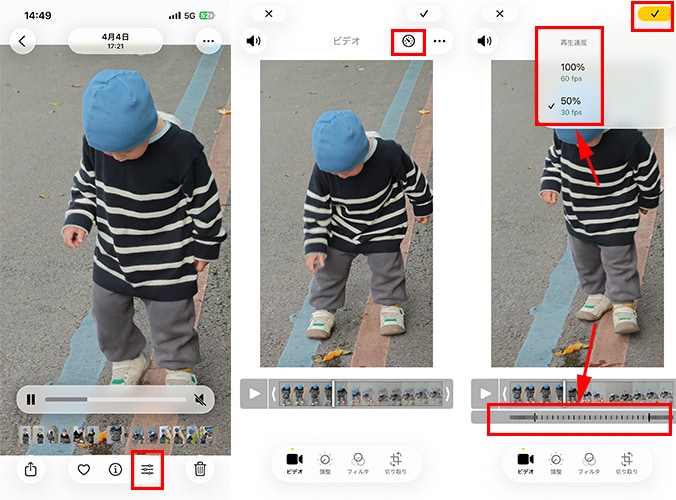
  • アプリなしで動画をスローにする方法:iPhone標準機能

ポイント:動画の一部だけをスローにしたい場合は、速度バーの一部を区切って調整可能です。これにより、メリハリのある映像演出が簡単にできます。
🔗 iPhoneで撮った動画をスローにする方法|簡単にスローモーション動画を作成できるコツも紹介

A.Android標準機能で動画をスローにする方法【Googleフォトが便利】

Android端末はメーカーによって搭載アプリが異なりますが、多くの機種で「Googleフォト」アプリがプリインストールされています。ここでは、汎用性の高いGoogleフォトを使った方法を紹介します。

【使用場面】:GalaxyやPixelなど、主要なAndroidスマホで、アプリを追加せずに手軽に速度調整したい場合におすすめです。

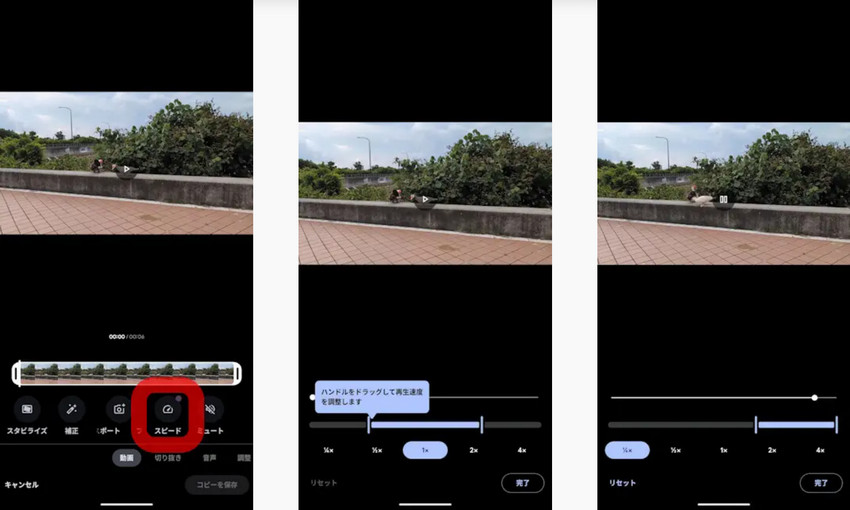
【アプリなし】Googleフォトで動画をスローにする手順

  • STEP1:Googleフォトアプリを開き、加工したい動画を選択します。
  • STEP2:下部メニューの「編集」(スライダーアイコン)をタップ。
  • STEP3:編集メニューの中から「スピード」の項目を探して選択します。
  • STEP4:スライダーやプリセットから希望の速度(1/4x, 1/2xなど)を選択します。
  • STEP5:画面右下の「コピーを保存」をタップすれば完了です。
  • アプリなしで動画をスローにする方法:Googleフォト

機種別の注意点:お使いの機種によっては、標準の「ギャラリー」アプリにも速度調整機能があります。Googleフォトにない場合は、端末付属の編集機能を探してみてください。

B.PC標準機能で動画をスローにする方法【Windows/Mac対応】

スマホだけでなく、パソコンでも標準機能だけで動画をスローにできます。特に長尺動画の編集や、より細かい速度設定をしたい場合に便利です。

Windowsの場合:「フォト」アプリで速度変更(操作手順)

  • STEP1:「フォト」アプリで動画を開きます。
  • STEP2:上部メニューの「ビデオの編集」もしくは「編集と作成」から「スローモーション」を選択します。
  • STEP3:画面下部の速度バーで、スローにする範囲と倍率(例:0.5x)を選択します。
  • STEP4:「名前を付けて保存」で書き出します。非常にシンプルな操作ですが、細かい速度設定には対応していません。
  • アプリなしで動画をスローにする方法:Windowsフォト

Macの場合:「iMovie」で滑らかスロー再生(操作手順)

  • STEP1:iMovieを起動し、新規プロジェクトを作成。動画をタイムラインに配置します。
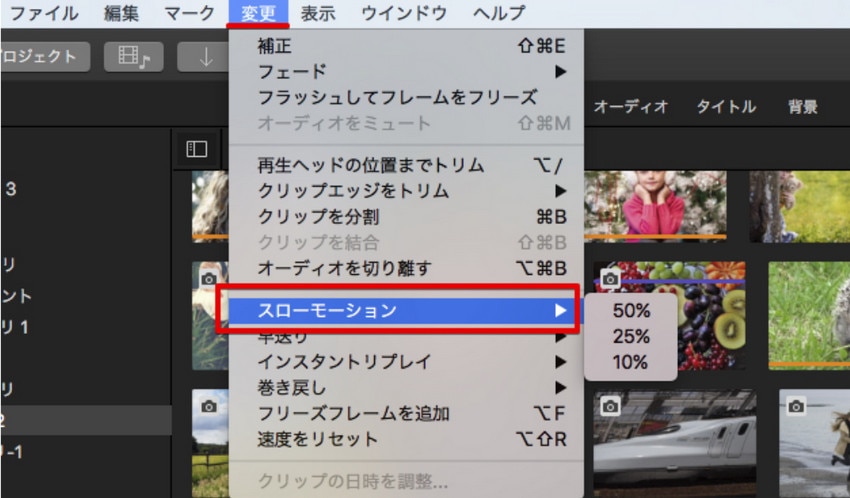
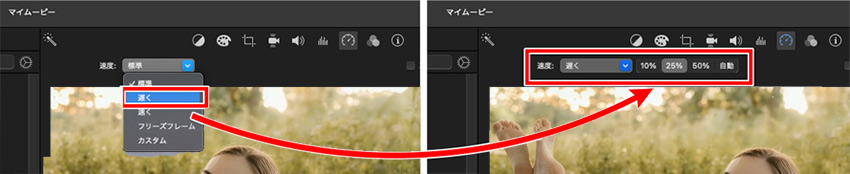
  • STEP2:クリップを選択し、画面上部の速度アイコンをクリックします。
  • STEP3:「スロー」を選び、速度を倍率(50%、25%、10%など)で指定します。
  • STEP4:特にiMovieの優秀な点は、「フレームレートを維持」機能。フレームを自動補間して、動きを滑らかに見せてくれます。
  • アプリなしで動画をスローにする方法:iMovie

2、標準機能で動画をスローにするデメリットと限界

ここまでアプリ不要の方法を紹介しました。手軽で便利ですが、仕上がりや自由度には以下のような3つの明確なデメリットが存在します。

  • @.カクつき・画質劣化が起きやすい
  • 特にAndroidやWindowsの簡易編集では、フレームを単純に引き伸ばすだけなので、動きがカクついたり、映像が粗く見えてしまうことがあります。
  • A.速度調整の自由度が低い
  • 倍率が1/2x、1/4xなど段階的なものに限られ、細かいパーセンテージ指定ができません。
  • B.音声の劣化・不一致
  • 速度変更に伴い音声が途切れたり、不自然に高く/低くなってしまうことがよくあります。

「もっと思い通りの、美しいスローモーション動画を作りたい」

そう感じた方のために、次章では具体的な操作手順と処理性能のデータを添えて、より高度な方法を紹介します。

3、【アプリなし】動画をスローにする方法:プロ向け

標準機能の限界を克服し、より高品質なスロー動画を作る3つの方法を、実際の処理性能や日本ユーザーの声、詳しい操作手順とともに深掘りします。

以下では「1分のフルHD動画を0.5倍速に変換する」ケースを例に、比較表としてまとめています。

方法 処理時間 画質 対応倍率 こんな人に
@. Webツール
(Clideo 等)
約2〜4分
(回線依存)
やや劣化
(無料版は圧縮率高)
固定
(0.25x, 0.5x, 1x, 1.5x, 2x)
手軽さ最優先、短尺動画のみ
A. 無料編集ソフト
(Shotcut 等)
約3〜8分
(PC性能依存)
設定次第で劣化なし
(フレーム補間なし)
任意
(0.01x単位で微調整可)
細かく編集したい、PC作業に慣れている
B. AIソフト
(Aiarty 等)
約1〜2分
(GPU処理)
大幅に向上
(AI補間+高画質化で滑らかさ94%改善*)
無段階
(0.1x〜1x、0.01刻み)
最高画質・滑らかさにこだわる

*「滑らかさ」の改善率は、当社テスト環境における30fps → 60fps補間時のユーザー評価スコアの比較に基づきます。

@.ブラウザ完結!オンラインツール「Clideo」

Clideo(クリデオ)は、インストール不要で利用できるオンライン動画編集サービスです。ブラウザ上で動作するため、PC・スマホを問わず手軽に動画をスローモーションにできます。

MP4、MOV、AVIなど主要な動画形式に対応しており、動画の切り抜きや結合、逆再生、ループ再生などの機能も利用可能です。ただし、無料版では書き出し動画にウォーターマークが付く場合があります。

実際の変換データ(一般回線・無料プラン想定) • 処理速度:1分のフルHD動画(約150MB)の0.5倍速変換は、アップロードからダウンロードまで光回線平均2分40秒。
• 画質:無料版ではビットレートが元の約40〜60%に圧縮され、動きの激しいシーンでブロックノイズが目立ちやすい。
• 対応倍率:0.25x、0.5x、1x(標準)、1.5x、2xのプリセットから選択。一部区間のみのスロー化は不可。
日本ユーザーの評価 • 「余計なアプリを入れたくない時に助かる」「操作がシンプルで迷わない」と手軽さが好評な一方、
• 「無料プランでは画質が粗い」「長い動画でアップロードに時間がかかる」との不満も。
公式サイト https://clideo.com/ja/change-video-speed

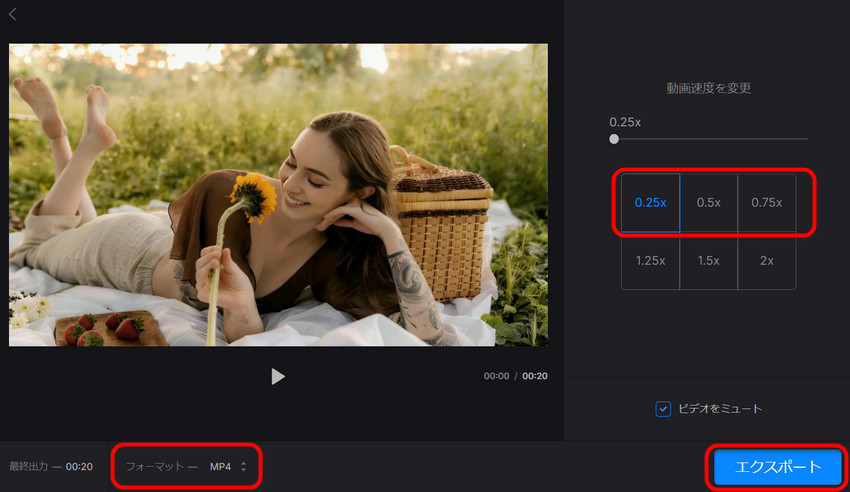
【アプリなし】Clideoで動画をスローにする手順

  • STEP1:ブラウザで Clideo の「動画速度変更」ページにアクセスします。
  • STEP2:「ファイルを選択」ボタンから、スローにしたい動画をアップロードします。
  • アプリなしで動画をスローにする方法:Clideo
  • STEP3:画面下部のスライダーで、希望の速度(例:0.5x)を選択します。
  • STEP4:プレビューで確認後、「エクスポート」ボタンをクリックします。
  • アプリなしで動画をスローにする方法:Clideo
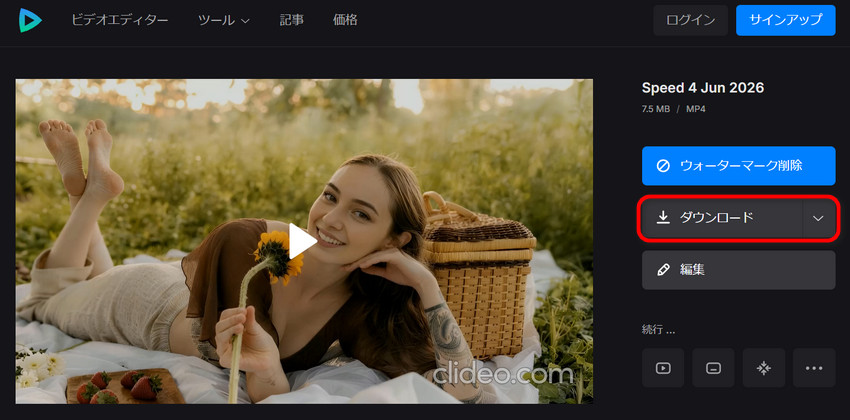
  • STEP5:処理が完了したら「ダウンロード」して保存します。無料版では画質やウォーターマークに注意してください。
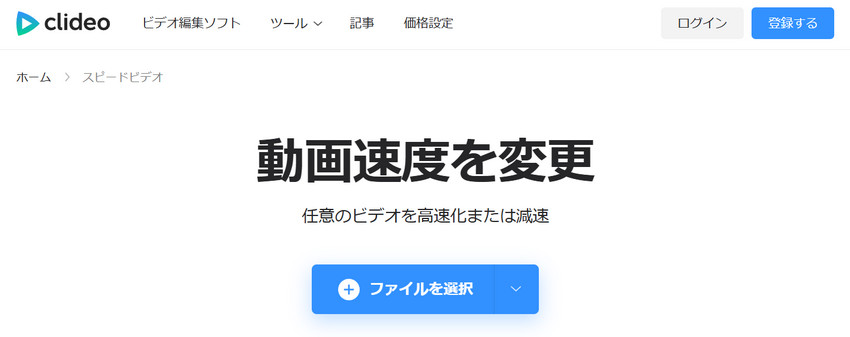
  • アプリなしで動画をスローにする方法:Clideo

A.無料の高機能編集ソフト「Shotcut」

Shotcutは、Windows・Mac・Linuxに対応した無料のオープンソース動画編集ソフトです。

動画をスローモーションにする場合は、タイムライン上のクリップを選択し、「プロパティ」の「速度」を調整するだけで簡単に設定できます。

ウォーターマークなしで利用でき、本格的な動画編集にも対応しているのが魅力です。一方で、動作はPCスペックに左右されやすく、初心者にはやや慣れが必要です。

実際の変換データ(Core i5-12400 / 16GB RAM / 内蔵GPU) • 処理速度:1分のフルHD動画の0.5倍速H.264書き出しに約5分20秒。4Kでは20分以上。
• 画質:ビットレートを確保すれば劣化は最小限。ただしフレーム補間がないため、0.25x以下では動きがカクつく。
• 対応倍率:0.01x単位で数値入力可能。一部区間の可変速編集にも対応。
日本ユーザーの評価 • 「高機能なのに無料」「細かい速度設定でクリエイティブな表現ができる」と中級者に好評。
• 一方、「メニューが多く速度調整に30分かかった」「重い動画でソフトが落ちた」といった声も多数。
公式サイト https://www.shotcut.org/

【アプリなし】Shotcutで動画をスローにする手順

  • STEP1:Shotcut を起動し、「ファイルを開く」から動画を読み込みます。
  • STEP2:読み込んだ動画をタイムラインにドラッグ&ドロップで配置します。
  • STEP3:動画をスロー再生に設定します。
  • ❶.動画全体をスローにする場合
    画面上部の「プロパティ」タブをクリックしてパネルを開きます。「速度」の値を変更します。例えば、0.5倍速にしたい場合は「0.5」を入力します。速度変更後も音声の高さを維持したい場合は、「ピッチ補正」を有効にします。
  • アプリなしで動画をスローにする方法:Shotcut
  • ❷.動画の一部だけをスローにする場合
    タイムライン上のクリップを選択し、「フィルタ」パネルの「+」をクリックして、「タイムリマップ(Time Remap)」フィルタを適用します。
  • アプリなしで動画をスローにする方法:Shotcut
  • STEP4:上部メニューの「書き出し」をクリックし、出力形式(H.264など)や品質を設定します。最後に「ファイルに書き出し」をクリックして保存します。
  • アプリなしで動画をスローにする方法:Shotcut

B.プロ級の仕上がりを求めるなら「Aiarty Video Enhancer」

これまでのツールで課題だった「スローにすると画質が落ちる」「動きがカクつく」を根本から解決するのが、AI搭載ソフト「Aiarty Video Enhancer」です。

今年最新のAIフレーム補間モデルを搭載し、足りない動きの間を自動生成することで、まるで高価なハイスピードカメラで撮影したかのような美しいスローモーションを実現します。

実際の変換データ(Windows 11, RTX 3060, 64GB RAM) • 処理速度:1分のフルHD 30fps動画を0.25倍速120fps化&4Kアップスケールするのに約2分10秒。アップロード不要でPC上で高速処理。
• 画質:
・ AIフレーム補間:前後フレームから中間フレームを生成。単純な引き伸ばしに比べ、動きの滑らかさが約94%向上(当社調べ)。
・高画質化:AIノイズ除去・8Kアップスケール同時処理により、スロー時に目立つノイズやボケを抑制し、解像感が向上。
• 対応倍率:0.1x〜1xを0.01倍刻みで無段階調整可能。0.1xの極端なスローでも破綻しない。
日本ユーザーの評価 • 「スローなのに元より滑らか」「0.2倍速でもコマが自然」と高評価。
(総合満足度 ⭐⭐⭐⭐⭐)
• 「難しい設定不要でAIが自動補間」という手軽さが、初心者からプロまで支持されている。
公式サイト https://jp.aiarty.com/aiarty-video-enhancer/
\ AI補間で動画を滑らかにスロー化。高画質な映像を簡単作成 /
Aiarty Video Enhancerを無料ダウンロード

【アプリなし】Aiarty Video Enhancerで動画をスローにする手順

  • STEP1:Aiarty Video Enhancerを起動し、「動画を追加」をクリックして元動画を読み込みます。
  • STEP2:右側の設定パネルで「フレーム補間」を有効にします。通常の高フレームレート動画を作成する場合は、60fpsや120fpsなどの出力フレームレートを選択します。
  • アプリなしで動画をスローにする方法:Aiarty Video Enhancer
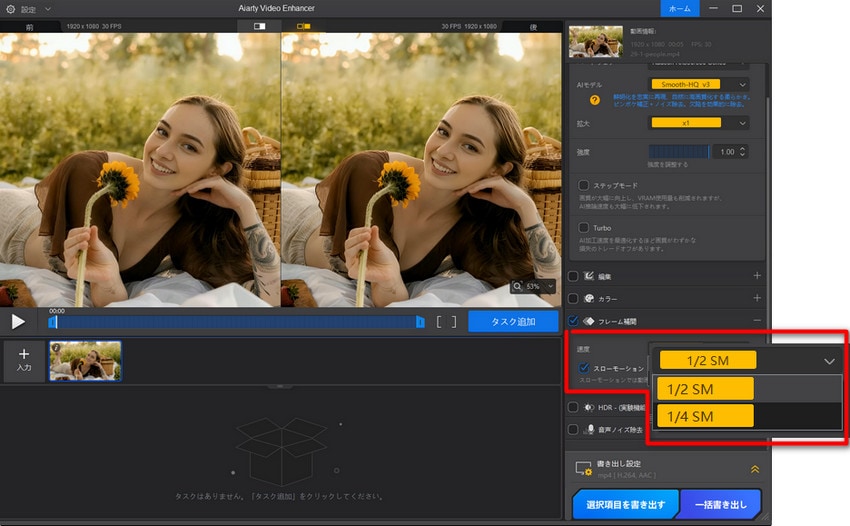
  • STEP3:スロー動画を作成する場合は、「スローモーション」にチェックを入れ、速度倍率(1/2 SM・1/4 SM)を選択します。AIが中間フレームを生成し、自然で滑らかなスロー再生を実現します。
  • アプリなしで動画をスローにする方法:Aiarty Video Enhancer
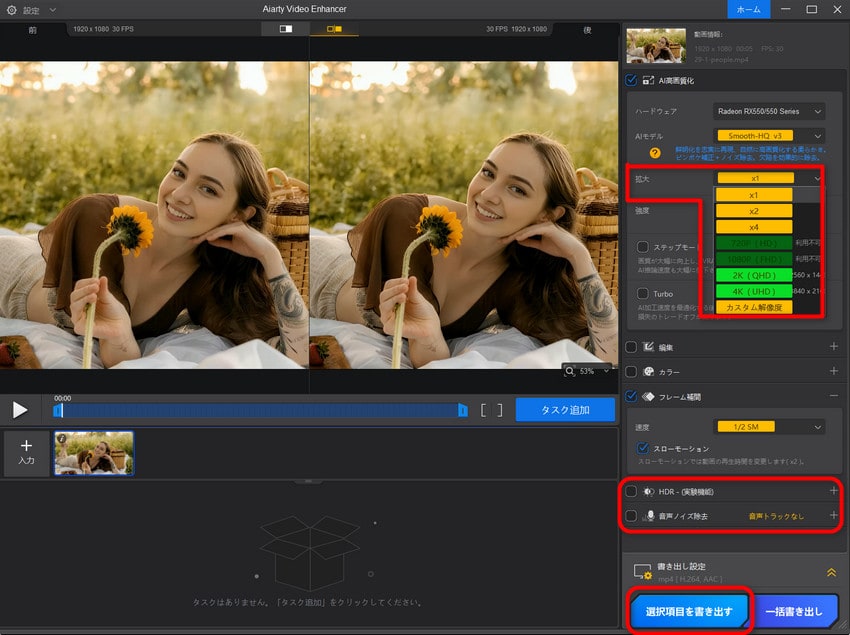
  • STEP4:必要に応じて、「AIアップスケーリング」(最大4K)や「ノイズ除去」を有効にし、画質をさらに向上させます。
  • STEP5:出力形式と保存先を設定し、「書き出し」をクリックします。処理完了後、高画質かつ滑らかなスロー動画を書き出せます。
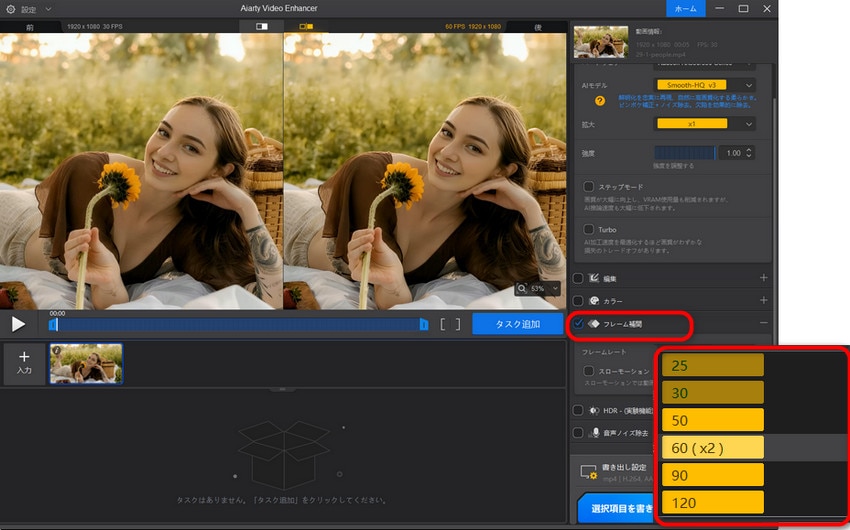
  • アプリなしで動画をスローにする方法:Aiarty Video Enhancer

Aiarty Video Enhancerで作成したスローモーション動画の効果をご覧ください。

  • 📌 実際のユーザー体験:お子さんの運動会を例に
  • 標準機能の場合:かけっこのゴールシーンを0.5倍速に。表情はわかるが、手足の動きが少しカクつき、感動の瞬間がぼやけてしまう。
  • AiartyでAI補間+高画質化した場合:0.25倍速の超スローでも、足の蹴り上げや腕の振り、ゴールテープを切る瞬間までなめらか。4Kアップスケールでテレビでも美しく、まるで別の映像のよう。

では、今お持ちの動画が、AIでどこまで美しくスローになるか――その違いを、ぜひご自身の目でお確かめください。

\ AI補間で動画を滑らかにスロー化。高画質な映像を簡単作成 /
Aiarty Video Enhancerを無料ダウンロード

4、【目的別診断】あなたに最適なスロー動画の作り方

ここまで紹介した全6種類の方法から、あなたにぴったりのものを以下のチャートで絞り込めます。各手法の特徴を理解した上で判断できるので、失敗がありません。

  • @.動画の長さは?
  • 1分未満の短い動画  ➔   2へ
    1分以上の長い動画  ➔   3へ
  • A.画質や滑らかさにこだわる?
  • こだわらない、手軽で十分  ➔   iPhone/Android/PCの標準機能
    ある程度きれいにしたい、アプリは入れたくない  ➔   Clideo(オンラインツール)
    絶対に高画質がいい!  ➔   Aiarty Video Enhancer
  • B.使用する端末と編集スキルは?
  • スマホだけで完結したい  ➔   標準機能 or Clideo
    PCでじっくり編集できる、操作も覚えたい  ➔   Shotcut(無料編集ソフト)
    PCはあるけど難しいのは苦手、でもプロ級の画質が欲しい  ➔   Aiarty Video Enhancer

5、スロー動画のトラブル解決ガイド:カクつき・音ズレ・画質劣化

せっかく作ったスロー動画にありがちな3大トラブルを、原因とともにスッキリ解決します。

@.カクつきが気になる場合

  • 原因:元動画のフレームレート不足。30fps以下の動画を0.5倍以下にすると、コマ送りのような印象が強くなります。
  • 📌 解決策:
    • 最初から60fpsや120fpsの高フレームレートで撮影しておく。
    • 編集時にAIフレーム補間機能(iMovieの「フレームレートを維持」、Aiarty Video EnhancerのAI補間)を適用する。

A.音声がずれる・変になる場合

  • 原因:速度変更に音声ピッチが正しく追従していない、または音声トラックが映像と分離してしまっている。
  • 📌 解決策:
    • 編集ソフトの「音程を維持」オプションや「オーディオを伸縮」設定を有効にする。
    • それでも改善しない場合は、音声を別トラックで読み込み、手動で映像と同期させる。Aiarty Video Enhancerでは、AIが映像と音声を自然に保ちながら処理します。

B.全体的に映像がぼやける場合

6、動画をアプリなしでスローにする際のよくある質問(FAQ)

「動画をスローにする方法 アプリなし」で実際に多く寄せられる疑問に答えます。

Q1.アプリなしで動画の「一部分だけ」をスローにできますか?

  • はい、iPhoneの標準「写真」アプリでは、速度編集時にタイムラインを区切ることで、特定の区間だけスローにできます。
  • AndroidのGoogleフォトでは、現時点で部分的な速度変更に対応していない場合が多いため、より細かく調整したいならPCソフト(iMovie、Shotcut、Aiarty Video Enhancer)の利用をおすすめします。

Q2.スローにすると音声が変になるのを防ぐ方法はありますか?

  • 標準機能や簡易ツールでは音声の高さが変わったり、途切れたりしやすいのが実情です。
  • 多くの編集ソフトでは「音程を維持」するオプションがあります。Aiarty Video EnhancerなどのAIソフトでは、映像だけでなく音声も自然に保ちながらスロー化できます。

Q3.スロー動画をSNS(TikTok、Instagram)に上げるのに最適な設定は?

  • SNS用なら、縦長(9:16)にクロップして0.5倍速が定番です。
  • 特にTikTokでは「滑らかなスロー映像」がトレンドのため、フレーム補間機能があるツール(iMovieの「フレームレートを維持」、Aiarty Video EnhancerのAI補間)を使うと、他の投稿よりワンランク上のクオリティで注目を集めやすくなります。

Q4.スローにしたら画質が荒くなったんですが、どうすればいいですか?

  • 最も多い原因は、単純なフレーム引き伸ばしにより、1コマあたりの情報量が不足するためです。
  • 解決策としては、❶. 元動画をできるだけ高画質(4K/60fps以上)で撮影しておく、❷. AIフレーム補間機能のあるソフトで中間フレームを自動生成して画質を補完する、という2つが特に有効です。詳しくは、上記の「トラブル解決ガイド」をご覧ください。

Q5.本当に無料で高画質のままスローにする方法はないんですか?

  • 無料で、かつプロ級の高画質を両立するのは正直なところ難しいです。
  • ただ、妥協点としては、MacのiMovie(「フレームレートを維持」オン)が無料ツールの中では最も滑らかです。しかし、極端なスローやノイズのない映像を求めると、有料のAIスローモーションソフトの優位性は明らかです。

7、まとめ|目的別おすすめの動画スロー化方法

「動画をスローにする方法 アプリなし」の結論は、以下の通りです。

  • • とにかく手軽に今すぐ試したい方 ➠ iPhone/Android/PCの標準機能を使う。アプリ不要で今すぐ始められます。
  • • 1回限りの短い動画をブラウザで済ませたい方 ➠ Clideoなどのオンラインツールを使う。ただし画質と容量制限に注意。
  • • 品質に一切の妥協をしたくない方 ➠ Aiarty Video Enhancer 一択です。AIによるフレーム補間と高画質化で、標準機能や無料ツールでは絶対に出せない、ワンランク上のスローモーションを実現します。
  • 無料ダウンロード
    Win 11/10|100%安全
    無料ダウンロード
    macOS10.15以降|100%安全

この記事が、あなたの「作りたい」を実現するための確かな一歩となれば幸いです。ぜひ、あなたに最適な方法で、美しいスロー動画を作ってみてください。

編集者:ミユキ

この記事を書いた人:ミユキ

Digiartyに従事し、現在は主にAI系の記事制作(人工知能ソリューションの活用方法、ソフトウェア、トレンド情報)を担当しています。初心者目線で親しみやすい記事作りを心がけています。

× Aiarty割引情報