



iPhoneで写真の人を消す方法!標準機能&おすすめアプリで簡単に消せる

iPhoneでせっかく撮ったお気に入り写真。後でよく見てみると「あれ?知らない人が写り込んでる…」そんな経験、ありませんか?
でもご安心ください。実は、あなたのiPhoneが、この悩みを簡単に解決してくれるのです。
本記事では、iPhoneで写真の人を消す方法を徹底解説します。標準機能を使った無料の写真から人を消す方法から、複雑な背景にも対応できるおすすめアプリまで紹介するので、ぜひご覧ください。
iPhone標準機能で写真から人を消す方法
iOS 18.1以降のiPhoneには、新たに「クリーンアップ」機能が追加されていました。
この機能を使えば、サードパーティー製のアプリが不要なで、写真の背景に写り込んだ不要な人物やオブジェクトを簡単に削除することができます。
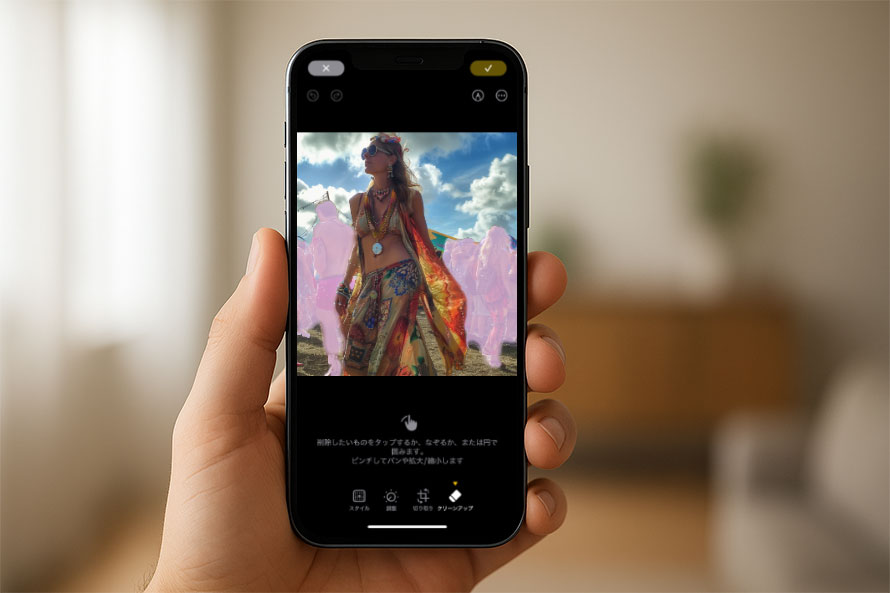
「クリーンアップ」は、Apple Intelligence技術を活用しており、写真内の被写体や背景を正確に認識できます。
操作もとてもシンプルで、消したい人物を指でなぞって選択範囲を作成するだけ。AIが瞬時に不要物を検出し、その箇所を自然に補完してくれるため、まるで最初から何もなかったかのように仕上がります。
- iPhoneで「クリーンアップ」機能を使うための必要要件:
- 対応バージョン: iOS 18.1 以降
- 対応機種: iPhone 15 Pro/iPhone 15 Pro Max、iPhone 16/17の全モデル
「クリーンアップ」機能でiPhoneの写真から人を消す手順
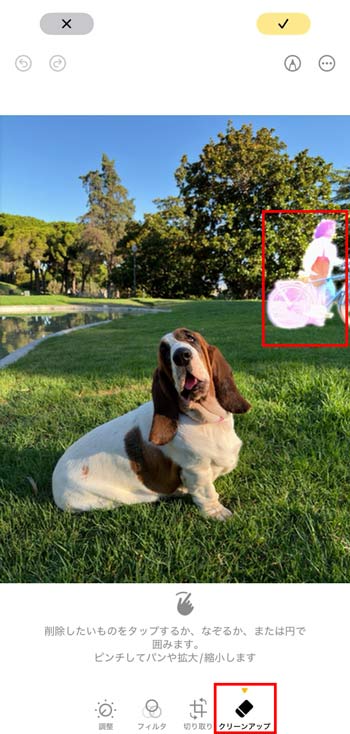
- Step1. 消したい人物が写っている写真を、iPhoneの「写真」アプリで開きます。
- Step2.画面下部の「編集」をタップし、「クリーンアップ」を選択します。
- Step3.消したい人物をタップ、またはなぞるか・円で囲むと、選択された人物がハイライト表示されます。
- Step4.ハイライトされた人物をタップすれば、AIが周囲の背景と馴染ませながら自動で削除してくれます。
- Step5.編集が完了したら 、右上のチェックアイコンをタップして保存します。
この方法は直感的で操作が簡単なため、初心者の方でも迷うことなくiPhoneの写真から嫌いな人を消すことがます。
ただし、背景が複雑だったり影が重なっている場合は、仕上がりがやや不自然になることもあります。そのような場合は、より高精度な編集を実現できる専用アプリの活用がお勧めです。
専用アプリでiPhoneの写真から人を消す
iPhoneの標準機能「クリーンアップ」で物足りないと感じる場合は、専用アプリを使うことでより自然に写真の人を消すことが可能です。
実際、App StoreにはiPhoneの写真から人を消すことができるアプリが数多く公開されています。アプリごとの特徴や使いやすさを比較し、自分に合ったものを選びましょう。
ここからは、iPhoneで写真の人を消すアプリを以下の3つ紹介します。
高精度!おすすめマジック消しゴムAI「Aiarty Image Enhancer」

Aiarty Image EnhancerはAI技術を活用した画像高画質化ソフトです。AI消しゴム機能も搭載されており、ブラシで数回なぞるだけで、写真に写り込んだ人物や物体、文字を簡単に消去できます。
先進的なAIモデルにより、周囲の質感やパターン、色合いを分析しながら、違和感なく背景になじむように消去した箇所を自然に生成します。
また、消しゴムマジックの他にも、画像拡大や色調整、顔レタッチなどの機能も備えているため、人を消した後のiPhone写真をより美しく仕上げることも可能です。
無料版と有料版が用意されていますが、無料版でも写真から人を消すことが可能です。
「Aiarty Image Enhancer」でiPhoneの写真から人を消す手順
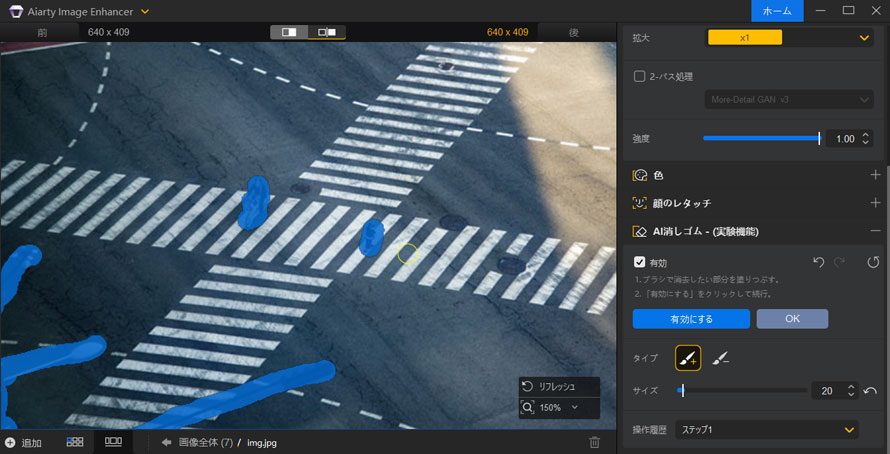
- Step1.パソコンでAiarty Image Enhancerを起動し、「+」をクリックして、iPhoneで撮影した写真を読み込みます。
- Step2.右側のAI細部加工メニューから「AI消しゴム」を選択し、「有効」→「マスク編集」を選択します。
- Step3.ブラシツールを使って、写真に写り込んだ人物の部分を塗りつぶします。人物の大きさに合わせてブラシサイズを調整すると、より正確に指定できます。
- Step4.「有効にする」をクリックすると、AIが人物を自動で削除し、周囲の背景を分析しながら自然に補完します。
- Step5.仕上がりに問題がなければ、「書き出し」をクリックして加工後の写真を保存します。これで、iPhone写真から人物を消す作業は完了です。
iPhoneで写真の人を消すアプリ①「TouchRetouch」
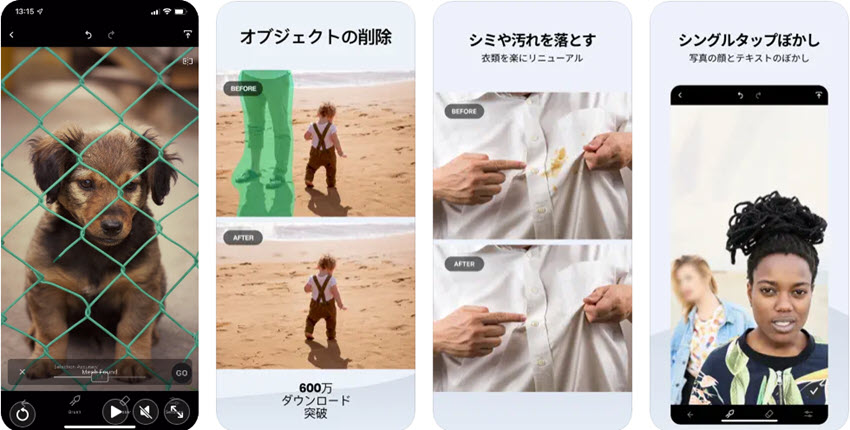
スマホで撮影した写真の不要な人物やオブジェクトを、ワンタッチで消せるアプリです。指でなぞるだけで、写真に写り込んだ人物はもちろん、電線やゴミ箱、日付スタンプなど、あらゆる邪魔なものを自然に削除できます。
操作は非常に簡単ながらもプロ級の仕上がりが得られるため、iPhoneの写真から人を消すアプリの中でも特に人気が高く、多くのユーザーに信頼されている定番アプリと言えるでしょう。
「TouchRetouch」でiPhoneの写真から人を消す手順
- Step1.アプリを起動し、iPhoneの「写真」アプリから人物を消したい写真を読み込みます。
- Step2.画面下部の「オブジェクト」をタップします。
- Step3.消したい人物を指でなぞって塗りつぶすと、AIが自動で削除してくれます。
- Step4.右上の↑アイコンをタップして、加工後の画像を保存します。
iPhoneで写真の人を消すアプリ②「Snapseed」
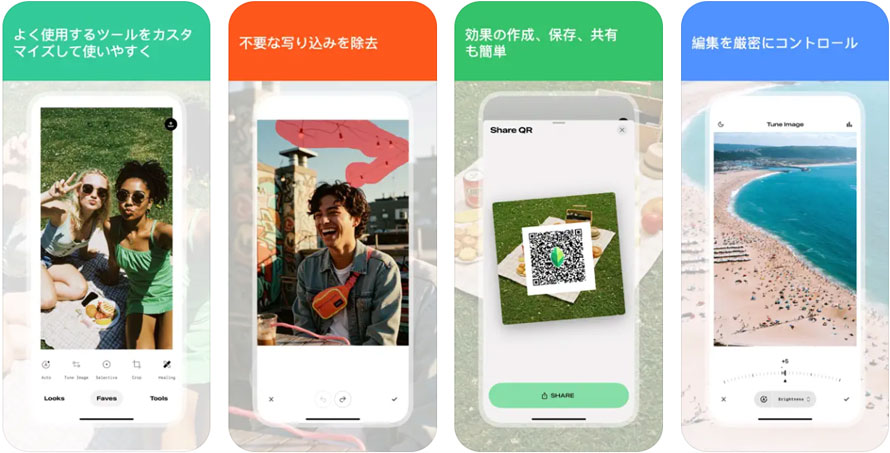
Googleが開発した本格的な写真編集アプリで、全体の色調補正から部分調整まで、幅広い編集機能を備えています。内蔵の「シミ除去」機能を使えば、消去したい人物を指で塗りつぶすだけで、周囲の背景を自動で分析し、自然に埋め合わせてくれます。
多くの有料アプリが存在する中、Snapseedはすべての機能を無料で使用できます。追加課金やサブスクリプションが不要なのは大きな魅力です。
「Snapseed」でiPhoneの写真から人を消す手順
- Step1.iPhoneで人物を消したい写真を「Snapseed」に取り込みます。
- Step2.画面下部の「ツール」をタップし、「シミ除去」を選択します。
- Step3.消したい人物を指でなぞります。AIが周囲の背景を分析し、自然に埋め合わせて削除してくれます。
- Step4.加工が完了したら、右下のチェックマークをタップして変更を適用します。
- Step5.画面右下の「エクスポート」をタップし、保存または共有します。
iPhoneで写真の人を消すアプリ③「消しゴムマジック」
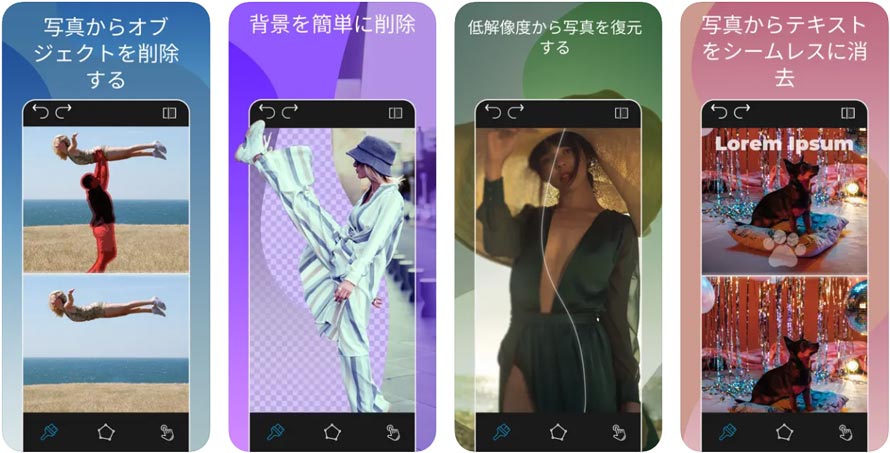
その名前が示す通り、消しゴムのように写真から不要なものを簡単に消せるスマホアプリです。AIによるスマートな画像処理を活用し、iPhoneで撮影した旅行やイベントの写真から、写り込んだ不要な人物や物体を指でなぞるだけで自然に消去できます。
さらに、文字消し機能も搭載しており、写真に写り込んだ文字やスタンプも簡単に削除可能です。操作は直感的で、特別な技術や知識がなくても誰でも扱えるため、写真編集初心者にもおすすめのアプリです。
「消しゴムマジック」でiPhoneの写真から人を消す手順
- Step1.アプリを起動し、「消しゴム」をタップして、消したい人物が写っている写真を読み込みます。
- Step2.消したい人物を指でなぞって塗りつぶします。
- Step3.「適用」をタップすると、写真から人物が消えます。
- Step4.「確認」をタップし、画面右上のダウンロードアイコンをタップして写真を保存します。
まとめ
いかがでしたか? 今回は、iPhoneで写真の人を消す方法について、初心者から上級者まで使える多彩な手段をご紹介しました。
背景がシンプルな場合は、iPhoneの標準機能「クリーンアップ」で試してみましょう。
複雑な背景や大きな人物を自然に消したい場合は、専用アプリを活用するのが最も効果的です。
これらを使いこなせば、嫌いな人や不要な人物もiPhoneの写真から簡単かつ自然に消すことができます。ぜひこの記事を参考に、あなたの写真をより美しく仕上げてみてください。

この記事を書いた人:かほ
画像補正や写真加工を中心に、最新のAIソリューションやソフトウェアなどに関する役立つ情報をタイムリーにお届けします。