



AIで背景の人を消す方法徹底解説!おすすめの人物消すアプリ&サイトで写真の人を消去!
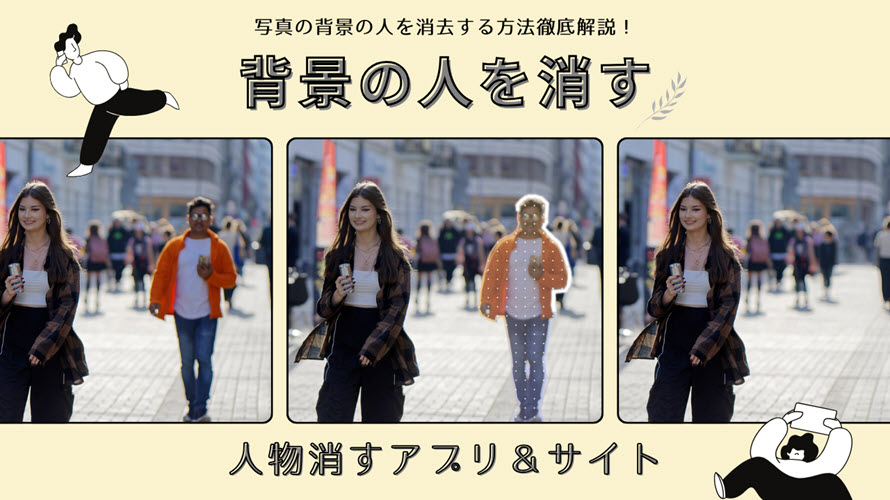
写真を撮影した際に、意図しない人が背景に写り込んでしまうことはよくあります。特に、観光地やイベントでは避けるのが難しいですよね。Photoshopを使えば背景の人物をキレイに消すことができますが、プロ向けのツールのため、初心者にはハードルが高いかもしれません。
しかし最近では、AI技術を活用したスマホアプリやオンラインツールが登場し、まるで消しゴムのように不要な人物やオブジェクトを簡単に消去できるようになりました。
そこで本記事では、AI対応のおすすめ人物消すアプリやオンラインサイトとその使い方を詳しく紹介します!誰でも簡単に、PC/Androidスマホ/iPhoneで写真から背景の人を素早くキレイに消すことができます。
背景の人を消すAIソフトオススメ
初心者でもプロの精度で背景の人を消すために、今回はAiarty Image Enhancerという専門的なAI高画質化ソフトを使います。
- 使いやすい:初心者向けに開発されたため、めっちゃ使いやすい。
- 効果的:精度の高いAIで、背景の人を完璧に消し、自然に補完可能。
- 効率性:最大100枚の画像を同時に処理、効率性の向上を実現。
- 無料:すべての機能が無料で利用できます。
写真の品質と完成度を向上する必要な一環として、背景の人物や不要なオブジェクトを削除します。「Aiarty Image Enhancer」はこのニーズに応じて、最新バージョンに「AI消しゴム」機能を追加します。
この機能を使えば、写真から不要なものを指定して削除して、削除部分を自然に補完します。もともとないような効果が作成できます。背景の人を消すのも、不要なものを消すのも、さまざまな場合に役に立ちます。
もちろん、Aiarty Image Enhancerは初心者向けソフトなので、複雑な作業はAIが完成してくれます。ユーザーとして極めて簡単な操作だけで背景の人を消します。ではこれからは、写真に背景の人を消す方法を詳しくご紹介しましょう。
- 1 写真を読み込みます
- まずはAiarty Image Enhancer最新バージョンを公式サイトからダウンロードしてインストールします。起動して、写真を左下のライブラリにドラッグして読み込みます。
- 2 AIで背景の人を消します
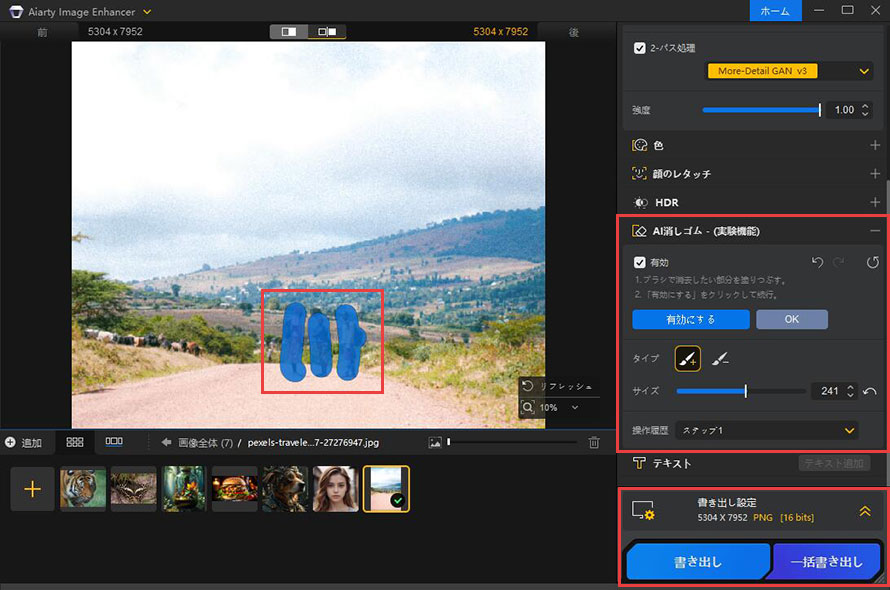
- 「AI消しゴム」の下に「有効」にチェックを入れます。
- 「マスク編集」をクリックして、背景の人の部分を塗りつぶします。塗る時に「サイズ」の横にドラッグすることでマウスのサイズが調整できます。
- 何度も塗って、範囲を調整できます。「タイプ」の下に、「+」のボタンをクリックすれば今の塗りつぶしに追加して、「-」のボタンをクリックすれば今の塗りつぶしから削除します。
- 塗りつぶしが完成したら、「有効にする」ボタンをクリックして実行します。
- 3 写真を書き出します
- この時に書き出し設定でフォーマットや書き出し先が設定できます。「RUN」ボタンをクリックして作業を始めます。
これでAiarty Image Enhancerを使って背景の人を消します。実にAI消しゴムのかたわら、このソフトは写真品質向上AI機能も提供してあります。
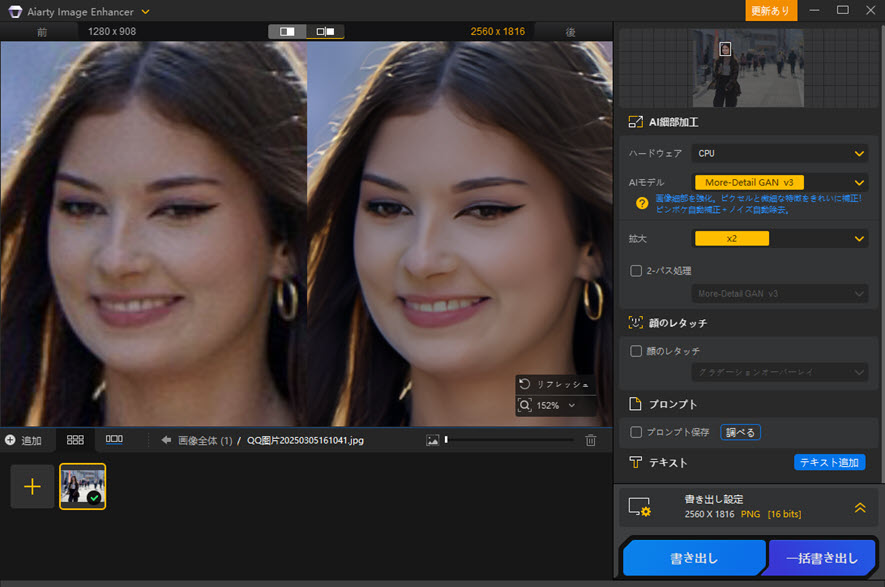
人物や不要なオブジェクトを削除すると、写真の画質が低下することがあります。特に無料版のアプリでは、分解能が自動的に縮小されるケースが多く、結果として画像のクオリティが落ちてしまいます。これは特に、処理の過程で細部がぼやけたり、色合いが失われたりする可能性があるため注意が必要です。
この問題を解決するには、「Aiarty Image Enhancer」を活用するのがおすすめです。このソフトはAI技術を駆使して、画像のディテールを補完しながら高画質化できるツールです。削除後にぼやけたり、低画質になった写真を鮮明にし、自然な仕上がりを実現します。
Aiarty Image Enhancerは、以下のようなケースに特に有効です。
- 背景の人を消したい、または不要なものやオブジェクトなどを消したい場合
- 背景の人を消した後にぼやけた部分を補正したい場合
- 低解像度になった写真を高解像度にアップスケールしたい場合
- 不要なノイズを除去し、クリアな画像を作りたい場合
このツールを使えば、人物を削除した後も高画質な仕上がりを維持でき、写真全体のクオリティを向上させることができます。背景の人を消した後の画質劣化が気になる方は、ぜひ試してみてください。
背景の人を消すアプリおすすめ3選
まずはiPhone・Androidスマホで簡単に背景の人物を削除できるアプリを紹介します。直感的な操作で使いやすく、初心者でも短時間で写真をきれいに仕上げることができます。
TouchRetouch - iOS&Android両対応の背景人消すアプリ
TouchRetouchは、ワンタップで不要な人物やオブジェクトを簡単に消去できる人気の画像編集アプリです。
-
 TouchRetouch: 削除 補正、Fix 人物を消す - Free!
対応OS:iOS 14.0以降; iPadOS 14.0以降; Android 8.0以上
🔶 TouchRetouchの人消す機能について
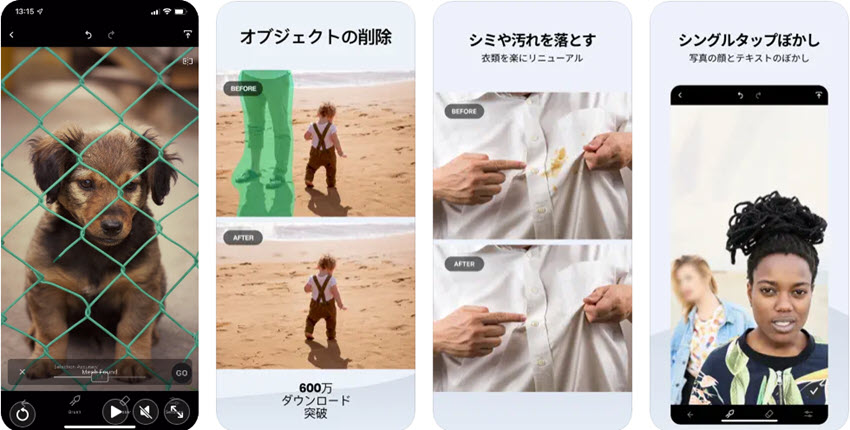
TouchRetouchの「オブジェクト除去」機能では、ブラシや投げ縄ツールを使って削除したい部分を選択するだけで、AIが自動で違和感なく補正し、自然な仕上がりを実現します。
さらに、「クローンスタンプ」を活用すれば、周囲の背景をコピーして補完できるため、より精密な修正も可能です。
背景と自然に馴染む仕上がりになるため、編集したことが目立ちにくいのも大きな魅力です。
消しゴムマジック - 不要な人物やオブジェクトを1タップで消す!
消しゴムマジックは、Googleフォトアプリに搭載された便利な編集機能で、不要な人物やオブジェクトを簡単に削除できます。
-
 Googleフォト - Free!
対応OS:Android 8.0 以上; iOS 16.1以降; iPadOS 16.1以降
🔶 Googleフォト消しゴムマジックの人消す機能について
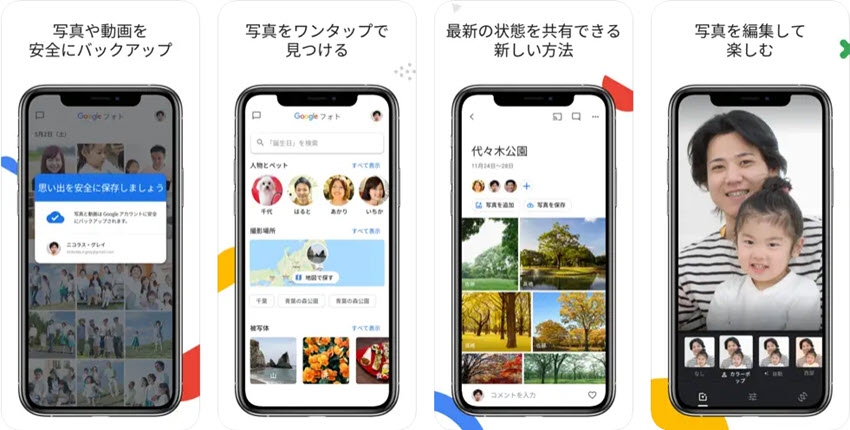
消しゴムマジック機能を利用して、対象を選択するだけで、AIが自動で輪郭を認識し、不要な部分を消去した後、背景を自然に補完するため、まるで最初から存在しなかったかのような仕上がりを実現します。
ブラシで細かく塗る必要がなく、手軽に不要な要素を消せるのが大きな魅力です。
ただし、無料プランでは月に10回まで編集した写真を保存できる制限があり、無制限に使用するにはPixelスマホを使用するか、Google Oneのプレミアムプラン(2TB以上)に加入する必要があります。
写真消しゴム - iPhone向けの人消すアプリ
写真消しゴムは、不要な人物やオブジェクトを簡単に削除できるiOS向けの画像編集アプリです。
-
 写真消しゴム - 人消すアプリ, フォトリタッチ, 写真加工, 文字消し - 無料アプリ
対応OS:iOS 15.0以降;iPadOS 15.0以降
🔶 写真消しゴムの人消す機能について
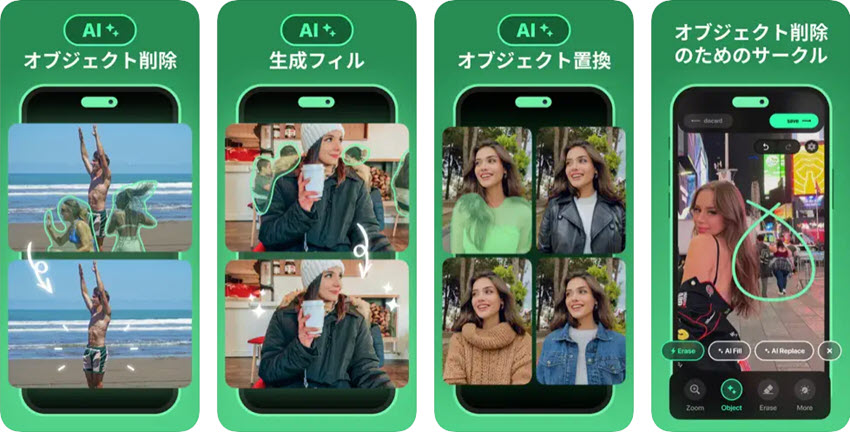
写真消しゴムアプリで不要な物を削除するために、オブジェクトモード、消しゴムモード、手動モードという3つのモードがあり、目的に応じて使い分け可能です。
写真消しゴムを利用したら、観光地で写り込んだ人や不要な背景などを直感的な操作で手軽に消去でき、AI補正機能が自動的に削除後の部分を補完するため、違和感のない自然な仕上がりを実現します。
さらに、クローンツールを活用すれば、周囲のピクセルをコピーして欠損部分をより自然になじませることも可能です。
人物消すアプリを利用してiPhoneで背景の人を消去する方法
人物を削除するには、TouchRetouchや消しゴムマジックなどのアプリを使用するのが便利です。直感的な操作で不要な人物を消去し、すぐに保存できます。
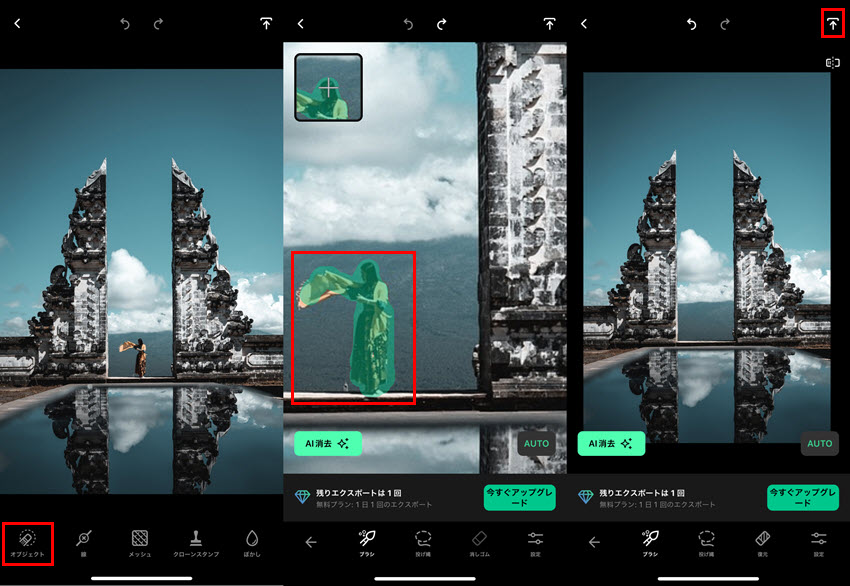
ここでは、TouchRetouchを利用して、iPhoneで写真から背景の人を消す方法を詳しく解説します。
- 1 アプリを開いて写真を選択する
- TouchRetouchアプリを開き、編集したい写真を選択してアプリにインポートします。
- 2 削除ツールを選択する
- 画面下のツールバーから「オブジェクト削除」をタップします。
- 3 削除したい人物を選択する
- 1本の指で消したい人を指定します。2本の指で画像をピンチ操作(拡大・縮小)し、削除したい人物が見やすいように調整します。
- 4 編集した画像を保存する
- AIが自動で選択した部分を削除し、背景を自然に補完します。修正後の仕上がりを確認し、問題なければ画面右上の「↑」アイコンをタップしたら、編集した画像がカメラロールに保存されます。
背景の人を消すオンラインサイトおすすめ3選
アプリをインストールせずにブラウザ上で写真編集ができるオンラインツールを紹介します。PCやスマホからアクセスでき、手軽に人物を消去できます。
AIEASE - ブラウザだけで不要な人&オブジェクトを消去
AIEASEは、PC/Androidスマホ/iPhoneのブラウザ上で利用できる高機能なオンライン画像編集ツールで、AIを活用した背景の人・オブジェクトを消す機能を搭載しています。
- 基本情報
- 【価格】無料
- 【日本語対応】対応済み
- 【アカウント登録】必要
- 【公式サイト】https://www.aiease.ai/ja/remove-object-from-photo/people/
🔶 AIEASEの人物消す機能について
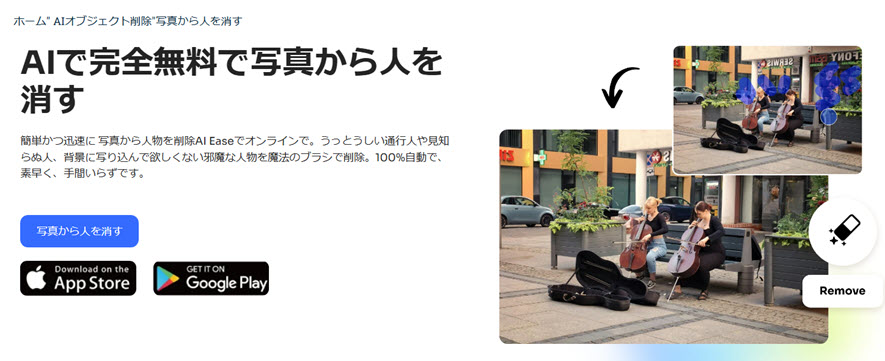
AIEASEのオブジェクト除去機能を使えば、写真に写り込んだ不要な人物を簡単に削除でき、AIが自動で背景を補完することで、自然な仕上がりを実現します。
AIEASEでは、物体の選択方法として「ブラシ」と「長方形」の2種類が用意されており、直感的な操作で削除範囲を指定できます。
さらに、ユニークな特徴として「テキスト入力」による削除機能を備えており、削除したい人物やオブジェクトをテキストで指定するだけで、AIが自動的に処理を行います。
Fotor - 多機能搭載の人物消すオンラインツール
Fotorは、直感的な操作が特徴のオンライン画像編集ツールで、AIを活用した「消しゴムマジック」機能を搭載しています。
- 基本情報
- 【価格】無料(無料制限あり)
- 【日本語対応】対応済み
- 【アカウント登録】不要
- 【公式サイト】https://www.fotor.com/jp/features/remove-people-from-photos/
🔶 Fotorの人物消す機能について
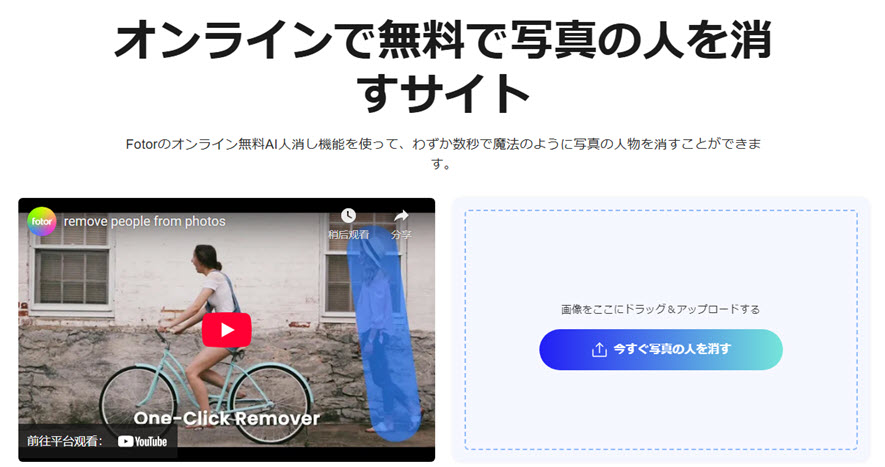
Fotorを利用したら、写真に写り込んだ不要な人物を簡単に削除でき、AIが自動で背景を補完するため、違和感のない仕上がりを実現します。
特に便利なのが「クイック選択」機能で、AIが自動的に人物やオブジェクトの境界を検出し、ユーザーは削除したい対象を選ぶだけでOK。ブラシツールやクリック選択ツールを使えば、より細かい調整も可能です。
また、Fotorには明るさ調整やフィルター加工など、多彩な編集機能が備わっているため、不要な背景の削除だけでなく、写真全体のクオリティを向上させることができます。
Cleanup.pictures - 人&オブジェクトを消す機能に特化したオンラインツール
Cleanup.picturesは、高度なAI技術を活用したオンラインツールで、背景に写り込んだ不要な人物やオブジェクトを簡単に削除できます。
- 基本情報
- 【価格】無料(無料制限あり)
- 【日本語対応】対応不可
- 【アカウント登録】不要
- 【公式サイト】https://cleanup.pictures/
🔶 Cleanup.picturesの人物消す機能について
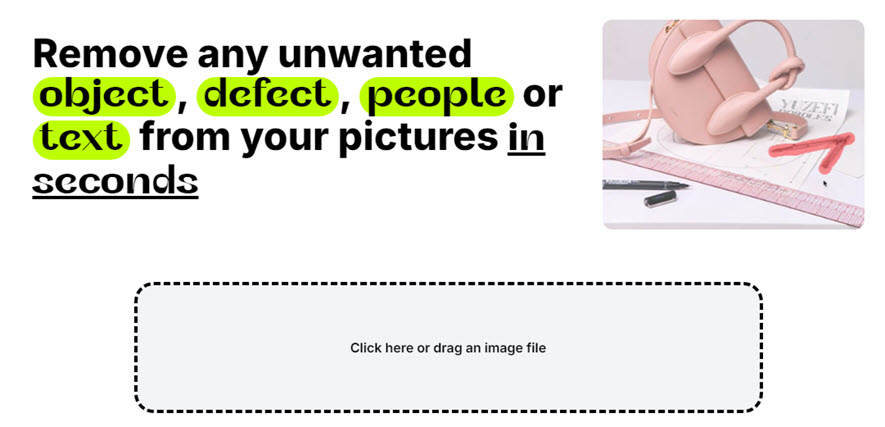
Cleanup.picturesは、従来のクローンスタンプツールとは異なり、AIが削除部分を自動で推測し、自然な仕上がりを実現するため、Photoshopのような手動補正の手間がかかりません。
観光地での写真や記念写真から不要な人物を手軽に消せる便利なツールです。
ブラウザ上で動作するためインストール不要で、PCやスマホからすぐに利用でき、無料版では最大720pxまでのエクスポートが可能、Pro版ならサイズ制限なく編集できます。
人を消すサイトを利用してオンラインで写真背景の人を消去する方法
アプリをインストールせずに、オンラインツールを使って背景の人物を削除する方法もあります。FotorやAIEASEなどのサイトを活用すれば、PCやスマホのブラウザから簡単に編集が可能です。
ここでは、PCでAIEASEを利用して、背景の人を消す方法を詳しく解説します。
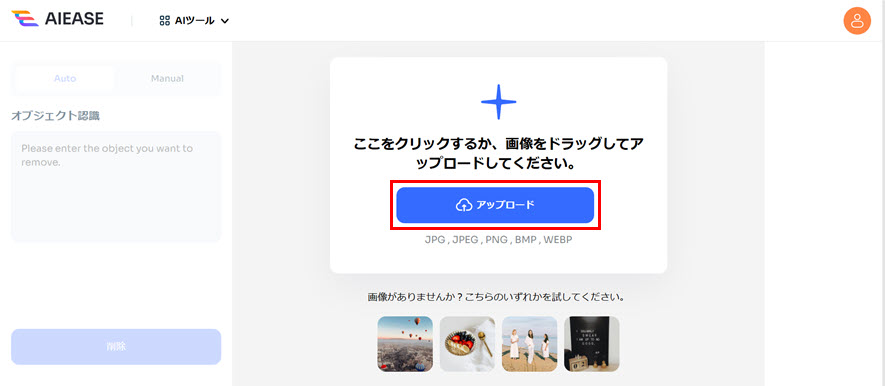
- 1 AIEASEにアクセスして写真をアップロード
- AIEASEの公式サイトにアクセスし、アカウントを登録またはログインします。
- ホーム画面で「アップロード」ボタンをクリックし、背景の人を消したい写真を選択してアップロードします。
- 2 削除モードを選択する
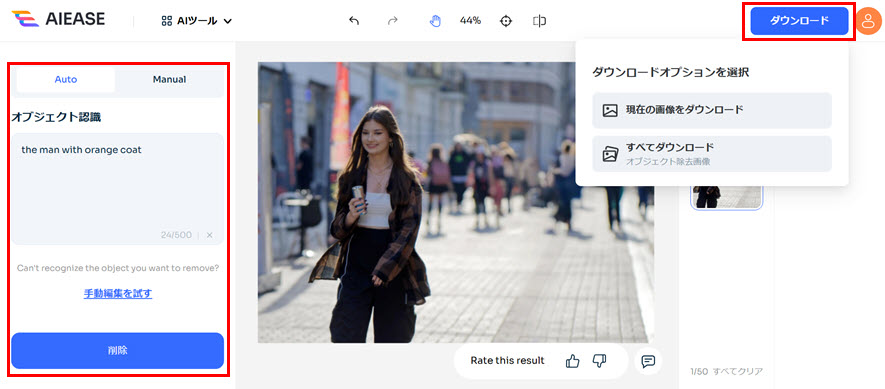
- AIEASEでは、削除方法を「Auto(自動)」と「Manual(手動)」の2種類から選べます。
- ● Auto(自動)モードを使用する場合:
- 「Auto」を選択し、削除したい人物を英語で指定します(例:「the man with orange coat」)。「削除」ボタンをクリックすると、AIが自動で人物を認識し、背景を補完します。
- ● Manual(手動)モードを使用する場合:
- 「Manual」を選択し、ブラシツールを使って、削除したい人物をなぞります。範囲を指定したら「削除」をクリックすると、AIが選択部分を消去し、背景を補完します。
- 3 編集した画像を保存する
- 削除後の仕上がりを確認し、問題なければ「ダウンロード」ボタンをクリックしたら、編集後の写真がPCに保存されます。
まとめ
背景の人物を削除する方法として、専門ソフト、スマホアプリとオンラインツールを紹介しました。
プロの品質と簡単な操作を両立したくて、品質重視すれば専門ソフト、手軽に加工したいならスマホアプリ、インストール不要ならオンラインツールが適しています。
ただし、無料制限や機能制限、スペック制限などが原因で、720P以上の写真から背景の人の消す時に、アプリとオンラインツールは非常に時間がかかって、品質低下の恐れもあります。というわけで、Aiarty Image Enhancerという専門ソフトが強くおすすめします。
この前に背景の人を消して、既に損失した画質は、写真高画質化ツールを活用して補完するのもありますので、ご心配いりません。
Aiarty Image Enhancerを使えば、削除後にぼやけた部分を補正し、自然でクリアな画像に仕上げることができます。背景の人を消すだけでなく、写真全体のクオリティを維持したい方は、ぜひ試してみてください。

この記事を書いた人:なな
画像処理と人工知能に興味があります。AI技術を活用した画像高画質化、生成、背景透過・変更についての記事を執筆し、読者にわかりやすく手法やソフトの使い方、問題点を伝えています。