



影を消したい!iPhoneで写真の影を消す・目立たなくする方法ご紹介!初心者も簡単
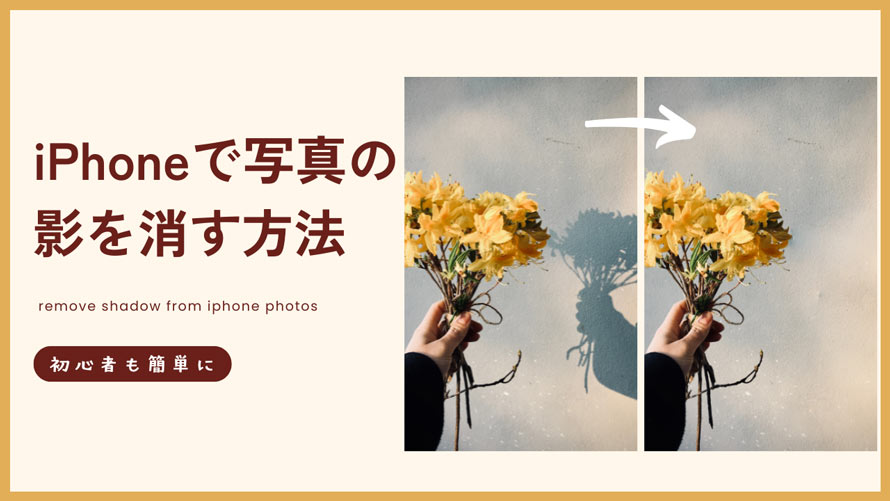
スマホで美味しそうなスイーツを撮ったのに、手やスマホの影が入り込んでしまった…そんなこと、ありませんか?
撮影時にアングルや照明の当て方を工夫すれば、ある程度影を避けることは可能です。でも実際には、つい夢中になってシャッターを切ってしまい、後から写真を見て「影が目立って残念…」と思うことも多いですよね。
そんなときは、影を簡単に消せる方法を知っておくと安心です。特に、SNS映えするおしゃれな写真を投稿したい方にとっては、影の処理もけっこう大事なポイントです。
この記事では、iPhoneで写真の影を消す方法を紹介します。iPhone機能を活用した撮影&加工テクニックに加えて、AI影消し機能を搭載している写真編集アプリも合わせて紹介します。
【特別推薦】Aiarty Image Enhancerで写真から影を簡単・綺麗に消せる!
-

出典:Aiarty Image Enhancer - Aiarty Image Enhancerの「AI消しゴム」機能を利用して、写真や画像から邪魔な要素(人の影や電線、ゴミ箱、テキストなど)を簡単に取り除くことができます。高度なAIアルゴリズムにより、削除した部分の背景を周囲のピクセル情報に基づいて自然に生成・補完します。

iPhoneの標準機能で写真の影を消す
iPhoneには、標準で多くのアプリが搭載されています。日常でよく使われるアプリにも意外と知られていない便利な機能が搭載されています。たとえば、写真アプリの「編集」機能や「クリーンアップ」機能を活用して、写真に写り込んだ影を消したり薄くしたりすることができます。
1. 写真アプリの「編集」機能で影を消す(正面からの影を薄める)
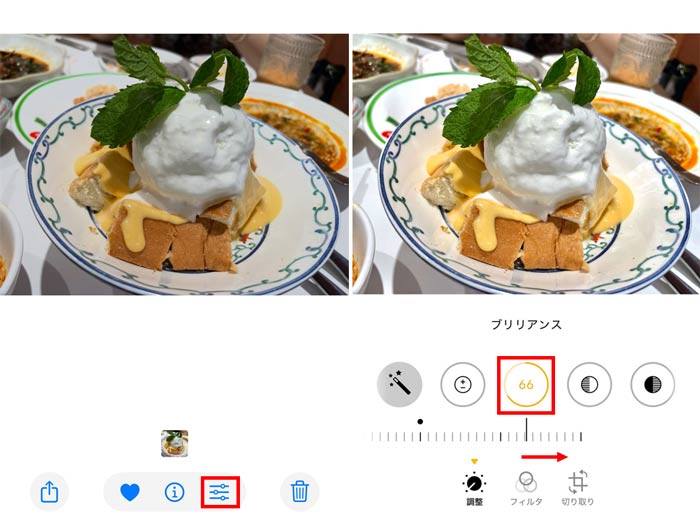
iPhoneの「写真」アプリには、撮影後に明るさや色味を調節する機能があります。なかでもブリリアンスなどの項目を適切に調整することで、写真に映った影を目立たなくすることができます。
- 1まず、編集したい1枚を開き、下部の編集ボタンをタップして、「調整」から「ブリリアンス」を選択します。
- 2スライダを右にドラッグして数値を上げると、暗い部分は明るく、明るすぎる部分を暗く、写真全体の明るさが均一になり、自然なコントラストが生まれます。
- 3必要に応じて、露出、ハイライト、色温度なども合わせて調整してみましょう。理想的な結果が得られたら、右上のチェックマークをタップして保存します。
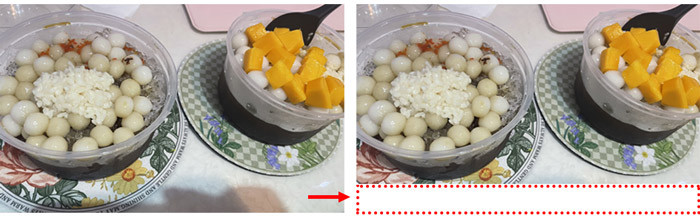
- ※影が写真の下の方だけに映っている場合は、「トリミング」機能を使って影の部分をカットする方法も有効です。
2. 「クリーンアップ」機能で影を消す(限定機種のみ)
たまには、元の写真の色バランスや雰囲気を損なわずに影を消したいこともありますよね。そこで役に立つのが、iPhoneの「クリーンアップ」機能です。
iPhoneの「クリーンアップ」は、Apple Intelligenceのパワーを活用した写真アプリの新機能です。これを使うことで、写真に写り込んだ不要ものを簡単に削除できます。
- 対象デバイス
- iPhone 16の全モデル、iPhone 15 Pro、iPhone 15 Pro Max、A17 ProまたはM1以降を搭載したiPad全モデル、M1以降を搭載したMac
- iOS 18.1、iPadOS 18.1、macOS Sequoia 15.1
- また、一部の言語や地域ではご利用いただけません。詳しくは、Appleのサポート記事を参照。
- 1まず、iPhoneの写真アプリを開いて編集したい写真を表示し、「編集」ボタンをタップします。
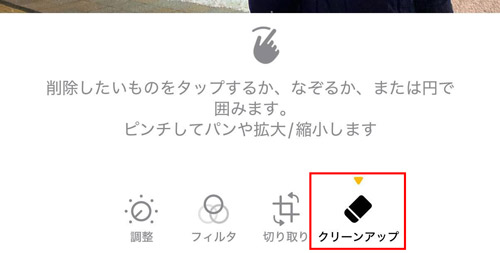
- 2対応機種でApple Intelligenceが有効になっている場合、編集メニューの右端に「クリーンアップ」が表示されるので、それをタップしましょう。
- 3削除したい影をタップ・なぞる・円で囲むなどして指定できます。画像の拡大・縮小や移動を行うときは、2本指でピンチやスワイプ操作を使いましょう。
- 4編集が終わったら、画面右上のチェックマークをタップして保存します。
- ※注意:人の顔にブラシをかけると、ブロックノイズによってぼやけた顔になる場合があります。

iPhoneのクリーンアップ機能は、画像や写真のにある不要なものを簡単に消せる機能です。この記事では、iPhoneのクリーンアップ機能の詳細や特徴、使うための条件、具体的な使い方などを詳しく解説します。
3. 影が入らない写真の撮り方(撮影時に影を防ぐ)
「あとで編集するのではなく、最初からうまく撮れたら影を避けられたのに…」
そんなふうに思ったことはありませんか?
ここでは、iPhoneで影を写さずに撮影するテクニックを紹介します。
ズームを使えば影を避けやすい
真上から写真を撮る場合、スマホが被写体と照明の間に入ってしまい、どうしてもスマホや手の影が写り込みがちです。そんなときは、被写体から少し離れた位置からズーム機能(1.5~2倍程度)を使って撮影すると、同じような構図を保ちながら、影を避けることができます。
また、撮影アングルを変えるのも効果的です。たとえば、真上からではなく、少し斜めの角度から撮影することで、影を目立たなくしつつ、被写体の立体感も表現できます。
フラッシュや照明を活用する
暗い場所や逆光のシーンでは、フラッシュをオンにすることで影になっていた部分が明るく写ることがあります。
ただし、フラッシュを使うと色味が不自然になったり、肌がテカって見えたりすることもあるため、状況に応じてうまく使い分けましょう。
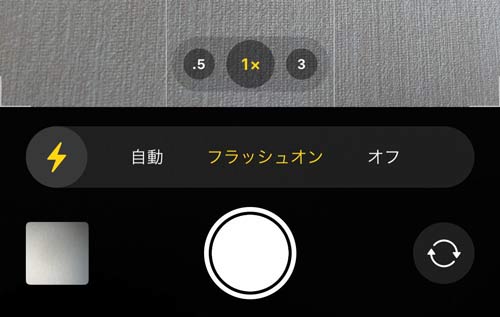
iPhoneでフラッシュを有効にする方法は以下の通りです。
- 1カメラアプリを開き、画面上の「⚡のようなフラッシュアイコン」をタップします。
- 2すると、以下の選択肢が表示される:
- 自動(Auto):暗いときだけ自動でフラッシュが光る
- オン(On):常にフラッシュを使う
- オフ(Off):フラッシュを使わない
- 3フラッシュを自動またはオンにして写真を撮りましょう。
- ※注意:Live Photos(ライブフォト)をオンにしていると、フラッシュが使えないことがあります。逆に、フラッシュをオンにするとLive Photosが自動的にオフになります。
また、照明の当て方を工夫するだけでも、影を減らせます。自然光を利用したり、被写体の左右から光を当てたりすると、よりきれいな仕上がりになります。
AIで写真の影を消すアプリおすすめ
iPhoneの標準機能や撮影テクニックではうまくいかず、もっと手軽に写真の影を消したい場合(特にiPhoneの「クリーンアップ」機能が使えない機種の方など)は、以下のアプリの使用をおすすめします。
これらのアプリにはAIによる影の消す機能が搭載されており、とても簡単かつ実用的です。
【特別なおすすめ】「Aiarty Image Enhancer」
-
 Aiarty Image Enhancer - 高精度AIで不要なオブジェクトを除去できる
対応OS:Windows&Mac
価格:無料体験あり 0円;有料 7880円 /永久 今すぐ購入>>
Aiarty Image Enhancerを使えば、iPhoneで撮影した写真の影を素早く簡単に除去できます。写真をアップロードし、消したい部分を塗りつぶして選択するだけでOKです。
違和感の少ない自然な仕上がりを実現できるだけでなく、高画質化や色補正、顔レタッチ機能と併用することで、プロレベルの画像を手軽に作成できます。
では、具体的な使い方を見ていきましょう。
🔶 Aiarty Image EnhancerでiPhone写真の影を消す方法
- 1Aiarty Image Enhancerを起動し、ドラッグ&ドロップによって処理したい画像を追加します。
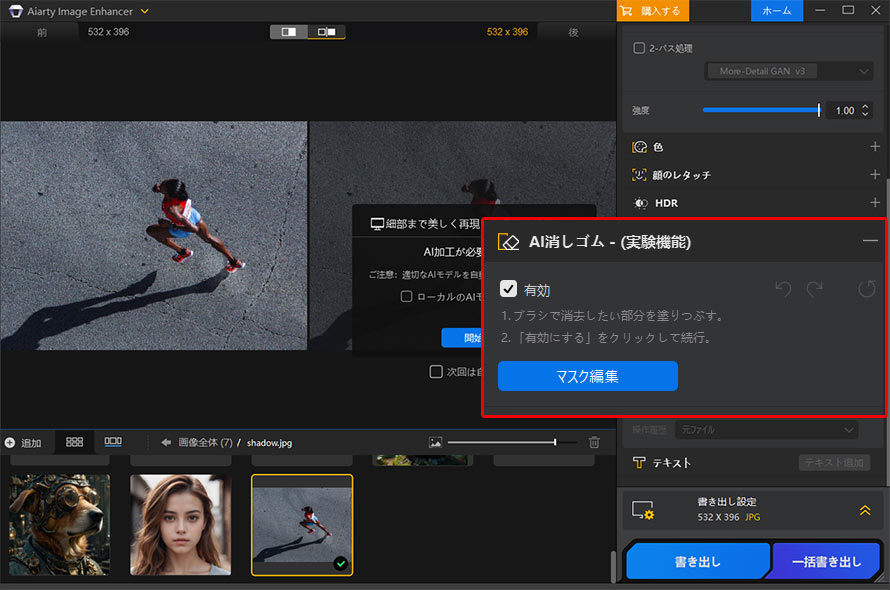
- 2画面右側の「AI消しゴム」をオンにし、「マスク編集」をクリックします。
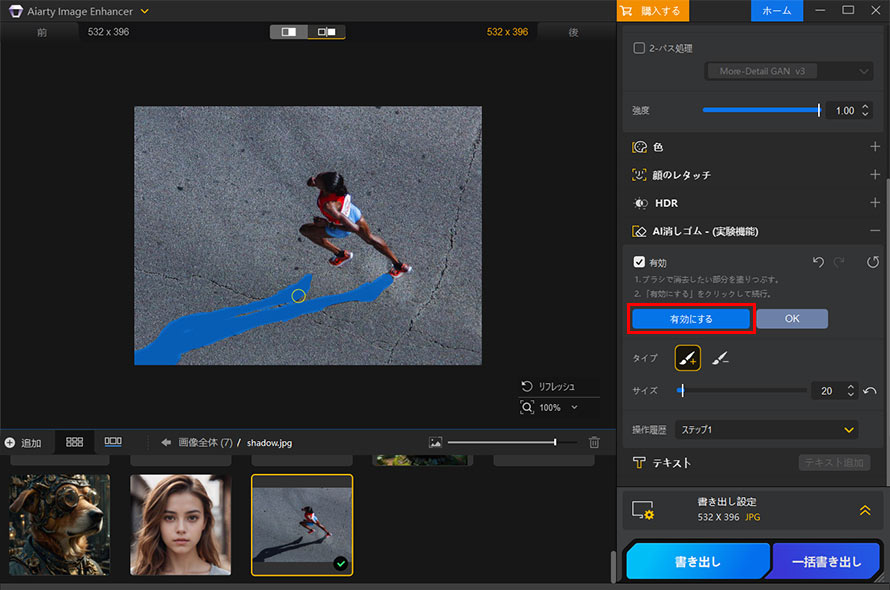
- 3次に、ブラシツールで気になる部分を塗りつぶして「有効にする」をクリックします。
- 4すると、AIが自動で不要な要素を削除します。不要な部分が完全に消えていない場合は、ブラシツールでもう一度使ってください。仕上がりに満足したら、「OK」をクリックします。
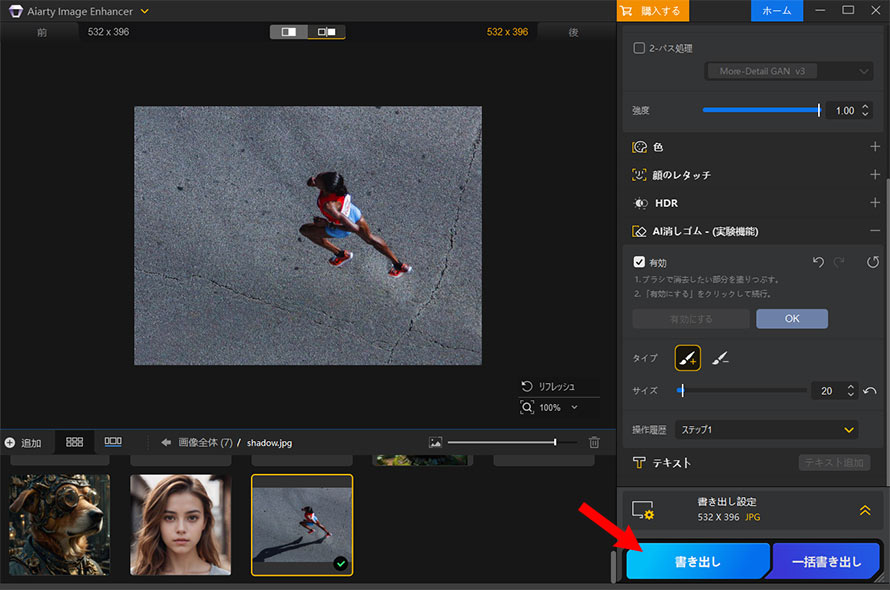
- 5最後、「書き出し」をクリックして加工後の写真を保存します。これで、iPhone写真から影を消す作業は完了です。
iPhone写真の影を消すアプリ1. Snapseed
-
 Snapseed: 写真編集ツール - 無料アプリ
対応OS:iOS 16.1以降
Snapseedは、Googleが開発した無料の写真編集アプリで、iOSでも利用可能です。
「シミ除去」という機能を使えば、写真に写り込んだ不要なものをなぞるだけで簡単に消去できます。ただし、背景が複雑な場合には、消した部分の跡が残ったり、不自然な仕上がりになることもあります。とはいえ、無料アプリとしては十分に実用的な性能です。
🔶 SnapseedでiPhone写真の影を消す方法
- 1Snapseedを開いて、編集したい写真を選びます。
- 2「ツール」から「シミ除去」をタップします。
- 3消したい影を指で塗りつぶすと、自動的に削除されます。
iPhone写真の影を消すアプリ2. TouchRetouch
-
 TouchRetouch: 削除 補正、Fix 人物を消す - 無料版あり
対応OS:iOS 14.0以降
TouchRetouchは、写真から不要な人物やオブジェクトを簡単に消去できる編集アプリです。背景を自然に保ちながら修正できるため、編集の跡が目立たないのが大きな特徴です。
このアプリの「オブジェクト除去」機能を使えば、ほんの数回スワイプするだけで、影や看板、通行人、電線などといった不要な要素を画像から瞬時に削除できます
基本的な機能は無料で使えますが、1日1枚まで保存しかできません。
🔶 TouchRetouchでiPhone写真の影を消す方法
- 1アプリを開き、編集したい写真を選びます。
- 2画面下のツールバーから「オブジェクト削除」をタップします。
- 3消したい影を指で塗って指定するだけで、自動的に処理されます。
iPhone写真の影を消すアプリ3. Adobe Lightroom
-
 Lightroom: 写真&動画エディター・画質向上 - 無料版あり
対応OS:iOS 17.0以降
Lightroomは、Adobeが提供する本格的な写真編集アプリです。明るさ、コントラスト、彩度、色温度の補正や、プリセット(フィルター)の適用など、使いやすいツールが揃って、プロのような仕上がりを簡単に実現できます。
また、最新の「生成AI削除」機能を使えば、写真に写り込んだ影や不要なオブジェクトを削除し、削除された空白の部分にピクセルレベルでマッチする画像が自動生成されるため、高品質かつリアリスティックな結果を得ることが可能です。
基本的な編集機能は無料で使えますが、削除や背景のぼかしなど一部の高度な機能は、有料版へのアップグレードが必要です。
🔶 LightroomでiPhone写真の影を消す方法
- 1アプリを開き、加工する写真を選択したら、画面下部の「削除」をタップします。
- 2次に「生成AI」をオンにし、ブラシで消したい影の部分をなぞって指定します。
- 3すると、影が自動で除去され、削除された部分には周囲と自然になじむ背景が生成されます。
まとめ
今回は、iPhone写真にうっかり写り込んでしまった影を消す方法を紹介しました。
どの方法を使えばいいかわからない場合、以下のポイントをチェックしてみましょう。
- ① ブリリアンス調整で影を目立たなくする
- iPhone標準の「写真」アプリで簡単に編集でき、写真全体の色調を整えたい人におすすめ。
- ② AIで自動的に影を消す
- iPhoneの「クリーンアップ」(対応機種のみ)や、AI搭載の専用アプリ(無料・有料)を活用することで、簡単に影を削除できます。
- ③ 撮影時に影が写らないように工夫する
- 真上からの撮影を避けたり、ズームや照明・フラッシュを使って影を作らない工夫も有効です。
もしスマホアプリの機能に物足りなさを感じた場合は、「Aiarty Image Enhancer」を使って、より本格的でプロフェッショナルな編集を行うことも可能です。

この記事を書いた人:ひまり
画像処理などの記事作成を担当。現在はAI(人工知能)の分野を中心に、読者の方に向けて丁寧でわかりやすい内容を意識して執筆に努めます。