



写真の加工を消す方法9選|人物・影・ヒゲ・背景を自然に消去できる無料アプリ・サイト・PCソフトを徹底比較
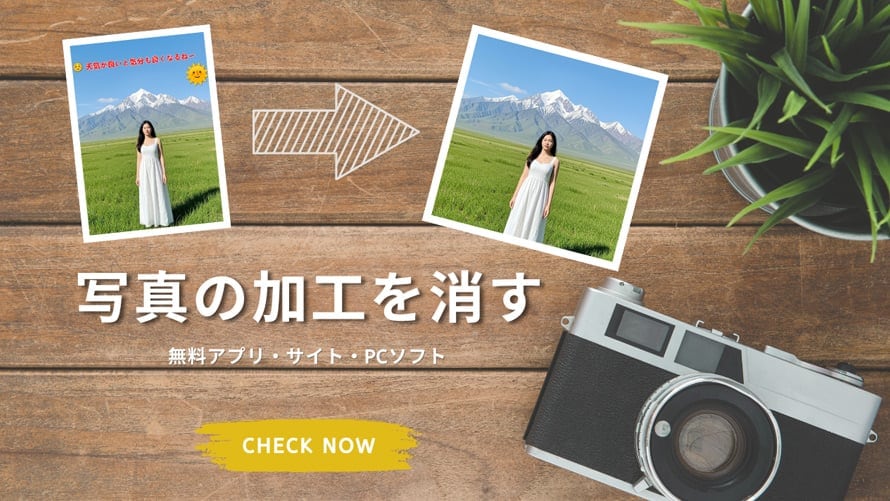
スマートフォンカメラの超高画質化で、誰もが手軽に美しい写真を撮れるようになりました。その一方で、「背景の通行人を消したい」「影が気になる」「ヒゲの剃り残しをなかったことにしたい」といった、写真の中の“不要物を消す”需要が急増しています。
本記事では、そうした不要な被写体(人・影・ヒゲ・背景の一部)を自然に削除する方法だけにフォーカス。実機で検証した9個のツールを「スマホアプリ」「オンラインサイト」「PCソフト」に分け、「消したいもの」に合わせた最適な選択肢を紹介します。プロが実践する組み合わせ技や、誰でも思い通りの1枚に仕上げるコツも余すところなくお届けします。
免責事項:本記事の内容は記事執筆時点のものです。各ツールの仕様・料金・性能は予告なく変更される場合があります。最新情報は必ず公式サイトでご確認ください。人物消去にあたっては、被写体の肖像権や各サービス利用規約にご配慮ください。
1、【目的別】写真に写り込んだ「消したいもの」を消す方法9選
「写真 加工 消す」で検索する人の多くは、フィルターの取り消しではなく、写り込んだ不要物の消去を求めています。ここでは「消去精度」「操作性」「画質」「コスト」に加え、実際にどの被写体を消すのが得意かを徹底検証しました。あなたの「消したい」に合う1本を見つけてください。
①.人物・通行人・大きな影をAIで自然に消す
写り込んだ人や大きな影を消すなら、AIによる自動認識と背景補完の精度が重要です。以下の2つは特に優れた性能を発揮します。
PhotoDirector(無料版あり)
| 対応OS | iOS 15.0以降、Android 9.0以降 |
|---|---|
| 価格 | 無料版(機能・解像度制限あり) プレミアム版:月額610円(税込)または買い切り5,500円(税込)~ |
| 日本語対応 | ⭕ |
| 入力形式 | JPEG、PNG、HEIC、TIFF(プレミアム版)、RAW(プレミアム版) |
| 出力形式 | JPEG、PNG(無料版は最大1280px、プレミアム版は制限なし) |
| 公式サイト | https://jp.cyberlink.com/products/apps/photodirector_ja_JP.html |
| 総合評価 | 
 (課金で
) |
📌 向いている被写体:背景の通行人や落ちている影、ある程度の大きさがある不要物全般。
✅ 特徴:AIが人物や影を自動認識し、ざっくり囲むだけで背景を高精度に補完します。難しい輪郭なぞりは不要で、誰でも簡単にプロ並みの仕上がりになります。
🔍 プロの視点:物体認識AIと生成AIの組み合わせにより、人物の自動検出と自然な除去を高い次元で両立しています。
😐 実機検証の声:「集合写真の背後に映った家族連れを囲んだら一瞬で消えました。ただ、プリントするには画質が足りず結局課金しました」(20代女性)
‼️ 注意点:無料版は解像度が約1280pxに制限され、ロゴが入ります。複雑な模様の背景では、補完された部分のパターンが歪むことがあります。
ZMO Remover(完全無料・高解像度)
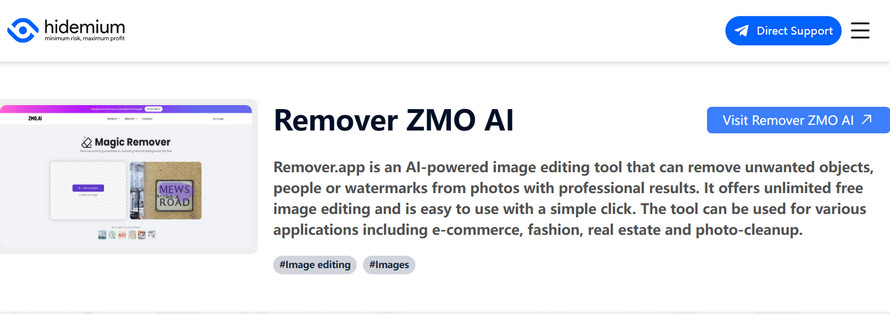
| 対応環境 | Webブラウザ(Chrome / Safari / Edge / Firefox 最新版推奨) |
|---|---|
| 価格 | 完全無料(会員登録不要) |
| 日本語対応 | ❌(英語のみ。ただし数ステップで完了するシンプルな設計) |
| 入力形式 | JPEG、PNG、WebP(最大10MB、5000×5000px) |
| 出力形式 | PNG(最大2000px超、元画像の解像度に依存) |
| 公式サイト | https://aitools.aiting.com/ja/ai/zmo-ai |
| 総合評価 |
|
📌 向いている被写体:大きな人物、車、建物の一部など、広範囲にわたる不要物。
✅ 特徴:完全無料でありながら、2000px超の高解像度出力が可能。広範囲をざっくり選択するだけで、背景をAIが自然に生成し直します。
🔍 プロの視点:現時点で、無料のWebツールとしては頭一つ抜けた性能です。商用利用の可否は事前に利用規約をご確認ください。
😐 実機検証の声:「プレゼン資料用の街並み写真から大型バスを消去。背後の歩道と植え込みがAIで自然に生成されて、同僚に『この写真どこで撮ったの?』と驚かれました」(会社員)
‼️ 注意点:英語サイトのため、細かな範囲指定はできません。ビルの窓など幾何学的な背景では、AIが生成した部分にわずかな歪みが出ることがあります。
②.ヒゲ・シミ・肌の悩みをなかったことにする
顔まわりの微細な修正は、フェイスマッピング技術に特化したツールが快適です。
YouCam Perfect(無料版あり)
| 対応OS | iOS 15.0以降、Android 9.0以降 |
|---|---|
| 価格 | 無料版(広告あり、保存回数制限)、 プレミアム版:月額650円(税込)または年間4,500円(税込) |
| 日本語対応 | ⭕ |
| 入力形式 | JPEG、PNG、HEIC |
| 出力形式 | JPEG、PNG(無料版は最大1080px、プレミアム版は最大4K) |
| 公式サイト | https://www.perfectcorp.com/ja/consumer/apps/ycp |
| 総合評価 |
顔の修正に用途を絞れば |
📌 向いている被写体:無精ヒゲ、剃り残し、シミ、小じわ、テカリ。
✅ 特徴:顔のパーツを認識し、肌の質感を保ったまま不要な部分だけを自然に消去。ヒゲ消しでは、肌の下の輪郭まで違和感なく再構成します。
🔍 プロの視点:フェイスマッピングと肌補正AIに特化しており、顔まわりの細かい修正においてはトップクラスの使い勝手です。
😐 実機検証の声:「剃り残したヒゲを肌色に馴染ませて消去。違和感はゼロでした。ただ、背景の棚を消そうとしたら木目が歪んでしまいました」(40代男性)
‼️ 注意点:あくまでポートレート補正の一機能。背景の大きなオブジェクト除去には向いていません。
③.背景の文字・日付・ロゴ・電線を手早く消す
小さなオブジェクトや文字の消去は、手軽さとスピードが決め手です。以下のツールが即戦力になります。
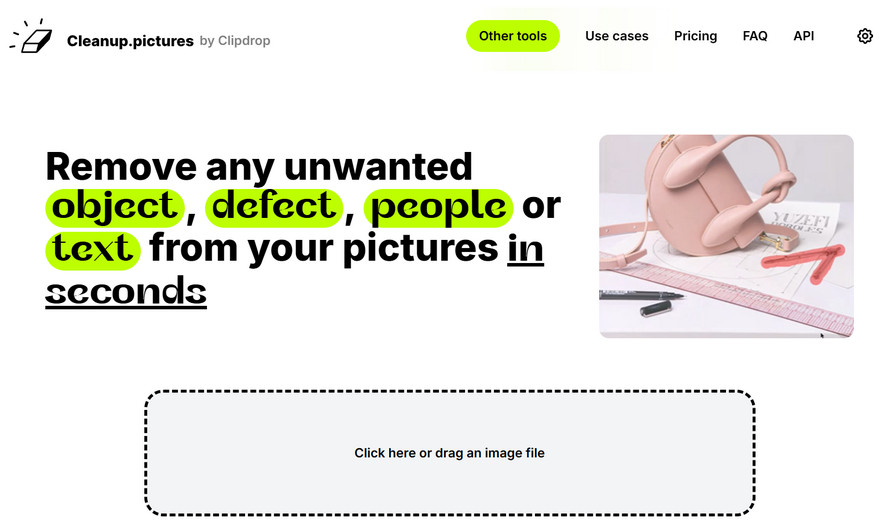
Cleanup.pictures
| 対応環境 | Webブラウザ(Chrome / Safari / Edge / Firefox 最新版推奨) |
|---|---|
| 価格 | 無料版:720px出力、 Pro版:月額$5(約750円)~、無制限・高解像度出力 |
| 日本語対応 | ❌(英語のみ。ただし操作は直感的) |
| 入力形式 | JPEG、PNG、WebP(最大5MB) |
| 出力形式 | JPEG、PNG(無料版720px、Pro版は元の解像度を維持) |
| 公式サイト | https://cleanup.pictures/ |
| 総合評価 |
|
📌 向いている被写体:日付スタンプ、写り込んだ文字やロゴ、小さなゴミ。
✅ 特徴:ブラシでなぞるだけの簡単操作。文字を消した後の背景復元の精度が高く、Webブラウザだけで作業が完結する手軽さが魅力です。
🔍 プロの視点:空や森のような有機的な背景の再現性が高く、拡散モデル系のAIが使われている可能性があります。
😐 実機検証の声:「風景写真の赤い日付文字をなぞったら、背後の空と雲が完璧に復元されました。Web用ならこれで十分ですね」(Webデザイナー)
‼️ 注意点:無料版のダウンロードは720pxまで。人物のような大きなオブジェクト消去には不向きです。
Snapseed(Google提供・完全無料)
| 対応OS | iOS 15.0以降、Android 8.0以降 |
|---|---|
| 価格 | 完全無料(広告・課金なし) |
| 日本語対応 | ⭕ |
| 入力形式 | JPEG、PNG、TIFF、RAW(機種依存)、WebP |
| 出力形式 | JPEG、PNG(保存時に選択、最大1億画素まで) |
| 公式サイト | https://snapseed.ababtools.com/ja |
| 総合評価 |
|
📌 向いている被写体:電線、埃、顔の小さなニキビなど、点や線のような小さなオブジェクト。
✅ 特徴:「修復」ブラシでなぞるだけで、空のグラデーションのような複雑な背景でも違和感なく補完します。
🔍 プロの視点:内部処理は周辺ピクセルからの補完が中心で、生成AIのように新しい模様を作り出すわけではありません。そのため、小さな範囲の修復には非常に信頼性が高いです。
😐 実機検証の声:「空の電線が数秒で消え、雲の階調まで自然に復元されました。ただ、大きな看板を消そうとしたら、そこだけ不自然にぼやけた質感になってしまいました」(30代男性)
‼️ 注意点:大きな人物や複雑な形状の除去は苦手。大きく囲んで消去すると、跡がぼやけることがあります。
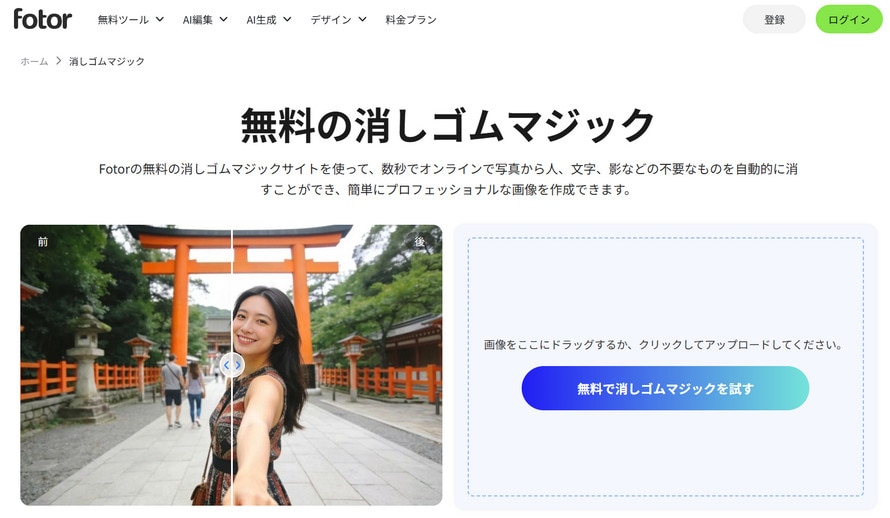
Fotor(オンラインエディタ)
| 対応環境 | Webブラウザ(Chrome / Safari / Edge / Firefox 最新版推奨) |
|---|---|
| 価格 | 無料版(広告あり、機能制限)、 Pro版:月額$8.99(約1,350円)~、 Pro+版:月額$19.99(約3,000円)~ |
| 日本語対応 | ❌(英語のみ。ただし操作は直感的) |
| 入力形式 | JPEG、PNG、WebP、TIFF、RAW(50種類以上対応、Pro版) |
| 出力形式 | JPEG、PNG、TIFF、PDF(無料版は最大4000px、Pro版は制限なし) |
| 公式サイト | https://www.fotor.com/jp/features/remove-object-from-photo/ |
| 総合評価 |
|
📌 向いている被写体:単色の壁や床に落ちた小さな汚れやゴミ。
✅ 特徴:除去機能に加え、色調補正やフィルター、テキスト入れなどの編集機能が一つにまとまっています。作業を一つのサイトで完結させたい人に向いています。
🔍 プロの視点:「消去」単体の性能は平均的ですが、消去後の総合的なレタッチを前提とするなら便利な選択肢です。
😐 実機検証の声:「商品写真の背景コードを消したら、壁との境界がボケてしまい、結局ぼかしツールでごまかしました」(ネットショップ運営者)
‼️ 注意点:自然風景のような有機的な背景ではノイズが残りやすいです。無料版は広告が多めに表示されます。
④.プロ品質・高画質に仕上げたいならPCソフト
プリントして残したい大切な写真には、PCソフトの高解像度処理と細部へのこだわりが欠かせません。
Aiarty Image Enhancer ― AI除去と32K高画質化を両立【イチオシ】
| 対応OS | Windows 10/11(64bit)、macOS 12 Monterey以降 |
|---|---|
| 価格 | 無料体験版(ロゴ透かし入り) 製品版:年間9,800円(税込)または買い切り19,800円(税込)~ |
| 日本語対応 | ⭕(公式サイト・ソフトウェアUIともに完全日本語化) |
| 入力形式 | JPEG、PNG、TIFF、BMP、WebP、RAW(主要メーカー対応) |
| 出力形式 | JPEG、PNG、TIFF、BMP(最大8K・7680×4320px、最大32Kアップスケール対応) |
| 公式サイト | https://jp.aiarty.com/aiarty-image-enhancer/ |
| 総合評価 |
仕上がりの品質を最優先するなら、現時点で最も信頼できる選択肢です |
📌 向いている被写体:全般。とくにプリントして飾りたい思い出の写真に最適。
✅ 特徴:不要物の除去と同時に、画像全体を最大8Kまで高解像度化します。消去跡のノイズを高画質化プロセスでなじませるため、補正したことがほとんどわかりません。
🔍 プロの視点:他ツールが「消去」に特化しているのに対し、こちらは「写真修復」に近い設計。写真全体のノイズやボケをまとめて改善するので、補正部分だけ浮く心配がありません。
😐 実機検証の声:「ウェディングフォトの背景に写った『非常口』マークを消し、解像度を上げてA3ノビプリント。カメラマンに『どこを修正したの?』と驚かれました」(プロフォトグラファー)
‼️ 注意点:PCへのインストールが必要で、無料体験版にはロゴが入ります。AI処理には8GB以上のRAMを推奨。
【公式配布ルート徹底解説】Aiarty Image Enhancerのライセンスコードの入手方法を解説。最新キャンペーン情報、安全な登録手順、無効化・紛失時の対処法、クラック版の危険性までまとめて紹介します。
Adobe Photoshop(業界標準・サブスクリプション)
| 対応OS | Windows 10/11(64bit)、macOS 12以降 |
|---|---|
| 価格 | フォトプラン(Photoshop + Lightroom):月額2,380円(税込) 単体プラン:月額3,280円(税込) |
| 日本語対応 | ⭕ |
| 入力形式 | JPEG、PNG、GIF、TIFF、PSD、PSB、HEIC、WebP、 RAW(700種類以上のカメラに対応)など |
| 出力形式 | 入力と同様の形式に加え、PDF、DICOMなど (解像度制限なし、最大30万×30万ピクセル) |
| 公式サイト | https://www.adobe.com/jp/products/photoshop.html |
| 総合評価 |
|
📌 向いている被写体:あらゆる不要物。プロのワークフロー全般。
✅ 特徴:「削除ツール」のAI除去精度は最高水準です。複雑な背景でもオブジェクトを囲むだけで自然に消去でき、レイヤー編集による微調整も自由自在。
🔍 プロの視点:「写真 加工 消す」だけのために導入するのはコスト面で現実的ではありません。しかし、写真編集全般を本格的に学びたいなら、これ以上の選択肢はありません。
😐 実機検証の声:「ごちゃごちゃした街並みの人物が数秒で完璧に消えました。同僚は『魔法みたい』と。ただ、年数回の使用だとコストが見合わないと感じます」(グラフィックデザイナー)
‼️ 注意点:月額制で年間1万円以上のコスト。機能が多く習得に時間がかかる点と、それなりのPCスペックが必要な点は理解しておきましょう。
Photoshopで写真の不要な部分を自然に消す方法を解説します。生成塗りつぶしや削除ツール、消しゴムツールの使い方を紹介。さらに、Photoshop以外で使えるおすすめの消しゴムマジックツールもご紹介します。
Photoshop(フォトショ)で人物を消す方法を4つ紹介!最新の生成AIを使えば、複雑な背景でも自然に人物を削除可能。初心者向けに、最も簡単でキレイな消し方をわかりやすく解説します。
GIMP(完全無料・高機能)
| 対応OS | Windows 10/11、macOS 12以降、Linux (各種ディストリビューション) |
|---|---|
| 価格 | 完全無料(オープンソース) |
| 日本語対応 | ⭕(公式ビルドで日本語UI利用可能) |
| 入力形式 | JPEG、PNG、GIF、TIFF、BMP、PSD、HEIC、SVG 、RAW(プラグイン経由)など多数 |
| 出力形式 | 入力と同様の形式に対応 (解像度制限なし、メモリ依存) |
| 公式サイト | https://www.gimp.org/ |
| 総合評価 |
|
📌 向いている被写体:古い写真の傷、細かいゴミ、背景の単純な物体。
✅ 特徴:修復ブラシやスタンプツールを使い、1ピクセル単位での手動修正が可能。完全無料でレイヤーを使った非破壊編集もできます。
🔍 プロの視点:完全手動だからこそ、自分の意図を100%反映できます。編集そのものを楽しみたい人や、時間をかけて納得のいくまで仕上げたい人に最適です。
😐 実機検証の声:「古い写真の傷消しには最適ですが、集合写真の人物を一人消すのに2時間かかりました。達成感はありますが、時短にはなりませんね」(60代男性・写真愛好家)
‼️ 注意点:AIによる自動補完は搭載されておらず、自然な仕上がりにするには相応のスキルと時間が必要です。

本記事では、GIMP日本語版のダウンロード・インストール方法をわかりやすく解説します。また、GIMPが英語表示になっている場合に、日本語へ変更する設定手順もあわせて紹介します。
【一覧比較表】目的別おすすめツール(実機テスト基準)
| ツール名 | 価格 | 環境 | 消去精度 | 出力画質 | 最も得意な被写体 |
|---|---|---|---|---|---|
| PhotoDirector | 無料 (課金あり) |
iOS/Android | ★★★★☆ | 良好 | 人物・影 |
| ZMO Remover | 完全無料 | Web | ★★★★★ | 高解像度 | 大きな人物・車 |
| YouCam Perfect | 無料 (制限あり) |
iOS/Android | ★★★☆☆ | 基本 | ヒゲ・シミ |
| Cleanup.pictures | 無料/有料 | Web | ★★★★☆ | 制限あり | 日付・文字 |
| Snapseed | 完全無料 | iOS/Android | ★★★★☆ | 基本 | 電線・小さな点 |
| Fotor | 無料 (会員登録) |
Web | ★★★☆☆ | 良好 | 単色背景のゴミ |
| Aiarty Image Enhancer | 無料 (体験版あり) |
Win/Mac | ★★★★★ | ★★★★★ | 思い出の写真全般 |
| Adobe Photoshop | 有料 (月額) |
Win/Mac | ★★★★★ | ★★★★★ | プロのあらゆる編集 |
| GIMP | 完全無料 | Win/Mac | ★★★☆☆ | スキル次第 | 手動の精密作業 |
2、【実践】Aiarty Image Enhancerで写真の加工を消す手順
ここでは、本記事で最もおすすめする「Aiarty Image Enhancer」を使い、初心者でも約5分で完了する消去ワークフローを解説します。
- STEP1:Aiarty Image Enhancerを起動し、編集したい画像(JPEG、PNG、TIFF、RAWなど)を画面にドラッグ&ドロップして追加します。
- STEP2:画像を読み込むと、右側に設定パネルが表示されます。「AIモデル」から、目的に合った処理モデルを選択します。
- STEP3:「AI消しゴム」のチェックボックスをクリックして有効にし、「マスク編集」ボタンをクリックします。消去したいシミや不要なオブジェクト(人物・電線・ロゴ・文字・スタンプなど)をなぞります。このとき、対象よりやや大きめに選択するのがポイントです。周囲の背景情報も含めることで、AIがより自然に補完できます。選択範囲は赤いマスクで表示されます。
- STEP4:「有効にする」をクリックすると、AIが周囲のピクセルを自動解析し、選択した部分を自然に消去します。
- STEP5:処理後の画像を確認し、問題がなければ出力形式(JPGなど)と保存先を指定して、「書き出し」をクリックします。
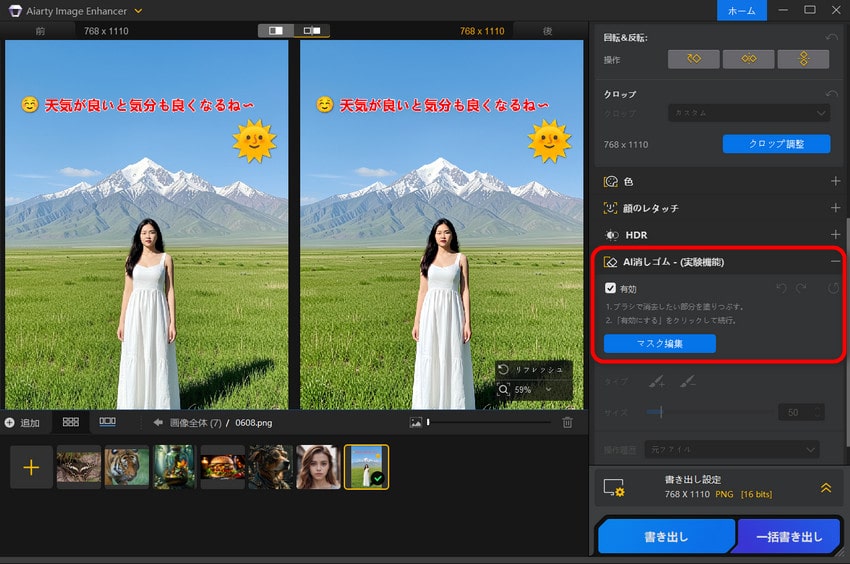
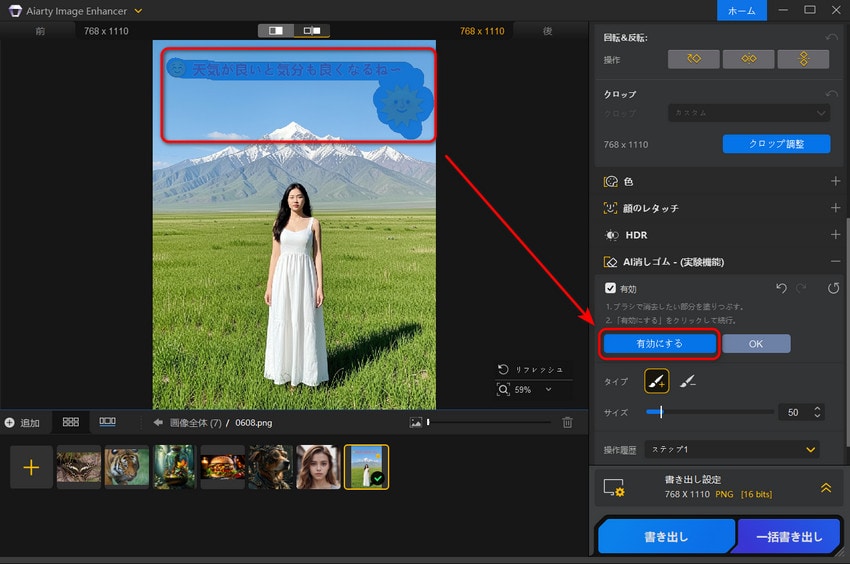
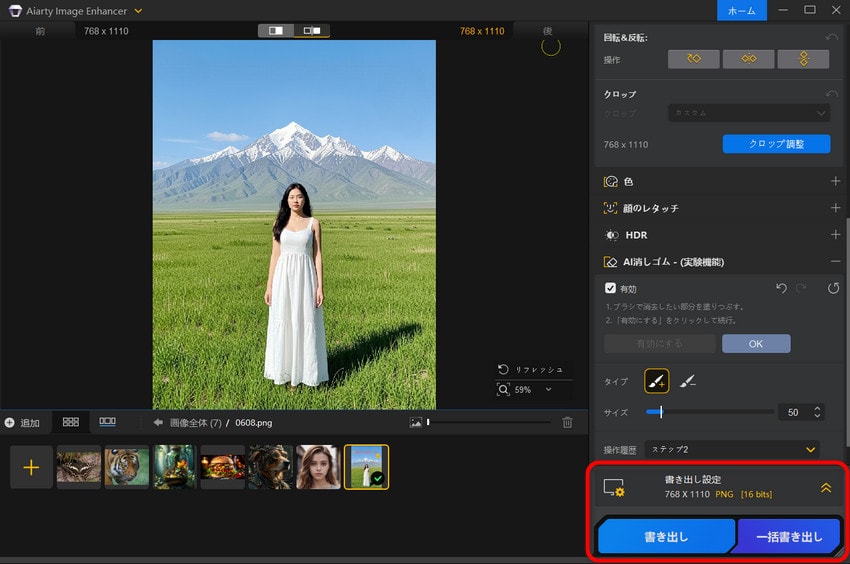
Aiarty Image Enhancerで、加工除去のビフォー・アフター効果を比較します。以下の比較図をご覧ください。
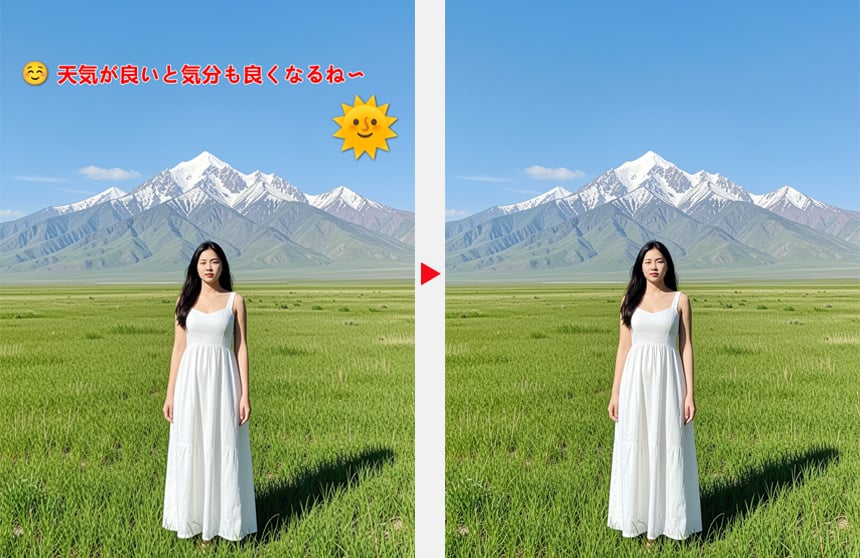
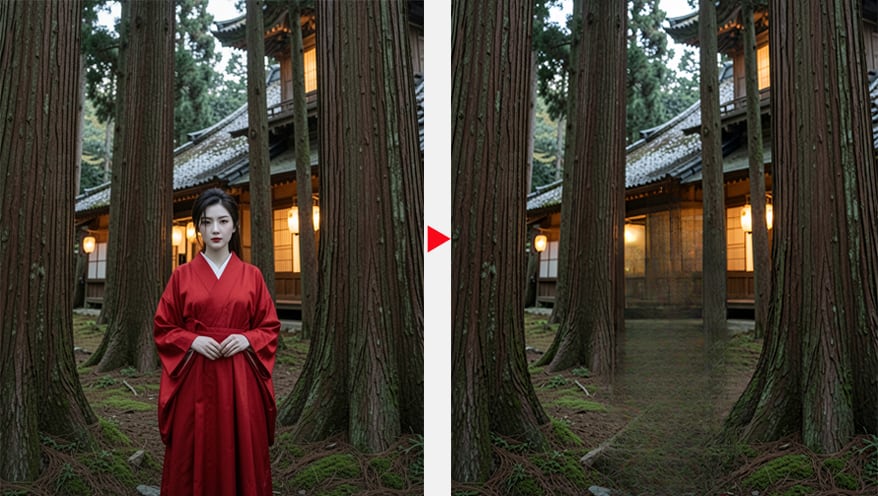
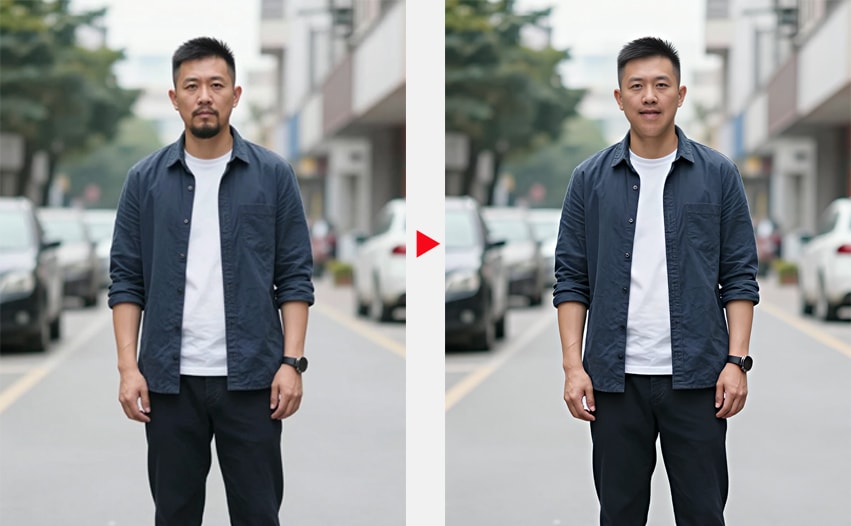
-
 【特別割引】Aiarty Image Enhancer! - 最大65%OFF
最新AIモデル搭載|AI高画質化/拡大・顔レタッチ・消しゴムマジックム等。
原価:23,000円セール価格:7,880円(永久版3台|税込み)
3、AIでもっと自然に!「消去」を成功させる3つの実践コツ
せっかくのAIツールも、使い方次第で仕上がりに差が出ます。まずは、プロが実践する3つの基本コツを押さえて、写真の加工を消す技術をワンランク上げましょう。
- コツ①:選択範囲は「少し大きめ」が鉄則
- 消したい対象ピッタリではなく、一回り大きく選択することで、AIは周囲のテクスチャをより正確に読み取り、自然に補完できます。これは全ツールに共通する最重要ポイントです。
- コツ②:複雑な境界線は「分割処理」でリスク回避
- 大きな影や人物を消す際は、一気に消さず2~3回に分けて少しずつ処理しましょう。失敗時の「戻る」が容易になり、AIへの負荷も下がって精度が向上します。
- コツ③:消去後の「肌理(テクスチャ)」を必ず確認する
- 除去後は画像を最大まで拡大し、消去部分に不自然な平滑化(テカリ)やモザイク状のノイズがないかチェックしてください。違和感があれば、各ツールの「ノイズ追加」や「シャープ」機能で周囲と質感をなじませます(Aiarty Image Enhancerは超解像処理時にこの最適化をAIが自動実行します)。
4、【中級者向け】プロが教えるツールの組み合わせ技
基本をマスターしたら、次はプロのように複数のツールを工程ごとに使い分けてみましょう。ここでは、無料ツールを中心にした実践的なレシピを紹介します。
レシピ①:「Snapseed + ZMO Remover + Aiarty Image Enhancer」
- 1.Snapseedで、電線や小さなゴミを丁寧に除去する。
- 2.ZMO Removerで、背景に写り込んだ大きな人物を高解像度のまま消去する。
- 3.最後にAiarty Image Enhancerで、画像全体を32Kに超解像しながらノイズも除去する。
- ➠ プリントにもSNS投稿にも耐えうる“作品レベル”の1枚を、無料~低コストで仕上げられます。
レシピ②:「YouCam Perfect + GIMP」
- 1.YouCam Perfectで、顔のヒゲやシミを自然に補正する。
- 2.GIMPに読み込み、背景の細かな乱れをスタンプツールで手動修復する。
- ➠ 顔も背景も妥協せず仕上げたい、ポートレートの最終調整におすすめです。
5、シーン別・消去難易度マップ(早見表)
あなたの「消したい」に最適なツールが一目でわかります。迷ったときの索引としてご活用ください。
| 消したい対象 | 難易度 | 最適ツール | ワンポイントアドバイス |
|---|---|---|---|
| 背景の人物(大) | 高 |
ZMO Remover、PhotoDirector |
選択範囲は大きめに。 分割処理で成功率UP |
| 落ち影 | 中 |
PhotoDirector、Aiarty |
影の境界はぼかしツールでより自然に |
| 無精ヒゲ・シミ | 低 |
YouCam Perfect |
肌補正と併用するとさらに自然な肌に |
| 日付・文字 | 低 |
Cleanup.pictures、Snapseed |
ブラシサイズを対象に合わせて細かく調整 |
| 電線・小さな点 | 低 |
Snapseed |
画像を拡大表示して正確になぞるのがコツ |
| 複雑な背景の物体 | 高 |
Aiarty Image Enhancer、Photoshop |
除去後は必ずテクスチャを確認 |
6、よくある質問(FAQ)
「写真 加工 消す」に関して、日本人読者から実際に寄せられた質問とその回答をまとめました。
Q1.無料で人物を消せる、最もおすすめのアプリは?
- 総合的な消去精度の高さで選ぶなら「PhotoDirector(無料版)」です。AIが人物を自動認識し、背景を自然に補完します。無料版でも主要機能を試せますが、高解像度での保存には課金が必要です。完全無料で高解像度を求めるなら、Web版の「ZMO Remover」が最適です。
🔗 AIで背景の人を消す方法徹底解説!おすすめの人物消すアプリ&サイトで写真の人を消去!
Q2.写真に写り込んだ「日付」や「文字」だけを消したい。どのツールが一番早い?
- Webブラウザで即座に使える「Cleanup.pictures」が最も手軽です。ブラシで文字をなぞるだけで、背後の背景をAIが復元します。高画質が必要なら「Aiarty Image Enhancer」の無料体験版も検討してください。
🔗 被写体に被った文字を消す!無料で使える文字消しサイト&ソフト6選!
Q3.AIで消去した部分が不自然で跡が残る。きれいに仕上げるコツは?
- 主な原因は「選択範囲の狭さ」か「一括処理」です。①.選択範囲を一回り大きく取る、②.分割して少しずつ消去する、③.仕上げに「ぼかし」や「ノイズ追加」で質感をなじませる、という3つの対策を試してみてください。
Q4.他人が写った写真をSNSに上げるのは大丈夫?「消す」以外の対処法は?
- 許可なく他人の顔が判別できる写真を公開すると、肖像権侵害にあたる可能性があります。削除ツールでの人物消去も有効な手段ですが、AIの消去跡が完全に自然とは限りません。確実な方法としては、写り込んだ人物に事後承諾を得るか、SNS投稿時に「スタンプ」や「ぼかし」機能で顔を完全に隠すことをおすすめします。
🔗 【無料・高画質】写真のスタンプを消す方法5選|iPhone標準機能やAIで自然に削除
Q5.スマホアプリとPCソフト、結局どちらで消すのが正解?
- 仕上がりの品質と用途で選びます。SNS投稿やメモ程度の記録用なら、スマホアプリ(PhotoDirector、Snapseed)で十分です。プリントして保存したい大切な写真には、PCソフト(Aiarty Image Enhancer、Photoshop)が適しています。
Q6.写真のフィルターや加工そのものを、保存後でも元に戻せますか?
- 基本的に不可能です。画像として「保存」または「上書き保存」された時点で、フィルター情報は画像データに焼き込まれ、元データは破棄されます。
Q7.(補足)かけたフィルターを保存前にリセットする方法は?
- 編集後すぐであればリセット可能です。iPhoneの「写真」アプリでは編集画面で「元に戻す」、Androidの「Googleフォト」では編集メニューから「元に戻す」を選択してください。InstagramやLINEカメラなども、保存前にフィルター名を再度タップするか「リセット」ボタンで元に戻せます。
7、まとめ:あなたの「消したい」を、最高の1枚に変える選択を
「写真 加工 消す」を実現するツールは、無料アプリからAI搭載のプロ向けソフトまで、驚くほど豊富です。迷ったら、以下のチャートで最適な方法を選んでください。
- • 今すぐ、スマホで人物や影を消したい → PhotoDirector
- • 無料で、高画質にWebで人物を消したい → ZMO Remover
- • 顔のヒゲやシミを自然に消したい → YouCam Perfect
- • プリントして飾る思い出を、最高画質で永遠に残したい → Aiarty Image Enhancer
「消す」という行為の本質は、フレームからノイズを取り除き、あなたが本当に伝えたい「主題」を際立たせることです。単に不要物を消すだけでなく、解像度を高め、ノイズを除去し、細部までクリアな「作品」へと昇華させることが、写真編集のスタンダードです。
まずは、Aiarty Image Enhancerの無料体験版で、その違いを体感してください。

この記事を書いた人:ミユキ
Digiartyに従事し、現在は主にAI系の記事制作(人工知能ソリューションの活用方法、ソフトウェア、トレンド情報)を担当しています。初心者目線で親しみやすい記事作りを心がけています。