



【無料・高画質】写真のスタンプを消す方法5選|iPhone標準機能やAIで自然に削除
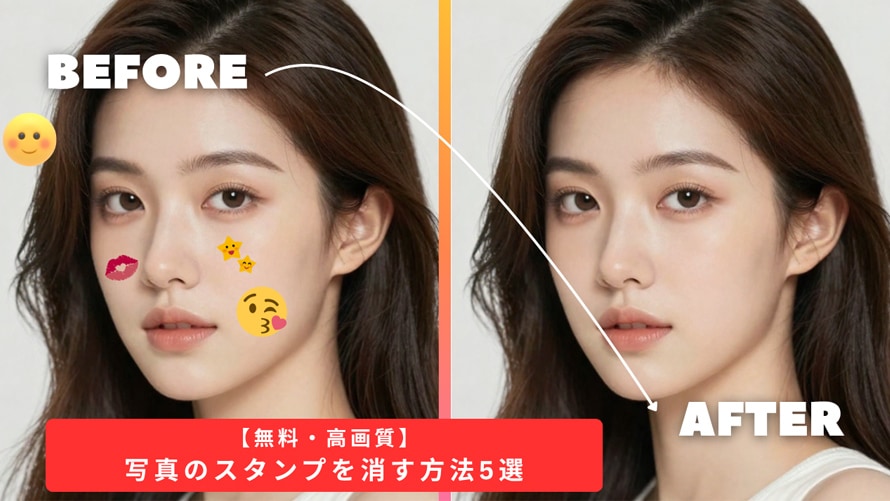
「SNS用にスタンプで顔を隠したけれど、元の写真に戻したい」「誤って絵文字付きで保存してしまった」とお悩みではありませんか?
最新のAI技術を活用すれば、専門的な画像編集の知識がなくても、写真のスタンプや絵文字を元の画質を保ったまま自然に消すことができます。
この記事では、まず「スマホの標準機能」を使った手軽な消し方を紹介し、さらに綺麗に仕上げたい方向けに、無料アプリからプロ仕様のAI高画質化ソフトまで5つの方法を比較・解説します。用途に合った最適な方法を見つけて、あなたの大切な写真を蘇らせましょう。
- 【重要なお知らせ】
- 本記事で紹介する方法は、ご自身で撮影・所有された写真の編集を目的としています。他人のSNS投稿などから無断でスタンプを消す行為は、著作権やプライバシーの侵害にあたる可能性があります。必ずご自身が権利を持つ写真のみを編集対象としてください。
1、アプリ不要?スマホの標準機能でスタンプは消せるか
多くの方が「できれば新しいアプリをインストールせずに消したい」と考えるはずです。まずは、お使いのスマートフォンの標準機能でどこまで対応できるかを確認しましょう。
iPhone(iOS)の場合
iPhoneの写真アプリには、不要な部分をなぞって消せるAI除去機能が標準搭載されています(対応iOSバージョン以降)。
- メリット・デメリット
- ☑ アプリ不要で、数秒でサクッと消せる。
- ☒ 小さなゴミや単色背景のスタンプには有効ですが、顔の上のスタンプや複雑な背景だと、不自然に歪んだりぼやけたりすることが多いです。
iPhoneの「消しゴムマジック(クリーンアップ)」機能を使いたいのに、「編集画面にアイコンが出てこない」「使えない」と悩んでいませんか?本記事では、表示されない根本原因、そして非対応機種でも使える高精度な代替アプリ・PCソフトまでを完全網羅して解説します。
Android(Googleフォト)の場合
Androidユーザー(またはGoogleフォト利用者)は、「消しゴムマジック」機能が利用可能です。
- メリット・デメリット
- ☑ AIが自動で対象物を検出し、タップするだけで手軽に消去できる。
- ☒ こちらも複雑な模様や「人物の顔・肌の質感」の再現は苦手としており、塗りつぶしたような跡が残る場合があります。
Googleは「消しゴムマジック」などの編集機能を2024年5月15日より全てのGoogleフォトユーザーに提供開始。この記事では、「消しゴムマジック」機能と、同様のオブジェクト削除機能を搭載したアプリについて詳しく紹介します。
【結論】:背景がシンプルな場合の小さなスタンプなら標準機能で十分ですが、「顔にかかったスタンプ」や「絶対に画質を落としたくない大切な写真」の場合は、専用の除去アプリやPCソフトを使用するのが確実です。
2、【徹底比較】スタンプを綺麗に消すおすすめツール5選
標準的な機能では物足りず、より自然で精細な処理を求める方に向けて、厳選したおすすめツールをご紹介します。
以下では、特に選び抜かれた5つのスタンプ削除ツールについて、それぞれの特徴やメリット・デメリットを詳しく解説するとともに、実際のユーザーからの評価も交えてお伝えします。ぜひ、ご自身の目的や使用環境に最適なツールを見つける際の参考にしてみてください。
| ツール名 | 料金 | 難易度 | 画質維持 | 顔スタンプ対応 | こんな人におすすめ |
|---|---|---|---|---|---|
| ①.BeautyPlus | 無料~有料 |
★☆☆ (簡単) |
普通 |
◯ (アプリ版) |
スマホでサクッと手軽に消したい人 |
| ②.PhotoDirector | 無料~有料 |
★★☆ (普通) |
高い |
◯ |
アプリで自然な仕上がりを求める人 |
| ③.Fotor | 無料プレビュー |
★☆☆ (簡単) |
高い |
◯ (アプリ版) |
Web上で試しに仕上がりを見たい人 |
| ④.Canva | 無料~有料 |
★☆☆ (簡単) |
普通 |
◯ (アプリ版) |
画像加工からSNSデザインまで行いたい人 |
| ⑤.Aiarty Image Enhancer | 有料 (体験版あり) |
★★☆ (普通) |
最高 |
◯ (大得意) |
画質を一切落とさず顔を自然に復元したい人 |
それでは、それぞれの方法を具体的に見ていきましょう。
①.BeautyPlus|スマホで直感的にサクッと除去
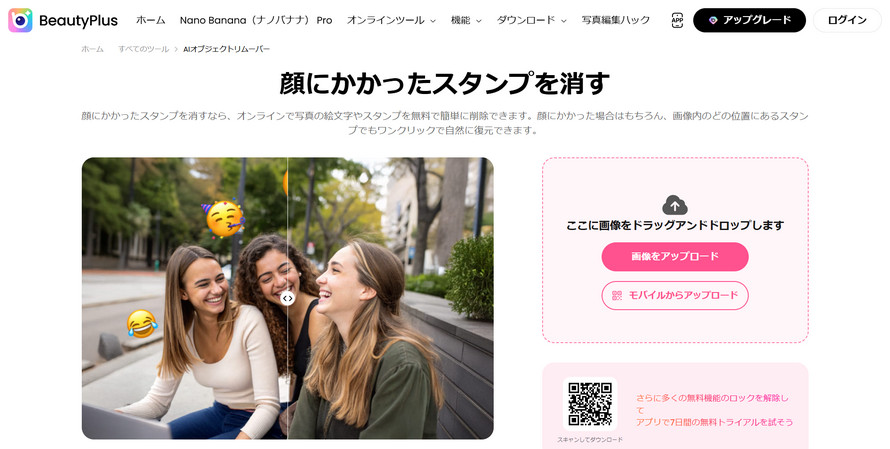
「BeautyPlus」は、世界中で利用されている定番の自撮り・写真加工アプリです。複雑な設定は一切不要で、写真に指を滑らせるだけで簡単にスタンプを消すことができます。
- 主な機能:消しゴム(オブジェクト除去)、美顔補正、フィルター加工
- こんな人におすすめ:背景がシンプルな写真のスタンプを、今すぐ無料で消したい人
- ユーザーの口コミ・評判:
「SNSに上げる前のちょっとした修正には便利で、操作も迷わない」(20代・女性)
「背景がごちゃごちゃしている場所で使うと、消した跡の時空が歪んだようになることがある」(10代・女性) - 使い方のポイント:
• 編集画面で「消しゴム」を選択し、スタンプ部分を指でなぞるだけ
• 無料会員でも除去機能は利用可能
• 細かい作業よりも、ある程度の範囲をまとめて消すのに向いている
• 保存時の推奨設定: JPEG(画質100%)またはPNG
- メリット・デメリット
- ☑ 基本機能が無料で使える
- ☑ 初心者でも直感的に操作できるシンプルなUI
- ☒ 複雑な背景や「顔のパーツ」の復元には不向き
- ☒ 無料版は保存時の画質がやや落ちる場合がある
誰でも簡単に自撮り写真を美しく加工できるBeautyPlus(ビューティープラス)ですが、危険性あるかどうか知りたい方は多い用です。本文は、ビューティープラスの基本情報から、その危険性について分析して紹介します。また、安全に使用する方法も解説します。
②.PhotoDirector|スマホで完結する高性能AI編集

「PhotoDirector」は、PCソフト並みの高度な画像編集をスマホで実現するアプリです。搭載されている「AI消しゴムマジック」は、周囲のピクセルを賢く分析して自然に馴染ませます。
- 主な機能:AI消しゴムマジック、空の置き換え、不要物除去、色調補正
- こんな人におすすめ:スマホアプリの中で、できるだけ自然な仕上がりを求める人
- ユーザーの口コミ・評判:
「他の無料アプリよりAIの精度が高く、消した跡が目立ちにくい!」(30代・男性)
「無料で高画質保存しようとするとロゴ(透かし)が入るのが少し残念」(20代・女性) - 使い方のポイント:
• 消したい部分をなぞるだけでAIが自動処理
• 空の置き換えやノイズ除去など、他にも多数のAI機能を搭載
• 人物や動物、看板など、どんな被写体にも対応可能
• 保存時の推奨設定: 高画質JPEGまたはTIFF(有料版)
- メリット・デメリット
- ☑ スマホアプリとしてはトップクラスのAI除去精度
- ☑ スタンプ除去以外の高度な画像編集機能も豊富
- ☒ 無料版にはロゴ(透かし)が入るなどの機能制限がある
- ☒ 機能が多いため、アプリの動作がやや重く感じることも
③.Fotor|登録不要で無料プレビュー(Web版)
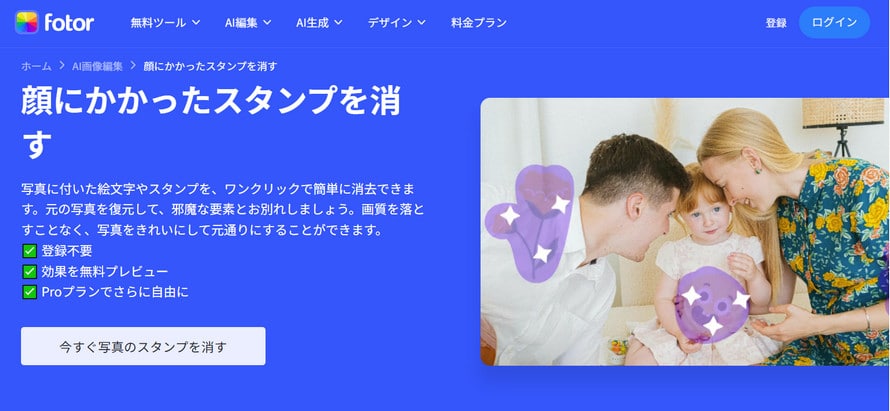
「Fotor」の最大の魅力は、専用アプリをインストールしなくても、Webブラウザ上で直接高精度な編集ができる点です。アカウント登録も不要で、まずは仕上がりを確認できます。
- 主な機能:1タップAIオブジェクト除去、写真の高画質化、デザイン作成
- こんな人におすすめ:アプリを入れたくない、まずは無料で仕上がりをテストしたい人
- ユーザーの口コミ・評判:
「ブラウザでサクッと試せるのはすごく手軽で良いです」(30代・女性)
「綺麗に消えるけど、ウォーターマークなしで保存するには結局課金が必要になる」(40代・男性) - 使い方のポイント:
• 写真をアップロードし、消したいスタンプを選択するだけ
• バランスモードと高精度モードを自動で使い分け、品質を最大化
• iPhone・Androidアプリも利用可能(アプリ版は登録が必要)
• 保存時の推奨設定:Pro版で高画質PNGダウンロード
- メリット・デメリット
- ☑ インストール・登録不要で今すぐブラウザで試せる
- ☑ クロスプラットフォーム(PC・スマホ)に対応
- ☒ 処理後の画像を「高画質・透かしなし」でダウンロードするには有料プランが必要
- ☒ インターネット接続が必須

Fotorは安全なサイトなのか、Fotorで個人情報がどのように扱われるのか、疑問に思う人も多いようです。この記事ではFotorの安全性や、使用時の注意点について解説します。ぜひ一読して参考にしてみてください。
④.Canva|スタンプ消しからSNS投稿デザインまで一貫
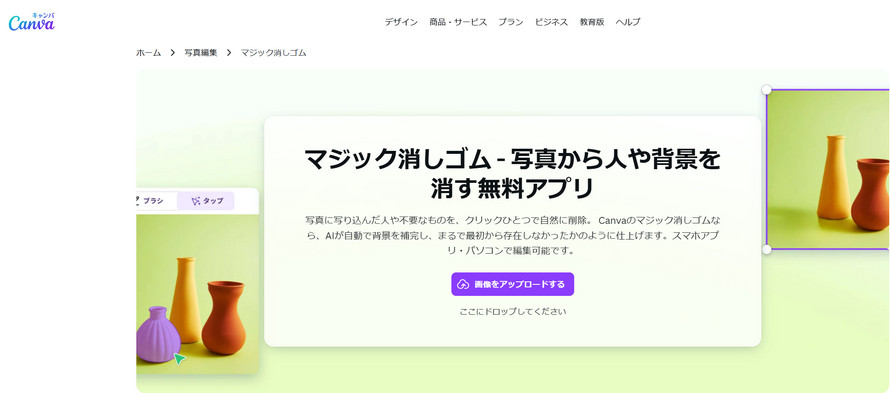
デザインツールとして圧倒的なシェアを誇る「Canva」にも、AIを活用した「マジック消しゴム」機能があります。スタンプを消したその足で、文字入れやレイアウト作成に進めるのが強みです。
- 主な機能:マジック消しゴム、数万種類のテンプレート、テキスト・素材追加
- こんな人におすすめ:スタンプを消した後、そのままインスタ等への投稿画像を作りたい人
- ユーザーの口コミ・評判:
「スタンプを消した後にそのまま文字入れやデザインができるので、投稿作りには最強!」(20代・女性)
「写真専用アプリに比べると、消した跡が少しぼやけることがある」(30代・男性) - 使い方のポイント:
• Canvaの編集画面で「マジック消しゴム」を選択
• 消したいスタンプ部分をブラシでなぞる
• AIが自動で背景を補完して自然に消去
• 保存時の推奨設定:PNG(透過背景保持)または高品質JPEG
- メリット・デメリット
- ☑ 画像加工からデザイン完成までワンストップで完了
- ☑ クラウド保存されるため、複数デバイスで作業しやすい
- ☒ 写真修復「専用」のツールではないため、細かな質感調整は苦手
- ☒ マジック消しゴムの利用には一部制限がある
本記事では、背景を透過にしてくれる「Canva」の基本的な使い方を初心者さんの為に紹介します。デザインの仕上がりを格上げしたい人、背景透過をしてみたい人はぜひ参考にしてみてくださいね。
⑤.Aiarty Image Enhancer|画質維持と顔スタンプ除去の決定版
スマホアプリやブラウザツールでは、どうしても「除去した跡」がぼやけたり、顔のパーツが不自然になったりしがちです。「画質を1ミリも落としたくない」「顔のスタンプを不自然な跡を残さず完璧に消したい」という方に最も推奨するのが、PC向けの高機能AIソフト「Aiarty Image Enhancer」です。
スタンプ除去と同時に「AI高画質化(ディテール復元)」を行うため、まるで最初からスタンプが無かったかのような、プロ品質の仕上がりになります。
- 主な機能:AI消しゴム(マスク編集)、AI顔復元、AIノイズ除去・高画質化、バッチ(一括)処理
- こんな人におすすめ:大切な思い出の写真や、絶対に失敗したくない「顔」のスタンプを消したい人
- ユーザーの口コミ・評判:
「スマホのアプリで顔のスタンプを消すとどうしても、のっぺらぼうのように不自然でしたが、Aiarty Image Enhancerだと肌の質感や髪の毛まで復元されて驚愕しました」(30代・女性)
「複数枚の写真を一括で高画質化しながら処理できるので、作業時間が大幅に短縮されました」(40代・男性)
- メリット・デメリット
- ☑ 圧倒的なAI精度で、肌の質感や背景のテクスチャを自然に再構築
- ☑ 元の画質を一切劣化させない(むしろアップスケールで綺麗になる)
- ☑ オフラインで動作するため、プライバシー面でも安全
- ☒ パソコン専用のソフト
- ☒ 有料ソフト(ただし無料体験版で全機能のテストが可能)
Aiarty Image Enhancerに搭載されている「AI消しゴム」を活用し、スタンプ消しに焦点を当てた手順(細かい設定を含む)を説明します。
-
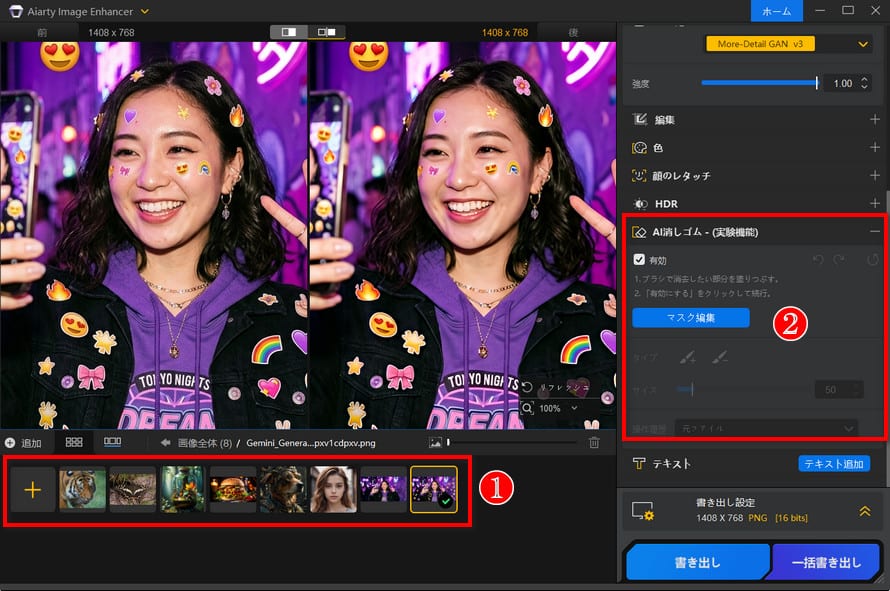
STEP1:画像を読み込む
Aiarty Image Enhancerを起動したら、スタンプを消したい写真をソフトのウィンドウ内にドラッグ&ドロップで追加します。
-
STEP2:AI消しゴムを有効にする
画像が読み込まれたら、右側の操作パネルに移動します。「AI消しゴム」のチェックボックスをクリックして有効にし、「マスク編集」ボタンをクリックします。
「マスク編集」をクリックすると、マウスカーソルが円形のブラシツールに変わり、スタンプ消しの準備が整います。
-
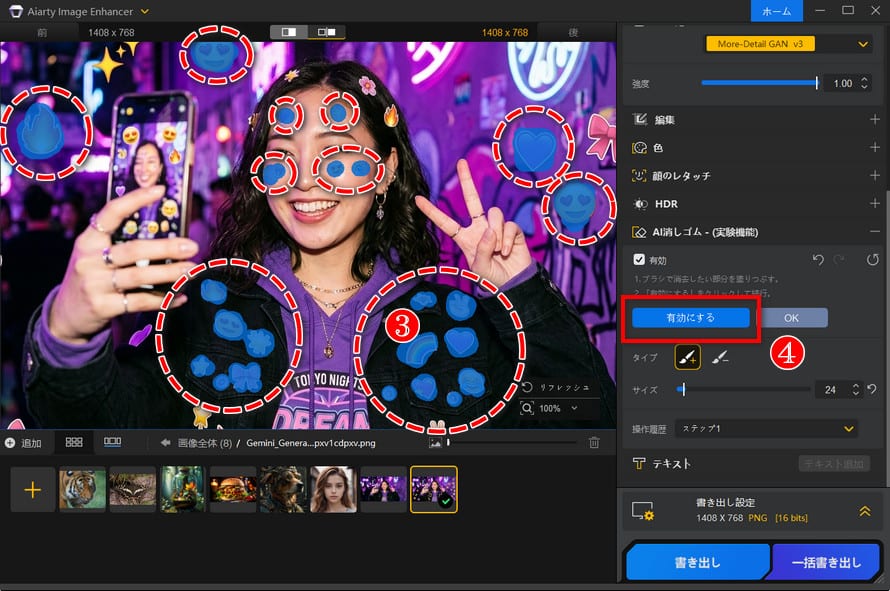
STEP3:スタンプを塗りつぶす(マスク作成)
ブラシツールを使って、消したいスタンプの上をなぞります。なぞった部分は青色で表示され、これがAIへの「ここを消してほしい」という指示(マスク)になります。
顔のスタンプのように背景が複雑な場合は、スタンプの輪郭に沿って少し大きめになぞるのがコツです。肌の色や髪の毛の流れなど周囲の情報をAIが多く認識できるため、より自然に補完されます。
-
STEP4:AIでスタンプを消去する
スタンプを塗りつぶし終えたら、「有効にする」ボタンをクリックします。AIが自動的に処理を開始し、塗りつぶした部分(スタンプ)を削除し、周囲の情報をもとに背景を補完します。
プレビュー画面で結果を確認し、気になる部分があれば再度ブラシで修正して「有効にする」を繰り返してください。納得するまで調整できます。
-
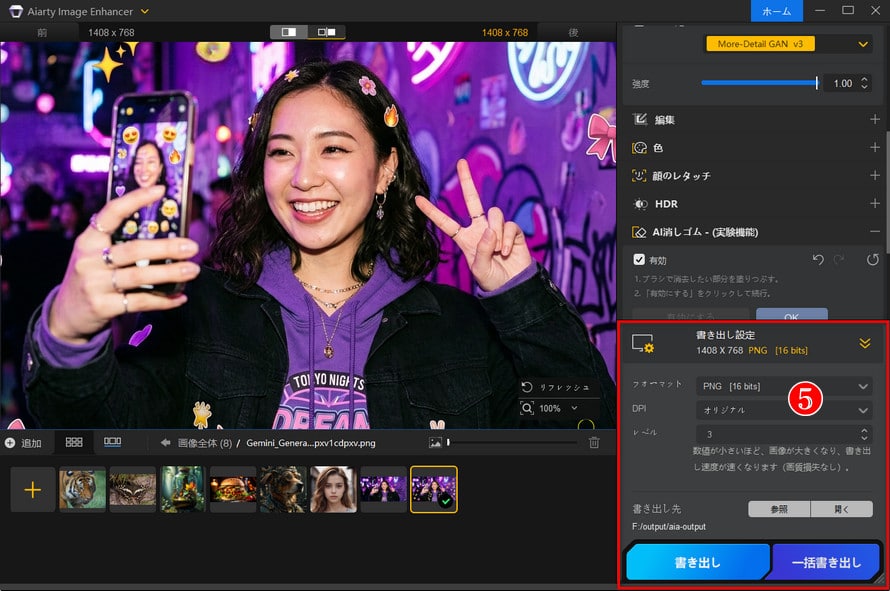
STEP5:画像を書き出す
「書き出し」ボタンをクリックすると、スタンプがきれいに消去され、高画質な写真がパソコンに保存されます。


Aiarty Image Enhancerは高度な処理能力を持ちながら、現在は公式サイトにて無料体験版が提供されています。さらに、期間限定の割引キャンペーンや特別特典が実施されている時期もあるため、本格的な写真の修復や高画質化を検討している方は、キャンペーン期間中に導入するのが非常にお得です。
3、顔にかかったスタンプを自然に消すための3つのコツ
「顔」の上に貼られたスタンプは、ツールにとって最も処理が難しい部分です。綺麗に仕上げるためのコツを紹介します。
- コツ①:AIの得意・不得意を理解する
- 空や壁は無料アプリでも消しやすいですが、顔のパーツ(目や鼻の輪郭)は「周囲の塗りつぶし」では不自然になります。顔のスタンプには、最初から「顔復元機能」を持つ高度なAIツールを選ぶのが鉄則です。
- コツ②:複数の機能を組み合わせる
- 完璧を目指すなら、まずAI消しゴムで大まかにスタンプを除去し、その後に「ノイズ除去機能」や「修復ブラシ」で細部の違和感を整える合わせ技が有効です。
- コツ③:必ず「拡大」して細部を確認する
- スマホの画面では綺麗に見えても、拡大すると境界線がぼやけていることがあります。処理後は必ず画像をズームし、肌の質感に違和感がないかチェックしましょう。
4、スタンプ消しに関するFAQ(よくある質問)
Q1.スタンプを消した後、画質が粗くなるのはなぜですか?
- 無料ツールの一部は、スタンプ部分をごまかすために「ぼかし」や「単純な塗りつぶし」を行うためです。高画質を維持するには、AIによる補完・アップスケール機能を持つソフトが必要です。
Q2.完全無料で、高画質のまま消す方法はありますか?
- 高度なAI処理にはサーバーコストがかかるため、完全無料と高画質の両立は難しいのが実情です。「Fotor」のWeb版で無料プレビューを試すか、「Canva」の無料枠を使うのが現実的な代替案となります。
Q3.LINEやInstagramのスタンプも消せますか?
- 「自分が撮影した写真に、自分で後から乗せたスタンプ」であれば可能です。ただし、他人の投稿画像など、自身に権利がない画像の編集は控えましょう。
Q4.他人のSNS写真からスタンプを消すのは違法ですか?
違法(著作権侵害およびプライバシー侵害)の可能性が極めて高いです。
- ● 他人が撮影した写真そのものに著作権があります
- ● スタンプを消して「自分が撮影したように見せる」改変は、著作者人格権(同一性保持権)の侵害になります
- ● SNSに投稿された写真は、たとえ「保存」ボタンがあっても自由に編集していいものではありません
- 本記事の方法は、自分自身が撮影・所有する写真のみに使用してください。
Q5.スタンプ以外のもの(文字、日付、写り込み)も同じ方法で消せますか?
- はい、ほとんどのツールで応用可能です。ただし消す対象によって難易度が変わります。
- ● 文字(単色背景):簡単(★☆☆)、周囲が均一な色のことが多い
● 日付スタンプ:簡単(★★☆)、写真の端にあることが多く、背景が複雑な場合あり
● 通行人の写り込み:難しい(★★★)、面積が大きく、背景を「想像で補完」する必要がある
● ゴミ・ほこり:簡単(★☆☆)、小さいので修復しやすい - 特に写り込みの除去は専用の「被写体除去」機能があるツール(PhotoDirectorやAiarty Image Enhancer)が適しています。
5、まとめ:目的に合わせたツール選びで思い出の写真を綺麗に
写真のスタンプを消す方法は、用途に合わせて選ぶことが大切です。
- • 手軽さ重視:まずは「iPhone / Googleフォトの標準機能」や、「BeautyPlus」などの無料機能から試してみる。
- • クオリティ重視:画質を維持し、顔のスタンプも完璧に復元したい場合は、専用のAIソフトである「Aiarty Image Enhancer」を活用する。
特に、大切な思い出の写真や、どうしても綺麗に復元したい画像がある場合は、プロ並みの仕上がりが期待できるAIツールの導入をおすすめします。
現在、Aiarty Image Enhancerは無料体験版を利用できるほか、お得な割引キャンペーンも実施中です。まずは無料でダウンロードして、あなたの写真がどれほど自然に生まれ変わるか、その実力を試してみてはいかがでしょうか。

この記事を書いた人:ミユキ
Digiartyに従事し、現在は主にAI系の記事制作(人工知能ソリューションの活用方法、ソフトウェア、トレンド情報)を担当しています。初心者目線で親しみやすい記事作りを心がけています。