



【7選】写真からステッカーを削除する方法を解説|AIステッカー削除ツールおすすめ
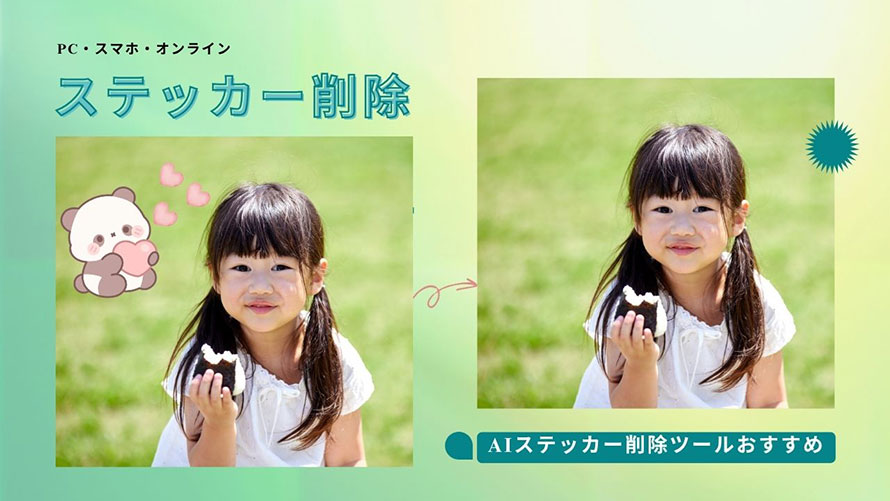
写真に貼られたステッカーを消したいと思ったことはありませんか?
実際には、AI搭載のPCソフトやスマホアプリ、オンラインツールを使えば、初心者でも写真から不要なステッカーを簡単に削除できるようになっています。
本記事では、 写真からステッカーを削除する方法をPC・スマホ・オンライン別に分かりやすく解説します。おすすめのAIステッカー削除ツールを利用すれば、「写真のステッカーを綺麗に消すことができるので、ぜひ参考にしてください。
1. PCで写真のステッカーを削除する方法
PCに保存した写真からステッカーを消すには、AI消しゴム機能を搭載したソフトウェアは一つの選択肢です。
実際にいくつかのAIツールを試してみましたが、初心者でもかなり使いやすい「Aiarty Image Enhancer」が特にオススメです。
Aiarty Image Enhancer(AI消しゴム機能)
| 対応デバイス | パソコン(Windows、Mac) |
|---|---|
| 料金 | 有料(制限付きの無料版あり) |
| 公式サイト | https://jp.aiarty.com/aiarty-image-enhancer/ |
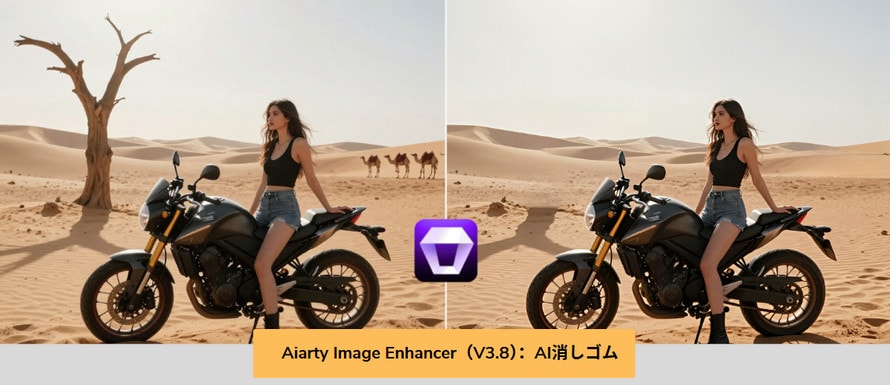
Aiarty Image Enhancerは画像の高画質化に特化したAIツールですが、便利な「AI消しゴム」機能も揃っています。
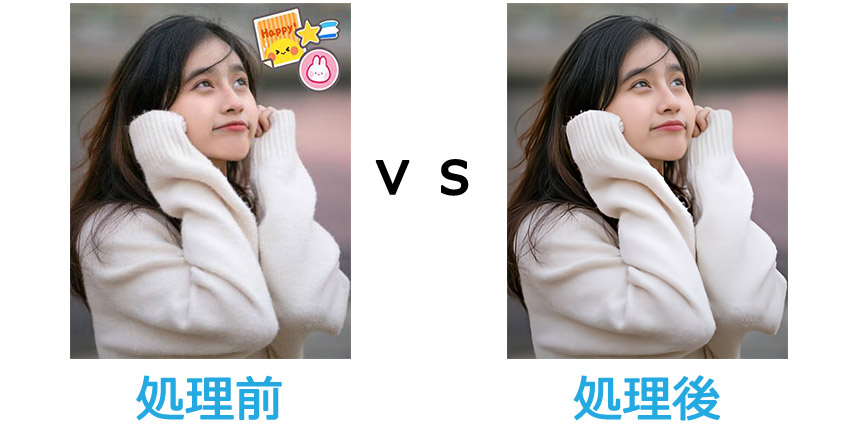
写真に貼られたステッカーやスタンプ、絵文字、不要なテキスト、装飾、ロゴ等をブラシでなぞるだけで、AIが周囲の背景を自動分析しながら自然に補完してくれます。
実際に使ってみると、AI除去と補正の精度が高くて、違和感が少ない印象があります。
使い方もシンプルで、複雑な操作が不要です。「写真のステッカーをできるだけ簡単に自然に消したい」という用途とは相性が良いです。
さらに、ステッカを削除した後、AIによる元画像の画質を強化することもできます。最大8倍32Kまでのアップスケリーングに対応しているため、写真の画質を拘る人にも適しています。
- 📖Aiarty Image Enhancerを使った写真ステッカーの消し方>>
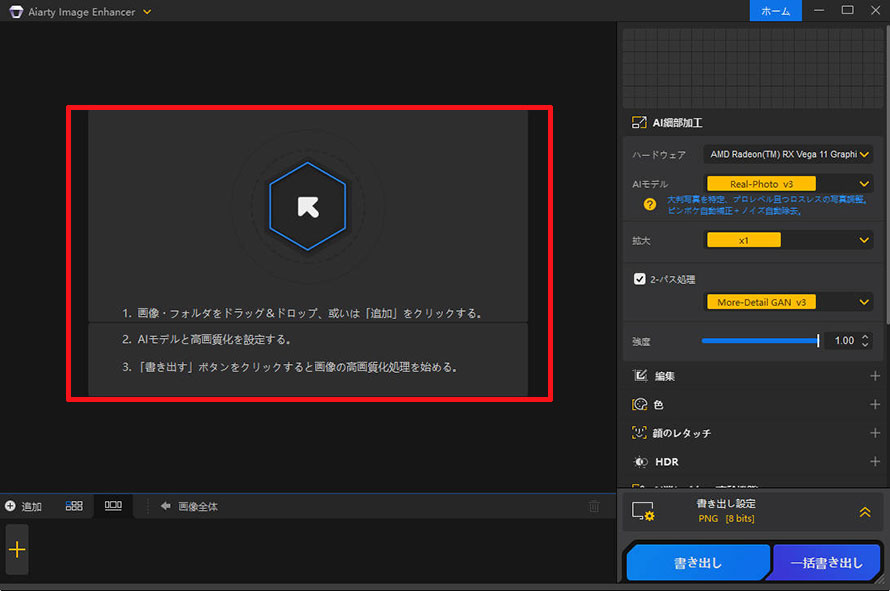
- 1). ソフトを起動し、ドラッグ&ドロップによって処理したい写真を読み込みます。
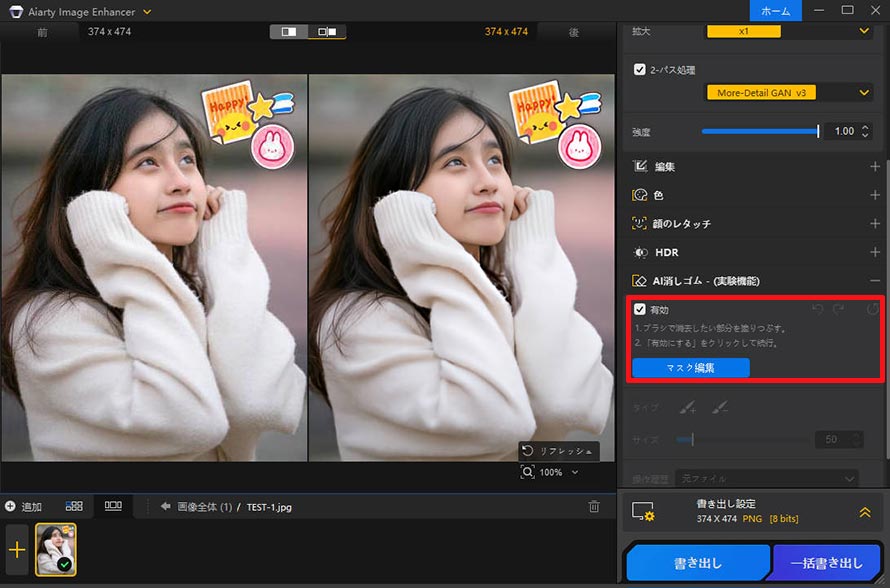
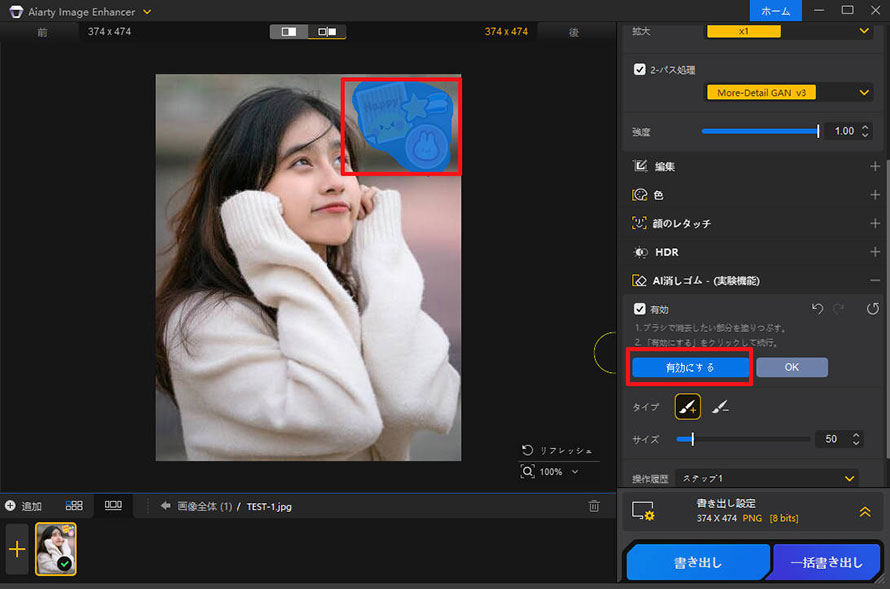
- 2). 画面右側の「AI消しゴム」を「有効」にしてから、「マスク編集」ボタンをクリックします。
- 3). ステッカーをブラシで塗りつぶし、「有効にする」をクリックします。
- 4). 「AI消しゴム」処理が完了したら、「OK」を押します。
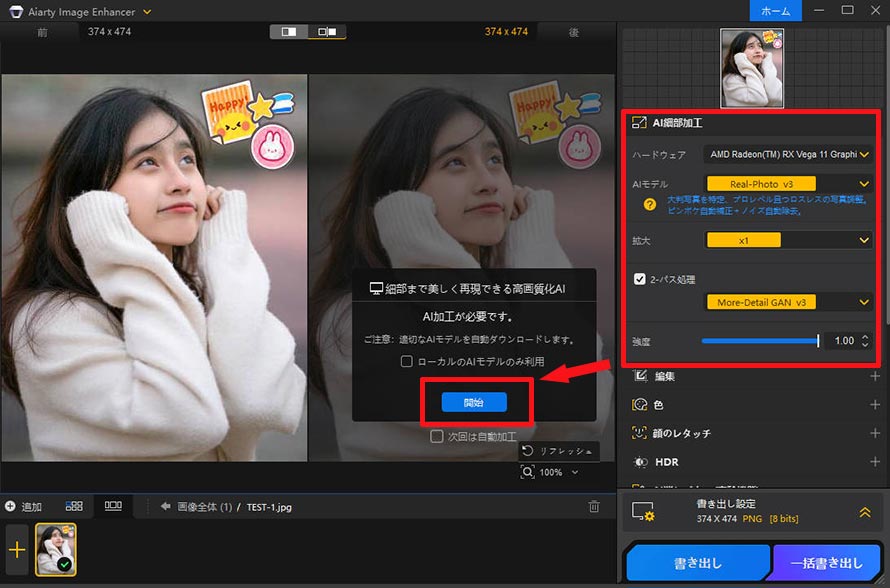
- 5). 書き出し前に右側の「AI細部加工」機能から、「AIモデル」や「拡大倍率」を設定することで、画質をより綺麗に補正できます。
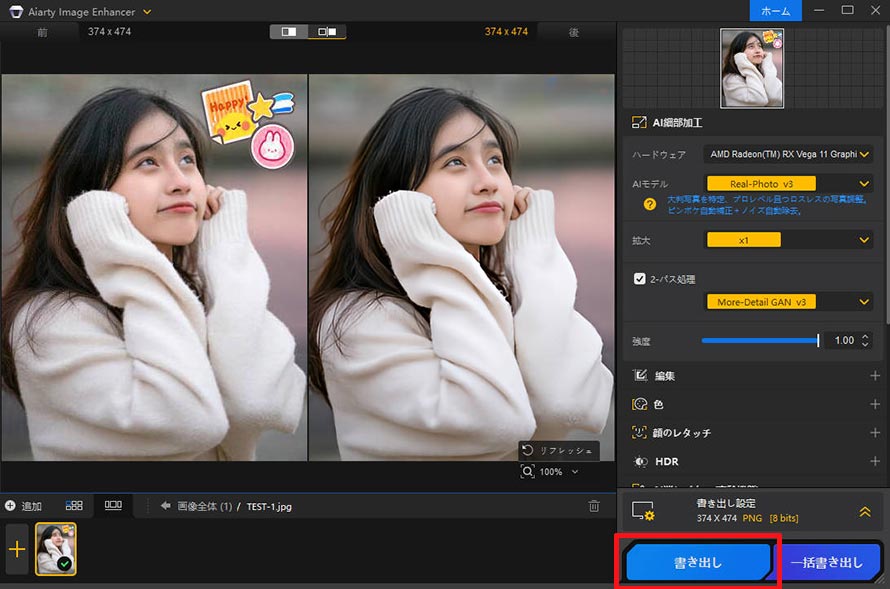
- 6). 最後に「書き出し」ボタンを押して保存します。
-
 【特別割引】Aiarty Image Enhancer! - 最大65%OFF
最新AIモデル搭載|AI高画質化/拡大・顔レタッチ・消しゴムマジックム等。
原価:23,000円セール価格:7,880円(永久版3台|税込み)
2. スマホ(Android/iPhone)で写真のステッカーを削除する方法
Android/iPhoneスマホで写真のステッカーを消したい場合は、「AI削除」機能を搭載したアプリを使うのがかなり便利です。
ここからは、実際にいくつか試してみた中で、比較的に使いやすいスマホアプリを紹介します。
iPhone写真アプリ(クリーンアップ機能)
| 対応デバイス | iPhone |
|---|---|
| 料金 | 無料 |
iPhoneでは、標準写真アプリの「クリーンアップ」機能を使って不要なステッカーを削除できます。
操作がかなりシンプルです。指でなぞるだけでAI技術「Apple Intelligence」が自動で消去と補完してくれるので、初心者でも扱いやすいです。
特に、小さいスタンプや不要な文字、背景の小物などは比較的自然に消しやすいと感じました。
追加アプリを入れなくても使えるため、「まず簡単に試したい」という人にはかなり便利です。
ただし、背景が複雑な場合や、大きなステッカーを消す場合は多少不自然になることもありました。また、iOS 18.1以降を搭載したiPhoneでのみ使用できることを注意すべきです。
- 📖iPhone写真アプリを使った写真ステッカーの消し方>>
- 1). iPhone写真アプリで加工したい画像を開きます。
- 2). 画面下部の「編集」アイコンをタップします。
- 3). 「クリーンアップ」を選択します。
- 4). 消したいステッカー部分をなぞります。
- 5). 自動補完されたら画像を保存します。
iPhoneの「クリーンアップ」が表示されない・使えない原因を解説します。非対応機種でも大丈夫。高精度な代用アプリ5選を実機レビュー・比較付きでご紹介します。"
Snapseed(シミ除去機能)
| 対応デバイス | iPhone/Android |
|---|---|
| 料金 | 無料 |
SnapseedはiOS/Androidの両方に対応した人気の写真編集アプリです。
「ツール」>「シミ除去」を選択し、指でなぞるだけで、写真から不要なものを簡単に削除することができます。
周囲の背景に自然になじむよう補完してくれるのがメリットです。実際に使ってみると、
▶ 細かいステッカー
▶ 小さい絵文字
▶ 小さなロゴ
▶ 点状の不要物
▶ 小さなほくろ
であれば、違和感を抑えながら綺麗に消しやすい印象があります。
しかも、Snapseedは無料とは思えない編集機能が充実しているので、ステッカーを削除した後に、そのまま色味調整やフィルター加工までまとめて行えます。とくにSNS投稿用の写真編集にかなり便利です。
一方で、大きなステッカーを一気に消す用途は少し苦手に感じました。そのため、「とにかく、スマホで小さいステッカーを簡単に消したい」という人におすすめです。
- 📖Snapseedを使った写真ステッカーの消し方>>
- 1). Snapseedアプリを開き、処理したい写真を読み込みます。
- 2). メニューから「ツール」>「シミ除去」を選択します。
- 3). 消したいステッカー部分をなぞると、すぐ消去されます。
- 4). 最後に写真を保存すればよいです。
Picsart(削除機能)
| 対応デバイス | iPhone/Android |
|---|---|
| 料金 | 有料 |
PicsartはSNS向けの写真加工機能が充実しているアプリです。
中でも「削除」機能を使えば、指でなぞるだけで写真内の不要な人物や物を簡単に消去できます。
特に最新のAIを採用したので、人物・ステッカー・テキスト・ロゴなどの消去や除去後の背景補完がかなり自然です。
また、フィルターやエフェクトなど編集機能も豊富で、SNS系の画像加工にかなり便利です。
「スマホでも手軽に邪魔なステッカーを綺麗に消したい」という方は、スマホのアプリ「Picsart」を活用しましょう
ただし、Picsartの「削除」機能を利用するには、有料プランへの加入が必要になります。
- 📖Picsartを使った写真ステッカーの消し方>>
- 1). Picsartアプリを起動し、「+」ボタンから処理したい写真を読み込みます。
- 2). メニューから 「ツール」 > 「削除」を選択します。
- 3). 消したいステッカー部分をなぞり、下の 「削除」 ボタンを押すと、数秒で消去されます。
- 4). 画像を保存します。
3. オンラインで写真のステッカーを削除する方法
「とりあえず今すぐ試したい」「ソフトやアプリを入れたくない」という場合には、ブラウザ上で写真のステッカーを削除できるオンラインツールが最も手軽です。
ここからは、実際に試してみた中でも、特に「使いやすさ」「削除精度」「手軽さ」が良かったオンラインAIステッカー削除ツールを3つ紹介します。
Pixelcut(マジック消しゴム)
| 対応デバイス | PC/スマホ |
|---|---|
| 料金 | 有料(制限付きの無料版あり) |
| 公式サイト | https://www.pixelcut.ai/ja/t/magic-eraser |
Pixelcutは、オンラインで手軽に使えるAI画像編集ツールです。
「マジック消しゴム」機能を使うことで、写真からステッカーや不要な物をブラシでなぞるだけで削除できます。
処理スピードが速く、シンプルな背景であればかなり自然に仕上がるのが特徴です。
特に小さいステッカーやテキスト、ロゴ、余計なオブジェクトなどの削除に向いています。
また、登録不要でも利用でき、無料版でもHD画質で保存できる点が大きなメリットです。
「まずは今すぐブラウザだけで写真のステッカーを削除したい」という人にかなり使いやすいツールです。
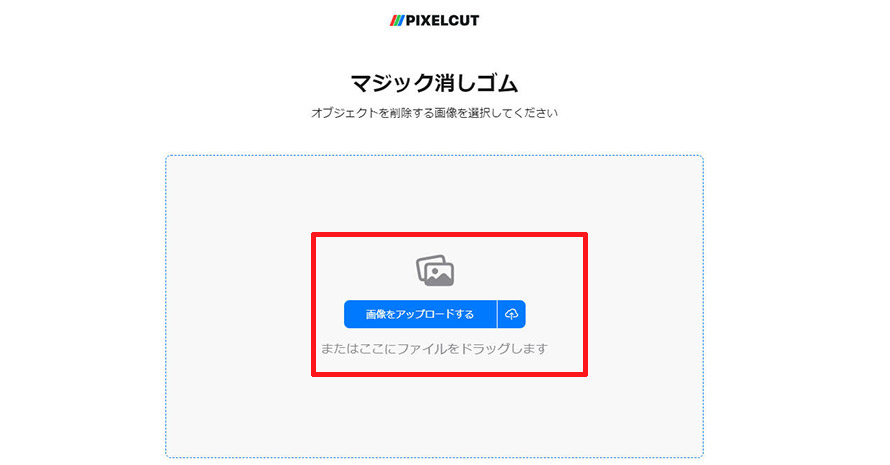
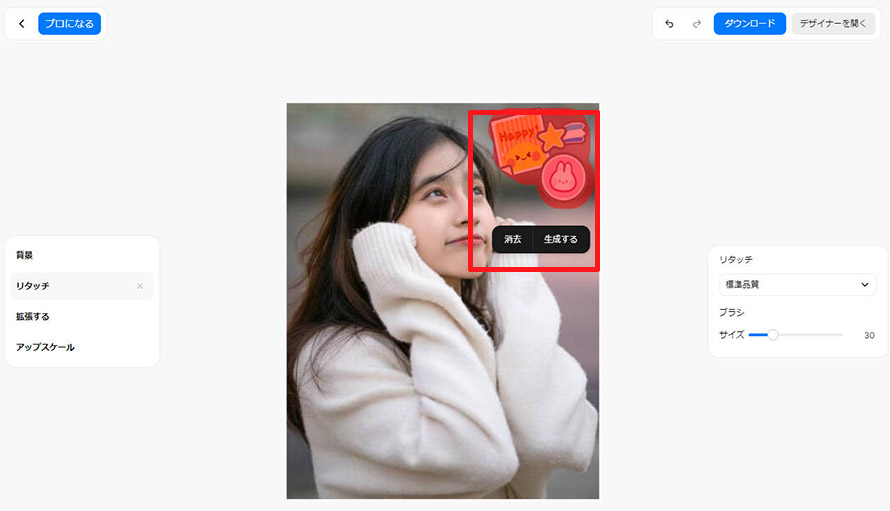
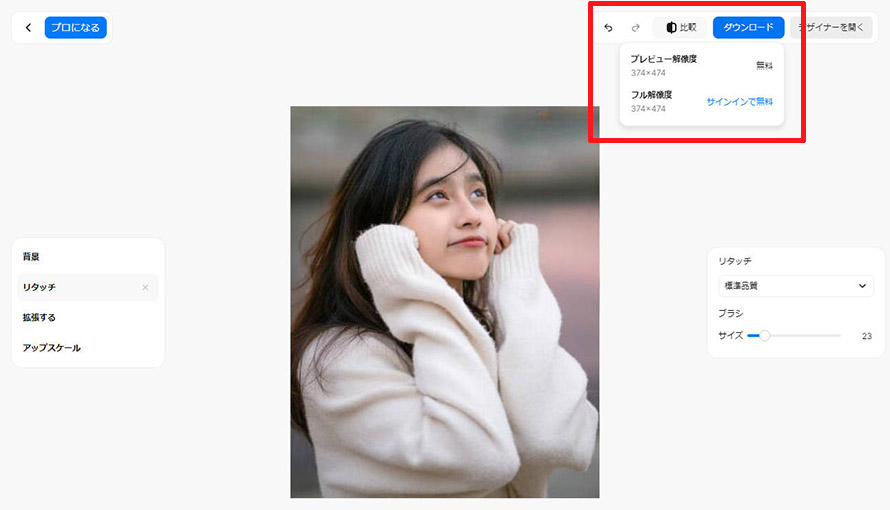
- 📖Pixelcutを使った写真ステッカーの消し方>>
- 1). Pixelcutの「マジック消しゴム」ツールを開き、「画像をアップロードする」ボタンクリックし、処理したい写真を追加します。
- 2). 消したいステッカー部分をなぞり、 「消去」を押します。ステッカーを綺麗に削除するには、このステップは数回を繰り返す可能性があります。
- 3). ステッカーが綺麗に削除されたら、上部の「ダウンロード」ボタンをクリックして保存します。
PicWish(ステッカー削除)
| 対応デバイス | PC |
|---|---|
| 料金 | 有料(制限付きの無料版あり) |
| 公式サイト | https://picwish.com/jp/ai-sticker-remover |
PicWishは、画像編集に特化したオンラインAIツールで、「ステッカー削除」機能が非常に使いやすいのが特徴です。
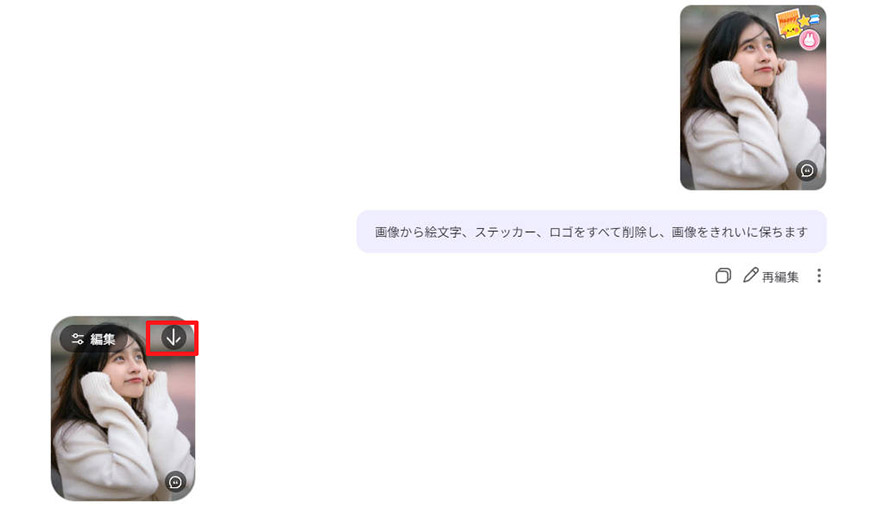
他のAIステッカー削除ツールと少し違うのは、チャット形式で指示を入力するだけでもAIが自動処理してくれる点です。
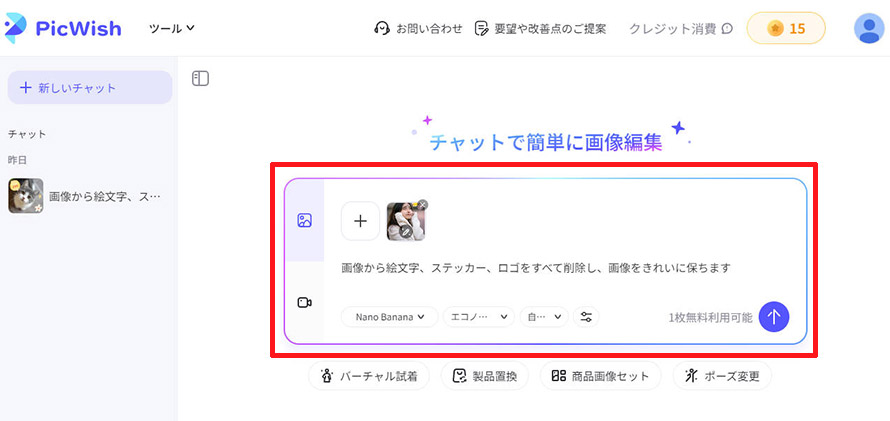
例えば、画像を追加した後、「画像から絵文字、ステッカー、ロゴをすべて削除し、画像をきれいに保ちます」のように入力し、「生成」ボタンを押すだけで、AIが自動的にステッカーを除去した画像を作成してくれます。
また、「オブジェクト削除」機能を使えば、ブラシでステッカー部分をブラシで手動削除することも可能です。
処理も比較的安定していて、ステッカー除去後の背景補完も自然に感じました。
登録すると無料クレジットを受け取れるので、「まずは無料でAIステッカー削除を試してみたい」という人にも適しています。
- 📖PicWishを使った写真ステッカーの消し方>>
- 1). PicWishの「ステッカー削除」ツールを開き、「+(画像をアップロード)」ボタンクリックし、処理したい写真を追加します。
- 2). デフォルトでは、チャットボックスに「画像から絵文字、ステッカー、ロゴをすべて削除し、画像をきれいに保ちます」が入力されるので、そのままに「生成」ボタンを押します。
- 3). 処理が終わったら、画像上の「ダウンロード」ボタンをクリックして保存します。

画像の背景を自動で削除したり、不要なものを簡単に消したりできる便利なツール「Picwish」。この記事では、「Picwishは無料で使えるの?」「有料版との違いは?」「似たような無料ツールはある?」といった疑問にお答えします。"
AIEASE(オプジェクトリムーバー)
| 対応デバイス | PC/スマホ |
|---|---|
| 料金 | 有料(制限付きの無料版あり) |
| 公式サイト | https://www.aiease.ai/ja/remove-object-from-photo/sticker/ |
AIEASEは、ブラウザ上で使えるオールインワンのAIツールです。
中でも、ステッカーや絵文字、不要なもの、ロゴ、スタンプなどの削除に対応した「オプジェクトリムーバー」機能が提供しています。
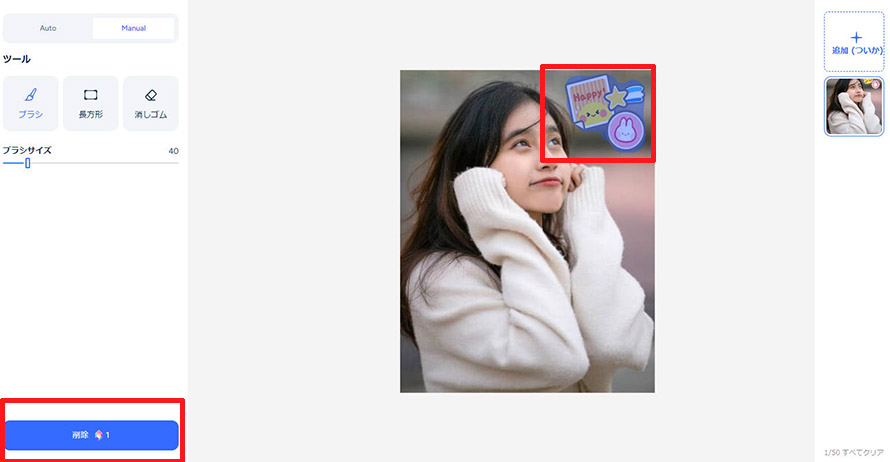
使い方も非常にシンプルで、写真をアップロードした後、消したい部分をブラシでなぞるだけです。その後、AIが自動で不要な部分を削除し、周囲の背景まで自然に補完してくれます。
特に背景がそこまで複雑でない写真であれば、違和感を抑えながら自然に仕上げやすいです。
実際に試してみると、操作は直感的で分かりやすく、初心者でもすぐに使いこなせる印象でした。
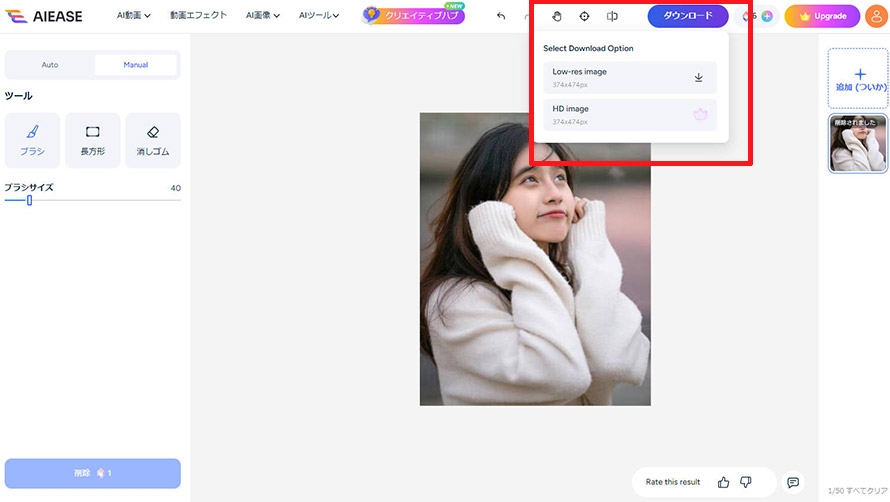
ただし、AIEASEの無料版では利用回数や保存機能に一部制限があります。そのため、頻繁に利用したい場合や、高画質で保存したいは有料プランの利用も検討すると良いでしょう。
- 📖AIEASEを使った写真ステッカーの消し方>>
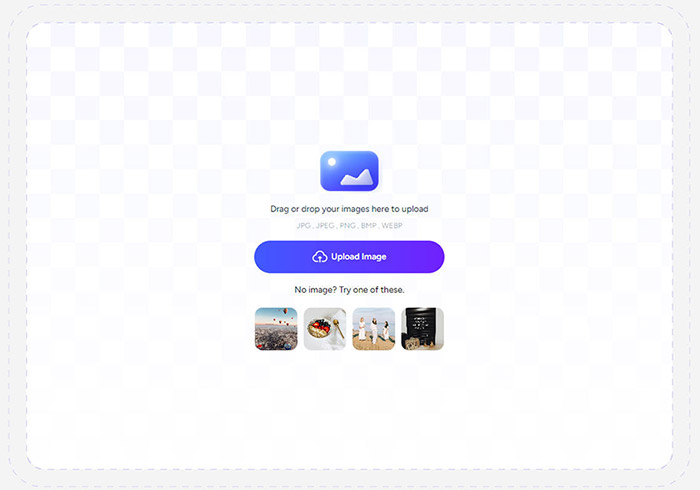
- 1). AIEASEの「オプジェクトリムーバー」ツールを開き、「Upload Image)」ボタンクリックし、処理したい写真を追加します。
- 2). ブラシで写真のステッカー部分をなぞり、「削除」ボタンをクリックします。
- 3). ステッカーの削除が完了したら、上部メニューの「ダウンロード」ボタンをクリックして保存します。
高精度な消しゴムマジックサイトを5つ厳選しておすすめします。Googleのマジックイレイサーのように簡単不要なオブジェクトや人物、文字、ウォーターマークを、迅速かつ高精度にブラウザだけで削除できます。"
4. 写真のステッカーを削除する方法に関するよくある質問
質問1:写真のステッカーは無料で削除できますか?
- はい、可能です。例えば、
- 🎯 PCソフト(Aiarty Image Enhancerの無料プラン)
- 🎯 スマホアプリ(iPhone写真アプリ・Snapseed)
- 🎯 オンラインツール(Pixelcut・PicWishの無料プラン)
- を使えば、無料でも写真からステッカーを削除できます。
- ただし、無料版では「保存画質の制限」「利用回数制限」「透かし追加」などがある場合もあります。より自然に仕上げたい場合や、高画質で保存したい場合は、有料版を利用したほうが快適です。
-
【特別割引】Aiarty Image Enhancer! - 最大65%OFF
最新AIモデル搭載|AI高画質化/拡大・顔レタッチ・消しゴムマジックム等。
原価:23,000円セール価格:7,880円(永久版3台|税込み)
質問2:iPhoneだけで写真のステッカーを消せますか?
- はい、iPhone単体でも写真に貼られたステッカーを消去することができます。主に二つの方法があります。
- 一つは、本記事では紹介したiPhone写真アプリ・Snapseed・Picsart等ステッカー除去に対応したスマホアプリを使う方法です。
- もう一つは、iPhoneのブラウザから利用できるオンラインのAIステッカー削除ツール(例えば、FlexClip)を活用する方法です。
質問3:画質を損なうことなくステッカーを削除することができますか?
- できるだけ高画質を維持しながら写真のステッカーを削除するには、適切なAIステッカー削除ツールを選ぶことが重要です。
- 例えば、Aiarty Image Enhancerは、不要なステッカーを消すだけでなく、AIが周囲の背景も自動補完してくれるため、高画質を維持したまま編集しやすくなっています。さらに、AIによる編集後の写要です。編集後の画像をAIで高画質化することも可能です。画質の劣化はほとんど気にならないです。
5. まとめ
現在では、AI技術の応用により写真からステッカーを削除する方法は、非常に簡単になっています。
本記事では、PC・スマホ・オンライン向けのAIステッカー削除ツールと、写真に貼られたステッカーの消し方を詳しく紹介しました。
実際に使ってみた上で、自分に合った方法を選ぶのがおすすめです。

この記事を書いた人:莉子
AI(人工知能)を活用したツールとその活用法等に関するコンテンツ制作を担当しています。読者目線で分かりやすいAI系の記事作りを心がけています。