



【最新決定版】Photoshopで人物を消す方法4選|AIで影や複雑な背景も一瞬で自然除去
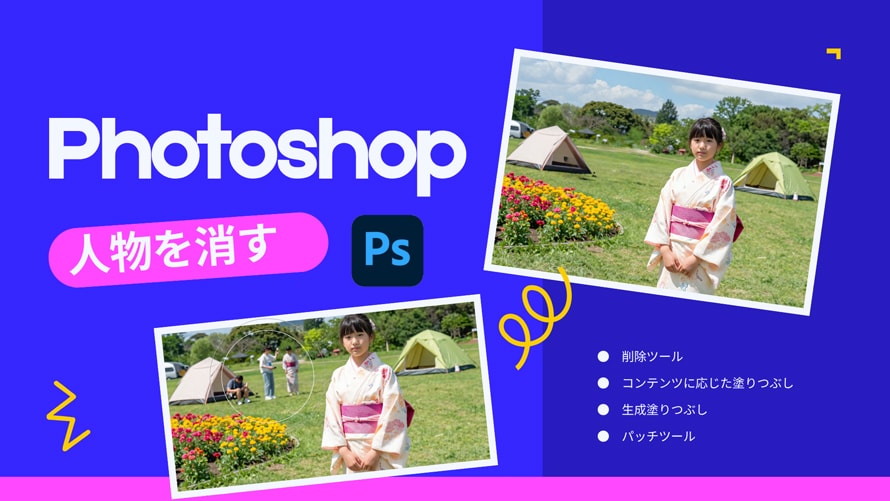
「せっかくの旅行写真に知らない人が写り込んでしまった」「SNSに投稿したいけど、背景の通行人を消したい」――そんな経験はありませんか?
15年以上Photoshopと向き合ってきた現役レタッチャーが断言します。いま「Photoshop 人物 消す」作業は、特別なスキルがなくても手の届く時代です。Adobe Firefly(生成AI)の進化により、かつて数時間かかっていた処理が、わずか数秒で、しかも驚くほど自然に完了するようになりました。
この記事では、実際の制作現場で使っている「本当に使える」4つの手法を厳選し、手順を詳しく解説します。さらに、Photoshopの契約がない方でも利用できる高機能AIツールも紹介しましょう。
| 方法 | おすすめ度 | 所要時間 | こんな方に最適 |
|---|---|---|---|
| 削除ツール | ★★★★★ | 数秒 | とにかく簡単に、素早く消したい初心者 |
| コンテンツに応じた 塗りつぶし |
★★★★☆ | 1~2分 | 細かく調整し、思い通りに仕上げたい中級者 |
| 生成塗りつぶし | ★★★★★ | 数秒 | 複雑な背景や影もAIに任せて自然に消したい初心者 |
| パッチツール | ★★★☆☆ | 2~5分 | テクスチャや直線を完璧に保持したい上級者 |
- 方法①.削除ツール(Remove Tool)|AIまかせの一発消去
- 方法②.コンテンツに応じた塗りつぶし(Content-Aware Fill)|思い通りに調整したい時に
- 方法③.生成塗りつぶし(Generative Fill)|複雑な背景もAIが新たに創造
- 方法④.パッチツール(Patch Tool)|テクスチャと質感を極める最終仕上げ
3、【番外編①】時短を極める「Aiarty Image Enhancer」という選択肢
1、Photoshopで人物を消す最新テクニック4選
ここからは、実際の制作現場でクライアントワークにも使用している、本当に使える4つの手法を手順付きで解説します。
方法①.削除ツール(Remove Tool)|AIまかせの一発消去
「削除ツール」は、ブラシでなぞるだけでAIが背景を自動補完する、現在もっとも手軽で強力な機能です。とにかく簡単に人物を消したい場合の第一選択肢です。
メリット・デメリット:
- ✅ 驚異的なスピード:ブラシでなぞるだけ。処理は数秒で完了します。
- ✅ 操作が極めて簡単:専門知識が一切不要で、Photoshop初心者でもすぐに使いこなせます。
- ✅ 影にも強い:人物と一緒に影までなぞれば、AIが影の不自然さまでまとめて補正します。
🔗 【PC・スマホ別】写真の影消す方法|簡単に削除できるAIアプリ・サイトも紹介 - ❌ 複雑な背景は苦手:細かい模様や構造物が重なる背景では、補完が破綻し「溶けた」ような仕上がりになることがあります。
- ❌ 細かい調整ができない:AI任せのため、ユーザー側で補完結果をコントロールすることはほぼ不可能です。
適した人物画像
- ● 背景がシンプルな写真:空、壁、芝生、水面など、テクスチャが均一な背景に写り込んだ人物。
● 小さい人物や通行人:画像全体に占める人物の面積が小さい、いわゆる「写り込み」レベルの除去。
● 影が単純な場合:地面に落ちた明瞭な影だけを消したい時。
【プロが教える操作手順】
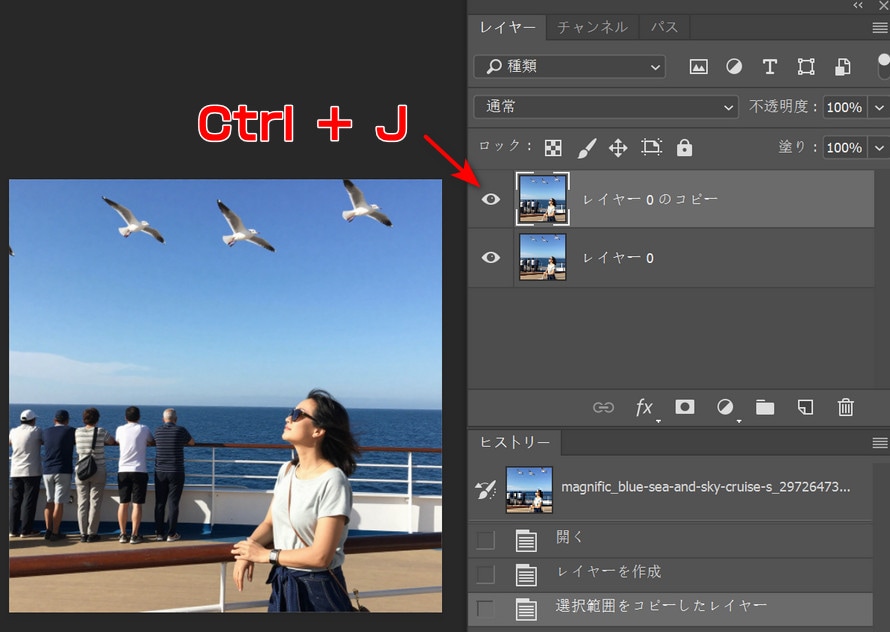
STEP1:レイヤーを複製(最重要)
Ctrl + J(Windows)/ Cmd + J(Mac)でレイヤーを複製。非破壊編集の鉄則です。
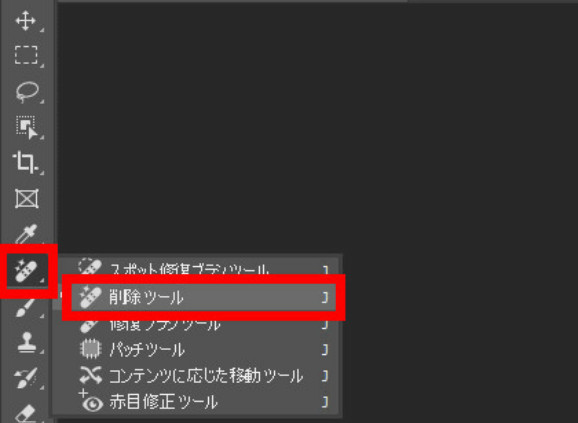
STEP2:ツールを選択
ツールバーの「スポット修復ブラシツール」を長押しし、「削除ツール」を選びます。
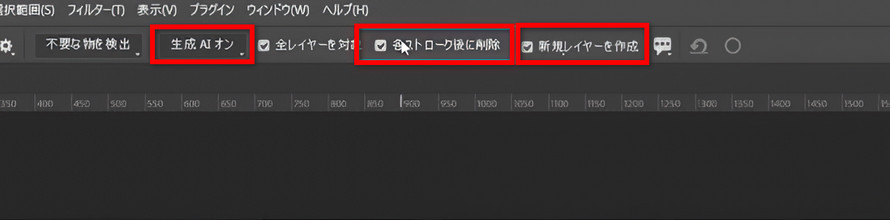
STEP3:オプションを設定
上部オプションバーで「生成AI」や「各ストローク後に削除」にチェックを入れ、「新規レイヤーを作成」もオンに。これで処理が自動化され、元画像も保護されます。
STEP4:消したい人物を囲む
ここが最大のコツです。人物ピッタリではなく、背景を少し含めて“太め”になぞると、AIが前後の文脈を理解しやすくなり、補完の精度が上がります。
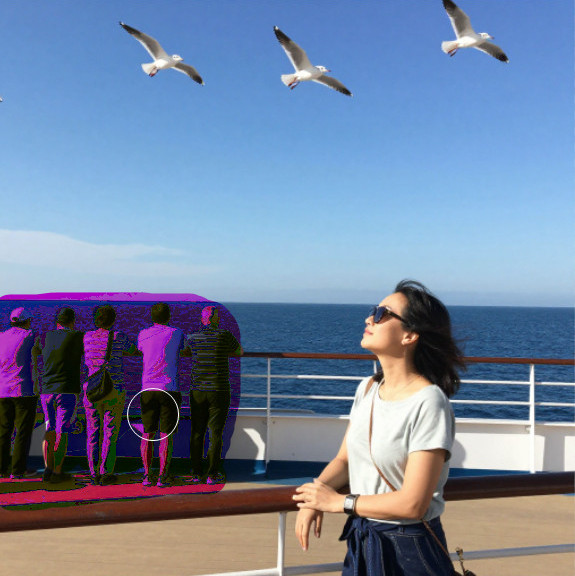
STEP5:AIが処理
なぞり終えると、AIが自動で背景を生成します。
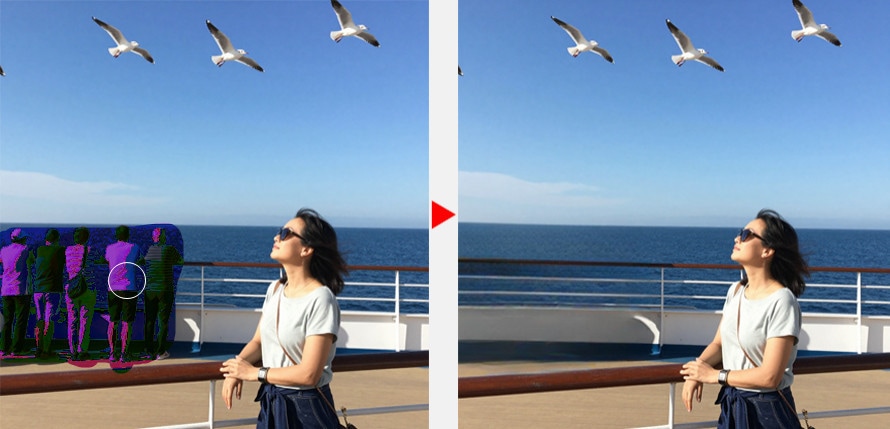
Photoshop(フォトショ)の削除ツールで人物を消す前後の比較図は以下の通りです。
- 📌 【現場からのアドバイス】
- 私が新人の頃、一度に消そうとして背景が「溶けた」ようにぼやけてしまい、先輩に「範囲を分けて処理しろ」と教わった苦い経験があります。1回で消えない場合は、無理に一度で消そうとせず、範囲を分割して数回に分けてなぞるのが、きれいに仕上げる秘訣です。
方法②.コンテンツに応じた塗りつぶし|思い通りに調整したい時に
この機能は、周辺のピクセル情報から背景を補完する伝統的な手法です。AI任せではなく、「どの範囲の情報を使うか」を自分で細かく指定できるのが最大の強みです。
メリット・デメリット:
- ✅ 補完精度を自分でコントロール可能:参照する領域(緑色のマスク)を自在に調整できるため、思い通りの仕上がりを追求できます。
- ✅ 直線や構造物に強い:建物のエッジや水平線など、幾何学的な背景を歪めずに除去するのに最適です。
- ✅ 非破壊編集が容易:設定で「新規レイヤーに出力」を選べば、元の写真は完全に保護されます。
- ❌ 作業に少し時間がかかる:マスク調整など手動の工程が含まれるため、削除ツールのような一瞬の処理はできません。
- ❌ ある程度の知識が必要:最適な結果を得るには、「どの部分をサンプリング領域に含めるか」という判断力が求められます。
適した人物画像
- ● 建築物や人工物の前の人物:ビルの前、橋の上、塀や柵の近くなど、背景に直線的な構造物が含まれる写真。
● テクスチャに規則性がある背景:レンガの壁、タイル、階段など、模様の連続性を保持したい場合。
● 中~上級者が、細部の品質にこだわりたい時。
【プロが教える操作手順】
STEP1:レイヤーを複製
ここでも Ctrl + J(Windows) / Cmd + J(Mac) は必須です。
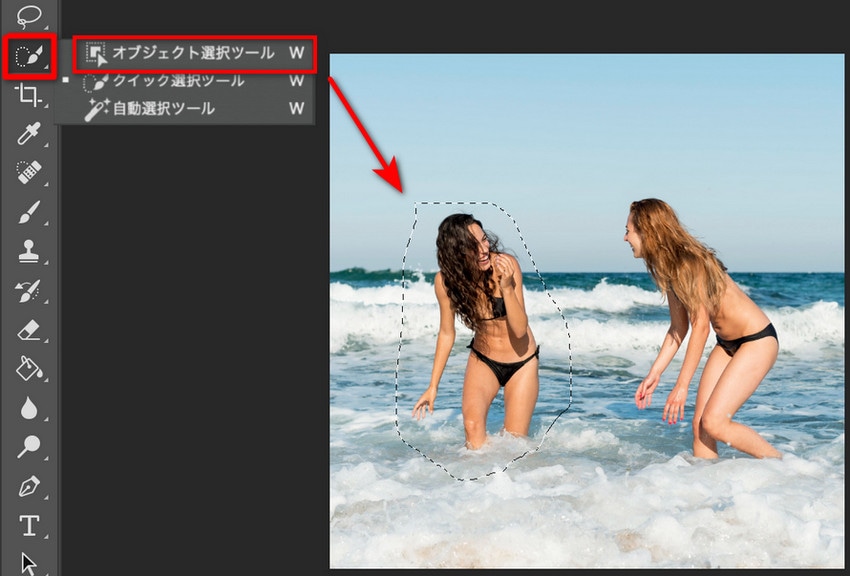
STEP2:人物を選択
「オブジェクト選択ツール」で人物を自動選択するのが効率的です。選択範囲は人物より一回り大きく取りましょう。
STEP3:ワークスペースを起動
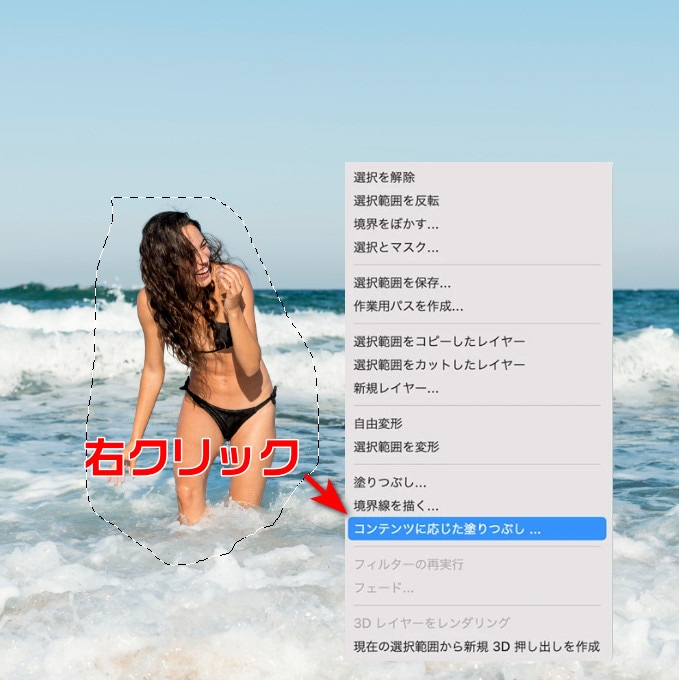
選択範囲内で右クリックし、「コンテンツに応じた塗りつぶし」を選択します。あるいは、メニューバーの「編集」→「コンテンツに応じた塗りつぶし」をクリックします。
STEP4:サンプリング領域を調整(最重要)
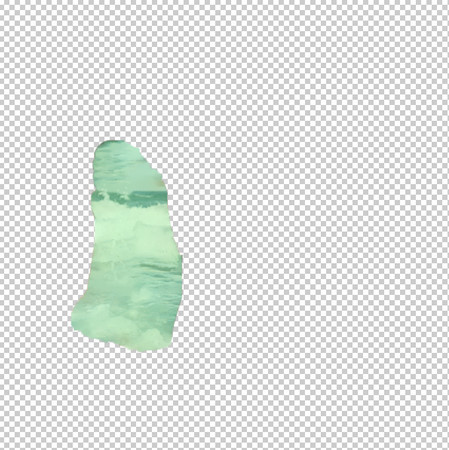
左側のプレビュー画面に表示される緑色のマスク領域が、AIが背景を生成するための“参考書”です。この緑色の範囲をブラシで追加・削除することで、仕上がりを驚くほど精密にコントロールできます。
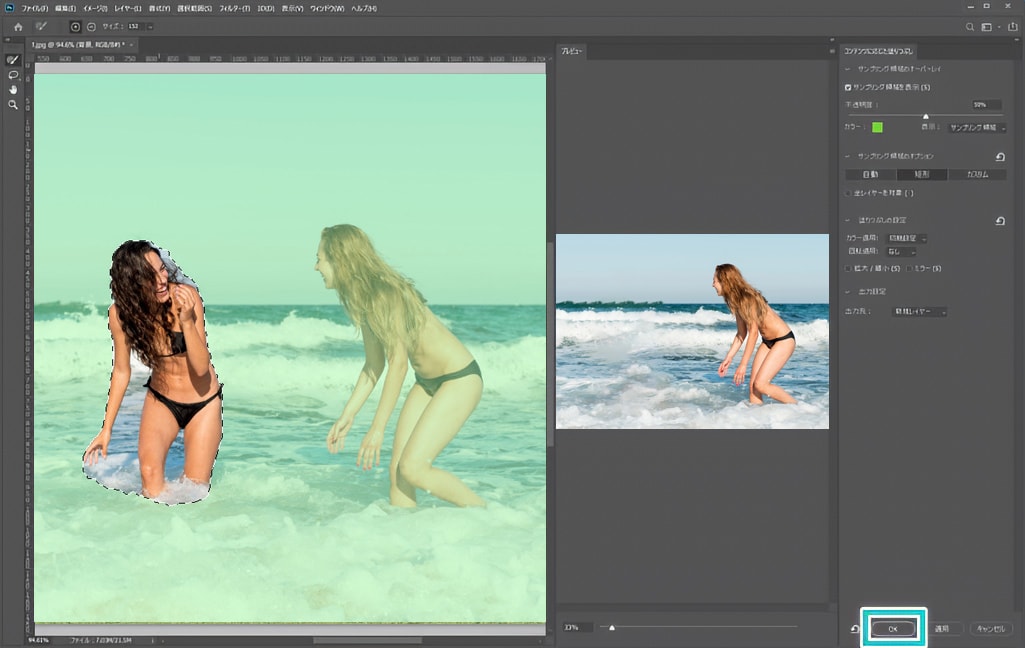
STEP5:出力先を「新規レイヤー」に
設定パネルで必ず選択し、元画像を保護しましょう。
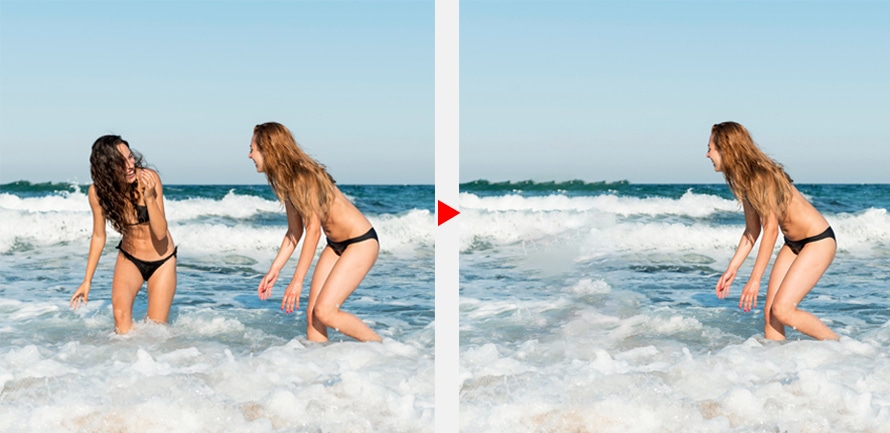
Photoshop(フォトショ)のコンテンツに応じた塗りつぶしで人物を消す前後の比較図は以下の通りです。
- 📌 【現場からのアドバイス】
- 建物のエッジを消す際に、生成AIを使うと直線がわずかに歪むリスクがあります。その点、この方法では参照するピクセルを限定できるため、100%直線性を保持できます。建築写真の修正では、私も必ずこのツールを第一選択にしています。
方法③.生成塗りつぶし(Generative Fill)|複雑な背景もAIが新たに創造
「生成塗りつぶし」は、Adobe Firefly AIが写真の文脈を理解し、存在しなかった背景をゼロから生成する次世代機能です。影や複雑な模様を含む、最も難易度の高い人物消去を可能にします。
メリット・デメリット:
- ✅ 最高レベルの補完能力:存在しなかった背景をAIがゼロから生成するため、従来の手法では不可能だった複雑な除去が可能です。
- ✅ 影や反射にも圧倒的に強い:複雑に絡み合った影や、水面への映り込みなども、周囲の文脈から自然に再構築します。
🔗 写真の映り込み・反射を消す無料・おすすめアプリ&PCソフト8選 - ✅ バリエーションから選べる:毎回3つの候補が生成され、最も自然なものを選べます。
- ❌ 予期せぬ物体を生成することがある:プロンプトを入れた場合や、AIが誤解釈すると、存在しないゴミや不自然な形状を作り出すリスクがあります。空欄が推奨される所以です。
- ❌ 直線が歪む可能性:構造物のエッジなど、厳密な直線性が求められる部分では、わずかに歪む場合があります。
- ❌ 処理にやや時間がかかる:Adobeのサーバー上でAI処理を行うため、他のローカル処理に比べて数秒から十数秒の待ち時間が発生します。
適した人物画像
- ● 複雑な自然背景の写真:木々が生い茂る公園、岩場、花畑など、有機的で不規則なテクスチャの中の人物。
● 人物の影が複雑な場合:複数の光源で影がいくつもできている、または人物と影が重なっている場合。
● 集合写真から特定の一人だけを消したい:他の人や背景との境界が複雑な場合に、AIが自然に補完してくれます。
【プロが教える操作手順】
STEP1:人物を選択
「なげなわツール」で消したい人物を囲みます。
STEP2:「生成塗りつぶし」を起動
選択範囲の下に表示されるコンテキストバーからクリックします。
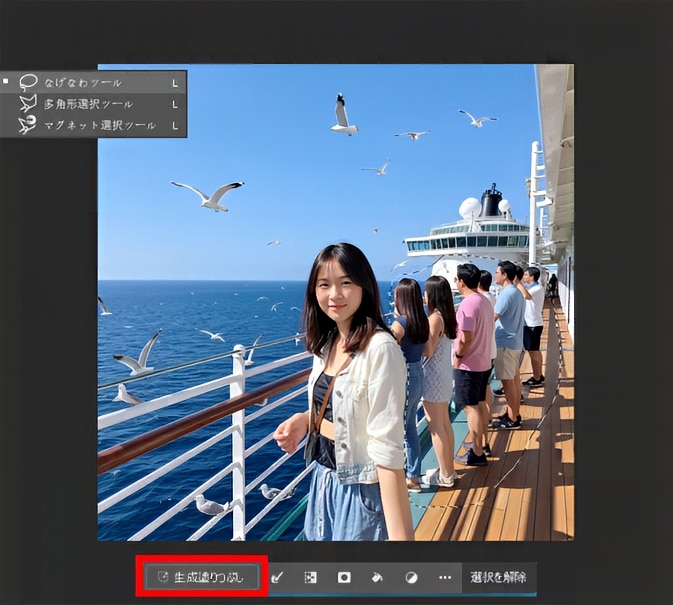
STEP3:プロンプトは空欄で!
ここが最大のコツです。テキスト入力欄には何も入力せず、「生成」ボタンを押します。空欄にすることで、AIは「この領域を周囲の背景で自然に補完せよ」と正確に理解します。私の検証では、プロンプト(例:Please remove all the unnecessary people in the background)を入れるよりも空欄の方が、処理時間が約30%短く、自然な結果が得られるケースがほとんどです。
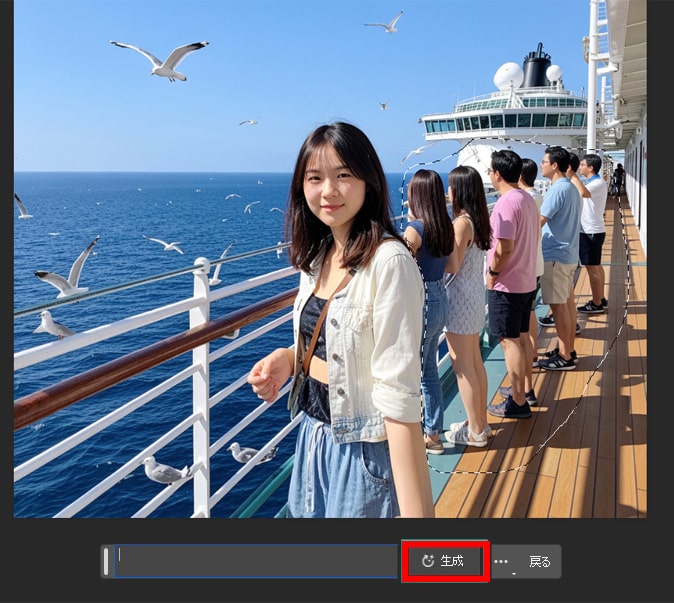
STEP4:3つの候補から選択
AIが生成した3パターンのバリエーションから、最も自然な仕上がりを選びます。
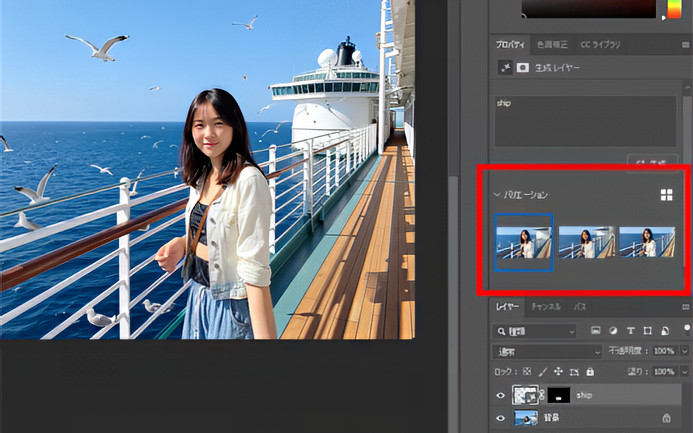
STEP5:再生成も可能
気に入らなければ、同じ範囲で再度「生成」をクリックできます。
Photoshop(フォトショ)の生成塗りつぶしで人物を消す前後の比較図は以下の通りです。
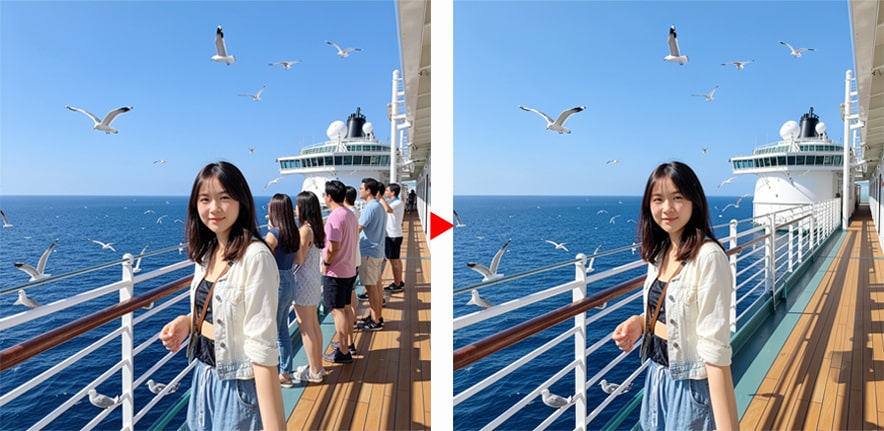
- 📌 【現場からのアドバイス】
- 旅行写真の複雑な背景(入り組んだ街並みや木々の重なり)や、人の多い集合写真から特定の人物だけを消す場合に、他の追随を許さない実力を発揮します。
方法④.パッチツール|テクスチャと質感を極める最終仕上げ
このツールは、指定した範囲のテクスチャや明るさを、別の場所の情報で置き換えて自然に融合させる機能です。AI全盛の今も、最終的な細部の質感調整に欠かせない“職人のツール”です。
メリット・デメリット:
- ✅ テクスチャの完全コピー:指定した範囲の質感(肌理)と明るさを、他の場所からそのまま移植するため、極めて自然に溶け込みます。
- ✅ 微細な違和感を完璧に除去:他のAIツールで発生した「ぼやけ」や「不自然な輪郭」を消し去る、最後の仕上げに最適です。
- ✅ ローカル処理で高速:PC上で完結するため、動作が軽快です。
- ❌ 作業に時間と根気が必要:広範囲の処理には向かず、小さなエリアに分けて何度も繰り返す必要があります。
- ❌ 高いスキルが要求される:適切な「置き換え元」のテクスチャを選ぶには、経験に基づく観察眼が求められます。
- ❌ 大きなオブジェクトの除去には不向き:人物全体を消すような用途には使えません。
適した人物画像
- ● 他のツールで人物を消した後の「最終調整」:消去部分のテクスチャが周囲と微妙に異なる、輪郭に違和感が残る、といったケース。
● 均一なテクスチャ上の小さな消し残し:芝生、空、アスファルトなどの上のゴミや小さなオブジェクト消去。
● 服のシワや髪の毛の境界など、質感の連続性が重要な部分。
【プロが教える操作手順】
STEP1:ツールを選択
修復ブラシツールグループから「パッチツール」を選びます。
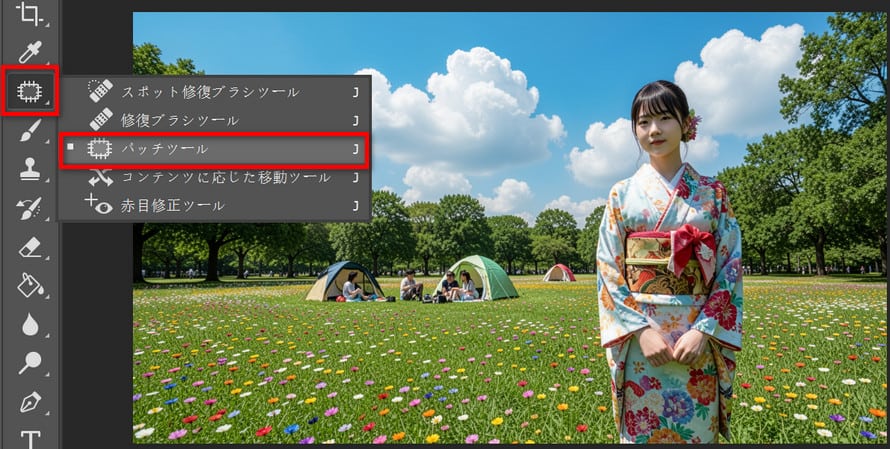
STEP2:パッチの種類を設定
「コンテンツに応じる」に設定します。構造とカラーの数値は、デフォルト(構造4~5、カラー0~2)で問題ありません。

STEP3:修正したい部分を選択
消し残した違和感のある部分を、パッチツールで囲んで選択範囲にします。
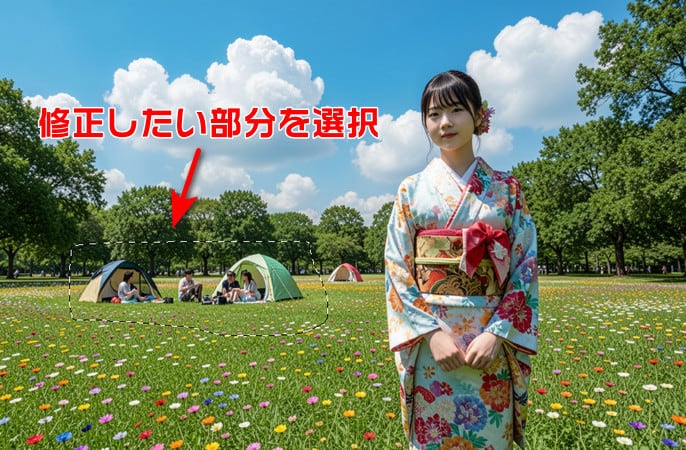
STEP4:置き換え元のテクスチャへドラッグ
選択範囲の内部をクリックしたまま、似た質感のきれいな場所(例:芝生の補修なら別のきれいな芝生エリア)へドラッグして離します。
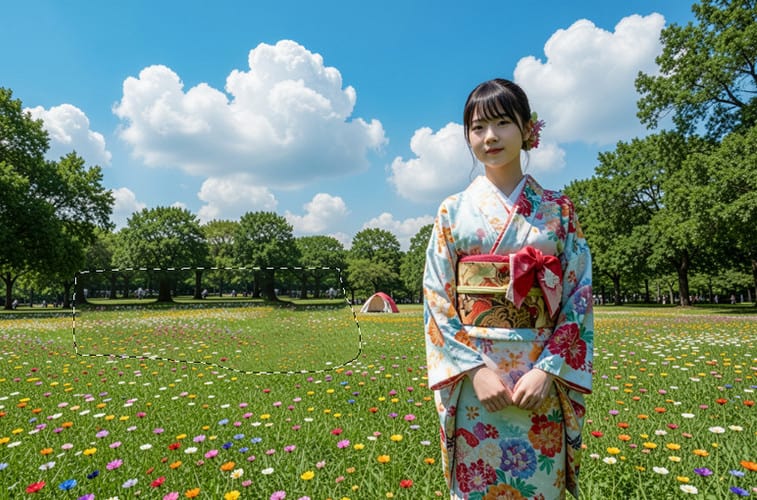
STEP5:微調整を繰り返す
広範囲を一気に処理すると破綻しやすいため、小さなエリアに分けて適用するのが、圧倒的きれいに仕上げるコツです。
Photoshop(フォトショ)のパッチツールで人物を消す前後の比較図は以下の通りです。
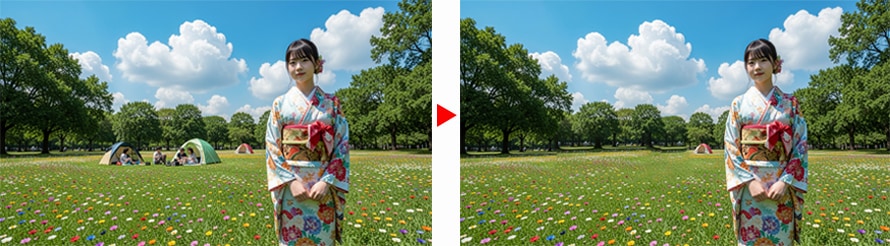
- 📌 【現場からのアドバイス】
- 他のAIツールで人物を消した後、「なんとなくテクスチャがぼやけている」「輪郭が不自然」といった細かな違和感を消し去る、「最後の仕上げ」に最適です。ここで手を抜かないのが、プロとアマチュアの差です。
プロの応用:複数ツールを組み合わせる実践テクニック
現場では、一つのツールだけで完結することは稀です。私が実際に観光地の混雑した写真を修正する際の黄金パターンをご紹介します。目的は「手前の大きな人物を消し、背景の自然な風景を蘇らせる」ことです。
- ①.【下準備】生成塗りつぶしで大まかに消去
- まず、最も大きな人物を「生成塗りつぶし」で大まかに消します。プロンプトは空欄で、AIに背景全体を生成させます。これで、複雑に絡み合った背景の大枠を作ります。
- ②.【直線修正】コンテンツに応じた塗りつぶしで構造物を保護
- 消した跡に建物や道路の白線など、直線的な構造物があった場合、その部分だけを選択し直し、「コンテンツに応じた塗りつぶし」で修正します。これで、AIが生成した直線の歪みを完全に補正します。
- ③.【最終仕上げ】パッチツールで質感を統一
- 最後に、補完部分と周囲のテクスチャを「パッチツール」でなじませます。特に芝生やアスファルトは、この一手間で、全く修正していないかのような完璧な仕上がりになります。
この流れを覚えるだけで、あなたの写真修正の完成度は飛躍的に向上します。
2、【FAQ】よくある失敗をプロが解決!
読者の方から実際に多く寄せられる質問と、その具体的な解決策をまとめました。
Q1.削除した部分がぼやけたり「溶けた」ようになるのはなぜですか?
- 原因は、一度に広範囲を選択しすぎて、AIがテクスチャを正しく解析できなかったことです。
- 一度に処理する範囲を小さく分割して再実行するか、コピースタンプツールで手動補正すると解決します。
Q2.人物の影だけが残ってしまい、とても不自然です。
- 人物を選択する際に、必ず落ちている影まで含めて選択範囲を作ってください。
- 影を対象外と認識させてしまうと、消去後も不自然に残り続けます。複雑な影は「生成塗りつぶし」で処理するのが最も確実です。
Q3.柵や建物など、直線が多い背景を綺麗に消すコツは?
- 生成AI任せにすると直線が歪むリスクがあるため、「コンテンツに応じた塗りつぶし」か「コピースタンプツール」を推奨します。
- Altキーで同じライン上からサンプルを取り、クリックでレイヤーを重ねるように修正すると、完全な直線を保持できます。
Q4.元の写真を絶対に傷つけずに編集したいです。
- 全作業の大前提として、必ず背景レイヤーを複製(Ctrl+J / Cmd+J)してください。
- すべてのツール設定で「すべてのレイヤーをサンプル」にチェックを入れることも、非破壊編集の重要なポイントです。
3、番外編①:時短を極める「Aiarty Image Enhancer」という選択肢
「Photoshopは高機能だが、契約料が負担」「操作を覚える時間がない」という方には、AIに全自動で人物消去と高画質化を任せる「Aiarty Image Enhancer」がおすすめです。
Aiarty Image Enhancerの「AI消しゴム」機能は、消したい部分をなぞるだけで不要物を消去でき、同時にノイズ除去や高画質化も行えます。SNS用の写真加工など、日常使いに適しています。
【Photoshopとの明確な違い:比較表】
| 比較項目 | Adobe Photoshop | Aiarty Image Enhancer |
|---|---|---|
| 中核機能 | プロ向け総合画像編集・合成ソフト | AI高画質化・ノイズ除去・拡大に特化 |
| 人物削除方法 | 生成塗りつぶし / 削除ツール / コンテンツに応じた塗りつぶし | AI消しゴム(AI Eraser) |
| 削除精度 | ⭐⭐⭐⭐⭐ (複雑な背景や影も自然に補完可能) |
⭐⭐⭐⭐ (背景がシンプルな不要物除去は高精度だが、複雑な背景では破綻することもある) |
| 操作難易度 | やや高め (選択知識が必要) |
非常に簡単 (初心者向け全自動) |
| 同時処理 | 削除+画像編集全般 | 削除+ノイズ除去+最大32Kアップスケーリング+顔復元 |
| 処理速度 | 高速 削除ツールは数秒。 生成塗りつぶしのみサーバー処理で数秒~十数秒 |
高速 CPU処理時は遅くなる場合あり。 バッチ処理は強力 |
| プライバシー | クラウド処理 (生成塗りつぶしはAdobeサーバーに画像を送信) |
完全ローカル処理 (画像を外部にアップロードせず、自PC内で完結) |
| 無料体験 | 7日間の無料トライアル | ⇩ 無料体験版あり (全機能を10枚まで処理可能) |
| 料金体系 | サブスクリプション制 | 🛒 買い切りプランあり |
【プロが教える操作手順】
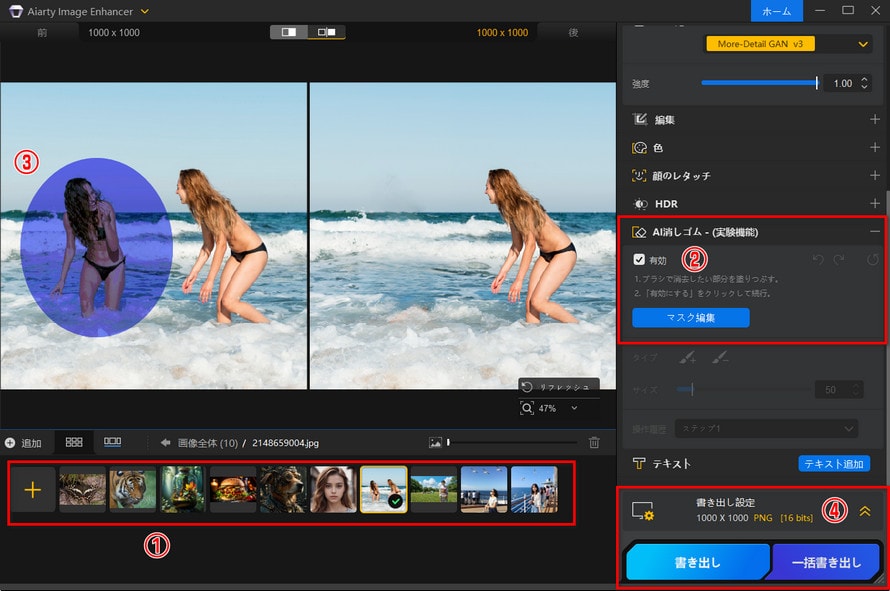
STEP1:写真を読み込む
パソコンで Aiarty Image Enhancer を起動し、画面中央の「+」ボタンをクリックして、人物を消したい写真を選択して読み込みます。
STEP2:AI消しゴムを選択
右側のメニューにある「AI細部加工」などの項目から「AI消しゴム」を探して選択し、機能を「有効」にします。
STEP3:消したい人物を指定する
「マスク編集」をクリックし、ブラシツールを使って写真内の消したい人物を塗りつぶします。
人物のサイズに合わせてブラシの太さを調整すると、より正確に指定できます。
STEP4:削除を実行して保存
「有効にする」などの実行ボタンをクリックすると、AIが指定した人物を削除し、周囲の背景を自然に補完します。仕上がりを確認し、問題がなければ「書き出し」をクリックして保存します。
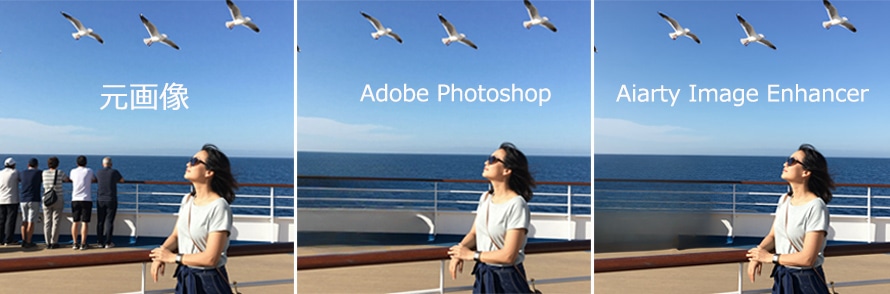
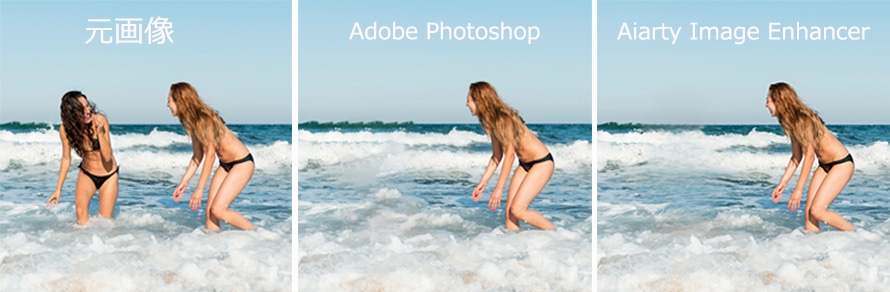
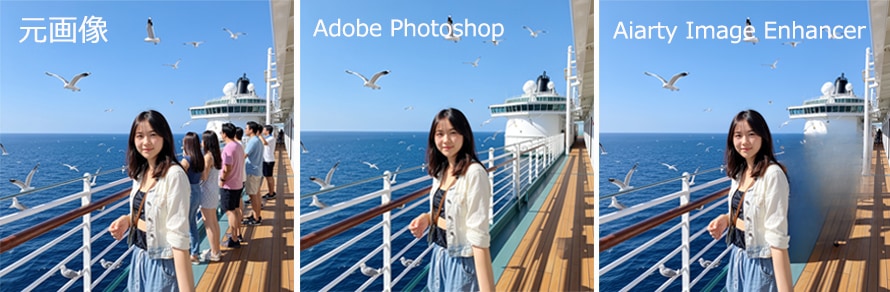
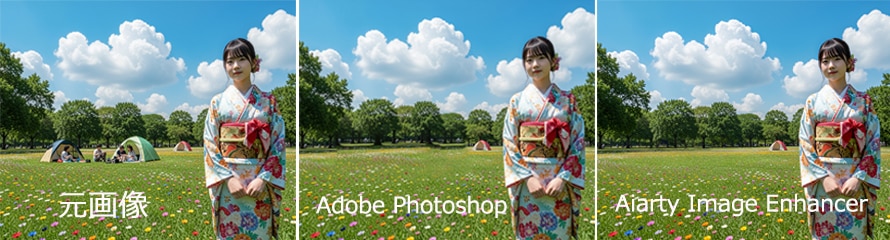
📌 PhotoshopとAiarty Image Enhancerで、写真内の人物を消す前後の比較画像は以下の通り:
4、番外編②、Photoshopだけじゃない!人物を消せるアプリ3選
「人物を消したいのは数枚だけ」「アプリで手軽に済ませたい」という検索意図に応える、高機能な無料ツールもご紹介します。
| ツール名 | プラットフォーム | 概要と特徴 |
|---|---|---|
| Canva | Web / アプリ | • 無料版でも使える「マジック消しゴム」が強力。 • ブラシでなぞるだけの直感的操作で、AIが背景を補完。 • 無料版は月50回、Pro版は月500回利用可能。 |
| PhotoDirector | デスクトップ / アプリ | • AIが人物を自動検出し、ワンタップで削除。 • AI除去機能は無料で利用可能。 • ウォーターマーク除去や高解像度出力が必要な場合は有料版(月額500~1,000円程度)。 |
| TouchRetouch | スマホアプリ | • ワイヤー除去や人物消去に特化した買い切りアプリ(約490円)。 • スマホだけでプロ級の消去が完結し、出先での修正に非常に便利。 |
これらのツールは、Photoshopのような多機能さはないものの、「人物を消す」という一点においては驚くほど高性能です。
5、まとめ:最適なツールで、あなたの写真を「理想の1枚」に
今年、写真から不要な人物を消す作業は、「高度な技術」から「適切なAIへの指示出し」と「目的別のツール選択」へと完全にパラダイムシフトしました。
- ● 驚くほど簡単に、自然に消したいなら ➟ Photoshopの「削除ツール」か「生成塗りつぶし」
- ● 細部までこだわり、質感を完璧に仕上げたいなら ➟ Photoshopの「コンテンツに応じた塗りつぶし」と「パッチツール」
- ● Photoshopを持っていない、ワンクリックの手軽さと画質向上を求めるなら ➟ 「Aiarty Image Enhancer」
-
 【特別割引】Aiarty Image Enhancer! - 最大65%OFF
最新AIモデル搭載|AI高画質化/拡大・顔レタッチ・消しゴムマジックム等。
原価:23,000円セール価格:7,880円(永久版3台|税込み)
さあ、あなたも眠っている写真の中の「失敗作」を、最高の1枚に変える時です。まずは、この記事で紹介した方法を、お手持ちの1枚で試してみてください。その驚くべき進化を、ぜひ実感してください。

この記事を書いた人:ミユキ
Digiartyに従事し、現在は主にAI系の記事制作(人工知能ソリューションの活用方法、ソフトウェア、トレンド情報)を担当しています。初心者目線で親しみやすい記事作りを心がけています。