



Twitter画像リサイズ方法:Twitter画像サイズが大きすぎる解決策ご紹介

Twitterは人気のSNSサイトで、画像と動画も投稿できます。しかし、Twitterが画像サイズが大きすぎるって投稿できない時があります。画像サイズが大きすぎると、Twitterにアップロードできないとか、アップロードしてもいい効果で表示されないとか、いろいろな問題があります。
なので、Twitterに画像を順調に共有するために、または共有した画像をストーリーに一番の効果で表示するために、Twitter画像のサイズに工夫します。
ではこの記事で、Twitterがオススメの画像サイズと、共有したい画像をオススメのサイズに変更する方法をご紹介しましょう。
-
 Aiarty Image Enhancer - 画像を高品質にリサイズ
画像をクロップする一番簡単な方法を提供し、高品質のままにリサイズできます。アスペクト比も設定でき、解像度を確認しながら画像サイズを変更できます。横も縦もどっちが足りない時に、シャープに拡大して、黒帯なしにクロップして、一番の効果で出力できます。
- 最新情報:TwitterがXに変更されました!
- 最新情報によると、Twitterは2023年7月により、「X」に名称変更されました。ロゴも「X」のロゴへ変更しました。その後、公式アカウント名やアプリ名なども「X」に変更されました。
- ただし、今でも多くのユーザーは習慣的に「Twitter」と呼ぶことが多くあります。この記事も、よりたやすく理解するために「Twitter」で呼びます。
- 旧名ですが、今新しいバージョンに画像をアップロードしますので、Twitterの画像サイズと推奨サイズは新しいバージョンに決められます。これからは今最新のXのバージョンを基づいて、Twitter画像サイズが大きすぎる対応策をご紹介しましょう。
Twitter画像サイズが大きすぎるって投稿失敗?
Twitterに画像をアップロードする時に、画像サイズが大きすぎるので投稿に失敗することが確実にあります。特に画像の解像度と画質がだんだん高くなる今は、この問題がより一層厳しくなります。
画像サイズがオーバーした時に、実に2つのサイズのことを言っています。画像のファイルサイズと、画像画面の縦横サイズです。この2つのサイズがいずれも大きすぎる画像はTwitterに投稿できません。
Twitterはかつて、大きい画像もアップロードできます。従来の画像では、撮影と画像編集の技術力制限で、画像サイズが大きすぎることがめったにありません。しかし、スマホとiPhoneでも1080P以上のサイズで気軽に撮影できる今は、Twitter側は画像サイズの制限は変更しないままです。
その結果、今気軽に撮った写真をTwitterに共有することすらできなくなります。
でもご心配なく、Twitterに大きすぎる画像をアップロードしたい時に、その画像のサイズを変更すればいいです。
ではこれからは、この2つの画像サイズをTwitterにアップロードするために変更する方法をご紹介しましょう。
Twitter推奨の画像サイズ
まずは、Twitter画像を圧縮する時にどれぐらい圧縮するかとご紹介します。
Twitterに画像をアップロードする時に、2つのサイズがあります:
- 1表示効果はともかく、とりあえず投稿できるサイズ
- 2複数の画像を投稿した後に一番の効果で表示できるサイズ
この2つのサイズは異なるニーズに応じます。さまざまなニーズに応じるために、この2つサイズ両方も紹介しましょう。
Twitterが推奨の画像サイズ:オーバーすれば投稿失敗
Twitterに画像をアップロードする時にサイズの制限があります。画像が複数枚も投稿できますが、一枚の画像はご覧のサイズに制限されます:
- ファイルサイズ
- 通常画像投稿:5MB以下
- GIF画像投稿:15MB以下
- 画像画面サイズ
- 横長画像:1200×675px
- 正方形画像:1200×1200px
- 縦長画像:1080×1350px
ブラウザで公式サイトにアクセスして、Twitterに画像を投稿する時に、少しだけですがより大きな画像がアップロードできる報告があります。
Twitter公式サイトに画像サイズがどれほどなれば大きすぎるかと断言できませんが、このサイズを超えると環境によって失敗することがあります。
一言に言えば、TwitterアプリもTwitter Webバージョンにも、基本的にこのサイズ以下でよろしいです。
一番いい効果で表示される画像サイズ:表示崩れを防ぐ
Twitterに画像を最大4枚まで投稿できます。画像を一枚だけ投稿すれば、これまで紹介したサイズで一番いい効果で表示されるはずです。しかし、複数の画像を一括に投稿すれば、このサイズのままではストーリーで不完全に表示されます。
なので、画像が崩れないように表示されるために、複数の画像を投稿する時にギリギリのサイズではなく、枚数によって推奨するサイズに変更します。
完璧な効果で表示するために、枚数によってこれからのサイズがオススメします:
- 2枚:1200×1350px 2枚
- 3枚:1200×1600px 1枚+1200×675px 2枚
- 4枚:1200×675 px 4枚
ファイルサイズは5MB以下で、画像を一枚投稿する時と同じです。
Twitter画像の推奨サイズに変更する方法
では、画像のサイズが決めたら、画像のサイズを変更しましょう。
画像のサイズをTwitterの画像サイズに変更する時にも、ファイルサイズと画像の画面サイズ両方も変更します。これからはこの2つのサイズを変更する方法を両方どもご紹介しましょう。
【画面サイズ】Twitter画像解像度を下げる方法
Twitter画像の画面サイズを変更する時に、解像度を推奨の解像度を下げることで完成します。画面と品質をできるだけ残すために、これからの手順で画面サイズを変更します。
Step1:不要な部分を削除します
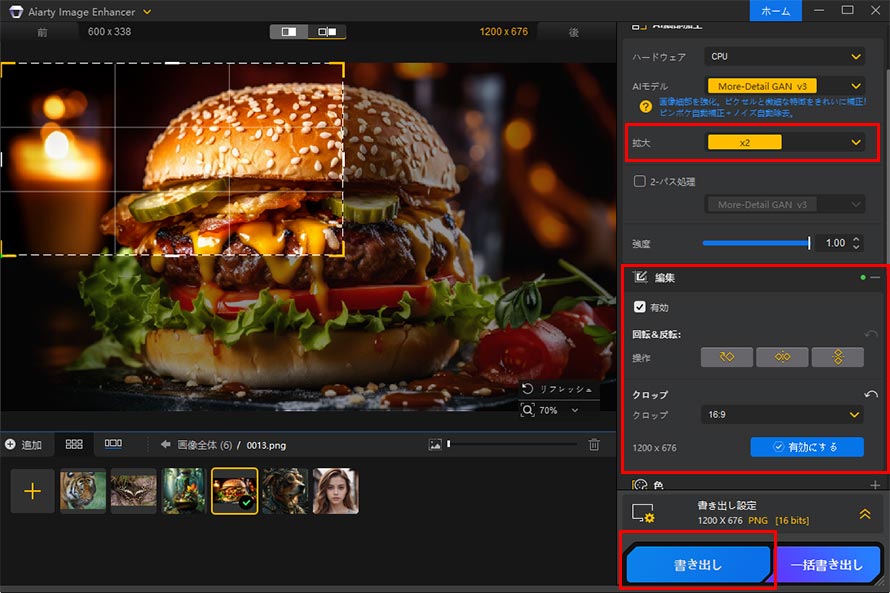
まずは不要な部分を削除します。それと同時にアスペクト比も推奨のように変更します。Aiarty Image Enhancerの画像クロップ機能で解像度とアスペクト比両方も変更できます。また、横あるいは縦に足りない解像度も補正できます。
-
Aiarty Image Enhancer - 画像を黒帯なしにクロップ
画像を高画質に補正すると同時に画像を編集できます。画像をクロップする時に横も縦も不足しているサイズを補完して、高品質かつ黒帯なしにクロップできます。アスペクト比も画面サイズもより自由に設定できます。
操作も簡単で、これからは詳しくご説明します。
-
STEP.1
まずはAiarty Image Enhancerをダウンロードして、インストールします。起動して、画像をフォルダから、左下のライブラリにドラッグ&ドロップして読み込みます。
-
STEP.2
横と縦のサイズ差が大きい画像の場合に直接クロップすれば、横あるいは縦のサイズが足りないので画像はすごく小さくなります。なので、クロップする前にまず横と縦のサイズを両方も推奨の解像度またはそれより高いように設定します。
方法は簡単で、右上「拡大」の横に、拡大倍数あるいは出力サイズを指定すればいいです。
元の解像度が推奨の画面サイズより高い場合にこのステップをスキップします。
-
STEP.3
「編集」タグをクリックして開きます。「有効」にチェックを入れて、「クロップ」の横にアスペクト比を設定します。
「クロップ調整」ボタンをクリックして、画像にドラッグして、残したい部分を選択します。解像度が推奨より小さくならないように、確認しながら範囲を選択しましょう。そして「有効にする」をクリックして、「開始」ボタンをクリックして実行させます。
-
STEP.4
「書き出し」ボタンをクリックして、画像を出力します。
Step2:画像の画面サイズを小さくします
クロップ作業で画像に必要な部分だけ残し、アスペクト比も推奨のように変更しました。画面サイズをそれ以上小さくすれば、画面サイズを小さくします。
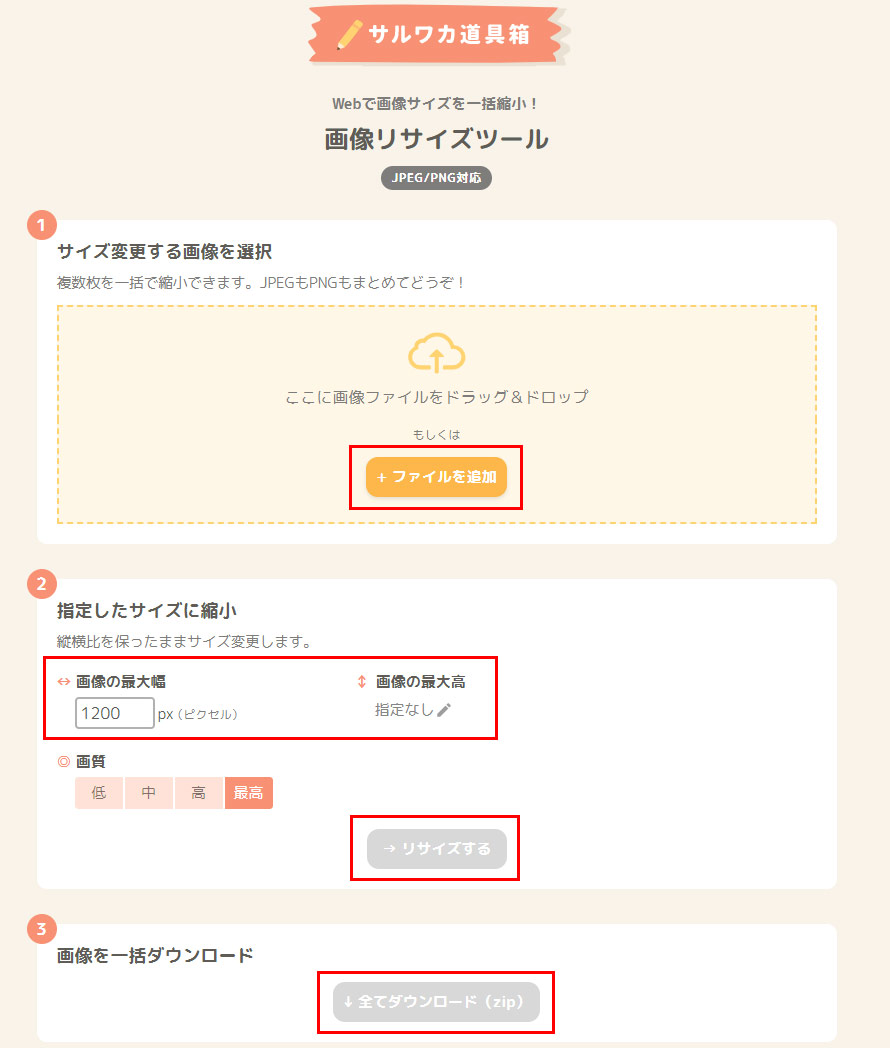
この機能は多くのオンラインツールにも内蔵されます。今回は出力サイズを直接に指定できるオンラインツールを例にして、画面サイズを小さくする方法をご紹介します。
-
STEP.1
まずはサルワカの公式サイトにアクセスして、画像を追加します。
-
STEP.2
画像の最大幅と画像の最大高を入力して、「リサイズする」ボタンをクリックして実行させます。
-
STEP.3
完成すれば、「すべてダウンロード」ボタンをクリックしてストレージに保存します。
【ファイルサイズ】Twitter画像サイズに圧縮する方法
推奨の解像度より高い画像を推奨のサイズに変更すれば、ファイルサイズも圧縮されます。それにしても5MB以上も残ったTwitter画像はさらに圧縮してから投稿できます。
ファイルサイズを圧縮すれば品質が下がります。画像品質をできるだけ残すために、これからの手順でTwitter画像を圧縮します。
Step1:JPG/PNGに変更します
まずは画像形式をTwitterがオススメのJPGとPNGに変更します。この2つの形式が圧縮率が高いので、ファイルサイズが小さくなります。
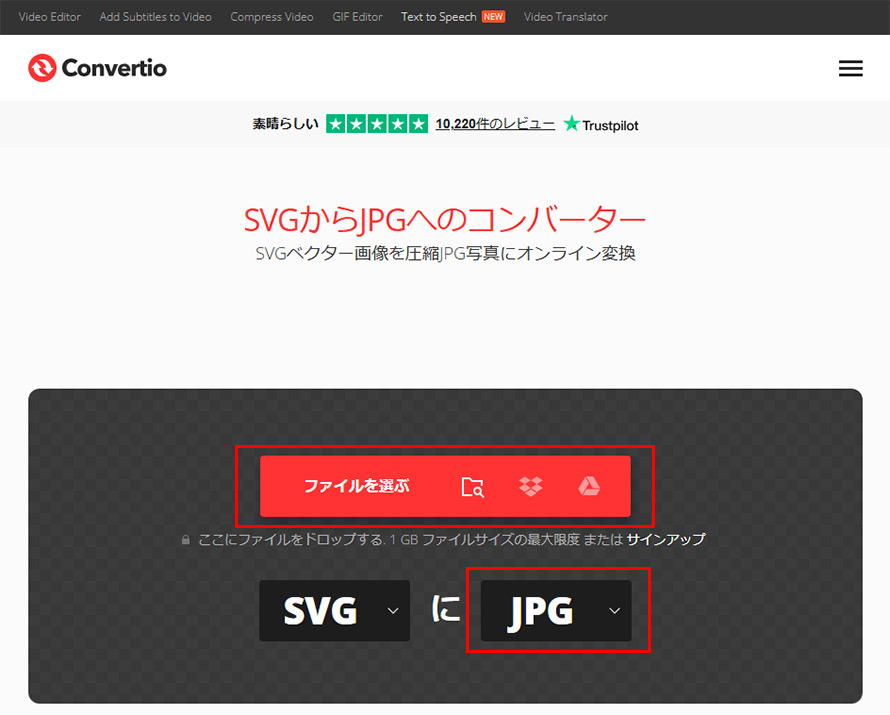
画像の形式変換はオンラインツールを使って極めて簡単な方法で完成できます。Convertioのようなツールにアップロードすれば完成です。
これからは操作方法を詳しく説明します。
-
STEP.1
まずはConvertio公式サイトをアクセスして、画像をアップロードします。
-
STEP.2
出力形式をJPGあるいはPNGに選択して、「変換」ボタンを押します。
-
STEP.3
変換が完成すればダウンロードして、ストレージに保存します。
画像形式変換は一番高品質な圧縮方法なので、JPGに変換するだけで済むのがいいです。5MB以上のファイルサイズが残った場合に、次のステップに入ります。
Step2:画像を圧縮します
画像のファイルを圧縮します。画像の形式と画面サイズを変更しない限り、品質の下がりは避けられないことです。
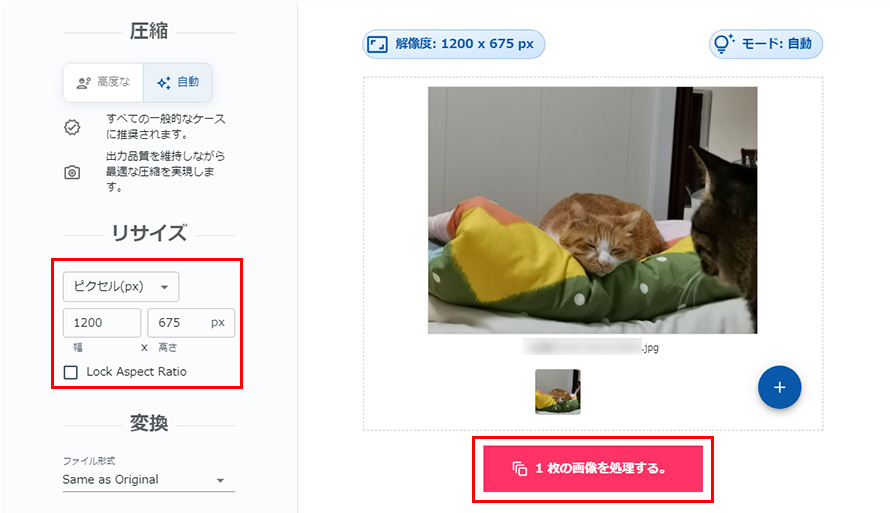
画像を圧縮する方法は多くありますが、オンラインツールを使えばアクセスすればすぐ使えます。ResizeImageのような画像圧縮に特化したツールにアップロードすれば、圧縮したサイズも選択できます。
これからは操作方法を詳しく説明します。
-
STEP.1
まずはResizeImage公式サイトにアクセスして、「画像を選択」ボタンをクリックして、画像をアップロードします。
-
STEP.2
右に出力サイズを設定して、「○枚の画像を処理する」ボタンをクリックして、画像を圧縮します。
-
STEP.3
圧縮が完成すればダウンロードして、ストレージに保存します。
裏技!大きすぎる画像をTwitterに投稿する方法公開!
Twitterに画像を一枚だけ投稿しても、サイズは制限されます。サイズが大きすぎる画像をTwitterに投稿できません。では、どうしても超高画質の画像をTwitterに投稿したい時に諦めるしかありませんか?
いいえ!この場合に、プロが使っている裏技があります!この裏技を使えば、最大2400x1350pxの画像が投稿できます。
それは、画像を4枚に割れて、4枚として投稿します。
これで合計2400x1350pxの画面サイズで、合計20MBの画像がアップロードできます。ストーリーで一枚の画像に組み合わせて、画像をクリックすれば高画質のディテールが見えます。
この前に紹介したAiarty Image Enhancerで画像サイズを変更する方法でこのような画像を作成できます。パラメータ設定は違いますので、これまでは最大2400x1350pxの画像を投稿するためのパラメータで方法をあらためてご紹介しましょう。
-
STEP.1
まずはAiarty Image Enhancerをダウンロードして、インストールします。起動して、画像をフォルダから、左下のライブラリにドラッグ&ドロップして読み込みます。
-
STEP.2
右上「拡大」の横に、拡大倍数あるいは出力サイズを指定して、横を2400px、縦を1350px以上に設定します。
元の解像度が推奨の画面サイズより高い場合にこのステップをスキップします。
-
STEP.3
「編集」タグをクリックして開きます。「有効」にチェックを入れて、「クロップ」の横にアスペクト比を「16:9」に設定します。
「クロップ調整」ボタンをクリックして、画像にドラッグして、左上に四分の一の部分を選択します。解像度が「1200x675px」で、確認しながら範囲を選択しましょう。そして「有効にする」をクリックして、「開始」ボタンをクリックして実行させます。
-
STEP.4
「書き出し」ボタンをクリックして、画像を出力します。
この方法を繰り返して、右上、左下、右下の画像を切り出します。
まとめ
Twitterに画像を投稿する時に、サイズの制限があります。サイズが大きすぎる画像をTwitterに投稿すれば失敗に決まっています。
解決策として、この記事でTwitter画像をリサイズする方法をご紹介しました。ファイルサイズも画像サイズも、品質をできるだけ残しながら画像サイズを変更する方法で、安心に使いましょう。
また、どうしてもサイズが大きすぎる画像をTwitterに投稿したいお方に向けて、Aiarty Image Enhancerにより実現できる裏技もご紹介します。ポスター発表など高画質画像の場合に役に立ちます。
-
Aiarty Image Enhancer - 画像編集をより自由に
より高品質な画像素材を編集したい時にも、黒帯なしに画像をリサイズしたい時にも、小さい画像素材を大きいところに使いたい時にも、完成度がより高い画像を編集したい時にも、Aiarty Image Enhancerが役に立ちます。

この記事を書いた人:シロ
最先端のAI技術を活用するために、方法もツールも役に立つ情報も、初心者に向けていろいろまとめてご紹介します。
