



【2026最新】画像・写真のピクセル変更!画質を落とさない無料サイト&アプリ・ソフト
現在、SNSの投稿画像、ECサイトの商品写真、ブログのアイキャッチなど、用途によって求められる画像サイズ(ピクセル数)は千差万別です。
また、スマートフォンのディスプレイが高精細化(Retina対応など)したことで、単に「サイズを小さくする」だけでなく、「用途に合わせて最適な画素数と解像度を保つ」スキルが必須となりました。本記事では、初心者でも画質を劣化させずにピクセル変更ができるおすすめのツールと、具体的な手順をデバイス別(PC・スマホ)にご紹介します。
(1)、そもそも「ピクセル変更」とは?知っておくべき基本概念
(2)、【Windows編】標準機能・無料ソフトで行うピクセル変更
(4)、【スマホ編】iPhone・Androidで簡単にピクセル変更
(5)、【オンラインツール編】インストール不要の無料サイト3選
(1)そもそも「ピクセル変更」とは?知っておくべき基本概念
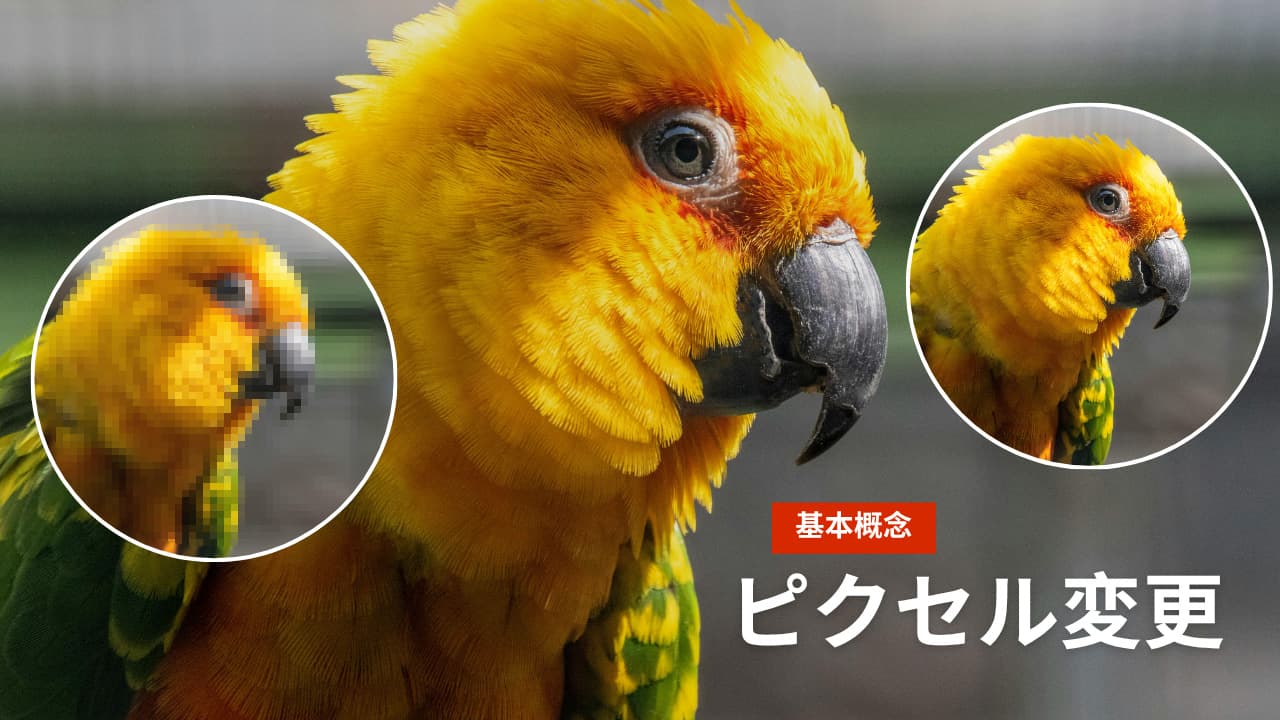
ピクセル変更(画像サイズ変更)を成功させるために、まずは以下の2つの違いを理解しておきましょう。
- ☛ リサイズ(Resize):画像のデータ量(ピクセル数)は変えず、印刷時の寸法(解像度・dpi)だけを変更すること。
- ☛ リサンプル(Resample):画像のピクセル数そのものを物理的に増減させ、データ容量や画面上での表示サイズを変更すること。
WebサイトやSNSに画像をアップロードする際に行うのは、主に「リサンプル」です。単純にピクセル数を減らすだけでは画質が粗くなるため、適切な補完アルゴリズムを持つツールを選ぶことが重要です。
(2)【Windows編】標準機能・無料ソフトで行うピクセル変更
①、Windows標準アプリ「フォト」を使う方法
Windowsユーザーにとって最も手軽なのは、標準搭載の「フォト」アプリです。追加のインストールは不要です。
【操作手順】
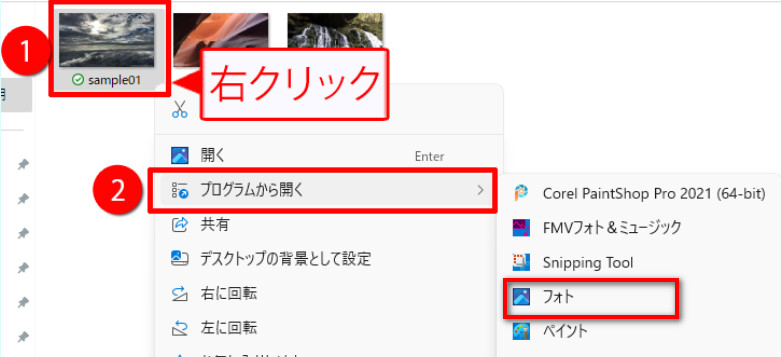
STEP1:画像ファイルを右クリック→「プログラムから開く」→「フォト」を選択
STEP2:画面上部の「…(その他)」→「画像のサイズ変更」をクリック
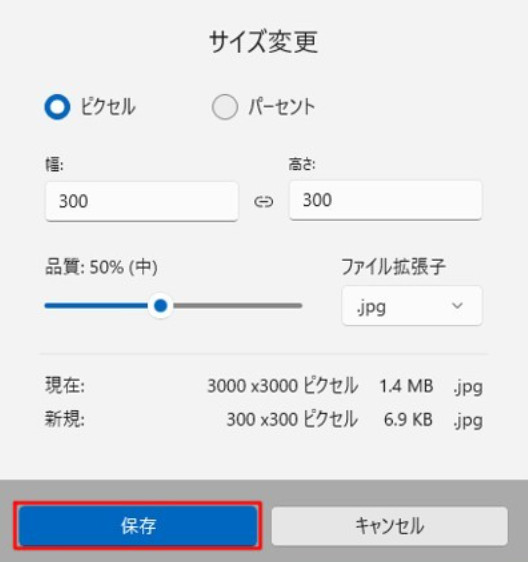
STEP3:ピクセル(px)を選択し、希望の幅・高さを入力(縦横比を維持にチェック)
STEP4:品質をスライダーで調整し、「保存」をクリック
- メリット・デメリット👇
- 手軽さは抜群ですが、複数画像の一括処理(バッチ処理)には対応していません。
②、高機能無料ソフト「GIMP」の活用
細かな画質調整や一括処理を行いたい場合は、オープンソースの「GIMP」がおすすめです。
【GIMPでのサイズ変更手順】
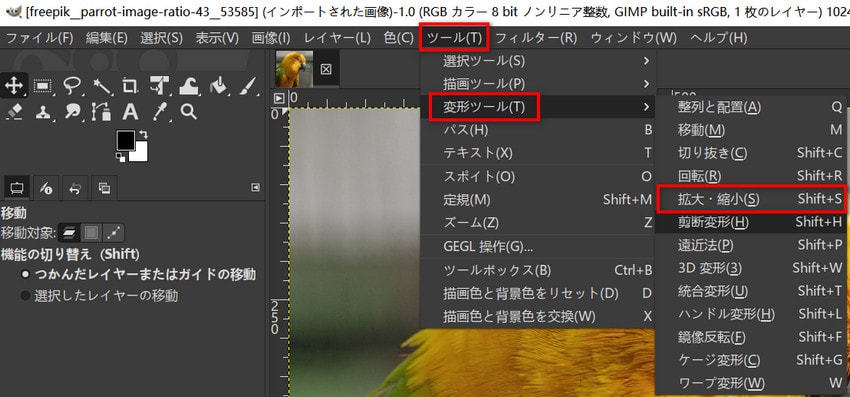
STEP1:メニューバーから「ツール」→「ツール変形」→「拡大・縮小」を選択
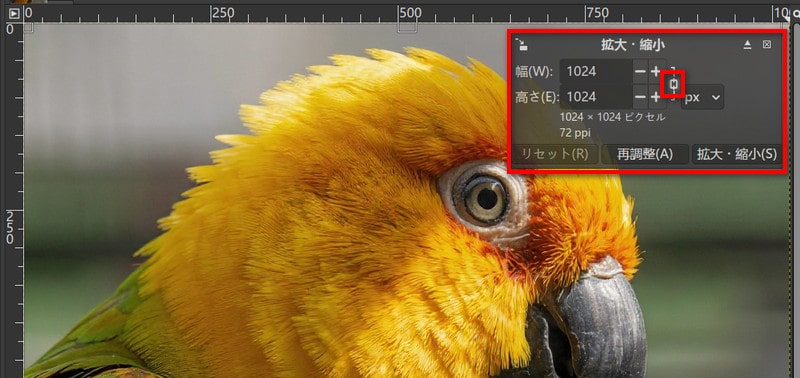
STEP2:幅・高さをピクセル単位で入力(鎖アイコンで縦横比を固定)
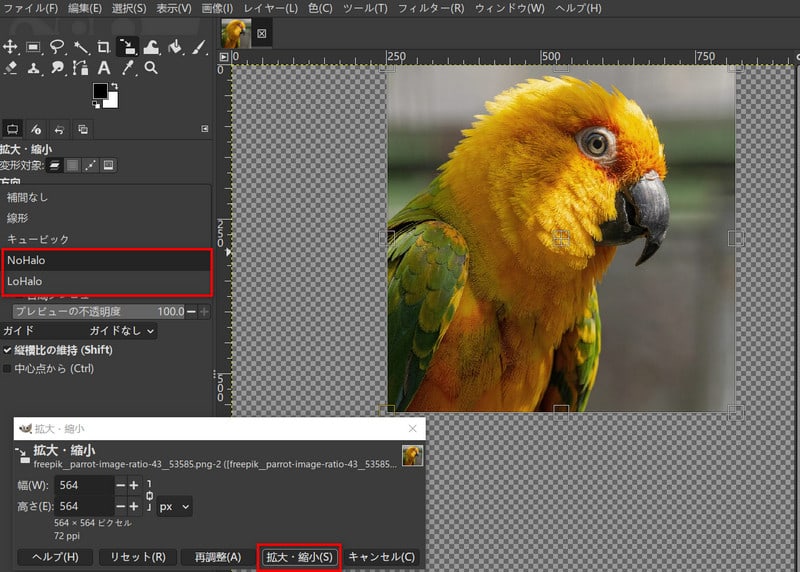
STEP3:「補間アルゴリズム」で品質を選択(高画質なら「NoHalo」や「LoHalo」を推奨)
STEP4:「拡大・縮小」をクリックして適用
(3)【Mac編】プレビュー機能とプロ向けツール
①、Mac標準「プレビュー」の驚くべき機能
Macユーザーであれば、標準の「プレビュー」アプリで高度なピクセル変更が可能です。特に複数画像の一括リサイズができる点が優秀です。
【プレビューでのサイズ変更手順】
STEP1:変更したい画像(複数可)を選択し、プレビューで開く
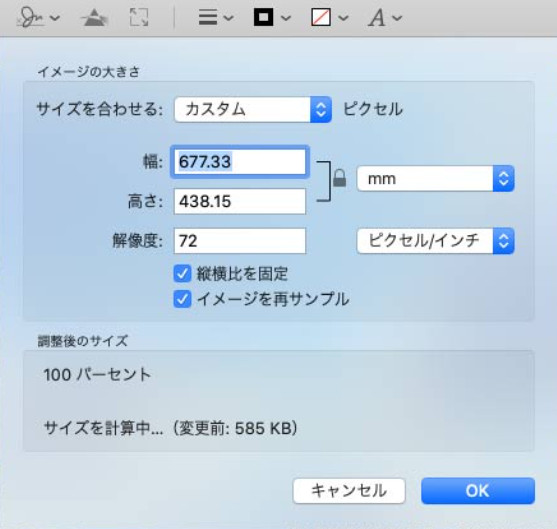
STEP2:上部メニュー「ツール」→「サイズを調整」を選択
STEP3:単位を「ピクセル」にし、希望の数値を入力(「縦横比を固定」にチェック)
STEP4:必要に応じて解像度(Web用なら72dpi)を設定し、保存
②、「Pixelmator Pro」のAI活用機能
Mac専用の有料ソフト「Pixelmator Pro」は、機械学習を活用した「ML超解像」機能を搭載しています。ピクセル数を拡大する際、エッジをシャープに保ったまま自然なリサイズが可能です。
Pixelmator Proで画像のピクセルサイズ(解像度)を変更する操作手順
STEP1:Pixelmator Proで変更したい画像を開きます。
STEP2:メニューバーから 「イメージ」→「画像サイズ...」 を選択するか、キーボードショートカット Option + Command + I を押します。
STEP3:表示されたダイアログで、単位を「ピクセル」に設定します。「幅」または「高さ」に数値を入力します。「縦横比を固定」アイコン(鎖のマーク) がオンになっていれば、幅を変更すると高さも自動的に変わります。
STEP4:「OK」をクリックして変更を適用します。最後に 「ファイル」→「書き出す...」 から画像を保存します。
(4)、【スマホ編】iPhone・Androidで簡単にピクセル変更
PCでの操作方法を見てきましたが、「外出先ですぐにリサイズしたい」「手元にスマホしかない」という場面も多いはずです。ここでは、スマホ単体で完結するピクセル変更の手順を解説します。
- 画像サイズ(無料アプリ):
- iPhone・Android両対応の定番アプリ。ピクセル数を直接入力して変更でき、操作も直感的です。
- 標準写真アプリのトリミング:
- ピクセル数の厳密な指定はできませんが、「16:9」や「スクエア」といった比率の変更なら標準アプリの編集機能で十分対応可能です。
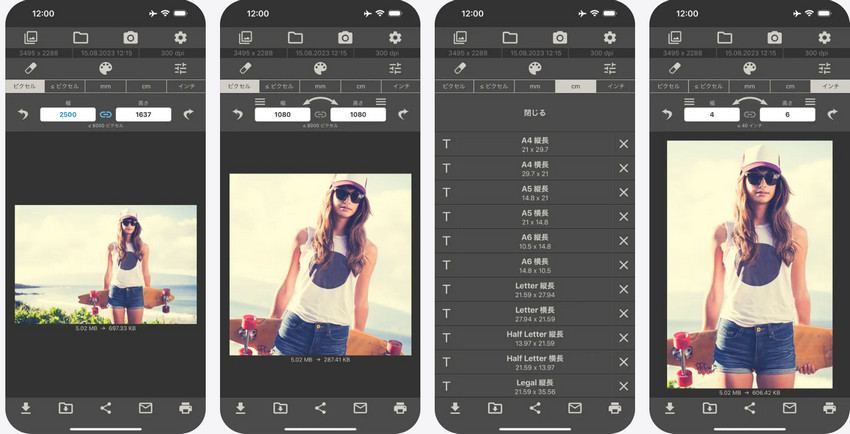
①、無料アプリ「画像サイズ」で正確なピクセルを指定する
iPhone・Android両対応の定番アプリを使えば、PCに頼らず正確な数値指定が可能です。
STEP1:アプリを開き、左上の画像アイコンから編集したい写真を選択。
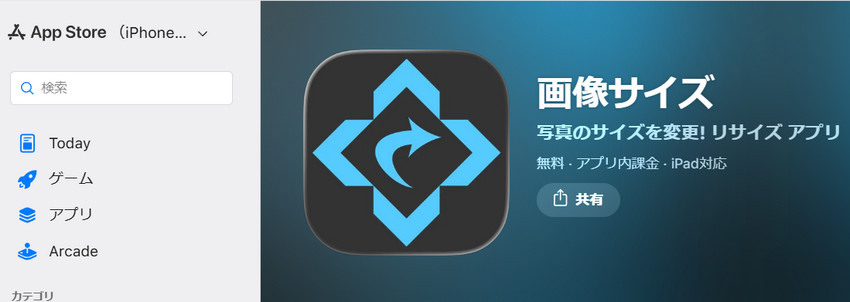
STEP2:画面上部の単位タブを「px(ピクセル)」に合わせます。
STEP3:中央の鎖アイコン(縦横比固定)をタップしてオンにします。
STEP4:「幅」または「高さ」に希望の数値を入力し、右下のダウンロードアイコンで保存します。
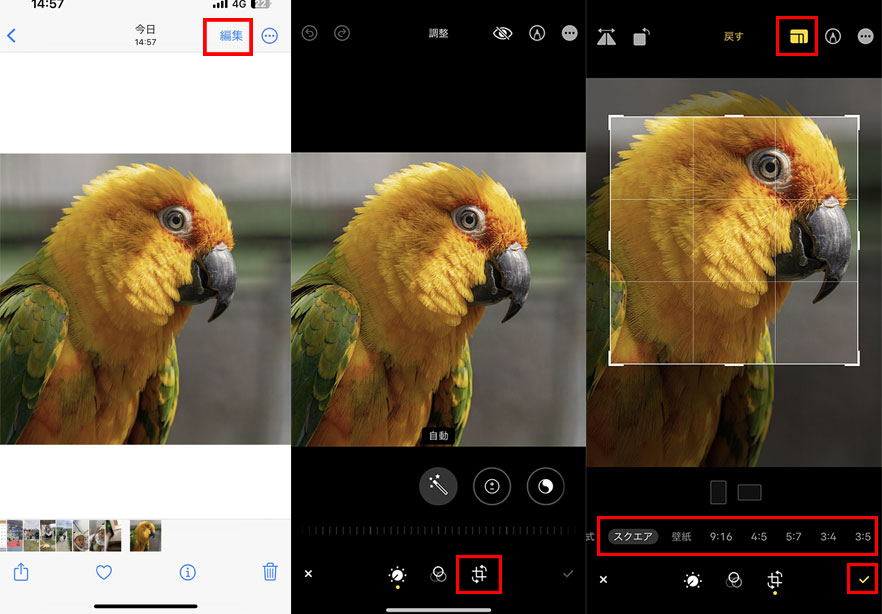
②、iPhone標準「写真」アプリで比率だけを変える(トリミング)
正確なピクセル数ではなく、「16:9」や「スクエア」といったSNS向けの比率に変えたいだけなら、標準アプリで十分です
STEP1:「写真」アプリで画像を開き、右上の「編集」をタップします。
STEP2:下部の「トリミング(切り取り)アイコン」をタップします。
STEP3:右上の「比率アイコン(四角が複数重なったマーク)」をタップし、下部から「スクエア」や「16:9」などを選びます。
STEP4:位置を調整して「チェックマーク」で保存します。
(5)、【オンラインツール編】インストール不要の無料サイト3選
PCソフトやスマホアプリを紹介しましたが、「そもそもアプリをインストールしたくない」「会社のPCで勝手にソフトを入れられない」という方もいるでしょう。そんな時は、ブラウザ上でサクッと完結するオンラインツールが便利です。
- Canva(キャンバ):
- SNS向けのサイズ変更に最適。InstagramやXの推奨サイズがテンプレート化されており、ワンクリックでリサイズ可能です。
- Squoosh(スクウォッシュ):
- Google開発の画像圧縮ツール。リサイズと同時にWebPやAVIFなどの次世代フォーマットへの変換が行えます。
- TinyPNG/TinyJPG:
- 画質をほとんど落とさずにファイル容量を激減させる定番サイト。Webサイトの表示速度(SEO対策)向上に必須です。
Canvaで画像のピクセルサイズを変更する操作手順
新規作成時にキャンバスサイズをピクセル指定する方法(無料版・有料版共通)
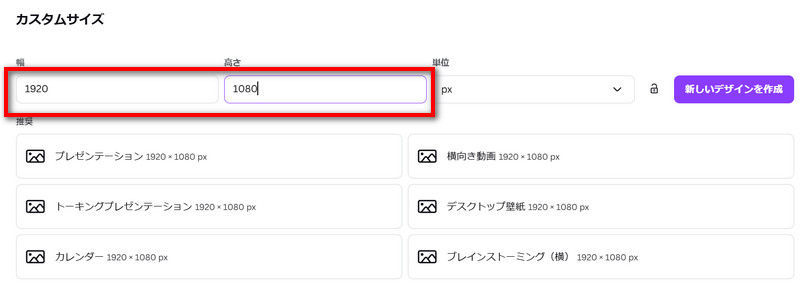
STEP1:ホーム画面左上の「デザインを作成」→「カスタムサイズ」をクリックします。
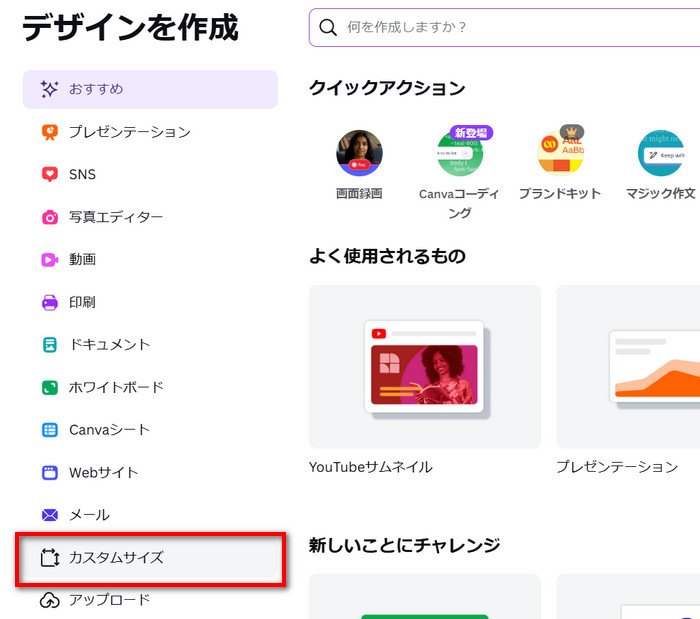
STEP2:単位を「px」に設定し、希望の幅と高さを入力して「新しいデザインを作成」をクリックします。
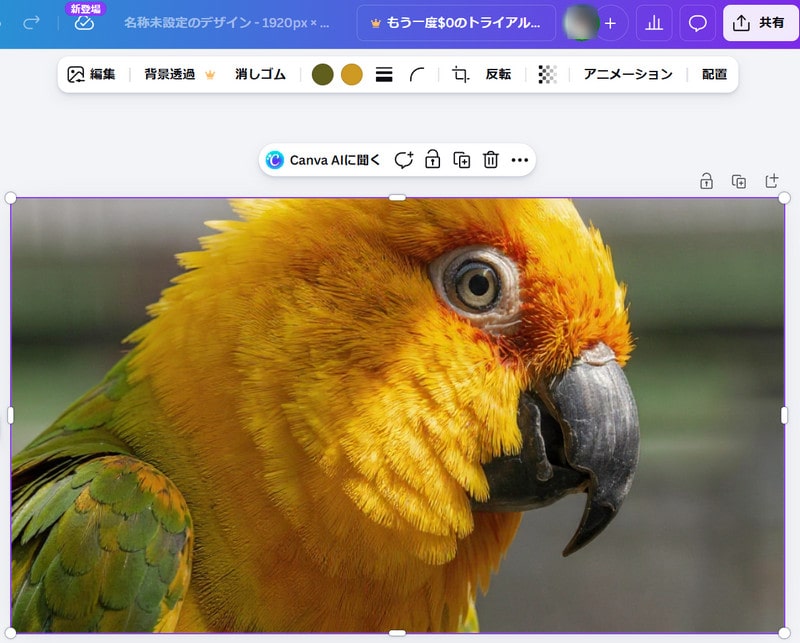
STEP3:アップロードした画像を開いたデザインに配置し、画像の端のハンドルをドラッグしてサイズを調整します。
STEP4:右上の「共有」→「ダウンロード」から、ファイル形式(JPEG/PNG)を選択して保存します。
(6)、【最新版】ピクセル変更で失敗しない3つのポイント
①、拡大時の「画質劣化」はAIツールで解決する
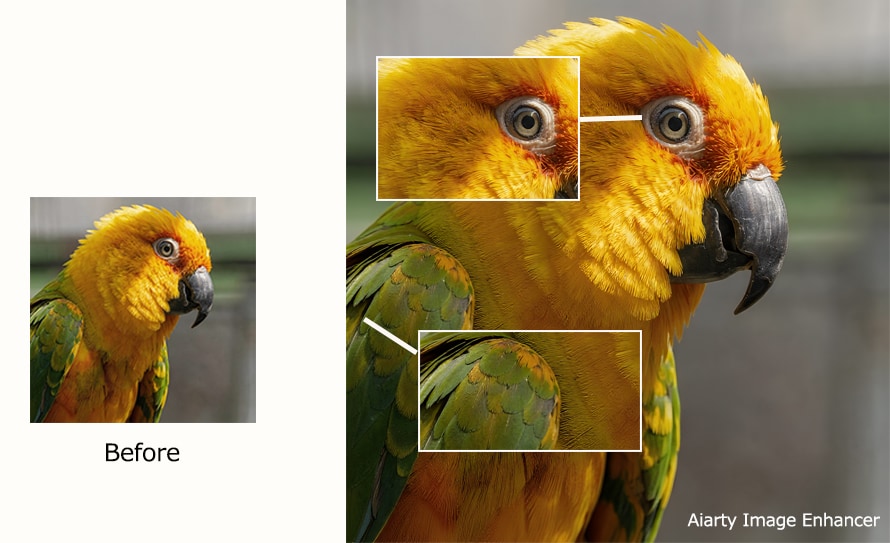
画像を元のサイズより拡大すると、通常はモザイク状にぼやけます。しかし現在は、AI技術により「画質を向上させながらピクセルを増やす(アップスケーリング)」ことが可能です。
| 比較項目 | OS標準アプリ | 従来型ソフト | 最新AI特化ソフト |
|---|---|---|---|
| 代表例 | フォト/プレビュー |
Photoshop、GIMP |
Aiarty Image Enhancer、、Topazなど |
| 拡大時の画質 | ぼやける (単純な引き伸ばし) |
ある程度維持 (手動調整が必要) |
圧倒的にクリア (AIが細部を生成) |
| ノイズ・輪郭処理 | 不可 |
手動で細かな調整が必要 |
AIが自動処理 (実写・イラストの専用モデル搭載) |
| 操作の難易度 | 簡単 (ワンクリック) |
難しい (学習が必要) |
極めて簡単 (直感的な日本語UIで完結) |
| 処理スピード | 早い |
PCスペックに依存 |
独自エンジンにより高速 (一般的なPCでもサクサク動作) |
| 大量画像の 一括処理 |
不可(一部可) |
設定がやや複雑 |
ドラッグ&ドロップで高速処理 |
| 導入コスト | 無料 |
高額 (サブスクリプション型) |
コスパ最強 (永久ライセンスや手頃なプランあり) |
| こんな方に最適 | 日常の画像を無料で手軽に済ませたい方 |
1枚ずつ細かく数値を調整・加工したい方 |
印刷用素材など、高品質で一気に処理したい方 |
- 💡 確実なクオリティを求めるならAIソフト
- 「印刷用に解像度を上げたい」といった場面では、ディープラーニングで不足した画素を描き足すAI特化型ソフト(Aiarty Image Enhancerなど)の導入が、最も時短かつ確実な選択肢となります。
②、アスペクト比(縦横比)を必ず維持する
画像が縦や横に間延びしてしまう失敗を防ぐため、ツールを使う際は必ず「縦横比を固定(アスペクト比を維持)」のチェックボックスがオンになっているか確認しましょう。
③、SEOに強いファイル名と次世代フォーマットの活用
Google検索からの流入(画像検索SEO)を狙うなら、リサイズ後の保存設定も重要です。
- ● ファイル名:「IMG_001.jpg」ではなく「pixel-resize-tools.jpg」のように、画像の内容を表す英数字にする。
- ● フォーマット:現在、GoogleはWebサイトの表示速度を非常に重視しています。ピクセル変更後の画像を書き出す際、従来のJPEGやPNGではなく、より軽量な「WebP(ウェッピー)」や「AVIF」に変換して保存するのが最新のベストプラクティスです。Squooshなどのツールを使えば、サイズ変更とフォーマット変換が同時に行えて効率的です。
(7)、【用途別】2026年版・推奨画像サイズ(ピクセル)一覧表
SNSやWebサイトで画像が粗くなったり、見切れたりしないための最新推奨サイズです。設定の際の目安にしてください。
| プラットフォーム | 推奨サイズ(幅×高さ) | 備考・ポイント |
|---|---|---|
| X (旧Twitter) |
1600×900px |
16:9の比率。タイムラインで最も綺麗に表示。 |
| Instagram (フィード) |
1080×1080px |
正方形(1:1)。縦長の場合は1080×1350px。 |
| Instagram (ストーリーズ) |
1080×1920px |
画面全体を覆う9:16の縦長サイズ。 |
| Facebook (シェア画像) |
1200×630px |
OGP画像としても標準的なサイズです |
| ブログのアイキャッチ | 1200×630px |
SNSでのシェア(OGP)を考慮した黄金比率。 |
| ECサイトの商品画像 | 1000×1000px以上 |
ユーザーの拡大表示(ズーム)に対応するため高めに設定。 |
(※印刷用途の場合は、ピクセル数だけでなく「300~350dpi」の解像度設定が必要です。)
(8)、まとめ:目的に合わせて最適なツールを選ぼう
画像のピクセル変更は、正しく行うことで見栄えが良くなるだけでなく、Webサイトの表示速度向上(SEO効果)にもつながります。
- ・日常の簡単なリサイズ:Windows「フォト」やMac「プレビュー」、スマホアプリ
- ・SNS用にパパッと加工:「Canva」
- ・Web表示速度の最適化:「Squoosh」「TinyPNG」
- ・低画質画像の拡大・高画質化:AIソフト(Aiarty Image Enhancerなど)
まずはご自身の環境や目的に合ったツールを一つ選び、実際に画像のサイズ変更を試してみてください。
-
 【特別割引】Aiarty Image Enhancer! - 最大65%OFF
最新AIモデル搭載|AI高画質化/拡大・顔レタッチ・消しゴムマジックム等。
原価:23,000円セール価格:7,880円(永久版3台|税込み)

この記事を書いた人:ミユキ
Digiartyに従事し、現在は主にAI系の記事制作(人工知能ソリューションの活用方法、ソフトウェア、トレンド情報)を担当しています。初心者目線で親しみやすい記事作りを心がけています。
