



【PC・スマホ対応】画像をA4サイズにする方法|きれいに印刷するポイントも解説
お気に入りの写真をA4サイズにしたいと思ったことはありませんか?
画像をA4サイズにリサイズする際、「どのような縦横比にすればよいのか」「印刷してもきれいな画質を保つにはどうすればよいのか」といった疑問を持つ方も多いでしょう。
この記事では、A4サイズの基本情報から、画像をA4サイズに変更する方法、おすすめのツールまで詳しく解説します。
-
 Aiarty Image Enhancer - AIで画質を簡単に向上!
写真の画質を向上する一番簡単な方法を提供します。画像を300dpiの高解像度画像に仕上げ、A4サイズでの印刷に適した画質を目指せます。専門知識は不要で、複数ファイルの一括処理に対応しています。
画像をA4サイズに調整する際のポイント
結論から言うと、画像をA4サイズに調整して印刷する際のポイントは、主に次の3つです。
- ・A4用紙の標準サイズを把握すること
- ・適切なツールを使って、必要に応じてトリミングすること
- ・きれいに印刷するために、十分な解像度(一般的には300dpi程度)を確保すること
画像を印刷したりする時に、必ず使われるDPIというパラメータについてご説明します。この記事でDPIとは、そして画像のDPIを確認する方法と設定・変更する方法もご紹介します。
1. A4サイズの寸法を把握する
A4サイズは、ISO(国際標準化機構)が定める国際規格「ISO 216」に基づいており、一般的な書類や資料、写真などの印刷などに広く使われる用紙サイズです。
A4サイズの基本情報は以下のとおりです。
| 規格 | ISO 216(A列・A判) |
|---|---|
| 寸法(短辺 × 長辺) | 210mm × 297mm(21 × 29.7cm) |
| 縦横比 | 約1:1.414 |
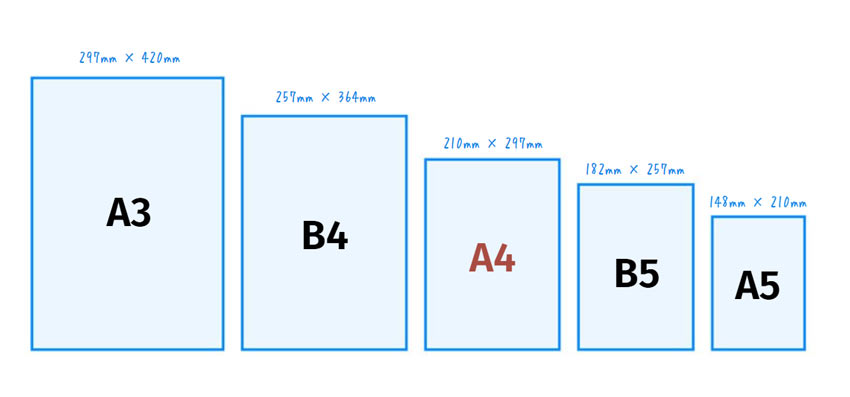
A4サイズと他の用紙の比較:
| 用紙サイズ | 寸法(短辺 × 長辺) | 主な用途 |
|---|---|---|
| A3 | 297mm × 420mm | A4二つ折り、大判のパンフレットやポスター |
| A4 | 210mm × 297mm | 書類やコピー用紙、印刷物 |
| A5 | 148mm × 210mm | ブックレット、手帳、パンフレット |
| B4 | 257mm × 364mm | 折り込みチラシ |
| B5 | 182mm × 257mm | 手帳、大学ノート、教科書 |
A4サイズは、A3サイズの半分、A5サイズの2倍の面積です。また、A4サイズに近い用紙サイズとして、B4サイズやB5サイズが挙げられます。
それぞれのサイズには適した用途があるため、印刷する画像や使用目的に応じて選ぶことが大切です。
2. 必要に応じて画像をトリミングする
A4サイズの縦横比は約1:1.414です。整数比で近似すると、約5:7となります。
一方、スマホやデジタルカメラで撮影した写真は、3:4や16:9など、A4サイズとは異なる縦横比になっていることがあります。
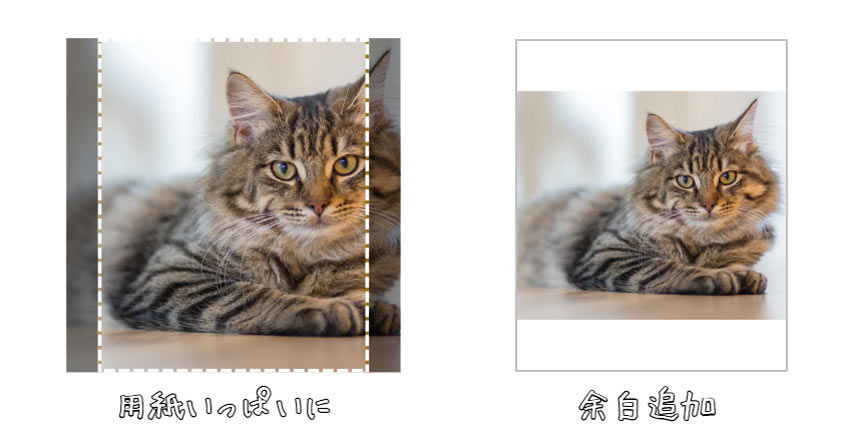
最初からA4サイズに適した縦横比で画像を作成するのが理想的ですが、元画像の縦横比が異なる場合は、トリミングや余白の追加によって調整する必要があります。
画像を用紙いっぱいに印刷する場合は、A4サイズに合わせてトリミングすると、画像の上下や左右の一部が切り取られる可能性があります。画像全体を残したい場合は余白を追加しましょう。
3. 印刷に適した解像度を確保する
A4用紙の標準サイズは210 × 297mmですが、デジタル画像のサイズはピクセル単位で表されます。A4サイズに相当するピクセル数は固定されておらず、印刷時の解像度(DPI)によって異なります。
dpiは「dot per inch」の略で、1インチあたりのドット数を表す単位です。dpiが高いほど、きめ細かく鮮明な印刷が可能です。
A4用紙に印刷する場合の、解像度ごとのピクセルサイズの目安は以下のとおりです。
- 72 dpi(web表示用):約595 × 842px
- 150 dpi(一般的な書類の印刷):約1240 × 1754px
- 300 dpi(高品質な写真印刷):約2480 × 3508px
通常150~300dpiが適していますが、細かな文字や精細な画像が含まれる場合は、300dpiを目指すのが理想的です。
また、きれいな印刷結果を得るためには、使用する画像データ自体が高解像度である必要があります。

本記事では、写真や画像の解像度を300dpiにする方法を詳しく解説します。また、解像度300dpiとは何か、画像の解像度(dpi)を変更する際によくある質問や注意点も合わせて説明していきます。
画像をA4サイズにする方法【PC・スマホ対応】
ここからは、画像をA4サイズにするためのおすすめツールとその使い方を紹介します。
1. 原稿画像リサイズ(オート)(オンラインで手軽に)
原稿画像リサイズ(オート)は、オンラインで画像のサイズをA4用紙に合わせて調整できるツールです。
使い方は簡単です。画像ファイルをアップロードしたら、用紙サイズの選択欄で「A4(縦/横)」を選びます。次に、好みの切り抜きパターンを選択してリサイズを実行すれば完了です。
複数の画像を一括でリサイズできるほか、文字の追加にも対応しているため、便利に活用できます。
ただし、実際に使用してみると、リサイズ結果の情報にある「解像度」欄に「!」マークが表示され、「300dpi未満の解像度は非推奨となります」と警告される場合があります。
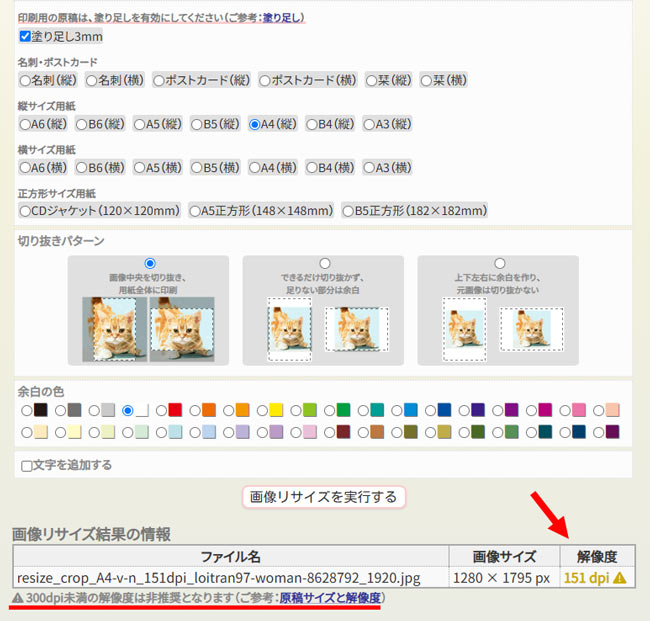
それは、元のデータの解像度が低い場合、トリミング後に画像がぼやけたり、印刷すると画質が粗くなったりする可能性があるからです。
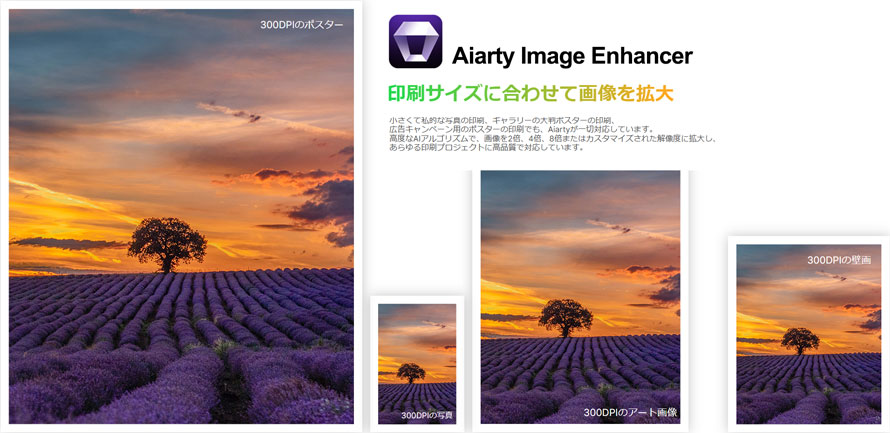
こうした場合の対策として、AI画像高画質化ソフト「Aiarty Image Enhancer」を活用する方法があります。画像の解像度を増やして細部を補完し、印刷時の画質改善を目指せます。
Aiarty Image Enhancerは、画像のアップスケーリングに加え、出力時のDPI設定にも対応しています。
- 【Aiarty Image Enhancerの使い方】
-
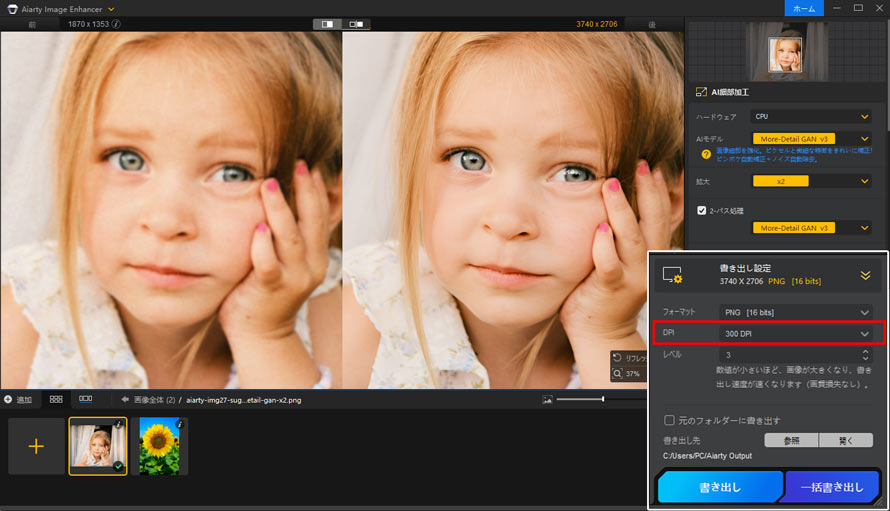
- 1画像をドラッグ&ドロップして追加します。
- 2AIモデルや拡大倍率(解像度)を設定します。
- 3「書き出し設定」で「DPI」を300dpiに指定して、高画質化処理を開始します。
これにより、画像全体の品質が向上し、高DPIでの印刷も可能になります。
2. ぴたプリ(iPhone・Android)
スマホで撮影した写真をA4サイズに調整したい場合は、「ぴたプリ」アプリがおすすめです。iPhoneとAndroidの両方に対応しており、画像のサイズをcm単位で指定できるほか、A4用紙に複数の画像を並べて印刷したい場合にも便利です。
- 【ぴたプリの使い方】
-
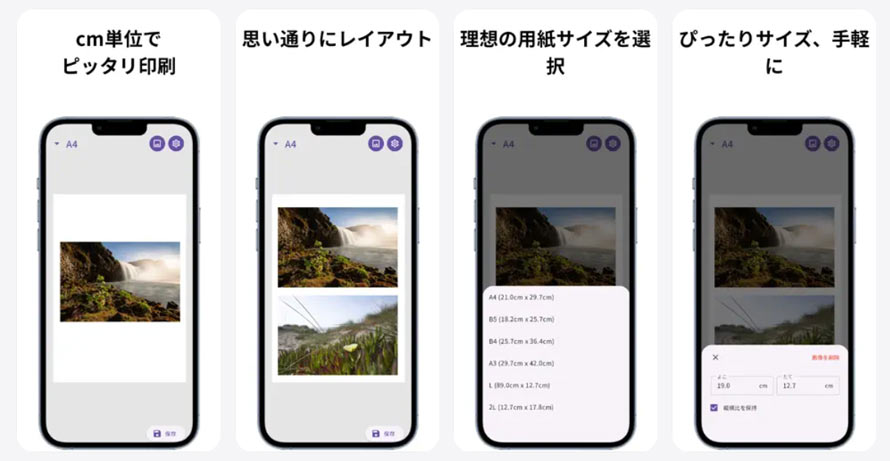
- 1 アプリを起動し、用紙サイズを選択します。デフォルトではA4が設定されているため、そのまま使用できます。
- 2画面上部の画像アイコンをタップし、編集したい画像を選択します。複数の画像を配置する場合は、ドラッグ&ドロップで位置やレイアウトを調整します。
- 3最後に「保存」ボタンをタップして、A4サイズに変更された画像を保存します。
まとめ
今回は、画像をA4サイズに変更する方法を紹介しました。
画像の縦横比がA4サイズと異なる場合は、画像の一部をトリミングしたり、余白を追加したりして調整しましょう。また、きれいに印刷するには、できるだけ画素数の多い元画像を使用し、300dpi程度を目安に印刷時の解像度を設定することが大切です。
ぜひ今回紹介した方法を参考に、お気に入りの写真をA4サイズできれいに印刷してみてください。

この記事を書いた人:ひまり
画像処理などの記事作成を担当。現在はAI(人工知能)の分野を中心に、読者の方に向けて丁寧でわかりやすい内容を意識して執筆に努めます。
