



スマホから印刷した写真の画質が悪い?!綺麗に印刷する方法を詳しく解説
スマホの画面ではくっきり見える画像が、実際に印刷してみたらぼやけたり、荒く見えたりするのはなぜでしょうか?
これはスマホから印刷したときによくある悩みです。スマホで表示されている時、写真や画像が鮮やかできれいに見えても、印刷時には画質が低下してしまうことがあります。
この記事では、スマホから印刷したときに画質が悪くなる主な原因をわかりやすく解説し、スマホでも綺麗に印刷する方法まで丁寧に紹介します。
-
 Aiarty Image Enhancer - AIで画質を簡単に向上!
写真の画質を向上する一番簡単な方法を提供します。画像を印刷用300DPIに簡単に拡大して、ノイズなどを除去して、ディテールを強化して、きれいに加工します。AI技術を用いて、想像以上の効果が作成できます。
スマホから印刷したときなぜ画質が悪いのか?
原因はおそらく、写真や画像の解像度が印刷するには足りてないと思われます。
スマホの画面表示では、一般的に 72~300ppi 程度あれば十分に鮮明に見えます。
しかし、印刷用では 300dpI 前後以上の程度が求められるため、元データがそれに満たないと粗く見えやすくなります。
- メモ:
- ここで混同されやすいのが PPI と DPI の違いです。
- 🔸 PPI(Pixels Per Inch):「デジタル画面上のピクセル密度」を指します。
- 🔸 DPI(Dots Per Inch):「印刷時のドット密度」を指します。
- 現在はほぼ同じ意味で使われることも多いですが、印刷品質に直接影響するのは画像側のPPIです。
画像を印刷したりする時に、必ず使われるDPIというパラメータについてご説明します。この記事でDPIとは、そして画像のDPIを確認する方法と設定・変更する方法もご紹介します。
さらに、家庭用プリンターの場合は、プリンター本体の性能やインク、用紙の種類、印刷設定なども画質に影響します。
次の部分では、これらの問題を踏まえたうえで、スマホ写真を綺麗に印刷する具体的な方法を詳しく解説します。
スマホ写真を綺麗に印刷する方法を解説
スマホからきれいに印刷するには、
✅ 写真の画素数が十分か
✅ 印刷時の設定は適切か
の2つのポイントを覚えるといいです。
1. 元画像の画質を高く保つ
印刷用の素材は、できるだけオリジナルの写真や高解像度の画像を使用することをおすすめします。
多くのスマホ写真は1080pや2K・4Kのような高解像度で撮影されて、一般の印刷であれば問題なくきれいに出力できます。
ただし、SNSやメッセージアプリ、インターネット経由で保存した画像は、何度も圧縮されて画質が劣化している場合が多く、そのまま印刷すると非常に見栄えが悪くなります。
ということで、「写真プリントしたいサイズに対して、十分なピクセル数があるか?」を確保する必要があります。
便宜上、プリントサイズに必要なピクセル数の目安(300dpiを基準)を以下の表にまとめて紹介します。
| プリントサイズ | 寸法 (mm) | 必要なピクセル数の目安 |
|---|---|---|
| ましかく(正方形) | 89 × 89 mm | 約1074 × 1074 ピクセル |
| 名刺 | 91 × 55 mm | 約650 × 1075ピクセル |
| DSC(デジタルスチルカメラサイズ) | 89 × 119 mm | 約1074 × 1430 ピクセル |
| L判 | 89 × 127 mm | 約1051 × 1500 ピクセル |
| KG (はがきサイズ) | 102 × 152 mm | 約1228 × 1818 ピクセル |
| 2L判 | 127 × 178 mm | 約1536 × 2138 ピクセル |
| A4 | 210 × 297 mm | 約2480 × 3508 ピクセル |
| A3 | 297 × 420 mm | 約3508 × 4961 ピクセル |
| A2 | 420 × 594 mm | 約4961 × 7016 ピクセル |
| B4 | 257 × 364 mm | 約3541 × 5016 ピクセル |
| B3 | 364 x 515 mm | 約5,016 x 7,096 ピクセル |
| B2 | 515 x 728 mm | 約7,096 x 10,031 ピクセル |
- メモ:
- 画像のアスペクト比にも要注意。
- 例えば、写真のL判サイズは「89mm×127㎜」で、アスペクト比は約「3:4.2」です。それに対し、iPhoneカメラはデフォルトでアスペクト比が「3:4」もしくは「16:9」に設定されています。
- この少しの差によって、印刷時に写真の上下または左右が切れてしまうことがあります。
場合によっては、写真のピクセルを拡大・縮小する必要があるかもしれません。この記事では、PCとスマホごとに写真や画像のピクセルを変更する方法を詳しく解説します。SNS投稿や壁紙、印刷用に適切なピクセル数もまとめて紹介!
2. 印刷前に画像を補正する
印刷したいサイズに合わない画像がある場合は、AIを使って画像の解像度(ピクセル数)を増やす必要があります。
ここでおすすめなのは「Aiarty Image Enhancer」です。Windows&Mac対応のAI画像高画質化ツールで、AIを活用してぼやけた画像を一瞬で鮮明にしたり、低解像度の写真を4K/8K/32Kまで拡大したりして、300DPI以上の品質であらゆるサイズに印刷できます。
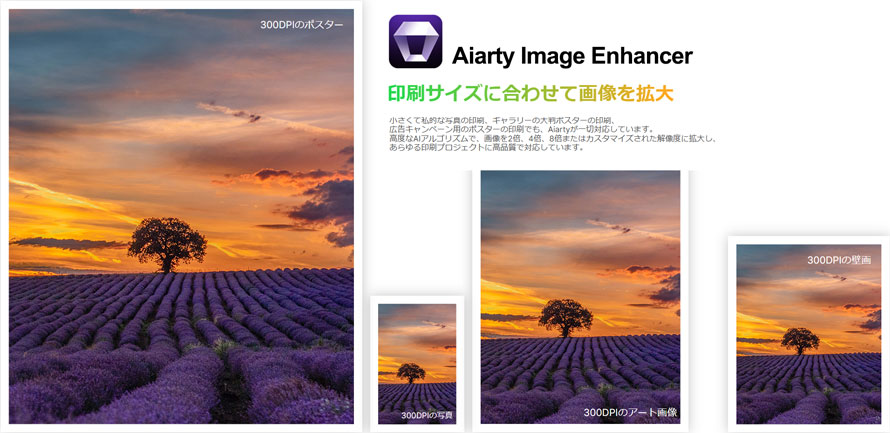
さらに、画像の明るさ・コントラスト・色合いなどを自由に調整したり、印刷に適した縦横比でトリミングできるほか、300dpi/500dpi/1200dpi の中から適切なdpi値を選択できるため、印刷後の仕上がりがぐっと良くなります。
Aiarty Image Enhancerで印刷用素材を補正する方法:
-
STEP.1
スマホとパソコンを専用のUSBケーブルなどで接続し、補正したい画像をパソコンに転送しておきましょう。
-
STEP.2
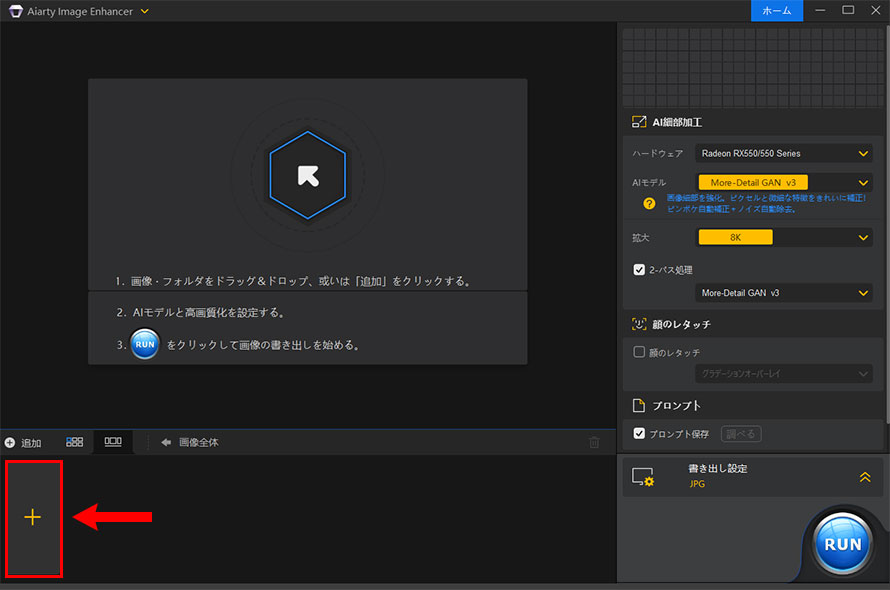
Aiarty Image Enhancerを起動し、「+追加」ボタンをクリックするか、写真・画像ファイルをドラッグ&ドロップして追加します。

-
STEP.3
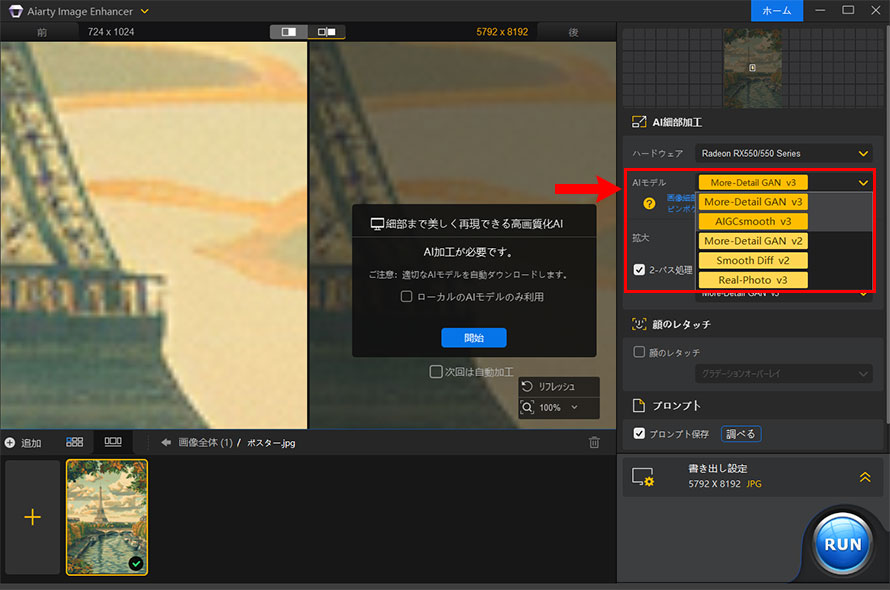
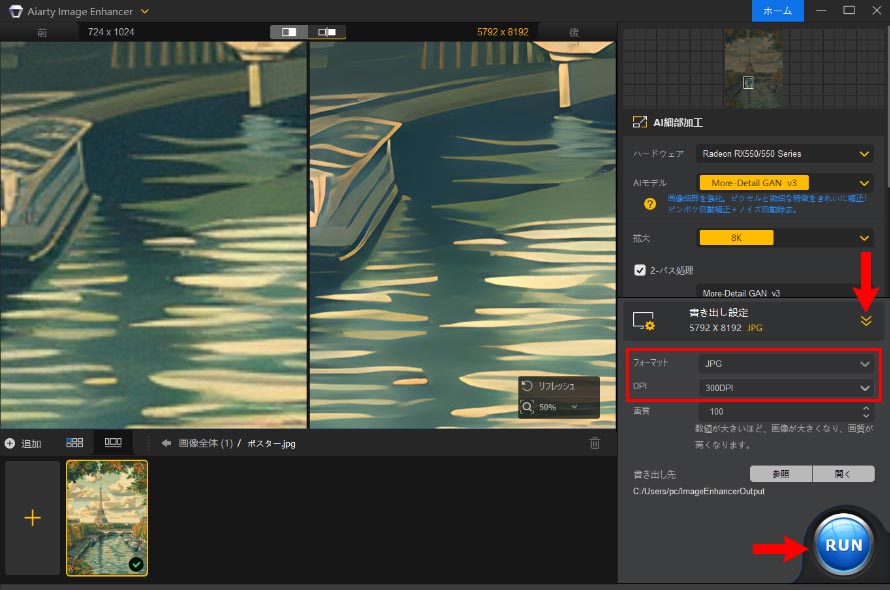
次に、右側で「AI細部加工」で拡大倍率を設定します。
画像の種類に合ったAIモデルを選択します。例えば、一般画像なら「More-Detail GAN v3」)、低照度画像なら「Real-Photo」がいいです。
-
STEP.4
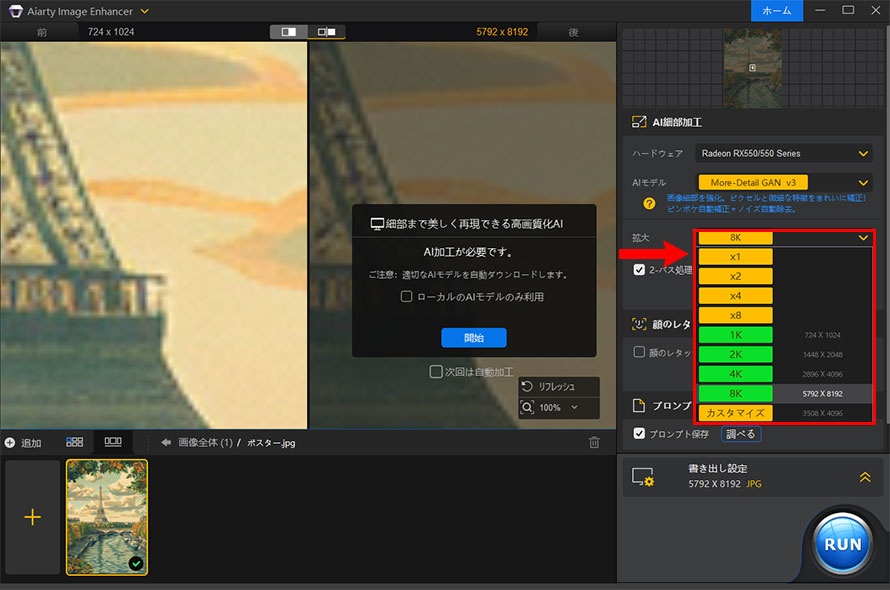
「拡大」で、画像の拡大倍率(2倍、4倍、8倍)や、目標解像度(1K、2K、4K、8Kなど)を選択します。
-
STEP.5
「開始」をクリックすると、自動で処理が始まります。処理が完了したら、プレビュー画面で前後の比較ができます。そのほか、必要に応じて色補正や画像編集を行ってください。
-
STEP.6
理想的な結果が出たら、画面右下の「書き出し設定」で出力後のファイル形式を選択し、「DPI」で300dpiまたはそれ以上を設定します。
最後に、「書き出し」をクリックし、補正した画像を保存します。
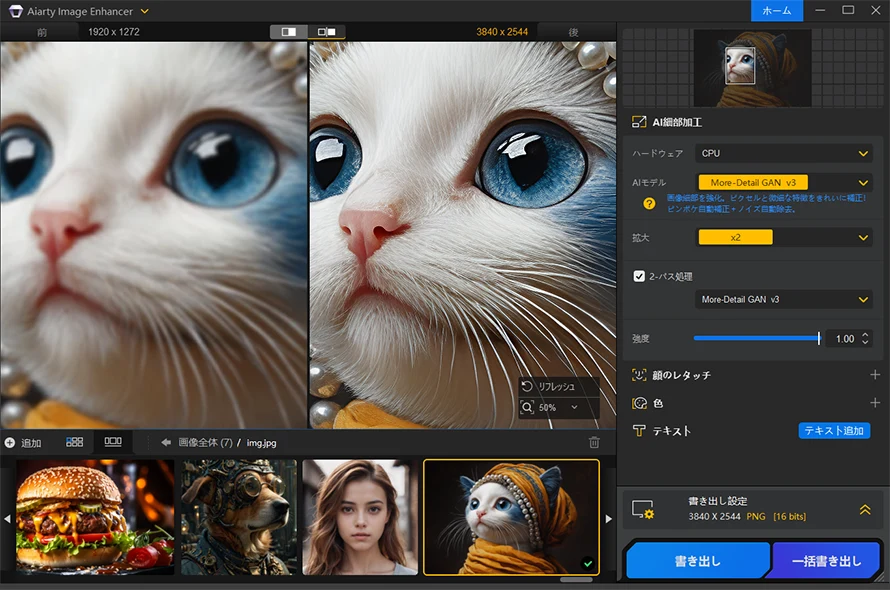
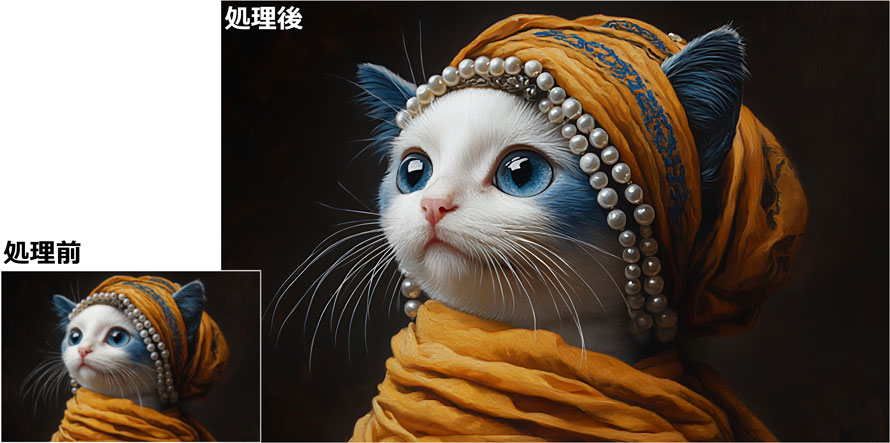
これらの工夫によって、画像の品質が向上し、ディテールや色の階調も豊かに再現されるため、印刷時の見栄えが良くなります。
-
 【期間限定】Aiartyの大感謝セール開催中! - 最大67%OFF
最新AIモデル搭載、専門知識不要、AI高画質化・鮮明化・ロスレス拡大ソフト。
原価:23,000円セール価格:7,880円(永久版3台|税込み)
3. 印刷設定をチェックする
スマホから直接印刷する際は、印刷アプリやプリンター本体の設定で印刷品質を「高画質」モードに設定することも大切です。
多くのプリンターには印刷プレビュー機能が搭載されているため、印刷前に写真のトリミングや配置を確認しておくと、端が切れるなどのトラブルを避けられます。
また、写真を綺麗に印刷するには、専用の写真用紙(光沢紙・高品質紙)や良いインクを使うことも効果的です。
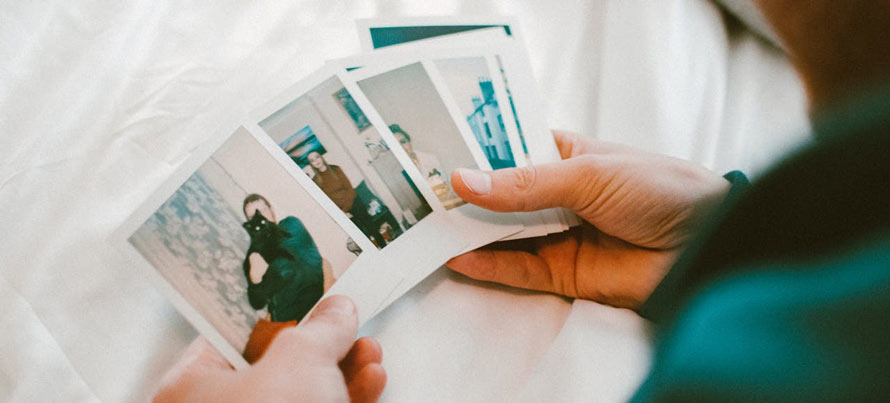
なお、自宅プリンターで満足のいく結果が得られない場合は、コンビニのマルチコピー機やネットプリントサービスを利用するのも一つの方法です。専用ラボで印刷される写真はプロ品質で仕上がることが多く、データを送るだけで簡単に高画質プリントが手に入ります。
最後に
以上、スマホから印刷したときに画質が悪くなる原因ときれいに印刷する方法を解説しました。
満足のいく仕上がりを得るために最も重要なのは、元画像のピクセル数(解像度)です。
画像を保存・送信する際は、できるだけ圧縮されていない元の画像を使用するようにしましょう。
また、必要に応じてAIを活用して画質を向上させるのも、いい選択肢です。

この記事を書いた人:ひまり
画像処理などの記事作成を担当。現在はAI(人工知能)の分野を中心に、読者の方に向けて丁寧でわかりやすい内容を意識して執筆に努めます。
