



【高画質】iPad壁紙完全ガイド:基本仕様・高画質化・高画質設定・ダウンロード先など面々にご紹介
iPadにより高画質の壁紙を表示したいでしょう。そのために、高画質の画像が必要になります。
iPad壁紙にぴったりの高画質画像は、どんな画像にするかと、どこから見つけるかと、すべてはiPadに表示する効果を左右します。iPadで高画質壁紙を使う時に面々考えるほうがおすすめします。
ではこれからは、高画質画像を探すから、画像のダウンロードに至って、iPad壁紙を高画質に設定するまで面々にご紹介しましょう。
-
 Aiarty Image Enhancer - 高画質iPad壁紙を作成!
iPadに高画質壁紙を表示するために画像品質を向上する一番の方法を提供します。画像を面々にアップスケール・補正して、自動的に画質を上げます。AI技術を用いて、低画質の画像を高画質のiPad壁紙になれ!
高画質iPad壁紙の基本仕様
壁紙をiPadで高画質に表示するために、いくつかの基本仕様があります。解像度だけではなく、アスペクト比、向き、ファイル形式など面々に関係します。
iPad壁紙に設定する画像を用意する時に、どんな画像にするかと、このような基本仕様は重要です。
ではこれからは詳しくご紹介しましょう。
解像度
基本的にはお使いのiPadのスクリーンと同じ解像度で、iPadモデルによって異なります。iPadモデルの解像度は:
| iPadモデル | 解像度 |
|---|---|
| 12.9インチ | 2732 × 2048 |
| 11インチ | 2388 × 1668 |
| 10.2インチ | 2160 × 1620 |
解像度は不足の場合に画像を引き伸ばして、画面いっぱいに表示します。その結果、ぼやけします。なので、高画質なiPad壁紙は、同じ解像度、またはそれ以上の画像が必要です。
実に、お気に入りの画像は解像度が低い時にも、今AI技術で拡大して、きれいに加工できます。Aiarty Image Enhancerのような初心者向けのソフトは誰でも気軽に使えます。
このソフトは解像度が低いiPad壁紙を高画質に加工することをかつてない簡単な方法で完成できます。解像度を向上して、ノイズを除去して、画面をシャープに加工します。すべての作業はAIが完全自動に完成してくれます。
-
Aiarty Image Enhancer - AIでiPad壁紙を高画質化!
写真・イラスト・画像の画質を向上する一番簡単な方法を提供します。iPad壁紙の解像度に拡大して、ノイズなどを補正して、ディテールを強化して、きれいに加工します。AI技術を用いて、想像以上の効果が作成できます。
アスペクト比
iPad画面は基本的に4:3で、このアスペクト比の画像がオススメします。
また、アスペクト比がずれている画像をiPad壁紙に設定する時に自動的にカットして、表示範囲を手動で調整できます。なので、画像を決める時に、一部だけお好きな画像も無事に高画質のiPad壁紙に設定できます。
向き
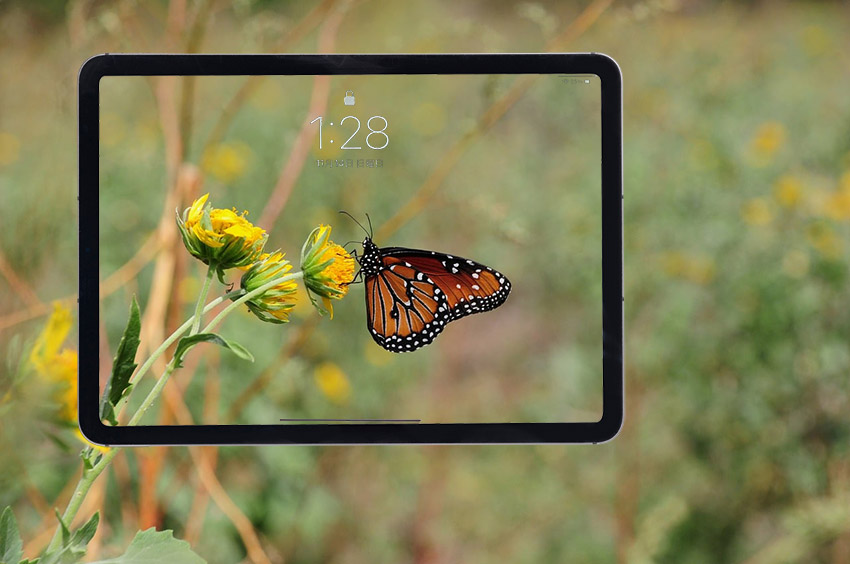
iPadは回転するため、縦向きか横向きかとユーザー次第です。壁紙用画像の構図がどっちにするかと、慣れている向きで決めます。どっちでも対応したいに、原則的には:
- 重要な被写体を中央に配置する
- 模様や柄などは特に向きがない
このような画像にすれば、縦向きも横向き違和感なしに表示できます。
ファイル形式
iPad壁紙はJPEGとPNGに対応できます。
ネットから画像をダウンロードする時に、だいたいこの二つの画像形式です。ただし、画像編集のプロが使っている専門画像素材サイトはEPS、SVGなど専門画像形式も提供する場合があります。ダウンロードする時に画像形式を確認しましょう。
この基本仕様で画像を選択すれば、ありのまあに表示できるはずです。もちろん、iPad壁紙を高画質に見えるには、画像そのものがきれいに見えることこそ一番重要です。ではこれからは、高画質のiPad壁紙をゲットできる方法をご紹介しましょう。
iPad壁紙を高画質に加工する方法
お持ちの画像や写真などをiPad壁紙に設定する時に品質が低下することがよくあります。なぜなら、iPad画面いっぱいに表示するには、これまで紹介した基本仕様以上の画像は必要です。お気に入りのコンテンツなのに、高画質にiPad壁紙に設定できないのが惜しいです。
しかし、この画像を諦めるのが早いです!今AI技術で、低画質の画像を高画質に加工して、iPad壁紙をきれいに表示するのが可能となります。AI自動作業なので、想像より簡単な方法で完成できます。
ではこれからは、AIで低画質の画像を高画質のiPad壁紙に加工する方法をご紹介しましょう。
【専門ソフト】Aiarty Image Enhancer
高品質のために、今回は専門ソフトのAiarty Image Enhancerで低画質の画像を完璧なiPad高画質壁紙に加工します。解像度向上、ノイズ除去、ぼやけ補正など、AIが面々に画像を補正します。
このソフトから提供される高画質化方法さえあれば、iPad壁紙は完璧な効果に作成できます。専門知識も高スペックパソコンも必要なし、誰でも操作できます。
その結果、お気に入りの画像はどんなサイズでも、どんな解像度と品質でも、iPadに完璧な壁紙に設定できます。画像を選択する時もダウンロードする時も、サイズも画質も気にならず、自由に選択できます。
- Aiarty Image Enhancerの特徴
- 極めて簡単な方法でiPad壁紙をぼやけないままに拡大します。
- AIが自動的に作業を完成します。さまざまな画像に対応するAIモデルがあります。
- 解像度向上、ノイズ補正、ぼやけ補正、色補正、顔レタッチなど面々にiPad壁紙の画質を向上します。
- iPad壁紙をさらに高画質化することが可能です。
ではこれからは、画像をiPad高画質壁紙に加工する方法をご紹介しましょう。
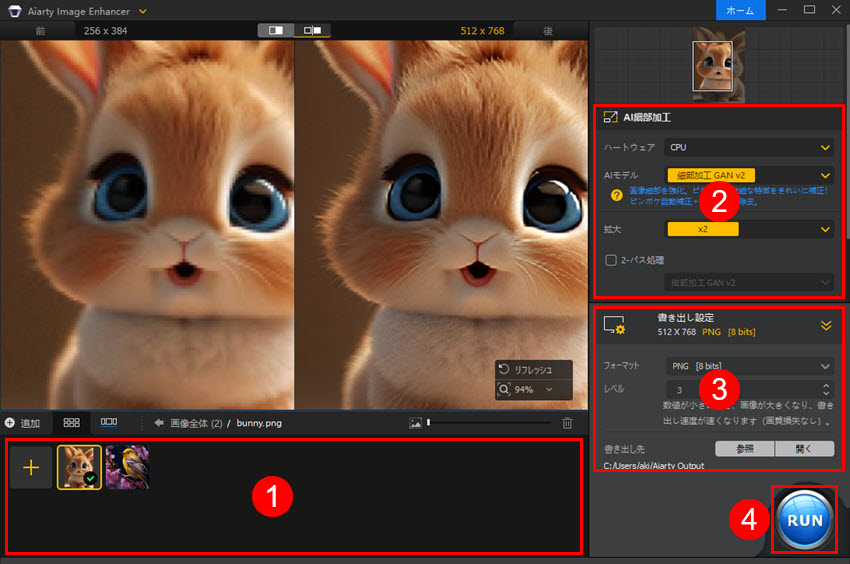
-
STEP.1
まずはAiarty Image Enhancerをダウンロードして、インストールします。起動して、画像をフォルダから、左下のライブラリにドラッグ&ドロップして読み込みます。
-
STEP.2
右に設定を行います。「AIモデル」の横にAIモデルを画像のコンテンツや種類などで指定します。
「拡大」の横に出力サイズまたは倍数を設定します。
-
STEP.3
この時に書き出し設定でフォーマットや書き出し先が設定できます。「RUN」ボタンをクリックして作業を始めます。
【iPadアプリ】Remini
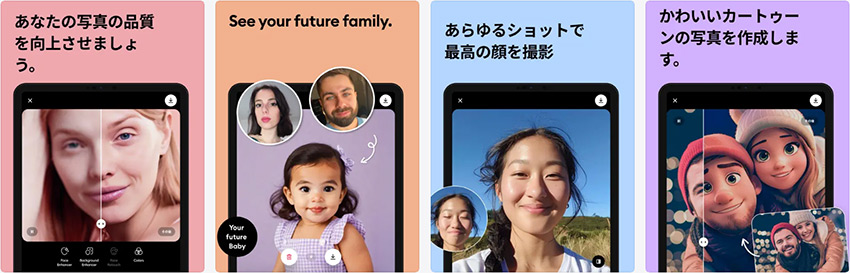
iPadに保存される画像を壁紙の品質に補正する時に、iPad機内で完結できるアプリもあります。特にもともと品質はまあまあの画像は、拡大倍数や補正の技術力などに高い要求がありませんので、ReminiのようなiPadアプリでも満足できます。
Reminiは、AI技術を活用して低画質・ぼやけ・劣化した写真を高精細な画像へと補正できる画像編集アプリです。ワンタップで解像度を向上させ、ノイズ除去やシャープ化、特に人物の顔ディテールを自然に復元できます。
古い写真やピンボケ画像も鮮明なHD画質に改善でき、誰でも簡単に高品質な写真に仕上げられます。AI自動作業に日本語への完全対応を加え、たとえ素人でも気軽にiPad高画質壁紙を作成できます。
iPad高画質壁紙をゲット!高画質画像ダウンロードサイトオススメ
もちろん、お気に入りの画像が持っていない時に、新しい画像を探すのも簡単です。このような場合のために。iPad高画質壁紙をゲットする方法も用意します。
iPad壁紙用の画像は常に、ネットからダウンロードします。アニメかゲームかと、このような壁紙はキャプチャでゲットできますが、特にコンテンツなどにアイディアがない時に、高画質画像を提供するオンラインサービスは役に立ちます。
ではこれからは、iPad壁紙用の高画質画像を豊富に提供する画像ダウンロードサイトを厳選してご紹介しましょう。
TOP1:Unsplash
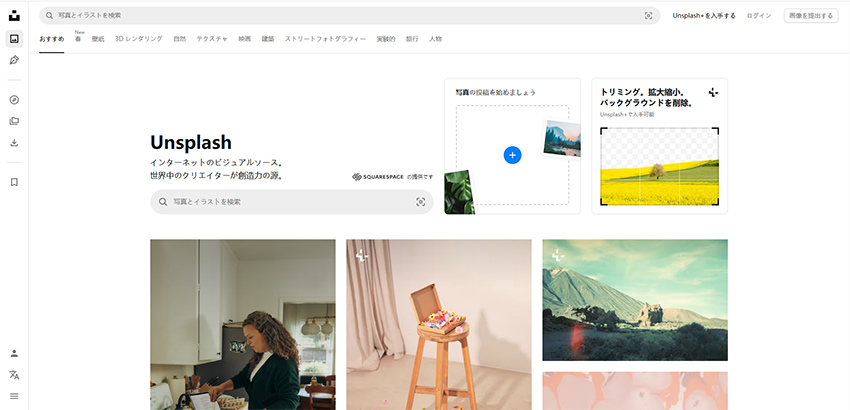
Unsplashは、世界中のフォトグラファーが投稿した写真素材を無料で提供するサイトです。解像度の高さと画質の美しさで、iPad高画質壁紙になる画像が満載しています。iPadのような大画面でもシャープに表示できます。
日本語キーワードでの検索に完全対応しています。「海」「夜景」「宇宙」などシンプルな単語で直感的に探せます。英語苦手のお方でも簡単にお気に入りのiPad高画質壁紙が見つけます。
TOP2:Pexels
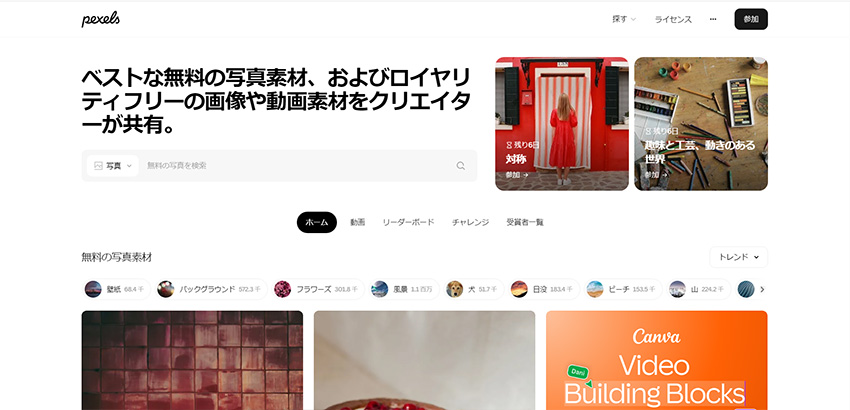
Pexelsは定番的な無料素材サイトで、iPad高画質壁紙になる画像は膨大なライブラリで提供しています。全体的に「日常感・カジュアルさ」のある素材が多く、壁紙としても柔らかい雰囲気の画像を見つけやすいです。
このサイトも日本語検索に対応しています。それと同時に、初心者でも扱いやすいインターフェースになっています。英語苦手でも、画像に関する知識がなくても、特にアイディアがなくても、気軽に使えます。
- Tips
- Pexelsは動画素材も提供しています。動画は高画質だとしてもiPad壁紙になりません。なので、ダウンロードする時にJPGまたはPNG画像だと確認してください。
TOP3:Pixabay
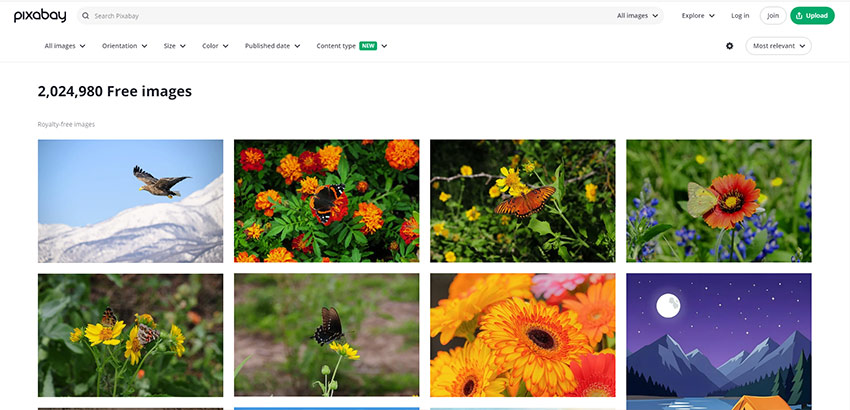
Pixabayは多種多様な画像を提供する画像ライブラリサイトで、完全無料にダウンロードできます。iPad壁紙になる画像を検索すれば、写真だけでなく、イラスト・ベクター・3DCGなども含めて、自由に選択できます。
このサイトはジャンルを細かく絞り込めて画像を探します。「壁紙っぽい背景素材(グラデーション・抽象・パターン)」が豊富で、アイコンの邪魔をしないデザインを探しやすいです。もちろん、日本語検索にも対応していて、気軽に探します。
iPad壁紙を高画質に設定する方法
高画質画像を用意した後に、iPad壁紙に設定します。ぼやけなしに、よりよい効果で設定するために、これからはiPad壁紙を高画質に設定する方法をご紹介しましょう。
-
STEP.1
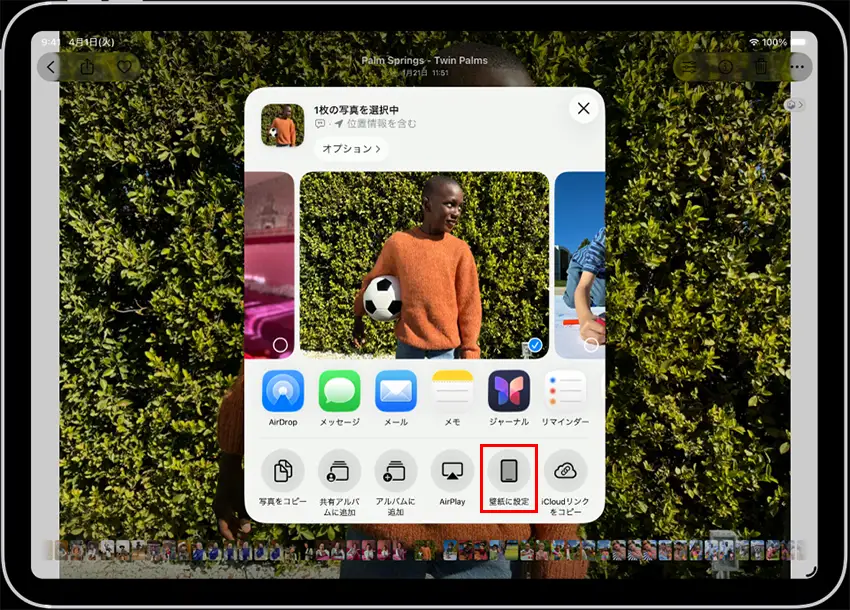
まずは用意したiPad壁紙用画像をカメラロールから見つけます。
共有ボタンをタップして、「壁紙に設定」を選択します。
-
STEP.2
この時に画像を設定した効果をプレビューできます。画像にドラッグして、移動したり、拡大/縮小したりはできます。
右下に「設定」ボタンをタップして、「ロック中の画面に設定」または「ホーム画面に設定」から選択します。両方も設定したい時に、「両方に設定」を選択します。
-
Aiarty Image Enhancer - 簡単に画像を拡大する
最先端のAI技術を用いて画像サイズを拡大します。画像をiPad壁紙の画質とサイズに一番簡単な方法で加工します。たとえ写真編集に経験のない初心者でも好印象なiPad壁紙を一瞬で加工できます。

この記事を書いた人:シロ
最先端のAI技術を活用するために、方法もツールも役に立つ情報も、初心者に向けていろいろまとめてご紹介します。
