




超初心者|OpenAIのSoraとは?主要機能や動画生成の使い方、高品質生成のコツも徹底解説!
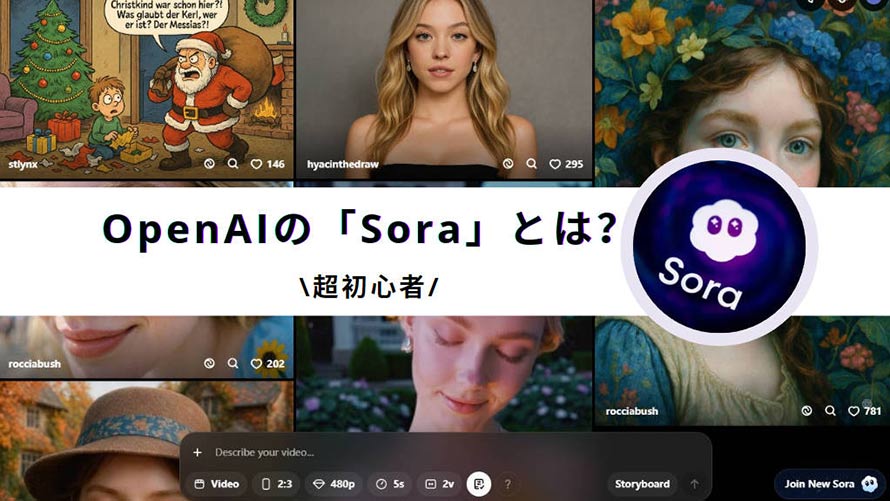
ChatGPTで有名なOpenAI社によって発表した動画生成AI「Sora」がSNSやインターネットで盛り上げる一方で、Soraが「一体何が出来るか」、「利用するには費用がかかるか」「ゼロから動画を生成するにはどうする?」について疑問をもっている方もいるでしょう。
というわけで、本記事では話題になっているOpenAIのSoraとは何か、主要機能や動画生成の使い方、高画質生成のコツをわかりやすく解説します。
「OpenAIのSoraの導入を検討したい」人や、「OpenAIのSoraで動画を生成してみたい」人、ぜひご覧ください。
- AI超解像:アニメ・古い動画をAIで4Kアップスケーリング。
- 自動補正:フレーム補間、ノイズ除去、雑音除去などを自動処理。
- 細部復元:ぼやけた映像や不鮮明な部分もAIが高精度に補正。
- 高速処理:Turboモードにより最大3倍の処理スピードを実現。
1. OpenAIのSoraとは
Soraは、AI研究と開発を行うアメリカ企業OpenAIによって提供した新たな動画生成AIモデルであり、テキストプロンプトや画像を元に、リアルな動画を生成することができます。
(OpenAIが提供しているサービスはSora の他、ChatGPT、DALL・E2、Whisper、Open AI Gym等があります。)
撮影機材や映像編集ソフトを使わずに、「指示の入力>生成」の簡単操作でまるでプロが制作したような高品質な動画を自動的に作成できるのは特徴です。専門知識がない初心者でも使いやすい点が注目を集めました。
今や、Soraは多彩な分野で応用されています。例えば、
初代Soraは、2024年12月9日に、ChatGPTの有料プラン(Plus/Pro)ユーザー向けに正式に公開されました。その後、2025年9月30日、より進化した次世代モデル「Sora2」を発表しました。
初代SoraとSora2の違い
Sora2は、初代Soraに比べて、以下の方面に大きく進化しました。
まず最大の特徴は、映像と音声を完全に統合できる点です。音声・効果音・ナレーションが映像とぴったり同期し、キャラクターのセリフや環境音、BGMが自然に融合することで、作品全体の臨場感が大幅に向上しました。
さらに、物理法則の理解が深まり、重力・摩擦・慣性・浮力などをリアルに再現します。人や物体の動き、光や風、水の揺らぎに至るまで、実写に近い自然な表現を実現しています。
また、ストーリーテリング機能も強化され、複数カットをつないだ一貫したシーン構成や、キャラクターや構図の整合性を保った映像制作が可能になります。
加えて、テキストだけでなく、画像や既存の動画を基に映像を再構成することもできます。
2. OpenAIのSoraの主要機能
OpenAIのSoraの機能は主に以下の6つあります。
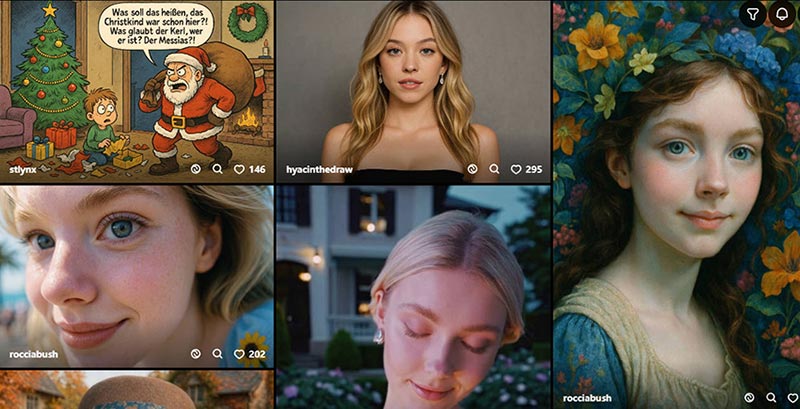
- テキストから動画を作成(Text-To-Video)
一つ目はテキストから動画を作成する「Text-to-Video」機能です。
作りたい動画の内容やストーリー、構成等を文章で入力すると、Soraがその文章を理解し、オリジナルの動画を自動生成します。
本記事では、Soraのプロンプトの書き方を解説します。Soraのプロンプトの要素や基本構造、テンプレート、効果的なプロンプトを作成するコツまで紹介するので、初心者もSoraで高品質な動画を生成できるようになります。
- 静止画から動画を作成(Image-To-Video)
二つ目は静止画から動画を作成する「Text-to-Video」機能です。
写真やイラストをアップロードすると、Soraがその写真に自然な動きやカメラのズームを加えて、アニメーション動画を自動生成します。
- 動画の拡張や編集(Video-To-Video)
三つ目は既存の映像をもとに生成する「Video-To-Video」機能です。
映像素材をアップロードすると、Soraがシーン全体の流れを理解し、物語の前後やつなぎに新たなシーンを自然に追加し、動画を生成します。
- 生成した動画の編集
「Remix」「Re-cut)」「Loop」「Blend」という編集機能も搭載しているので、Soraで生成した動画をそのまま編集することも可能です。
- ストーリーボード(Storyboard)
ストーリーボードを利用すれば、タイムラインでシーンごとにプロンプト等を詳しく設定し、ストーリー性のある複雑な動画を作れます。
- 画像の生成
動画生成の他、Soraが画像の生成にも対応しています。
プロンプトを入力するだけで、多彩なサイズの画像を自動で生成することができます。
さらに、多彩な生成方法が提供されている上、映画風、アニメ風、写実的、超現実的など映像スタイルを自由に選択出来る「スタイルプリセット」も搭載されています。これにより、目的や表現したい世界観に合わせて、ワンクリックでイメージ通りの映像を制作できます。
3. OpenAIのSoraの使い方:アカウント登録・動画生成
ここからは、初めてOpenAIのSoraを利用する人のために、アカウント登録から動画生成までの使い方について詳しく紹介します。
OpenAIのSoraの使い方:アカウント登録
Soraを利用するには、まずはアカウント登録が必要です。アカウント登録の手順は以下の通りです。
-
まずは、Soraの公式サイトにアクセスするか、ChatGPTの画面左側(上部メニュー)に「Sora」をクリックし、Soraのホームページが立ち上がります。
-
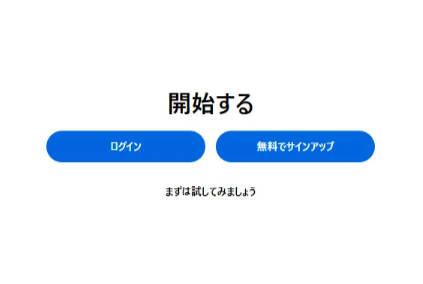
「ログイン(Log in)」ボタンクリックします。

-
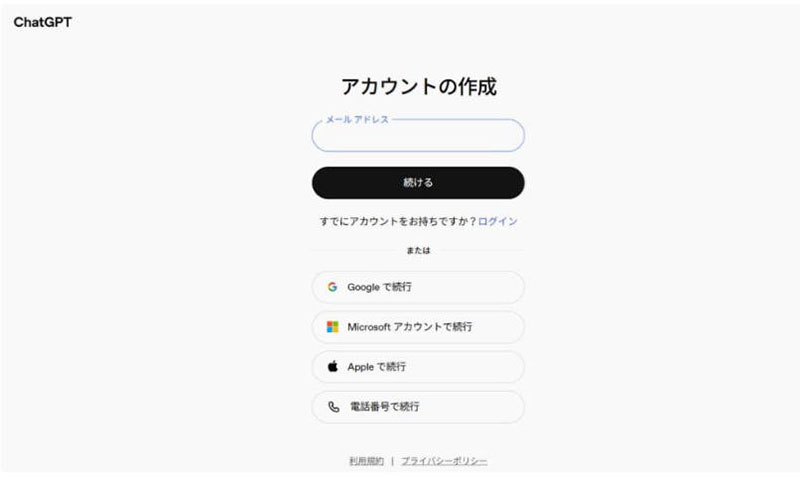
サインアップ画面に切り替わるので、GoogleアカウントやMicrosoftアカウント、 Appleアカウント、メールアドレスでアカウントの登録を行います。初回利用時は、利用規約、年齢確認、サブスクリプションオプション選択等を設定する必要があるので、指示に従って登録を完了してください。
アカウント登録のポイント:
SoraのアカウントはChatGPTアカウントと連携して動作するため、すでにChatGPTを利用している方なら、面倒な登録なしでそのまま使い始めることができます。
ChatGPTアカウントのプランは無料版、「ChatGPT Plus」版、「ChatGPT Pro」の3つがあります。無料版はSoraが利用できないので、「ChatGPT Plus」と「ChatGPT Pro」から一つ選ぶ必要があります。
さらに、ChatGPTアカウントのプランによって利用出来る機能や、生成できる動画の品質・長さ等が異なります。初めてSoraを使いたい人なら、目的に合わせて最適なプランを選ぶのがおすすめです。
OpenAIのSoraの使い方:動画生成
アカウント登録が終わったら、動画生成を始めましょう。
-
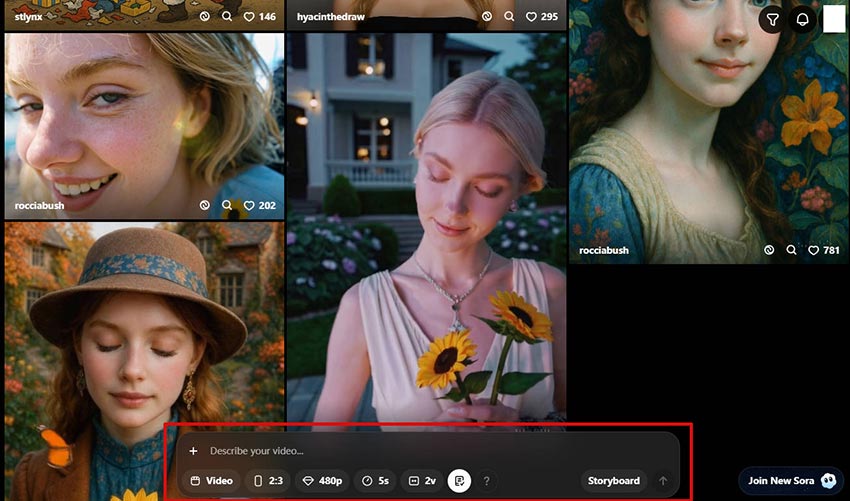
Soraの動画生成ページが表示されたら、下部のタイプに「動画」を選択します。
-
テキスト欄に生成したい動画の内容を文章で入力します。それに加えて、「+」ボタンをクリックし、参考元の画像や動画をアップロードすることもできます。
-
生成動画の長さや画質、アスペクト比、動画の生成数、動画全体のスタイルを設定します。
動画の長さ:5秒~20秒
アスペクト比:16:9、1:1、2:3、3:2、9:16
動画の画質:480p、720p、1080p
一度に生成するバリエーション:1/2/4
プリセットスタイル:リアル調、アニメ調、シネマティックなど -
「↑(生成)」ボタンをクリックします。通常、数十秒~数分待つと、結果が出力されます。
-
Soraで生成した動画をクリックすると、プレビューで確認可能です。(プレビューの下部に様々な編集オプションが表示されるので、完成度の高い動画を仕上がります。)
-
生成した動画が気に入らない場合は、プロンプトを微調整して再生成してください。結果が満足できたら、右上のメニューから「Download」ボタンをクリックして、生成した動画をローカルに保存すれば良いです。
【最新決定版】動画生成AI「Sora(ソラ)」の使い方を完全ガイド。日本語プロンプトで高品質な動画を作るコツや、画像から動画を生成する方法を解説します。アニメ作成の実例も交え、Soraを使いこなすためのテクニックを網羅しました。
4. OpenAIのSoraで動画を高品質に生成するコツ
Soraは非常に高性能な動画生成AIですが、入力するプロンプト(指示文)や設定等によって生成品質が大きく変わります。次は、Soraで高品質な動画を作るためのコツをチェックしましょう。
具体的なプロンプトを入力する
「情景」「動作」「視点(カメラの位置や動き)」「感情や雰囲気」を具体的に書くと、より完成度の高い動画になります。
英語でプロンプトを入力する
日本語で書いたプロンプトにも対応していますが、より精度の高い動画を生成するには、やはり英語でプロンプトを入力した方が良いです。
ストーリーボード機能を活用する
ストーリーボード機能はタイムラインでシーンごとに動画の流れを設計できます。
一つの動画を複数のシーンに分けて詳しく編集できるため、複雑なストーリー展開や長編動画も意図通りに生成可能です。
Soraを使いこなすと、ストーリーボード機能を試してみましょう
一度に1本の動画を生成する
Sora複数の動画を同時に生成すれば、品質が下がる可能性があります。だから、一度1本の動画を生成することを推薦します。
生成した動画の後処理も不可欠
OpenAIのSoraで動画を生成してしまったが、他のユーザーとの画質さがあると感じますか?
実は、Sora2で生成した動画の画質を決める要素はいくつかあります。「入力指示の精度」「生成パラメータ」「出力環境」の他、「後処理(ノイズ除去、シャープネス、色補正)」も大事です。
「せっかくSoraで思い通りの動画を生成したのに、解像度がやや低下で、画面全体がぼやけて見える」と思う場合、後処理に便利なAIツール「Aiarty Video Enhancer」をおすすめします。
Aiarty Video Enhancerを使って、「OpenAIのSoraで生成した動画の画質がやや低下」を即解決!
Aiarty Video Enhancerは最先端のAIモデルによって開発した動画高画質化(アップスケリーング)ソフトです。
AIが動画を自動で解析し、ノイズやぼかし、ブレ等を軽減し、輪郭やディテール、鮮明化を強調することで、動画の画質を向上してくれます。
または、動画の解像度を4倍まで上げることができます。つまり480p→1080p/1080p→4Kなどの解像度変換に対応しています。
ソフト1本で、音声ノイズを除去したり、カラー補正、簡単な編集を行ったりすることもできます。
さらに、すべての操作はクリックだけで完結するので、初心者にも優しいです。
OpenAIのSoraで生成した動画を高画質に変換するだけではなく、古い動画の復元や圧縮によりぼやけた動画の画質補正にも最適です。
Aiarty Video Enhancerで動画の画質を上げる手順:
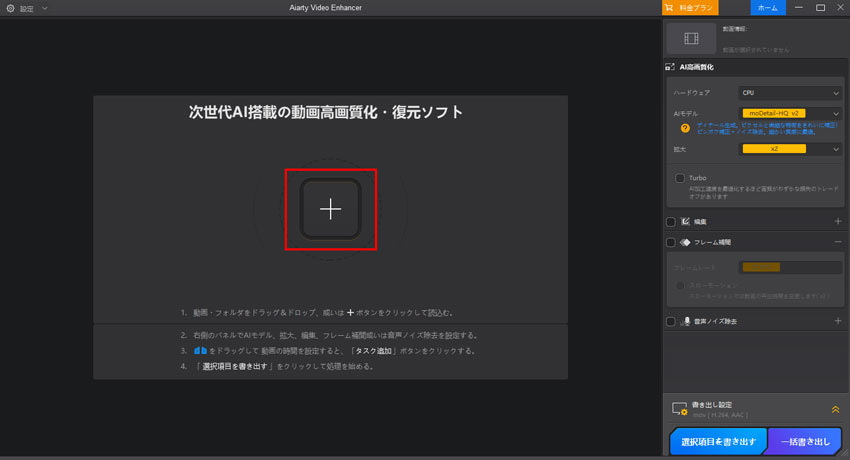
❶. ソフトウェアを起動し、「+」ボタンをクリックするか、動画ファイルをドラッグ&ドロップして、動画ファイルを追加します。
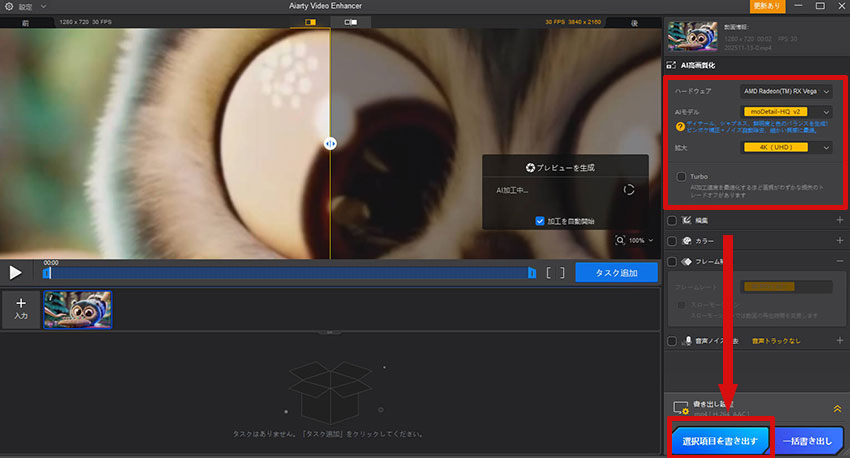
❷. 画面右側のAIモデル(moDetail-HQ、superVideo vHQ、Smooth-HQ)・拡大率(解像度)を設定すると、プレビューウィンドウでビフォー・アフターの映像が表示されます。
❸. 結果が満足できたら、「選択項目を書き出す」ボタンをクリックします。すると、動画の高画質化処理とエクスポートが始まります。
4. まとめ
OpenAIのSoraは高性能の動画生成AIで、専門知識がなくても短時間で高品質な動画を作れます。
本記事では、Soraの主要機能や動画生成の使い方、動画を高画質に生成するコツ等、初心者が押さえるべき要点をわかりやすく紹介してきました。最後に簡単に振り返ってみましょう。
| Soraとは | 高性能の動画生成AIモデル |
|---|---|
| 機能 | ▶テキスト/画像/動画からの動画生成; ▶画像生成; ▶ストーリーボード; ▶生成した動画の編集; ▶多彩なスタイルプリセットに対応 |
| 使い方 | ➀.ChatGPTアカウント連携で開始; ➁.プロンプト入力と設定で動画を生成; |
| 料金プラン | ChatGPT Plus:月額20ドル(最大720p/5秒または480p/10秒) ChatGPT Pro:月額200ドル(最大1080p/20秒) |
| 高品質生成のコツ | ✅具体的なプロンプト(情景・動作・視点・感情を詳細に記載); ✅英語でのプロンプト入力を推薦; ✅ストーリーボード機能で複雑なシーン構成を設計; ✅一度に1本の動画を生成したほうがよい; ✅画質向上の後処理が必要(Aiarty Video EnhancerというAI動画高画質化ツールを使用して、解像度アップやノイズ除去等を実現) |
これらのポイントを参考に、実際にSoraを体験してみてください。
なお、OpenAIのSoraは現在も進化を続けており、今後さらなる機能強化や各分野での活躍が期待されています。

この記事を書いた人:莉子
AI(人工知能)を活用したツールとその活用法等に関するコンテンツ制作を担当しています。読者目線で分かりやすいAI系の記事作りを心がけています。
