




Soraのプロンプトの書き方:要素・基本構造・テンプレート及び効果的なプロンプトを作成するコツを詳説!
OpenAI が開発した動画生成AI「Sora」は、文章(プロンプト)を入力するだけで、動画を自動生成することができます。
しかし、「Soraで動画を作ってみたいけど、プロンプトの書き方がわからない...」といった声も多く聞かれます。
本記事では、Soraのプロンプトの書き方をわかりやすく解説します。Soraのプロンプトの要素や基本構造、テンプレート、効果的なプロンプトを作成するコツまで紹介するので、最後まで読めば、初心者もSoraで高品質な動画を生成できるようになります。
- AI超解像:アニメ・古い動画をAIで4Kアップスケーリング。
- 自動補正:フレーム補間、ノイズ除去、雑音除去などを自動処理。
- 細部復元:ぼやけた映像や不鮮明な部分もAIが高精度に補正。
- 高速処理:Turboモードにより最大3倍の処理スピードを実現。
3. 最後に
1. Soraのプロンプトの書き方
Soraはテキストを基に、最大20秒の新たな動画を生成するAIツールです。
本記事では話題になっているOpenAIのSoraとは何か、主要機能や動画生成の使い方、高品質生成のコツをわかりやすく解説します。OpenAIのSoraを初めて使ってみる人は、ぜひご覧ください。
入力したプロンプト(指示文)は単なるな「説明文」だけではなく、映像の流れ・テンポ・雰囲気・構図まで決める設計図の役割を持ちます。
それでは、Soraのプロンプトの要素や、基本構造、テンプレートを詳しく説明します。
Soraのプロンプトの要素
Soraで動画を生成するためのプロンプトを構築する際、以下の8要素を押さえると、効果的な動画プロンプトを作れます。
1. 被写体(Who)
登場人物、動物、物、キャラクターを具体的に描写します。
さらに、年齢、性別、見た目、表情、服装、特徴など、細かく書くほどイメージ通りになります。例:
2. シーン・背景(Where & When)
動画の場所・環境・時間帯などをを具体的に記述します。
背景が曖昧だと、Soraはランダムな世界観を生成してしまいます。イメージ通りの動画を生成するには、シーン・背景を明確することが非常に重要です。例:
3. 動作(What)
被写体が“何をしているか”を具体的に描写します。
Soraは動きの理解に強いです。アクションやモーションを明確・詳細に書くほど映像が自然になります。例:
4. カメラワーク(How to show)
映像の“プロ感”はここで決まります。カメラの視点・位置・動きなどを指定すると映像の完成度が大幅に向上します。例:
5. 感情・ムード(Emotion)
動画全体の雰囲気や温度感を左右する重要な要素です。
感情やムードをプロンプトに加えることで、シーンに深みが生まれ、映像がより生き生きとした表現になります。例:
6. 照明・色調(Light & Color)
光の方向、強さ、色味のプロンプト指示を加えると生成した映像のクオリティが一気に上がりるため、忘れないでください。例:
7. 質感・スタイル(Texture & Visual Style)
映像のテイストや表現方法を指定します。
実写/アニメ/シネマティック/写実的など、大きく印象が変わる要素です。例:
8. 音声・効果音・セリフ(Sound)
最新のSoraは音声生成にも対応しており、BGM・効果音・セリフまで自由に指定できます。
セリフやナレーション、環境音を組み合わせることで、完成度の高い動画を作れます。例:
すべてを書かなくても動画は生成できますが、要素が多いほど狙い通りになります。
Soraのプロンプトの基本構造
Soraは単語の羅列より、“ストーリーとして成立する文章構造”のほうが理解しやすいです。だから、Soraで狙った動画を生成するためには、プロンプトを時間の流れ(ストーリー)に沿って、順序立てて書くことが非常に重要です。
特に以下の構造は、Soraが最も理解しやすいとされるゴールデンパターンです。
[被写体] + [シーン・背景] + [動作] +[セリフ(必要な場合)]+[カメラワーク] + [照明・色調] +[感情・ムード]+ [質感・スタイル] + [効果音]
白いコートを着た20代女性[被写体] が、冬の夕暮れの薄雪が積もる歩道 [シーン・背景] で立ち止まり、空を見上げて深呼吸する[動作]。「今日は少し前向きになれそう」[セリフ]とつぶやく。カメラは横から回り込み、顔のクローズアップへ移動[カメラワーク]。夕日の逆光が柔らかいオレンジ色で包む[照明・色調] 。静かで温かいムード[感情・ムード]。4Kシネマティック実写 [質感・スタイル]。背景に風音と街のざわめき[効果音]。
「Soraで生成した動画の画質がやや低下」をAiarty Video Enhancerで即解決!
Aiarty Video Enhancerは最先端のAIを採用した動画高画質化(アップスケリーング)ソフトです。
特徴:
最先端AI搭載:自動で動画ノイズやぼかし、ブレ等の軽減、輪郭やディテール、鮮明さの強化を実行
4Kまで画質向上:動画の解像度を4倍または4Kまで上げる(480p→1080p/1080p→4Kなど)ことができる。
豊富な補正機能:音声ノイズ除去、カラー補正、フレーム補間、手ブレ補正、簡単な編集にも対応。
初心者に優しい:すべての操作はクリックだけで完結可能。
高速&ローカル処理:高速モードを提供しており、ローカル処理で安心・安全に利用できる。
Soraで生成したAI動画はもちろん、古い動画の復元や圧縮によりぼやけた動画の画質を良くするなら、Aiarty Video Enhancerをお任せ!
Aiarty Video Enhancerで動画の画質を上げる手順:
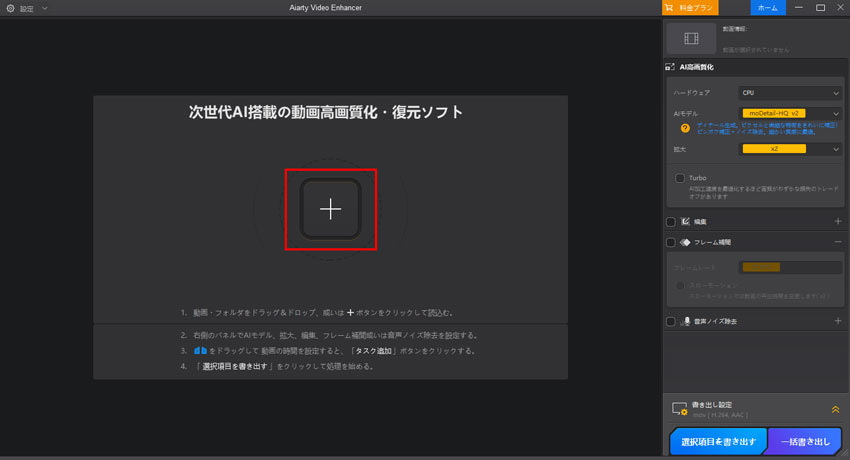
❶. ソフトウェアを起動し、「+」ボタンをクリックするか、動画ファイルをドラッグ&ドロップして、動画ファイルを追加します。
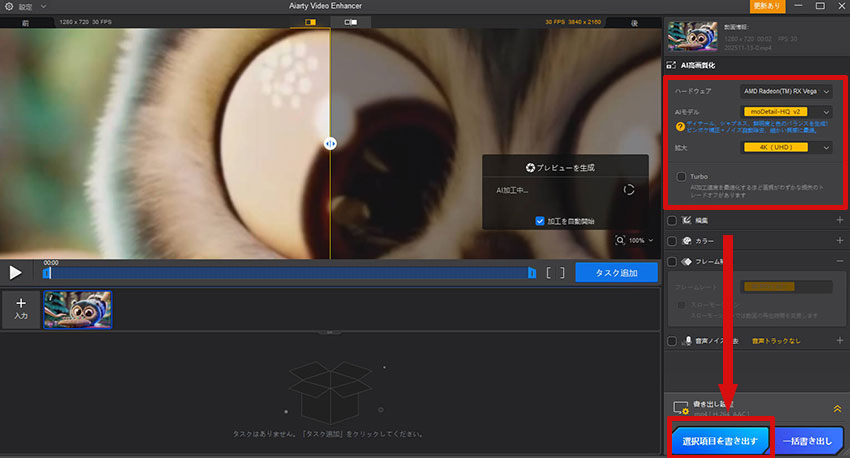
❷. 画面右側のAIモデル(moDetail-HQ、superVideo vHQ、Smooth-HQ)・拡大率(解像度)を設定すると、プレビューウィンドウでビフォー・アフターの映像が表示されます。
❸. 結果が満足できたら、「選択項目を書き出す」ボタンをクリックします。すると、動画の高画質化処理とエクスポートが始まります。
Soraのプロンプトテンプレート
色々試してみて、基本構造の他、初心者に効果なプロンプトテンプレートを2つ提案します。
✅ Soraのプロンプトテンプレート①:単一シーンの動画生成
【シーン描写】
登場人物:年齢、性別、外見特徴、服装
背景:場所、時間帯、天候、時代背景
環境詳細:建物、自然物、小物などの具体的描写
【撮影/構図】
カメラアングル:俯瞰、あおり、水平など
ショットタイプ:クローズアップ、ロングショットなど
カメラ移動:ズーム、パン、トラッキングなど
【ムード・スタイル】
全体的演出トーン:明るい、暗い、神秘的、ノスタルジックなど
視覚スタイル:映画的、ドキュメンタリー、アニメ風など
【動作】
アクション 1:主要な動作とその質感
アクション 2: 副次的な動作や変化
感情表現: 表情や仕草による感情描写
【台詞】(ある場合)
人物1:台詞内容、話し方
人物2:台詞内容、話し方
【シーン描写】
登場人物: 80代の男性、皺の深い顔、セーター着用
背景設定: 海辺の小屋、夕暮れ時、晴れ
環境詳細: 古い木造小屋、窓から海が見える
【撮影/構図】
カメラアングル: 水平目線
ショットタイプ: ミディアムショット
カメラ移動: ゆっくりズームイン
【ムード・スタイル】
全体的トーン: ノスタルジックで静かな
視覚スタイル: 映画的
色彩設計: セピア調
【動作】
アクション 1: 窓辺に座って遠くを見つめる
アクション 2: ゆっくりとコーヒーカップを持つ
感情表現: どこか懐かしむような表情
✅ Soraのプロンプトテンプレート②:複数シーンからなる動画の生成
Soraで複数シーンからなる動画を生成する場合、ショットごとに細かく指定すると成功率が上がります。
【動画全体】
概要・目的(動画の全体像と目的を簡潔に記載)
指示内容(統一すべき要素や注意点)
タイムコード
【ショット 1】
概要・目的(このショットの役割と目的)
指示内容(具体的な描写)
タイムコード
【ショット 2】
概要・目的(このショットの役割と目的)
指示内容(具体的な描写)
タイムコード
【ショット 3】
概要・目的(このショットの役割と目的)
指示内容(具体的な描写)
タイムコード
(必要に応じてショットNまで追加)
【動画全体】
概要・目的:落ち着いた雰囲気のショートフィルム。全体的にシネマティックで、夜の街をテーマにする。
指示内容:一貫した色調・被写体の外見を維持。滑らかなカメラ移動を採用。
タイムコード:0:00ー0:20
【ショット 1】
概要・目的:オープニングとして世界観を提示する
指示内容:高層ビルの夜景をドローン視点で撮影。緩やかに前進。
タイムコード:0:00ー0:04
【ショット 2】
概要・目的:主人公の登場シーン
指示内容:黒いジャケットの男性がビルの屋上に立ち、街を見下ろしている。風で髪が揺れる。
タイムコード:0:05ー0:10
【ショット 3】
概要・目的:感情を伝えるクローズアップ
指示内容:男性の横顔をズームで撮影。街の光が反射して表情が柔らかく見える。
タイムコード:0:11ー0:20
初心者の方は、まずは基本構造に沿った「テンプレート①」から始めるのがおすすめです。Soraの操作に慣れてきたら、テンプレート②を参考にして、3~4ショット構成の短い動画づくりにも挑戦してみましょう。
2. Soraの効果的なプロンプトを作成するコツ
Soraは非常に表現力の高い動画生成AIですが、プロンプトの書き方次第で仕上がりが大きく変わります。
次は初心者でもプロレベルの映像を生成できるためのプロンプトコツをまとめてみたので、参考にしてください。
Soraは冒頭の1文を「動画の中心テーマ」として理解します。
そのため、最初の文章に“何が起きている場面なのか”を簡潔に伝えると、狙った映像を生成しやすいです。例えば、
「夕暮れ時の海辺で、一人の女性が波打ち際を散歩している」
このように主題・登場人物・時間帯・場所・行動が一目で分かると効果的です。
詳細な描写で狙った映像に近づきます。例えば、
✘ 抽象的な表現:「美しい風景」
✔ 具体的な描写:「夕焼けに照らされた雪山の頂上で、風になびく高山植物の群生」
色、質感、動き、場所などを入れると一気に精度が上がります。
プロンプトは長ければ良いわけではありません。Soraは重要な情報だけをまとめるほど映像クオリティが高くなる傾向にあると感じます。
細かすぎる描写や不要な補足は逆に誤解を招く可能性が高いです。そのため。必要な情報だけを書くのが良いです。
初心者が忘れがちなポイントです。カメラワークが入ると、Soraはシーン全体の動き方を理解しやすくなるので、映像が一気にプロ仕様になります。
長い動画は一つのプロンプトに詰め込みすぎると破綻しやすいです。
だから、ショットごとに分けてプロンプトを入力するのがベストです。
(上述したプロンプトテンプレート②を参考にしてください。)
Soraで動画を生成する際は、手指・顔・小物などが破綻しやすいです。
ネガティブプロンプトを入れておくと、そのようなことを避けることができます。例えば:
☛ 「手指の形状崩れを避ける」
☛ 「顔が変形しないようにする」
☛ 「不自然な影やノイズを出さない」
Soraは日本語も理解できますが、抽象語や曖昧な主語が誤解を招くことがあります。特に、
◉ 色のニュアンス
◉ マテリアル(質感)
◉ 感情描写
◉ カメラワーク
などの指示は英語の方がより正確に伝わります。
Soraはテキストだけでなく、画像・写真からスタイルや構図、質感を学習します。
特に、雰囲気やカラートーン、キャラクターの特徴など、プロンプトだけでは伝わりにくい部分を確実に再現したいときは、「参考画像+プロンプト」がもっとも効果的です。
ChatGPTと対話しながらSora向けのプロンプトを作るのは圧倒的に効率的です。
Sora向けのプロンプトの生成から改善・翻訳まで行えます。Soraのプロンプトの書き方に悩んでいる人なら、ChatGPTを活用してください。
使い方も非常に簡単です。
-
まずは、どのような動画を作成したいか、具体的な要素(テーマ、人物、場所、アクション、雰囲気など)をChatGPTに伝えて、Sora向けのプロンプトを生成します。
-
次は、ChatGPTを会話して、生成した日本語のプロンプトを調整します。
-
そして、完成した日本語プロンプトを英語に翻訳します。
-
最後に、英語プロンプトをコピーして、Soraに入力すると、動画が自動生成されます。
【最新決定版】動画生成AI「Sora(ソラ)」の使い方を完全ガイド。日本語プロンプトで高品質な動画を作るコツや、画像から動画を生成する方法を解説します。アニメ作成の実例も交え、Soraを使いこなすためのテクニックを網羅しました。
3. 最後に
Soraのプロンプトは「難しい文章」ではなく、映像の設計図です。だからこそ、Soraで理想の動画を生成するには、適切なプロンプトの入力が何より大切です。
今回ご紹介したSoraのプロンプトの要素や構造、テンプレート、コツを理解した上で、簡単なプロンプトから動画の生成を始めてみましょう。
- まずは短めのプロンプトから1シーンの動画生成を始める;
- 思ったような動画が得られない場合、少しずつプロンプトを調整していく;
- 困ったときはChatGPTを活用したり、他の人のプロンプトを参考に学ぶ;
さらに、Soraで生成した動画の画質はイマイチと思ったら、Aiarty Video Enhancerのような動画高画質化ツールの併用をおすすめします。

この記事を書いた人:莉子
AI(人工知能)を活用したツールとその活用法等に関するコンテンツ制作を担当しています。読者目線で分かりやすいAI系の記事作りを心がけています。
