



Sora2は無料で使える?無料版の制限や招待コードの入手方法、代替AIも解説
「Soraは無料でも使えるのか」と気になっている方も多いのではないでしょうか。
Soraの発表以降、その圧倒的な動画生成クオリティが話題となり、世界中のクリエイターから注目を集めています。動画制作のハードルを一気に下げてくれる便利な動画生成モデルですが、有料でしか使えないとなると利用に踏みとどまってしまうでしょう。
そこで本記事では、できるだけコストを抑えてSoraを利用したい方に向けて
- 無料版があるのかどうか
- Soraの無料版制限
- Sora2の招待コードを入手する方法
- Soraの代替になる無料の動画生成AI
といった情報を、わかりやすく紹介していきます。
OpenAIは2026年3月24日、動画生成AI「Sora」の提供終了を正式に発表しました。アプリ版や開発者向けAPIに加え、ChatGPT内の動画生成機能も含め、関連サービスはすべて廃止されます。
4.まとめ
Soraの無料版は存在する?
OpenAIが提供する最新の動画生成モデル「Sora 2」は、公開当初、すべての機能を無料で試せる形で提供されていきました。ただし、誰でも自由に使えるわけではなく、招待コードが必要な招待制が採用されていました。
初期段階として招待コードを入手できれば誰でも1日あたり30本前後の動画生成を無料で試せることが可能です。現時点ては、招待制がなくなり、誰しもが利用できるようになっています。
Soraの無料版にはどんな制限がある?
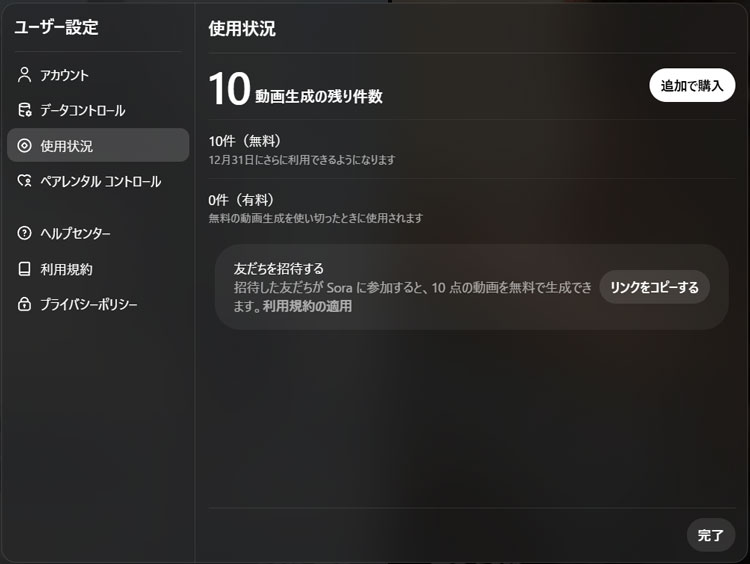
現在のSora2では、新規ユーザーに向けて無料プランが用意されています。
無料プランでは、Soraフィードを閲覧して他のユーザーが生成した動画をチェックできるほか、最大10本までの動画生成が可能です。また、友だちを招待してSoraに参加してもらうと、動画生成用のクレジットが追加でもらえる仕組みもあります。
Sora2の無料版は、個人利用や試しに使ってみたい場合であれば十分と言えます。
一方で、商用利用を考えている場合や、ウォーターマークなしで動画を使いたい場合は、有料プランへの加入がおすすめです。
Sora2の招待コードを入手する方法
現時点では、Sora2は招待制を終了し、ユーザー登録を一般に開放しており、誰でも利用できる状態になっています。そのため、通常の利用であれば招待コードは必要ありません。
ただし、今後のモデルアップグレードや新機能の先行公開時には、再び招待制が採用される可能性も考えられます。そのため、招待コードの入手方法を把握しておく価値はあるでしょう。
ここでは、Sora2の招待コードを入手する方法を例にして、主な取得方法を3つ紹介します。
- 既存のユーザーから招待コードをもらう
- XやRedditなどで「#Sora2 招待コード」と検索して見つける
- OpenAI公式サイトで招待待ちリストに登録する
なお、「無料招待コード配布中」などとうたっている非公式サイトの中には、信頼性に欠けるものも少なくありません。個人情報の入力を求められるケースもあるため、利用には十分注意が必要です。
Soraで生成した動画を高画質化する方法
Soraの無料版で生成した720p解像度の動画は、スマホのような小さい画面で見る分には、それほど気にならないこともあります。ただし、タブレットやPC、さらに大きなディスプレイで再生すると、粗さが目立つことがあります。
「もう少し解像感を上げたい」「動画をより高品質に仕上げたい」と感じた場合は、Soraで生成した動画を後から専用ツールで高画質化するのが最も確実な方法です。
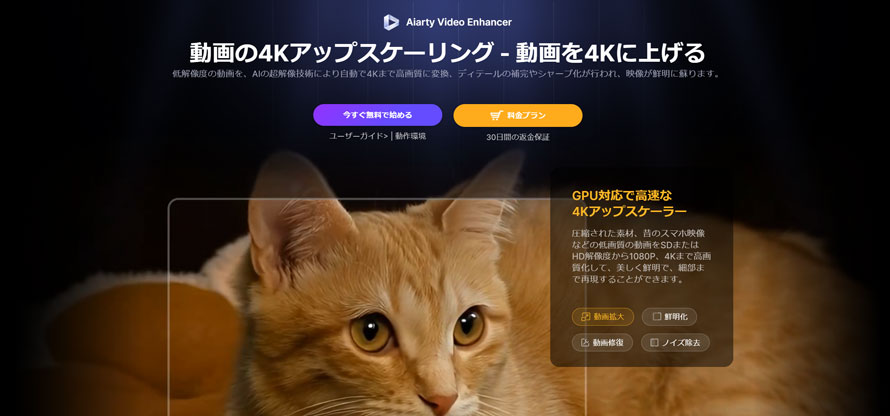
いくつか試した中で扱いやすかったのが、Aiarty Video Enhancerでした。
低解像度の動画を最大4Kまでアップスケールするだけでなく、AI生成動画に出やすいノイズやアーティファクトの除去、ブラー修正、色味の調整、カクつき補正などをまとめて行え、プロフェッショナルな品質の動画を生成します。
また、完全オフラインで動作するため、生成した動画を外部にアップロードする必要がなく、プライバシー面でも安心です。処理速度も速く、ストレスなく高画質作業を進められます。
Aiarty Video EnhancerでSoraの生成動画を4K解像度に変換するには、以下の手順で操作します。
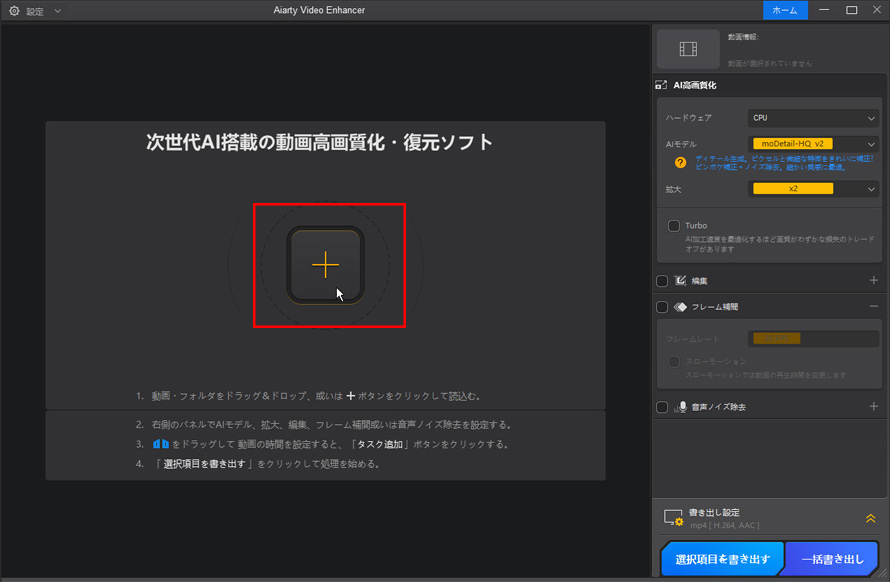
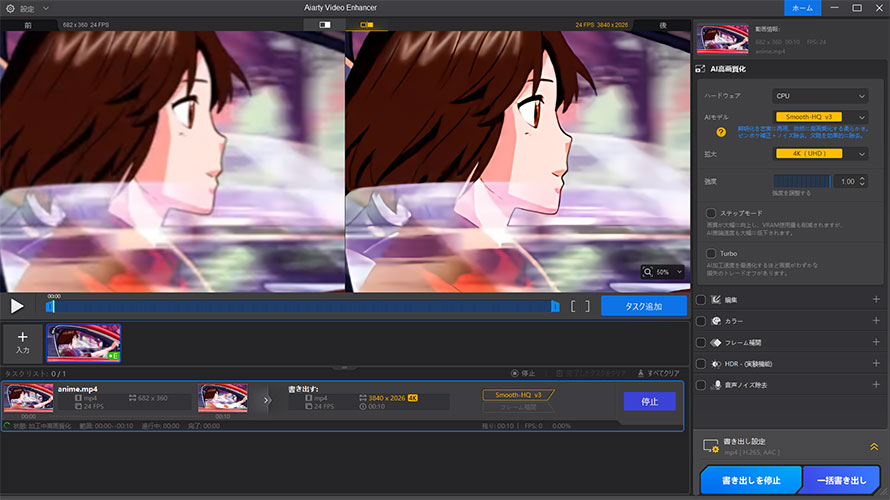
Aiarty Video Enhancerを起動し、「+」ボタンをクリックして、4Kに高画質化したいSoraの生成動画を読み込みます。
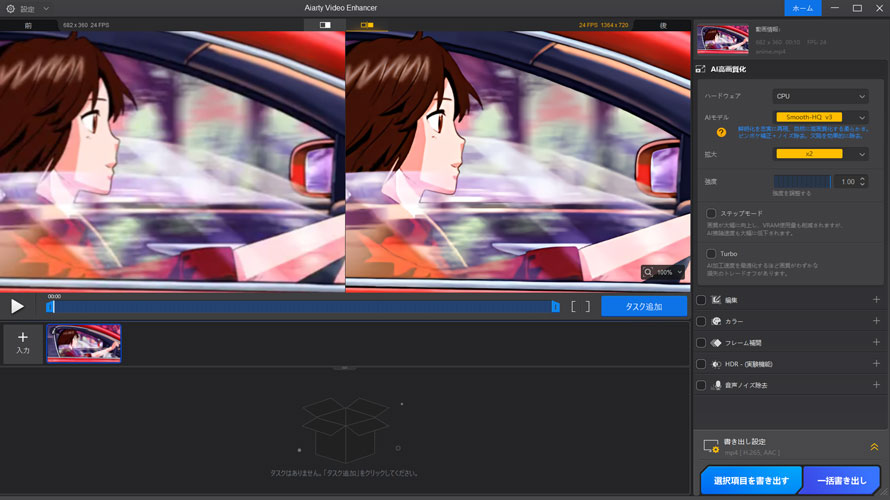
動画を追加すると、AI高画質化処理前(左)と処理後(右)の映像が並べて表示されます。
画面右上の「モデル」から、動画の内容に応じて最適なAIモデルを選択します。
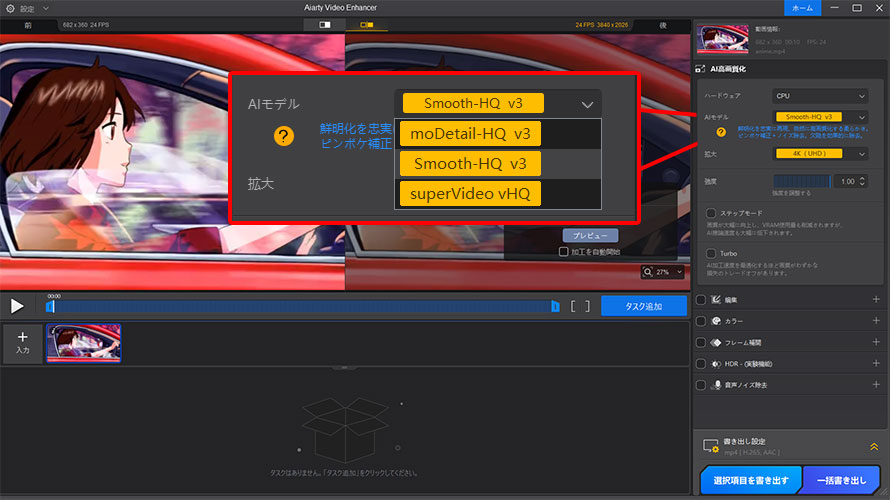
風景なら「moDetail-HQ」、暗所での撮影映像なら「superVideo vHQ」、がおすすめです。今回はアニメ動画を変換するため、中程度のクオリティの映像に強い「Smooth-HQ」のモデルを使用します。
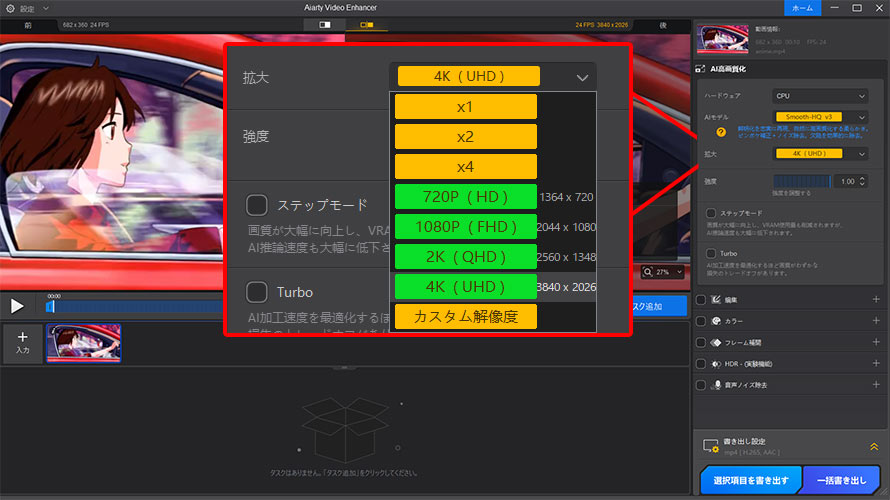
「拡大」項目で高画質化する際の解像度を設定します。ここでは、「4K(UHD)」を選択します。
「選択項目を書き出す」ボタンをクリックして処理を開始します。プログレスバーで進捗を確認でき、処理中もプレビューで品質を確認可能です。
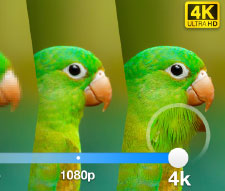
古い映像やスマホで撮影した低画質の動画を4Kに変換するにはどうすればいいでしょうか?この記事では、AI技術を活用して動画を4Kに高画質化する方法とおすすめのツールを詳しく紹介します。4Kアップスケーリングに悩んでいる方は、ぜひ一度試してみてください。
Soraの代替になる無料の動画生成AIツール
Sora以外にも、さまざまな動画生成ツールが存在します。なかには無料ツールもあるため、Soraの代替として使用することも可能です。
ここからは、Soraの代替として無料で使える動画生成ツールを3つ紹介します。
Soraの代替になる無料の動画生成AI:Runway
Soraとよく比較される本格的なAI動画生成の先駆者サービスです。画像やテキストから動画を生成できる「Gen-4」をはじめ、動画編集、音声生成、背景除去など、動画制作に関わる機能が一通りそろっています。
新規登録時に125クレジットが無料付与され、Gen-4でおよそ25秒前後の動画生成が可能です。また、公式Discordコミュニティに参加することで、月ごとに少量のボーナスクレジットを得られる場合もあります。
- Sora2レベルの高品質の動画生成が可能
- 動画制し得以外にも編集・加工系機能が豊富
- 無料プランが用意されており、気軽に試せる
- 日本語未対応
- 無料プランでは透かしが入る
URL:https://runwayml.com/
Soraの代替になる無料の動画生成AI:Canva
Canvaはデザインツールとし知られていますが、近年はAIを活用した動画生成機能も強化されています。テキストを入力するだけで短い動画を自動生成でき、必要に応じて日本語音声ナレーションやAIアバターを追加しながら編集できるのが特徴です。
無料プランでもAI動画生成機能を月に5回まで利用できます。生成される動画は標準解像度で長さも短めですが、SNS投稿やプレゼン資料、簡単な説明動画であれば十分なクオリティといえるでしょう。
- 日本語対応しており、直感的に操作しやすい
- デザイン機能と動画生成をシームレスに連携できる
- 無料プランでもAI動画生成を試せる
- 複雑なシーンの生成には向かない
URL: https://www.canva.com/ja_jp/features/ai-video-generator/
Soraの代替になる無料の動画生成AI:Vidnoz
Vidnozは簡単な操作でリアルなAIアバター動画を生成できる動画生成AIです。Soraのように自由度の高いシーン生成はできませんが、解説動画や教育コンテンツ、プロモーション動画を作りたい場合には、かえって扱いやすいと感じています。
無料プランでは、最大3分程度のAI動画を生成できるほか、多様なアバターや音声、テンプレートが利用できます。日ごとに動画生成用のクレジットが付与されるケースが多く、機能や仕上がりを十分に試すことができます。
- 操作がシンプルで、短時間でアバター動画が作れる
- アバターや音声、動画テンプレートの種類が豊富
- 日本語に対応しており、初心者でも使いやすい
- 無料プランではウォーターマークが入る
URL:https://jp.vidnoz.com/
まとめ
ここまで、Soraの無料版制限や、Sora2の招待コードに関する情報、Soraで生成した動画を高画質化する方法、そして無料で使える代替の動画生成AIについて紹介してきました。
現時点では、Soraには無料で試せるプランは用意されているものの、生成回数や出力解像度などには制限があります。そのため、用途によっては画質に物足りなさを感じることもあるでしょう。
その場合は、Aiarty Video Enhancerといった動画補正ソフトを使って後から高画質化することで、見た目の印象は大きく改善でき、実用レベルまで引き上げることが可能です。
- AI超解像:アニメ・古い動画をAIで4Kアップスケーリング。
- 自動補正:フレーム補間、ノイズ除去、雑音除去などを自動処理。
- 細部復元:ぼやけた映像や不鮮明な部分もAIが高精度に補正。
- 高速処理:Turboモードにより最大3倍の処理スピードを実現。
一方で、無料で使える動画生成AIも増えてきており、用途次第ではSora以外のツールのほうが使いやすいケースもあります。自分が作りたい動画の目的や必要なクオリティを考えながら、Soraと代替ツールをうまく使い分けていくのがおすすめです。

この記事を書いた人:かほ
画像補正や写真加工を中心に、最新のAIソリューションやソフトウェアなどに関する役立つ情報をタイムリーにお届けします。
