


GIFのサイズ変更方法【2026年最新】無料ツール10選を比較|アニメーション保持のコツと失敗しない手順
「GIFのサイズを今すぐ変えたい」―そう思ったとき、どのツールを使えばいいのか迷ってしまう方は少なくありません。この記事では、目的別に最適なツールと手順を簡潔にまとめました。遠回りせずに、GIFのピクセル数や縦横のサイズを思い通りに調整できます。
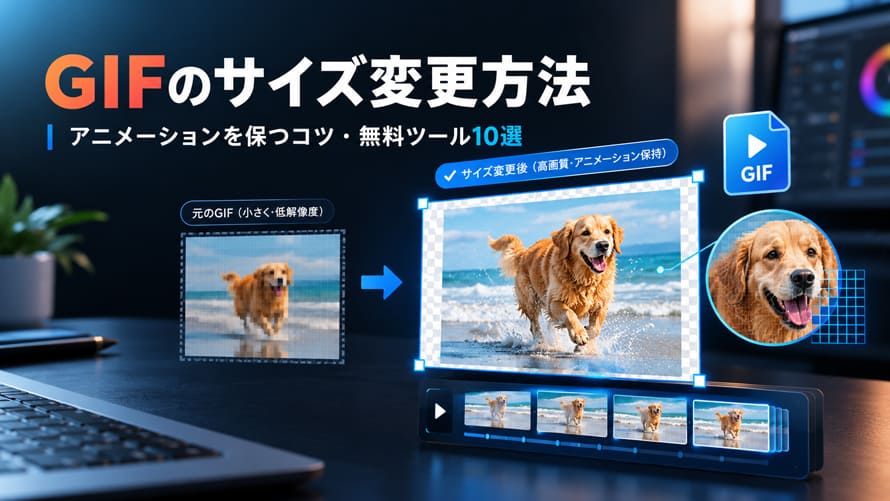
GIFのサイズ変更でよくある失敗が、「アニメーションが消えて静止画になった」「リサイズしたら画質が粗くなった」というものです。 実は、GIFは静止画(JPG/PNG)と異なり、256色制限やフレーム処理の特性があるため、ツール選びを間違えるとこうしたトラブルが起きます。この記事では、10のツールを実際に検証したうえで、失敗しないための選び方と手順を解説します。
手軽さ重視なら「ShinobiTools」、日本語UIで完結したいなら「バナー工房」、画質劣化を抑えたいなら「Aiarty Video Enhancer」がおすすめです。 まずは早見表で全体像を確認し、その後でGIFリサイズの特性と各ツールの使い方を詳しく解説します。
-
 【期間限定】Aiartyの大感謝セール開催中! - 最大65%OFF
AI動画高画質化・復元ソフト|ノイズ除去・色補正・フレーム補間可能。
原価:33,000円セール価格:16,980円(永久版3台|税込み)
1、GIFのサイズ変更におすすめのツール一覧【目的別早見表】
2、GIFのサイズ変更が難しい理由とは?知っておきたい3つの特徴
- ①.とにかく手軽にリサイズしたい(オンラインツール)
- ②.日本語対応のツールでコマの編集とサイズ変更をしたい
- ③.画質の劣化を抑えてリサイズしたい(高画質化・AI補正)
- ④.ピクセル単位で正確にサイズを指定して編集したい
- ⑤.ファイルサイズを抑えながらリサイズしたい(圧縮対応)
1、GIFのサイズ変更におすすめのツール一覧【目的別早見表】
| 目的 | おすすめツール | 方式 | アニメーション保持 | 料金 |
|---|---|---|---|---|
| とにかく手早くリサイズ | ShinobiTools / Aspose | オンライン(サーバー処理) | 🟢 | 無料(Asposeは無料プランで5ファイルまで) |
| 日本語UIでコマ調整も同時に | バナー工房 | オンライン(ブラウザ内処理) | 🟢 | 無料 |
| プライバシー重視(アップロード不要) | Resizo | オンライン(ブラウザ内処理) | ❌ (GIFアニメーション出力非対応) |
無料 |
| 低画質GIFを高画質化しながらリサイズ | Aiarty Video Enhancer | PCソフト(ローカルAI) | 🟢 | 無料トライアルあり(2分・透かし入り) |
| 正確なピクセル指定・プロ品質 | Photoshop | PCソフト | 🟢 | 有料 |
| 容量制限に合わせて圧縮も同時に | GIFmicro / ResizePixel | PCソフト / オンライン | 🟢 | 無料 |
2、GIFのサイズ変更が難しい理由とは?知っておきたい3つの特徴
ツールを選ぶ前に、GIFのリサイズが静止画(JPG/PNG)と異なる理由を押さえておきましょう。この3つの特性を知っておくだけで、ツール選びでの失敗をぐっと減らせます。
- ①.8ビット(256色)制限による画質劣化
• GIFは最大256色しか扱えない
• リサイズのたびに色情報の再計算(量子化)が行われる
• グラデーション部分にバンディング(縞模様)や色化けが発生しやすい
• 特に空や肌のような滑らかなグラデーションを含むGIFは劣化が目立つ - ②.アニメーションのフレーム一括処理が必要
• アニメーションGIFは複数フレームで構成されている
• 事前にテストしないとアニメーションが失われるリスクがある
• リサイズ前に「アニメーション対応」を必ず確認する
• 一部のオンラインツールはアニメーションGIFの処理結果について公式な明記がない場合がある - ③.ファイル容量とピクセル数は比例しない
• ピクセル数を半分にしても、ファイル容量が半分になるとは限らない
• フレーム数が多いGIFや色数が多いGIFは、リサイズ後も容量が大きいまま
• 容量制限が厳しいプラットフォーム(Xの5MB制限など)向けには、リサイズと同時にフレーム間引き・色数削減ができるツール(GIFmicroなど)を選ぶ
3、【目的別】GIFのサイズを変更する方法とおすすめツール
目的①.とにかく手軽にリサイズしたい(オンラインツール)
📌 ShinobiTools(推奨)
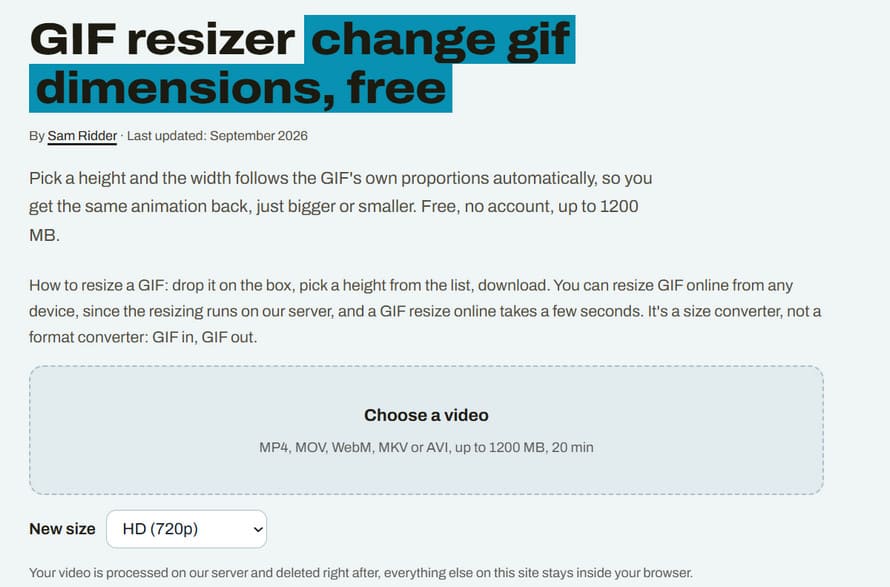
「とにかく最短でリサイズを終わらせたい」「アニメーションのフレームを維持したい」という方に最適です。
- 高さをプリセット(240p~4K)から選ぶだけで、幅が自動的に元の比率に追従
- すべてのフレームとタイミングを維持したままリサイズできる点が大きな強み
- 最大1200MBのGIFに対応しており、バナー工房(20MBまで)よりも大きなファイルを扱える
- リサイズ処理はサーバー上で実行され、処理後すぐにファイルは削除される
実際に試したところ: 720pのアニメーションGIF(30フレーム)で検証した結果、出力サイズは指定どおりピクセル単位で正確に一致し、フレームの欠落や順序の変化はありませんでした。
ただし、1080p以上を指定するとカラーパレット処理の制限により、最終的な幅が約1280pxに制限されます。高解像度が必要な場合は、元動画を先にリサイズしてからGIF化するワークフローを検討してください。なお、ファイルサイズが1200MB以内でも、再生時間が20分を超えるGIFは処理できない場合があります。長時間のGIFを扱う際は事前にご確認ください。
- 操作手順
- STEP1:ShinobiToolsのGIFリサイズページを開きます。
- STEP2:GIFをドロップし、高さをプリセットから選びます。
- STEP3:ダウンロードします。
📌 Aspose GIF Resizer
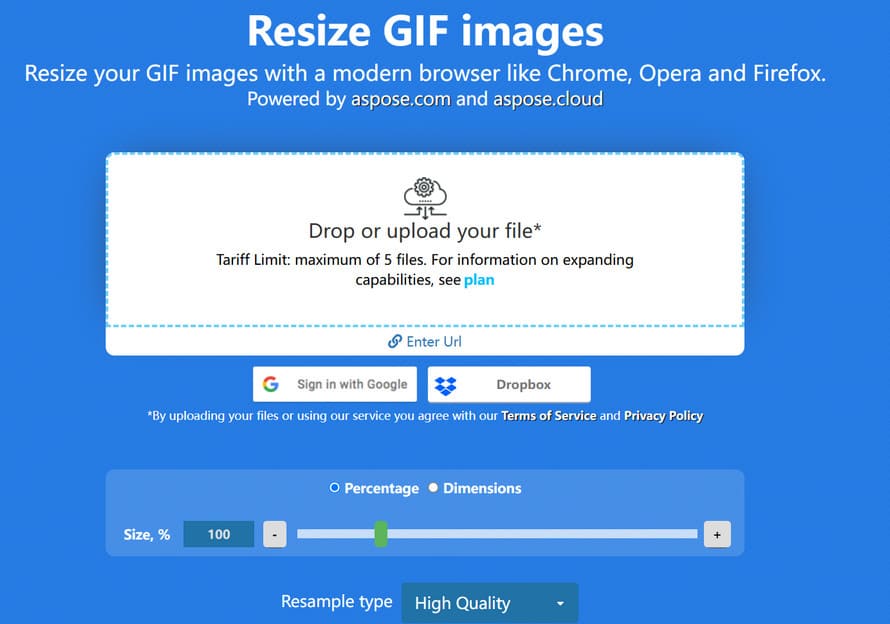
- 幅・高さをピクセルまたはパーセントで指定できる
- アスペクト比の自動計算機能があり、歪みのないリサイズが可能
- アップロードは最大10ファイルまで可能ですが、無料プランで処理できるのは5ファイルまで
- 操作手順
- STEP1:AsposeのGIFリサイズページを開きます。
- STEP2:GIFをアップロードします。(無料プランは5ファイルまで)
- STEP3:幅・高さを入力するかパーセントを指定します。
- STEP4:「サイズ変更」をクリックしてダウンロードします。
注意点: アニメーションの保持については公式ページに明記がないため、アニメーションGIFで使用する場合は事前にテストすることをおすすめします。なお、アップロードしたファイルは24時間後にサーバーから削除されます。
📌 Resizo(プライバシー重視)
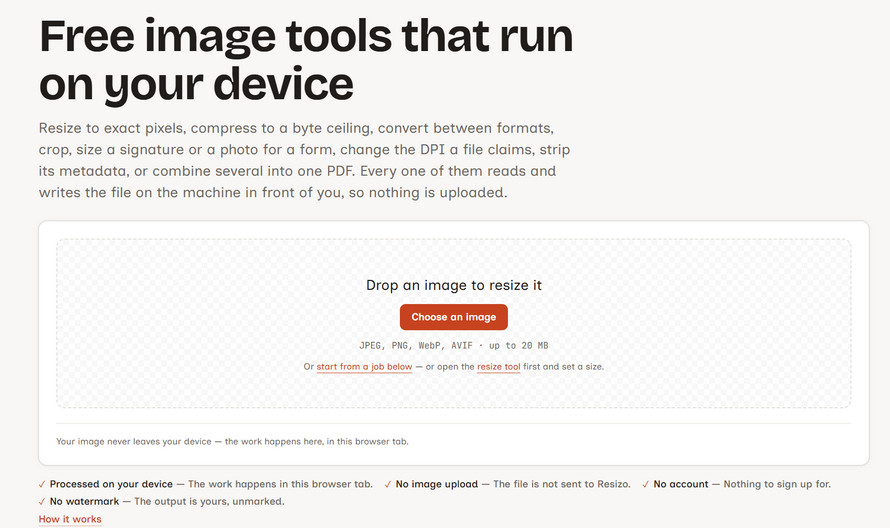
- HTML5 Canvasで完全にブラウザ内で処理するため、画像がサーバーに送信されない
- アップロード不要で、機密性の高い素材を扱う場合に適している
- アニメーションは保持されない
- 静止画GIFやサムネイルのサイズ調整など、GIFとして保存する必要がない用途に限られる
- 出力形式はJPG・PNG・WebPのみで、GIF形式での出力には対応不可
- (GIFを入力した場合、出力は静止画のJPG/PNG/WebPになります)
- 🔗 https://www.resizo.net/
アニメーションGIFをGIFのまま保存したい場合は、別のツールを選びましょう。
目的②.日本語対応のツールでコマの編集とサイズ変更をしたい
📌 バナー工房
「日本語の画面で操作したい」「サイズ変更と同時に不要なコマを削除したい」という方に向いています。
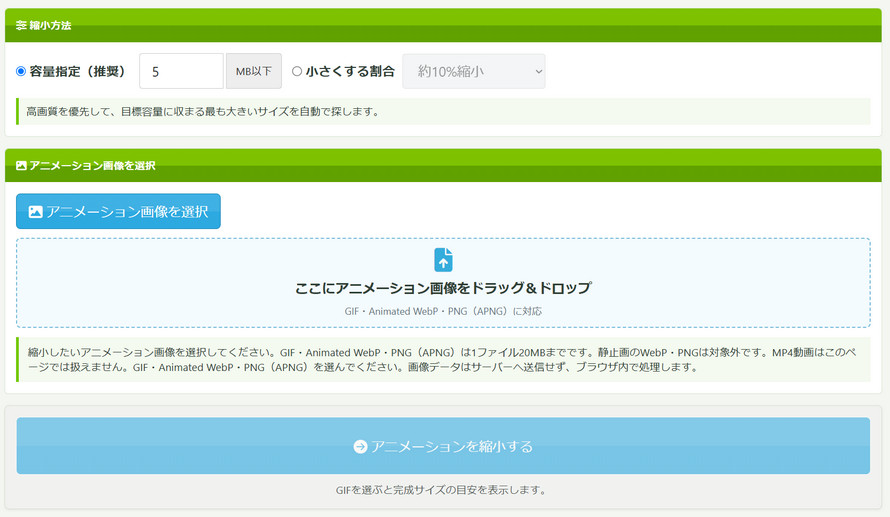
- 画像データはサーバーへ送信せず、ブラウザ内で処理する設計
- X投稿用に5MB以下のGIFを作成する専用機能もあり、容量制限対策として実用的
- GIFのフレーム削除・順序変更・点滅間隔の調整・切り取り範囲の指定とサイズ縮小を一画面で行える
- 操作手順
- STEP1:バナー工房の「GIFアニメの分割・再編集」ページを開きます。
- STEP2:GIFをドラッグ&ドロップ(1ファイル20MBまで)します。
- STEP3:フレームが読み込まれたら、切り取り範囲を調整するか「サイズ縮小」機能で出力サイズを指定します。
- STEP4:保存形式(GIF / Animated WebP / APNG / MP4)を選んで保存します。
実際に試したところ: 筆者の環境(Windows 11 / Chrome)では、20MB・60フレームのGIFを問題なく読み込み、サイズ縮小後も全フレームが保持されていることを確認しました。ただし、フレーム数が多いGIFは読み込みに時間がかかる場合があります。
目的③.画質の劣化を抑えてリサイズしたい(高画質化・AI補正)
📌 Aiarty Video Enhancer
「元の動画の画質が低く、リサイズすると粗さが目立つ」「ローカル環境で安全に処理したい」という方におすすめです。
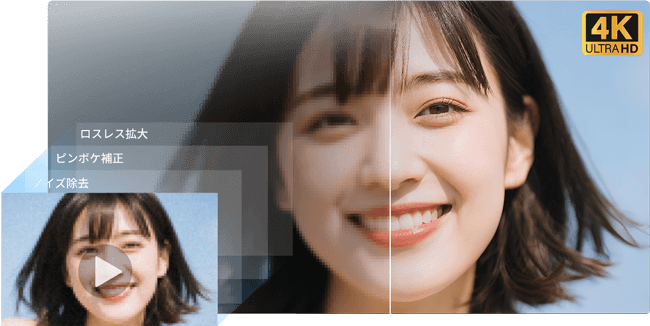
- AIによるノイズ除去・ぼけ補正・アップスケーリングと、柔軟な解像度指定を組み合わせられるPCソフト
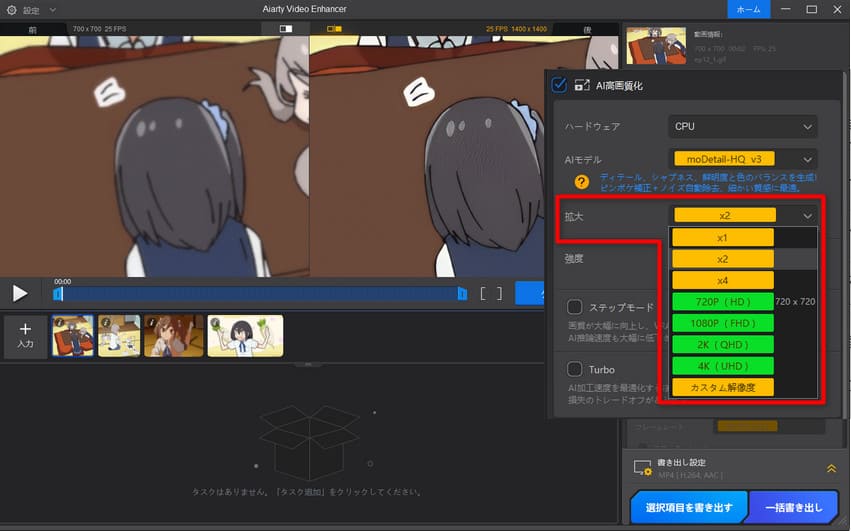
- 解像度は等倍・2倍・4倍のほか、HD・フルHD・2K・4K、カスタム指定に対応
- アスペクト比を固定したままピクセル数を変更できる
- GIFの元動画が低画質でも、リサイズと同時にディテールを補正できる点が他のツールにない強み
- 処理はすべてローカル環境で完結する
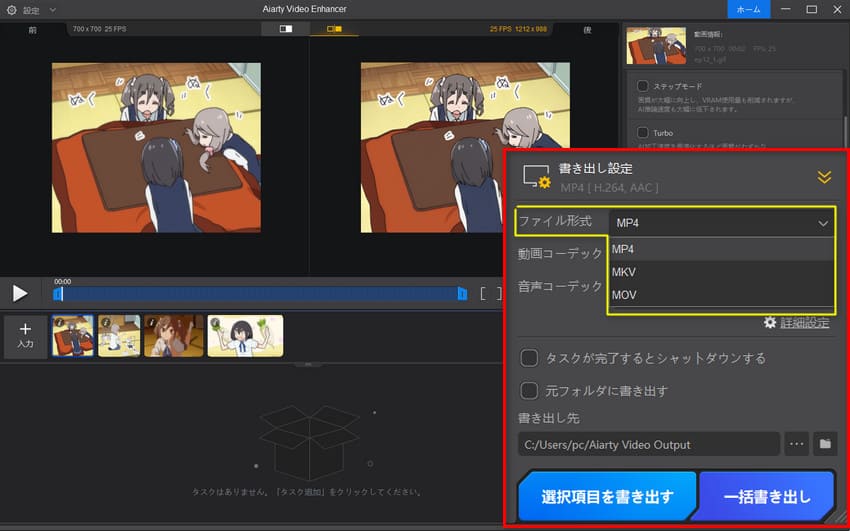
※ GIFファイルを直接読み込んだり、GIF形式で直接書き出したりすることには対応していません。GIFのサイズを変更するには、いったん動画形式に変換してから処理し、最後にGIF形式へ再変換する必要があります。
- 操作手順
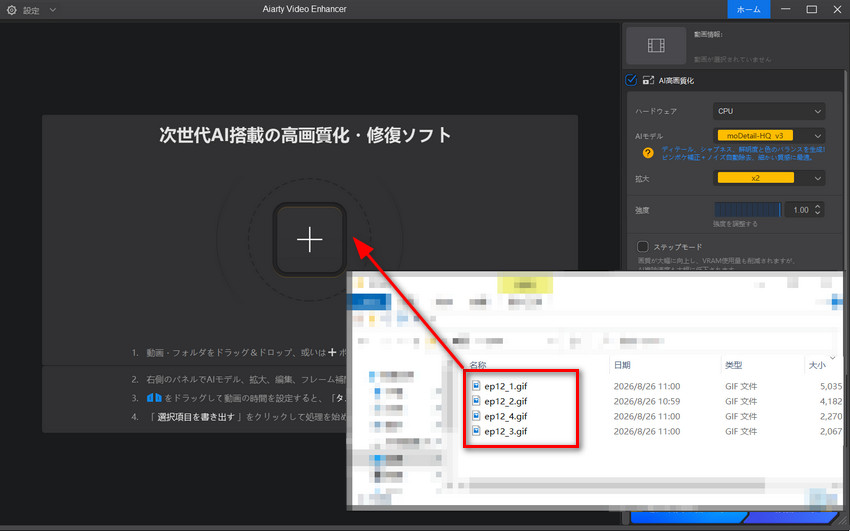
- STEP1:Aiarty Video Enhancerを起動します。画面中央の「+」アイコンをクリックするか、GIFファイルをソフトのウィンドウにドラッグ&ドロップしてインポートします。
- STEP2:以下の手順に従って、GIFのサイズを変更しましょう。
- ▶ GIF動画のサイズを変更(拡大)する場合
- 右側の設定パネルでアップスケーリングの設定を開き、利用可能な拡大倍率を選択します。より細かくサイズを指定したい場合は、カスタム設定が利用できるか確認し、目的に応じて出力サイズを調整します。
- ▶ GIF動画のサイズを変更(クロップ・トリミング)する場合
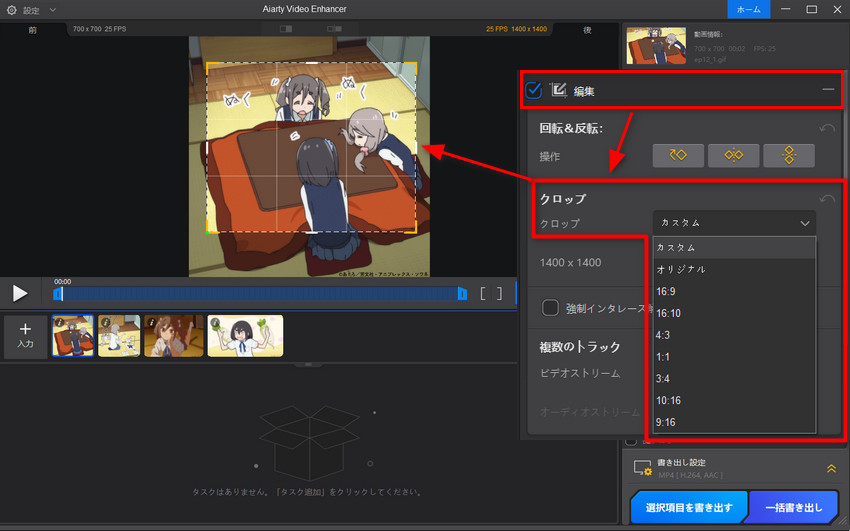
- 編集機能から「クロップ調整」を開き、動画の表示範囲を調整します。必要に応じてクロップ範囲や縦横比を変更し、不要な部分を切り取ります。調整が完了したら、「クロップ適用」をクリックします。
- STEP3:編集が完了したら、書き出し機能を使ってMP4などの対応形式で保存します。出力形式や設定項目は、使用しているバージョンの画面で確認してください。
- STEP4:最後に、Aiarty Video EnhancerはGIF形式での出力に対応していません。GIF形式で保存したい場合は、GIF変換ツールを使い、Aiarty Video Enhancerから出力したMP4などの動画ファイルをGIFに変換してください。必要に応じてGIFの幅や高さ、フレームレートなどを調整し、保存すれば完了です。
実際に試したところ:体験版では2分間の処理まで可能ですが、出力に透かしが入ります。実際の仕上がりを確認してから購入を判断できます。製品版は買い切り16,980円(3台まで、現時点)です。
AI動画高画質化ソフト「Aiarty Video Enhancer」のクーポンコードを入手する特典・セール情報や、「最安値で安全に買うための具体的な方法」を徹底解説します。さらに、実際に購入する前に知っておくべき価格比較やリアルな評判もまとめました。
目的④.ピクセル単位で正確にサイズを指定して編集したい
📌 Photoshop
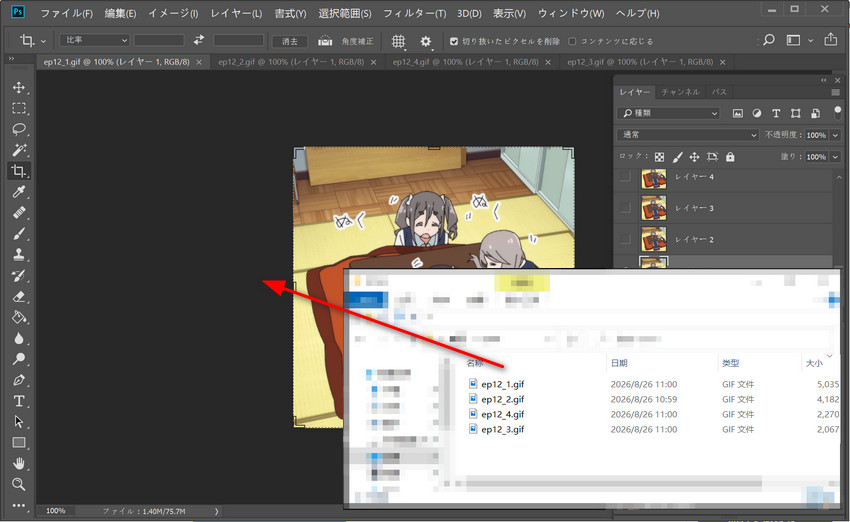
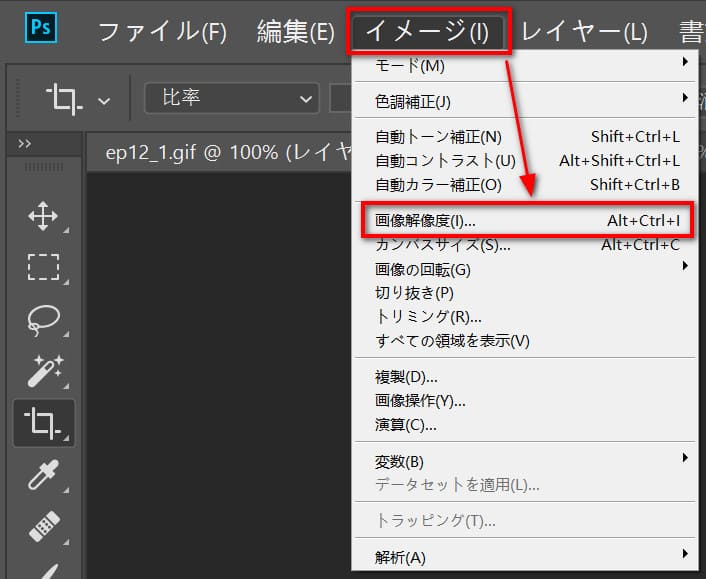
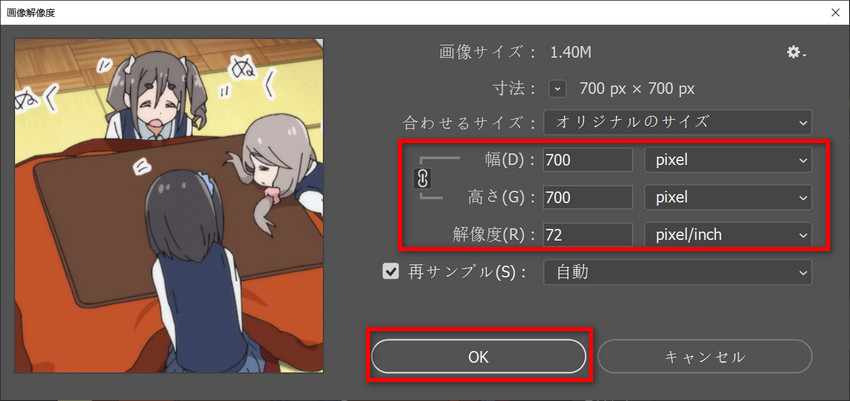
- 「イメージ」➞「画像解像度」から、幅・高さをピクセル単位で正確に指定できる
- 「縦横比を固定」にチェックを入れれば歪みのないリサイズが可能
- 色数やフレームの最適化まで行えるため、デザイン制作の一環としてGIFを扱う場合に適している
- 操作手順
- STEP1:PhotoshopでGIFを開きます。
- STEP2:「イメージ」➞「画像解像度」を選択します。
- STEP3:「縦横比を固定」をオンにし、幅または高さを入力します。
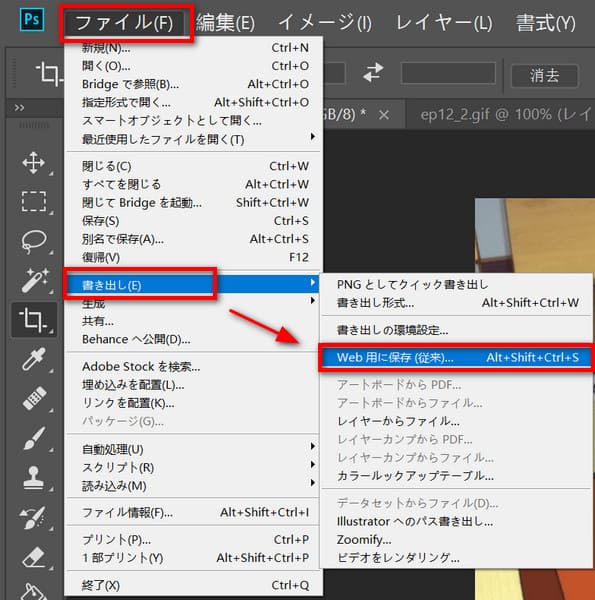
- STEP4:「ファイル」➞「書き出し」➞「Web用に保存」でGIFとして保存します。
本記事では、有名な画像編集ツールPhotoshopで画像の解像度を上げる3つの方法と解像度を上げても画質が悪い時の対策について解説します。Photoshopで低解像度の画像をよりくっきりとした鮮明な画像にする方は、必見です。
目的⑤.ファイルサイズを抑えながらリサイズしたい(圧縮対応)
📌 GIFmicro(PCソフト・無料)
- リサイズ機能と非可逆圧縮モードを備え、サイズ変更と容量削減を一度に行える
- 色数の変更やフレームの間引きも組み合わせられる
- Xの5MB制限やメール添付の容量制限に確実に収めたい場合に有効
- 🔗 https://forest.watch.impress.co.jp/library/software/gifmicro/
📌 ResizePixel(オンライン)
- 目標ファイルサイズ(KB・MB)を指定して縮小できるユニークなツール
- 「GIFを100KB以下に抑えたい」という逆算的なニーズに対応
- 🔗 https://www.resizepixel.com/
📌 補足:GIF Resizerは容量が増える場合がある
ここまで紹介したツールとは別に、アニメーションを保持したままシンプルにリサイズできるフリーソフト「GIF Resizer」もあります。ただし、リサイズ後のファイル容量が元より増加するケースが報告されています。容量制限への対応が目的の場合は、GIFmicroやResizePixelなど圧縮機能を備えたツールを併用してください。
4、GIFのサイズ変更で注意したいポイント【実測結果も紹介】
- ①.アニメーションの保持は必ず事前確認
• ツールの多くはアニメーション対応を明記しているが、公式な明記がないツールもある
• アニメーションGIFを扱う前に、短いテストファイルで動作を確認することを強くおすすめする - ②.リサイズ後の「色化け」は完全には防げない
• GIFの256色制限に起因する画質劣化は原理的に避けられない
• バンディングが目立つ場合は、リサイズ後にディザリング(色の誤差を分散させる処理)を適用する
• 思い切ってAnimated WebPやMP4に変換することを検討する
• バナー工房ではGIFからMP4への変換に対応しており、SNS投稿用であればMP4の方が高画質・軽量 - ③.透過GIFは輪郭のジャギーに注意
• 透過GIFのリサイズ時に、透過情報の消失や輪郭のギザギザが生じる場合がある
• 透過を維持したい場合は、Animated WebP出力に対応したツール(バナー工房など)を選ぶ
• リサイズ後に透過処理を再適用する方法もある - ④.「ピクセル数」と「ファイル容量」は別物
• アップロード容量制限への対応には、ピクセル数の縮小だけでは不十分な場合がある
• フレーム数・色数・圧縮率を合わせて調整できるツールを選ぶ
5、「GIF サイズ変更」に関するよくある質問(FAQ)
Q1. GIFのサイズ変更は無料でできますか?
- この記事で紹介したオンラインツール(ShinobiTools、Aspose、Resizo、バナー工房、ResizePixel)とフリーソフト(GIFmicro、GIF Resizer)は無料で利用できます。
- ただし、Asposeの無料プランは5ファイルまで、ShinobiToolsはサーバー処理、ResizoはGIF形式での出力非対応といった制限があります。Photoshopは有料、Aiarty Video Enhancerは無料トライアル(2分・透かし入り)と有料プランがあります。
Q2. アニメーションGIFのサイズを変更すると、アニメーションはなくなりますか?
- ツールによります。
- ShinobiTools、バナー工房、GIF Resizer、Aiarty Video Enhancerはアニメーションを維持したままリサイズできます。Ezgifもアニメーションに対応していますが、解像度の上限は1920px(FHD)です。アニメーションを保持したい場合は、短いテストファイルで事前に確認することをおすすめします。
Q3. GIFのサイズを変更すると画質は悪くなりますか?
- GIFは8ビット形式のため、リサイズによる画質劣化は原理的に避けられません。
- ただし、Aiarty Video EnhancerのようにAIでディテールを補正しながらリサイズできるツールや、Photoshopのように高品質なリサンプリングアルゴリズムを備えたソフトを使うことで、劣化を最小限に抑えられます。
Q4. SNS投稿用のGIFの推奨サイズは?
- X(旧Twitter)はファイル容量5MB以下が推奨されるケースがあり、バナー工房では5MB以下の軽量版を作成できます。Instagramのフィードは1080×1080px(正方形)、ストーリーズは1080×1920pxが一般的です。
- Resizoでは主要プラットフォームの標準ピクセルサイズを一覧で確認できますが、GIF形式での出力には非対応です。最終的にGIFとして保存する場合は、別のツールを併用してください。
Q5. GIFのサイズ変更と圧縮はどちらを先に行うべきですか?
- 基本的にはリサイズ(サイズ変更)を先に行い、その後で圧縮するのが効率的です。
- ピクセル数を減らすだけでもファイル容量はある程度減りますが、フレーム数や色数が多い場合は不十分なことがあります。GIFmicroやResizePixelを使えば、リサイズと圧縮を一度の操作で完結させることも可能です。
Q6. オンラインツールにGIFをアップロードするのは安全ですか?
- ツールによります。
- Resizoはブラウザ内で処理が完結するため、画像がサーバーに送信されません。ShinobiToolsはサーバー処理ですが、処理後すぐにファイルを削除します。バナー工房もブラウザ内で処理され、画像はサーバーに送信されません。Asposeは24時間後にファイルを削除すると明記しています。機密性の高い素材を扱う場合は、ブラウザ内処理のツールかローカルソフトを選びましょう。
Q7. GIFのサイズを変更したら、アニメーションが動かなくなってしまいました。原因は何ですか?
- 主な原因は2つ考えられます。
- 1つ目は、使用したツールがアニメーションGIFに対応していない場合です。オンラインツールの一部は、アニメーションを構成する全フレームではなく最初の1フレームだけを処理する仕様になっており、結果として静止画のGIFが出力されます。
- 2つ目は、リサイズ後の保存形式がGIF以外(JPG/PNGなど)になっている場合です。JPGやPNGはアニメーションを保持できないため、必ずGIF形式(またはAnimated WebP)で保存してください。
- 対処法としては、アニメーション対応を明記しているツール(ShinobiTools、バナー工房、Ezgifなど)を使用し、保存形式がGIFであることを確認してからダウンロードしてください。
6、まとめ:目的に合ったツールでGIFのサイズを最適化しよう
- 手軽さ重視なら:ShinobiTools(プリセット選択だけ・アニメーション保持)が最もシンプルです。
- 日本語UIでコマ調整も同時に:バナー工房がベストバランスです。
- 画質劣化を抑えたいなら:Aiarty Video EnhancerのAI補正が有効です。
- 容量制限対策なら:GIFmicroやResizePixelで圧縮も同時に行いましょう。
- アニメーションの保持は必須確認:ツール選びの前に、短いテストファイルで動作を確認します。
GIFのサイズ変更で最も大切なのは、「何のために、どのプラットフォームで使うのか」を先に決めることです。SNS投稿なら推奨アスペクト比と容量制限を確認し、バナー広告なら指定ピクセル数を確認してからツールを選べば、無駄な試行錯誤を避けられます。
とはいえ、「リサイズしたら画質が粗くなってしまった」「元の動画の画質が低くて、いくらサイズを調整してもきれいにならない」というケースもあります。そんなときは、AIによる高画質化を組み合わせられるツールが心強い味方になります。
📌 画質を落とさずGIFをリサイズしたいなら、Aiarty Video Enhancerを試してみませんか
「GIFのサイズは小さくしたいけれど、ぼやけるのは避けたい」「元の動画素材の画質が低くて、リサイズすると粗さが目立つ」―そんな悩みを抱えている方にこそ、Aiarty Video Enhancerをおすすめします。
AIによる高画質化と柔軟な解像度指定を組み合わせることで、単なるサイズ変更では終わらない、ワンランク上のGIF制作が可能になります。処理はすべてPC内で完結するローカル設計なので、素材のセキュリティ面でも安心です。
まずは無料トライアルで、AI補正の仕上がりを実際に確かめてみてください。体験版は2分までの処理・透かし入りという制限がありますが、クレジットカード不要で試せます。
GIFのサイズ変更は「手段」であり、「目的」は伝えたいアニメーションを最適な形で届けることです。適切なツールを選んで、あなたのGIFを最も効果的なサイズで活用しましょう。

この記事を書いた人:ミユキ
Digiartyに従事し、現在は主にAI系の記事制作(人工知能ソリューションの活用方法、ソフトウェア、トレンド情報)を担当しています。初心者目線で親しみやすい記事作りを心がけています。
