



GIFをMP4に変換する方法4選!おすすめツールと高画質を保つ設定も紹介
「GIFアニメーションをMP4に変換したいけれど、どのツールを使えばいい?」「GIFをMP4に変換すると画質が悪くならない?」
このような悩みを持っている人のために、本記事ではGIFをMP4に変換できる方法を4つ紹介します。おすすめのツールを比較しながら、高画質を保つための設定や、変換後にぼやけが気になる場合の対処法も解説するので、自分に合った変換方法を見つけて、GIFをきれいなMP4動画として保存しましょう。
-
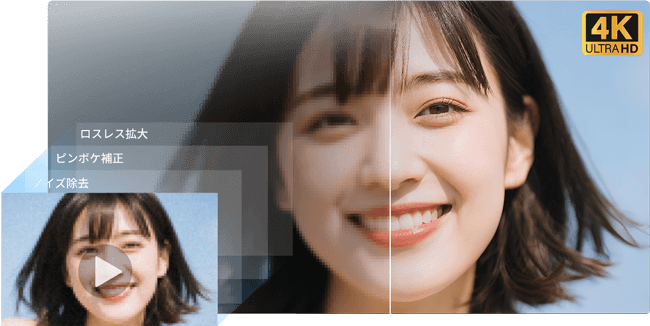
 Aiarty Video Enhancer - AI動画高画質化・アップスケーリング
対応OS:Windows 10 (x64) 1809またはそれ以降;MacOS 13.0またはそれ以降
特徴:AIで自然な高画質化、最大4Kまで向上、バッチ処理(一括処理)対応
操作性:シンプルで使いやすい(初心者~中級者向け)
5. まとめ
1. GIFをMP4に変換する方法4選|無料
GIFをMP4に変換できるツールはいくつかありますが、操作の手軽さや出力設定、制限等はそれぞれ異なります。
ここでは、GIFからMP4への変換に対応した4つのツールを選び出し、変換手順を詳しく解説します。
FreeConvert
公式サイト:https://www.freeconvert.com/ja/convert/gif-to-mp4
FreeConvertは、GIFファイルをMP4形式に変換できるオンラインツールです。ソフトをインストールする必要がなく、ブラウザから操作できるため、GIFを数個だけMP4に変換したいときに便利なものです。
- FreeConvertでGIFをMP4に変換する手順:
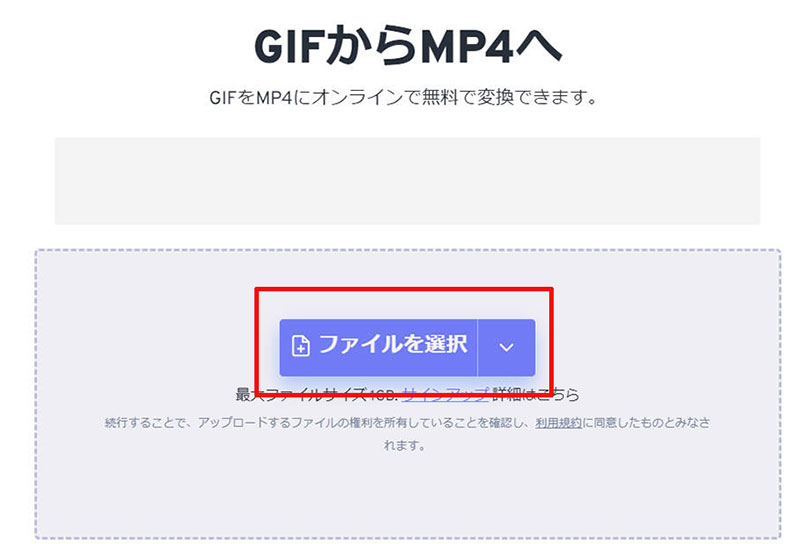
- ❶ FreeConvertの「GIFからMP4への変換」ページを開きます。
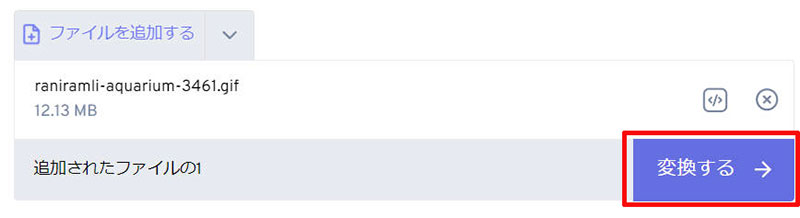
- ❷ 「ファイルを選択」から変換したいGIFをアップロードします。
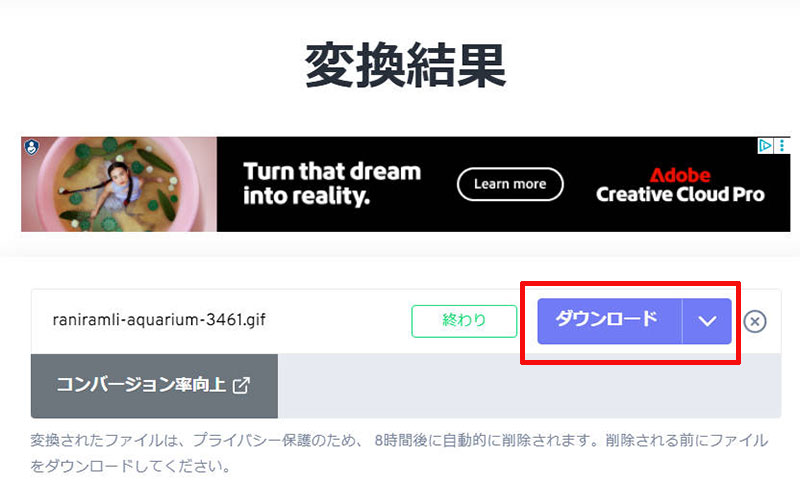
- ❸ 出力形式がMP4になっていることを確認し、「変換」をクリックします。
- ❹ 変換作業が完了したらMP4ファイルをダウンロードします。
- 実際に使ってみた感想:
- 余計な準備や細かい設定をせず、ブラウザ上で変換作業を素早く完結できるのが魅力です。たまにGIFを手早くMP4に変換したい人に向いています。
- 利用条件:
- 🔶 変換時、インターネット環境が必要です;
- 🔶 無料版では、ファイルサイズ(最大1GB)や、1日の変換回数(25回)、同時に変換できるファイル数(最大5ファイル)に制限があります。
Convertio
公式サイト:https://convertio.co/ja/gif-mp4/
Convertioも、ブラウザ上でGIFをMP4形式に変換できるオンラインツールです。ソフトをインストールせずに使えるうえ、出力コーデックや画質、サイズ等の出力設定ができるのが特徴です。用途に合わせた高品質な動画に変換しやすいです。
- ConvertioでGIFをMP4に変換する手順:
- ❶ Convertioの「GIFからMP4へのコンバーター」ページを開きます。
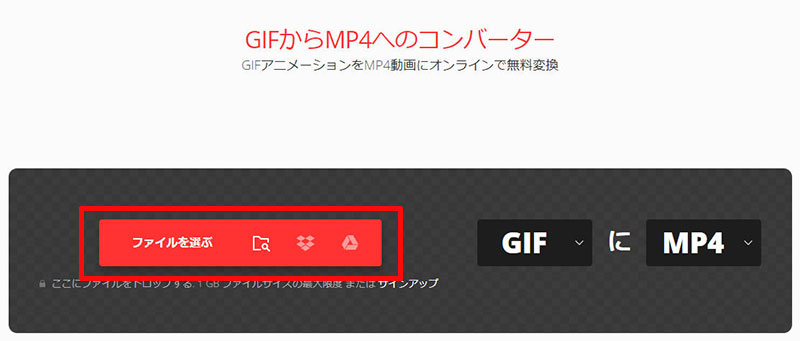
- ❷ 「ファイルを選ぶ」をクリックし、変換したいGIFファイルをアップロードします。
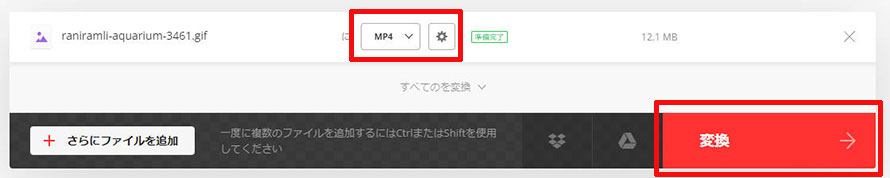
- ❸ 出力形式がMP4になっていることを確認します。
- ❹ 「設定」アイコンをクリックし、出力コーデックや画質、サイズ、フレームレート等を設定します。
- ❺ 「変換」ボタンをクリックします。変換が完了するまで待ちます。
- ❻ 変換が完了したら、MP4ファイルをダウンロードします。
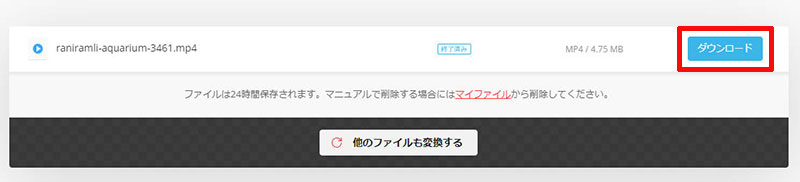
- 実際に使ってみた感想:
- Convertioを使う際は、変換前に利用できる項目が多く、できるだけ高画質を保ちながら変換できます。GIFをMP4に変換するだけでなく、出力設定も確認しながら作業を進めたい人に向いています。
- 利用条件:
- 🔶 変換時、インターネット環境が必要です;
- 🔶 無料版では、ファイルサイズ(最大100MB)や、1日の変換回数(10ファイル相当)、同時に変換できるファイル数(最大2ファイル)に制限があります。
Moo0 動画変換器
公式サイト:https://jpn.moo0.com/software/VideoConverter/
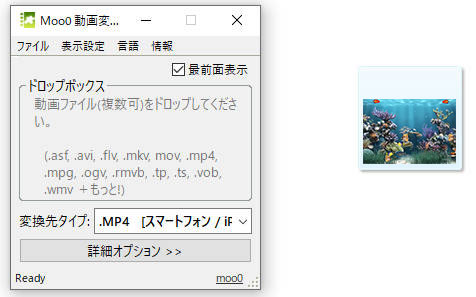
Moo0 動画変換器は、Windows向けの動画変換ソフトで、GIFアニメーションからMP4への変換(出力)が可能です。GIF画像をドラッグ&ドロップするだけでMP4への変換作業がすぐ始められます。オンラインサービスにファイルをアップロードせず、パソコン上で変換作業を進めたい人に向いています。
- Moo0 動画変換器でGIFをMP4に変換する手順:
- ❶ Moo0 動画変換器をパソコンにダウンロードし・インストールしてから、起動します。
- ❷ 「変換先タイプ」の項目から、出力形式として MP4を選択します。「詳細オプション」から画質やファイルサイズを調整します。
- ❸ 変換したいGIFファイルをドラッグ&ドロップで追加すると、自動的に変換処理が開始されます。
- ❹ 「変換が完了しました!」という画面が表示されたら「OK」をクリックします。
- 実際に使ってみた感想:
- Moo0 動画変換器の魅力はパソコン上で複数のGIFをまとめて変換したいときにも使いやすいところです。毎回Webサイトを開いてファイルをアップロードするのが面倒な人に向いています。
- 利用条件:
- 🔶 Windowsパソコン(Windows XP / Vista / 7 / 8 / 8.1 / 10)のみ利用できます。
- 🔶 初回、ソフトウェアのダウンロードとインストールが必要です。
VideoProc Vlogger
公式サイト:https://jp.videoproc.com/video-editor/
VideoProc VloggerはGIFの読み込みやMP4への書き出しに対応した無料の動画編集ソフトです。特徴は動画のカットやトリミング、回転、速度調整、テキスト・BGM挿入など多彩な編集機能が揃っているので、GIFをMP4に変換するとともに、再生時間を調整したり、文字や音楽を加えたり、ほかの映像と組み合わせたりしたい場合にも役立ちます。
- VideoProc VloggerでGIFをMP4に変換する手順:
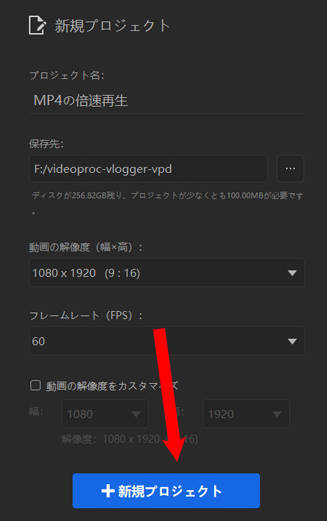
- ❶ VideoProc Vloggerを起動し、新規プロジェクトを作成します。
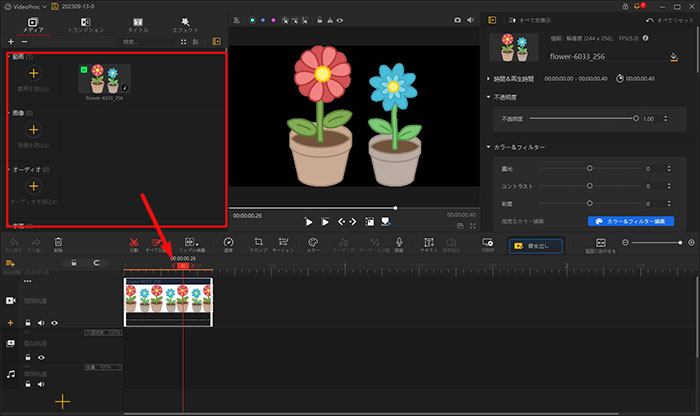
- ❷ 「+」をクリックして、GIFファイルを読み込みます。
- ❸ 下部の「タイムライン」にドラッグし、動画の長さや再生速度などを調整できます。
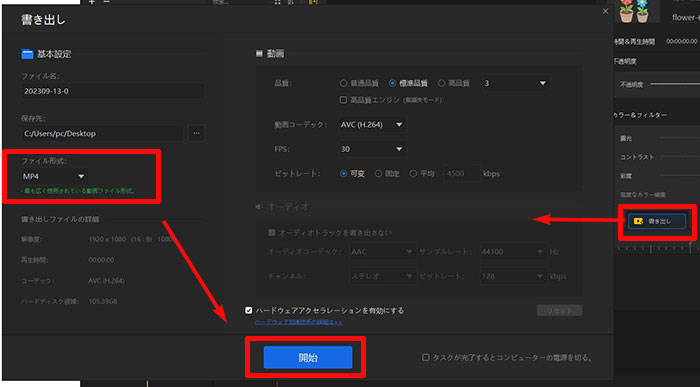
- ❹ 調整が終わったら、「書き出し」ボタンをクリックします。
- ❺ MP4形式を選び、解像度や画質を確認して出力すれば完了します。
- 実際に使ってみた感想:
- 専用の変換ツールと違い、さまざまな編集までまとめて行えるのがVideoProc Vloggerの利点です。例えば、GIFを動画にしてSNSに投稿したい場合、長さを調整したり、テキストやBGMを加えたりする作業もこのソフトで完結できます。
- 利用条件:
- 🔶 初回、ソフトウェアのダウンロードとインストールが必要です。
2. GIFからMP4への変換ツールを比較|目的別の選び方
ここまで紹介した4つのツールは、変換の手軽さや画質の調整、一括変換、編集機能など、それぞれ得意なことが異なります。自分の目的に合ったツールを選べるよう、主な違いを比較表にまとめました。
| 比較項目 | Convertio | FreeConvert | Moo0 動画変換器 | VideoProc Vlogger |
|---|---|---|---|---|
| インストール | 不要 |
不要 |
必須 |
必須 |
| 手軽さ | ✯✯✯✯✯ |
✯✯✯✯✯ |
✯✯✯✯✯ |
✯✯✯✯ |
| 画質・出力設定 | ❌ |
⭕ |
⭕ |
⭕ |
| 一括変換 | ⭕ (無料版:最大2個) |
⭕ (無料版:最大5個) |
⭕ (制限なし) |
❌ |
| 変換後の編集 | ❌ (基本的に変換向け) |
❌ (基本的に変換向け) |
❌ (基本的に変換向け) |
⭕ (編集機能が充実) |
- 目的に合わせた選び方
- ✅ ソフトをインストールせずに変換したいなら:FreeConvertConvertio
- ✅ GIFを1~2個だけ変換したい:FreeConvert
- ✅ 画質や出力設定を細かく調整したいなら:ConvertioMoo0 動画変換器
- ✅ MP4への変換後に編集もしたいなら:VideoProc Vlogger
- ✅ 無料で複数のGIFをまとめて変換したいなら:Moo0 動画変換器
まとめると、手軽さを重視するならオンラインツール「FreeConvert」「Convertio」、複数ファイルをまとめて処理するなら「Moo0 動画変換器」、変換後の編集まで行いたいなら「VideoProc Vlogger」がオススメです。画質や出力設定にこだわりたい場合は「Convertio」、「Moo0 動画変換器」が向いています。
3. GIFをMP4に高画質で変換するための設定
画質をできるだけ保ったままGIFをMP4に変換するには、出力時の画質やフレームレートを適切に設定することが大切です。
ツールによって設定できる項目は異なりますが、基本的には次のポイントを意識しましょう。
- 🟣画質を優先したい場合
- 品質設定を高めにする、またはフレームレートを十分に確保する
- 🟣ファイル容量を抑えたい場合
- フレームレートを少しずつ下げ、画質と容量のバランスを確認する
- 🟣設定に迷った場合
- まずは標準設定で変換し、仕上がりを確認してから調整します。
なお、画質の設定方法はツールによって異なります。数値で細かく調整できるものもあれば、「高・標準・低」から選ぶだけのものもあります。数値が同じでも画質が同じになるとは限らないため、それぞれの設定方法を確認しながら調整しましょう。
4. GIFをMP4に変換しても画質が悪いときの対処法
GIFをMP4に変換したのに、映像がぼやけたり、輪郭がギザギザになったりすることがあります。このような場合は、次の方法を試してみましょう。
(1)出力設定を見直して画質の劣化を抑える
まずは出力設定を確認しましょう。
出力時の画質設定が低いと、変換の際に映像の細部が失われたり、ノイズやブロック状の乱れが目立ったりすることがあります。
そのため、出力の画質設定を「高」に変更して、もう一度MP4に変換してみてください。変換後の映像を元のGIFと見比べれば、画質がどの程度保たれているかを確認できます。
ただし、画質を高く設定しても、元のGIFに含まれていない細かな情報まで元どおりに戻せるわけではありません。ファイルサイズも大きくなる場合があるため、画質と容量のバランスを見ながら調整することが大切です。
(2)元のGIFがぼやけている場合は高画質化を検討する
出力設定を見直しても画質が改善しない場合は、元のGIF自体に原因があるかもしれません。
このような場合は、変換後に動画の高画質化を試すのが一つの方法です。
Aiarty Video Enhancerで動画の画質を改善しよう
-
 Aiarty Video Enhancer - 次世代AI搭載の動画高画質化・復元ソフト
対応OS:Windows&MacOS
主な機能:動画高画質化、4Kアップスケーリング、ブレ補正、HDR変換・補正、色調補正、フレーム補間・スローモーション変換、音声ノイズ除去など
Aiarty Video EnhancerはAIによって元の映像にない情報を推定し、映像の細部や輪郭を補い、ノイズの軽減や最大4Kまで解像度の向上を目指せるソフトです。
元の映像の状態に合わせてAIモデルを選べるため、古い動画や、変換・再圧縮によって画質が落ちた動画にも使えます。
MP4に変換できたけれど、映像がぼやけて見づらいという場合は、変換だけで終わらせず、Aiarty Video Enhancerを使って高画質化してみましょう。
- Aiarty Video Enhancerで動画の画質を良くする方法
- step1. ソフトを起動し、動画を追加する
- Aiarty Video Enhancerを起動し、ホーム画面の「+」ボタンをクリックして、高画質化したいMP4動画を読み込みます。
- step2. AIモデルや拡大倍率(解像度)を選択する
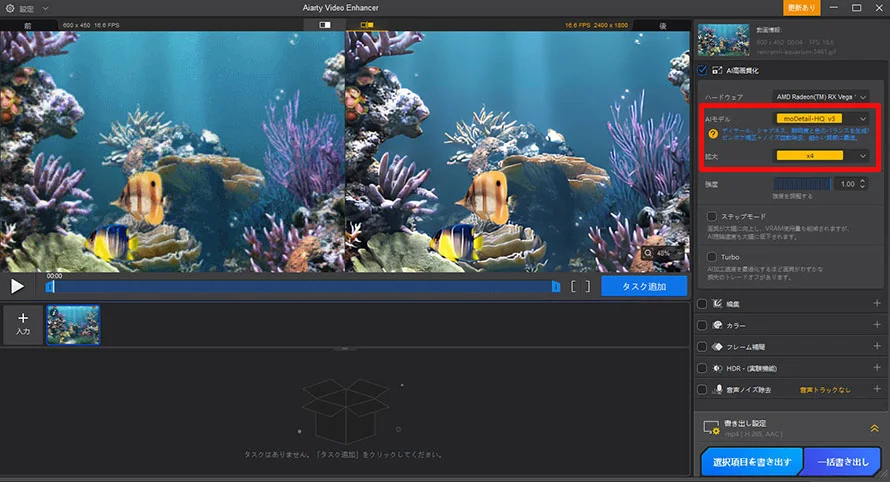
- 右側の設定画面で、目的に合わせてAIモデルと拡大倍率を選択します。
- (細かなディテールを強調したいなら「moDetail-HQ v3」、ノイズやぼやけを抑えて自然に補正したいなら「Smooth-HQ v3」、夜間や暗い場所で撮影した動画を補正したいなら「superVideo vHQ」がおすすめです。)
- step3. プレビューで仕上がりを確認する
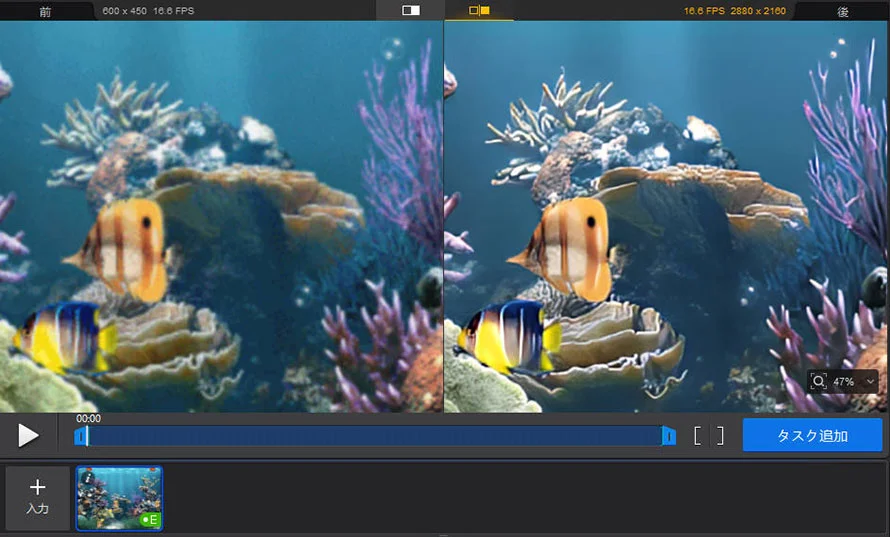
- 設定ができたら、「プレビューを生成」をクリックします。処理が終わると、プレビューで補正前後の映像を確認できます。
- step4. 高画質化処理と書き出しを開始する
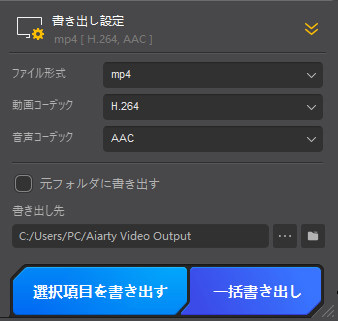
- 問題がなければ、「選択項目を書き出す」をクリックします。高画質化処理と書き出しが始まるので、完了するまで待ちましょう。

-
 【期間限定】Aiartyの大感謝セール開催中!
生涯までアップデート、1回購入でずっと使える、30日間返金保証付きで安心
原価:33,000円セール価格:16,980円(永久版3台|税込み)
5. まとめ
今回はGIFをMP4に変換できる4つのツールを紹介しました。
✔ FreeConvert|ブラウザでGIFを手軽に変換できる
✔ Convertio|オンラインで出力設定を調整しながら変換できる
✔ Moo0 動画変換器|パソコン上で複数のGIFを一括変換できる
✔ Videoproc Vlogger|MP4への変換後に動画編集もできる
GIFをMP4に変換するなら、手軽さを重視するのか、画質や出力設定にこだわるのか、変換後に編集もしたいのかによって、適したツールは変わります。自分の目的に合ったものを選んでみてください。
また、画質をできるだけ保ちたい場合は、出力時の画質設定を確認しておきましょう。変換しても映像がぼやける場合はAiarty Video Enhancerを使って、AIによる高画質化を試してみましょう。

この記事を書いた人:莉子
AI(人工知能)を活用したツールとその活用法等に関するコンテンツ制作を担当しています。読者目線で分かりやすいAI系の記事作りを心がけています。
