



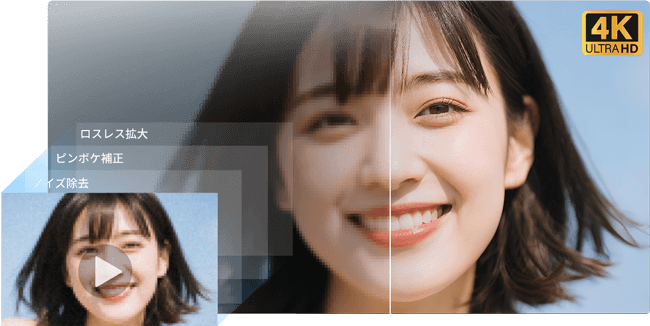
OBSで録画した動画の画質が悪い・ガビガビ・ぼやける原因と対処法|画質を上げる方法を解説
「OBSで録画したのに、思っていたより画質が粗い(ガビガビになる)」「配信画面はきれいなのに、保存した録画データだけぼやけている」「見返したらブロックノイズがひどく、動きもカクカクする」―OBS Studioで動画や配信のアーカイブを録画している人なら、一度はこうした悩みにぶつかったことがあるのではないでしょうか。
OBSは無料とは思えないほど高機能な録画・配信ソフトですが、その分設定項目も多く、初期設定のままではPCのスペックや録画したい内容に合っておらず、本来の画質を発揮できていないケースがほとんどです。さらに、原因によっては「設定を見直すだけでは解決できない」ケースもあります。
本記事では、OBSでの録画手順のおさらいから、画質が悪くなる具体的な原因と対策、そして設定を最適化しても改善しない場合の最終手段まで、実際に手を動かしながら試せる形で解説していきます。
1、OBSとは?無料録画ソフトとして人気の理由
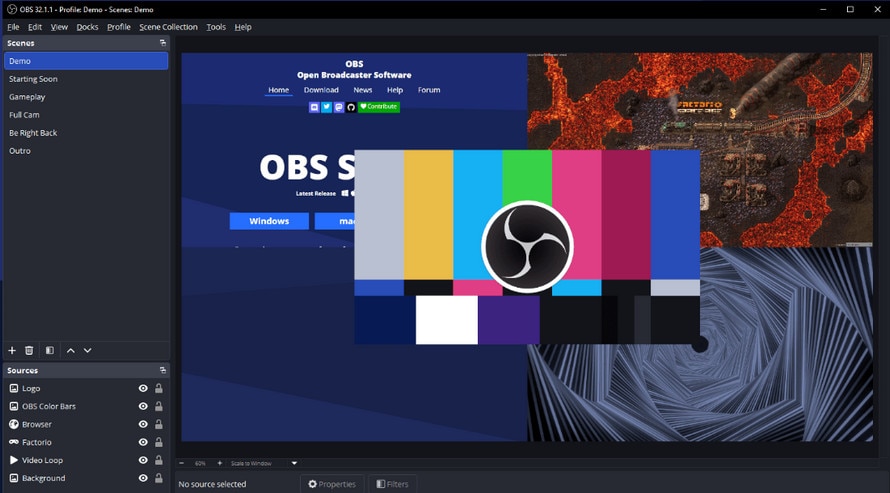
OBS Studioは、2012年に公開されたオープンソースの録画・配信ソフトです。PCの画面やゲーム映像、Webカメラ、マイク音声などをリアルタイムでキャプチャし、ファイルとして保存(録画)したり、YouTube LiveやTwitchなどにそのまま配信したりできます。
Windows・Mac・Linuxのすべてに対応しており、機能制限や広告表示、課金要素は一切ない完全無料のソフトです。2026年時点の安定版は31.xシリーズで、AIによるノイズ除去機能や、より圧縮効率の高いAV1エンコーダーへの対応強化など、画質に関わるアップデートも継続的に行われています。
OBSが日本のゲーム実況者・VTuber・ビジネスユーザーから根強く支持されているのには、次のような理由があります。
- 完全無料で高機能:有料ソフトに匹敵する機能を無料で使えます。
- 録画と配信を1本で両立:シーンやソースを切り替えるだけで、録画専用にも配信専用にも使えます。
- 豊富なプラグイン・フィルター:クロマキー合成、色調補正、ノイズゲートなど拡張性が高いです。
- 情報量の多さ:日本語の解説記事やコミュニティが充実しており、初心者でも情報を探しやすいです。
ゲーム実況動画の制作、VTuber配信のアーカイブ化、オンライン講座やウェビナーの収録、社内会議の議事録用録画など、用途の幅広さも支持されている理由の一つです。
OBSで動画を録画する基本手順
OBSでの基本的な録画手順は、次の通りです。
OBS公式サイト(https://obsproject.com/ja)からインストーラーをダウンロードし、インストールします。
初回起動時の「自動設定ウィザード」で「録画に最適化する」を選択し、PCスペックに応じた基本設定を自動で適用します。
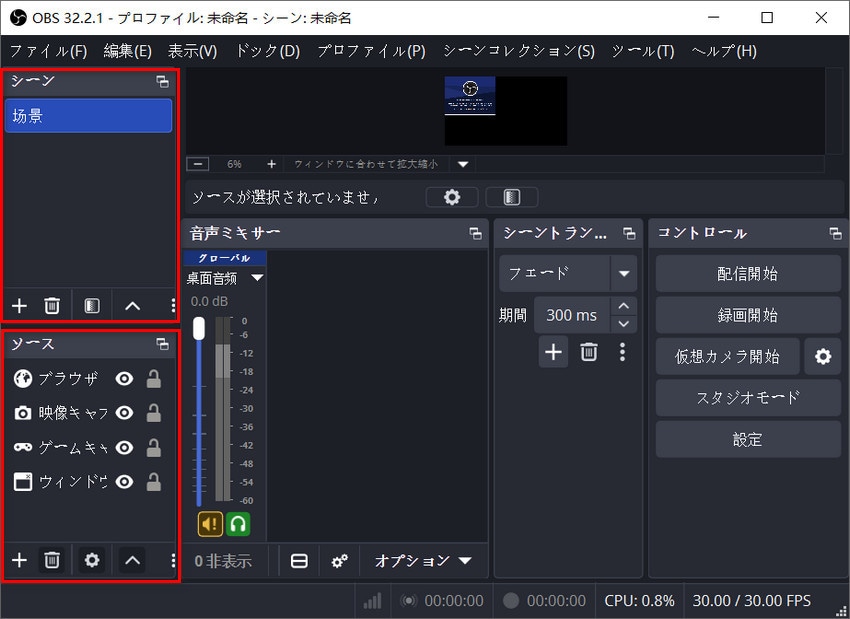
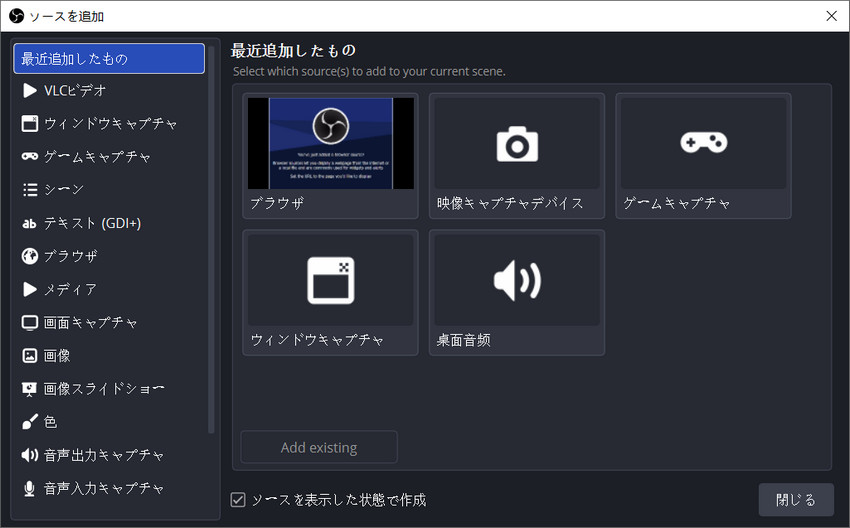
画面下部の「シーン」を作成し、「ソース」から録画したい画面・ウィンドウ・ゲームキャプチャ・Webカメラ・音声入力などを追加します。
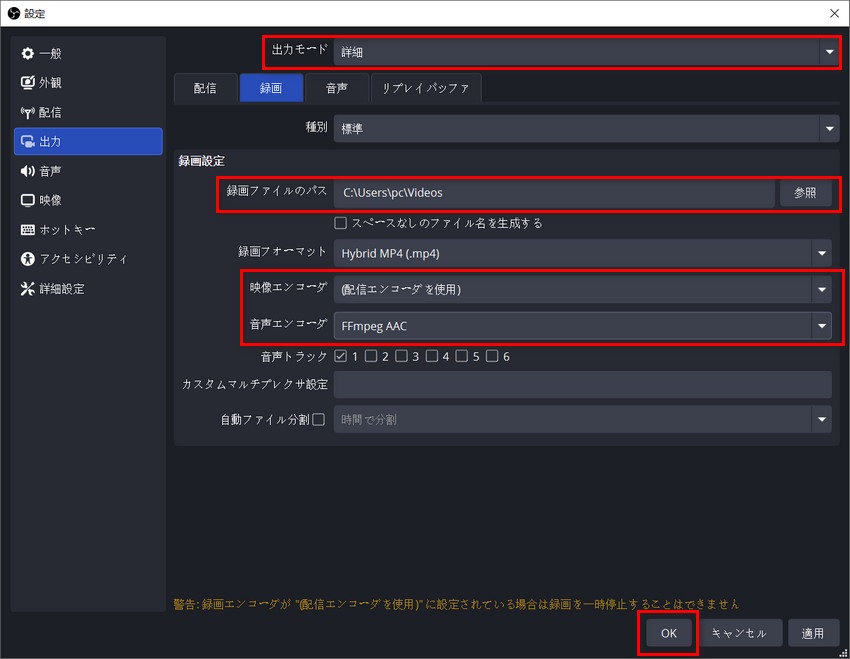
「設定」➔「出力」を開き、出力モードを「詳細」に変更してから「録画」タブでエンコーダーやビットレート、保存先を指定します(詳しい設定値は後の章で解説します)。
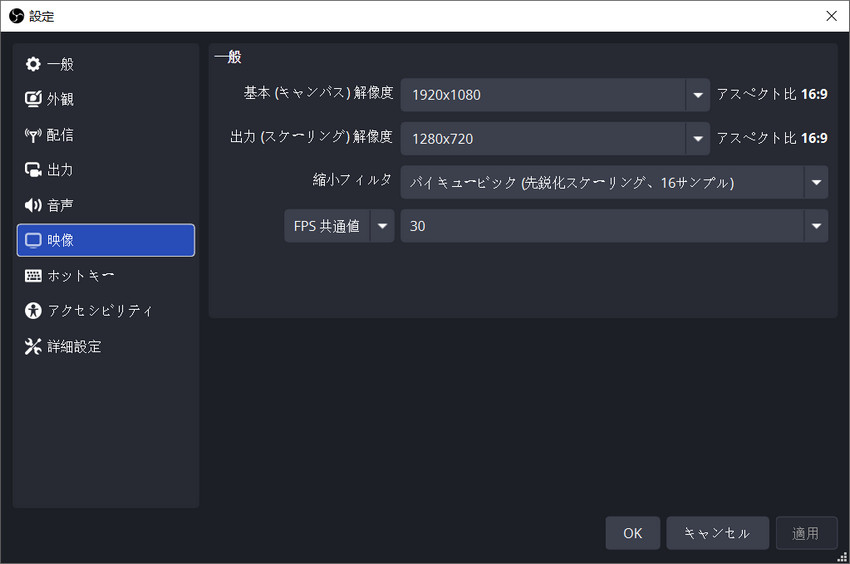
「設定」➔「映像」で基本解像度・出力解像度・FPSを確認し、用途に合わせて調整します。
コントロールパネルの「録画開始」をクリックして録画を開始し、終了時は「録画停止」を押します。
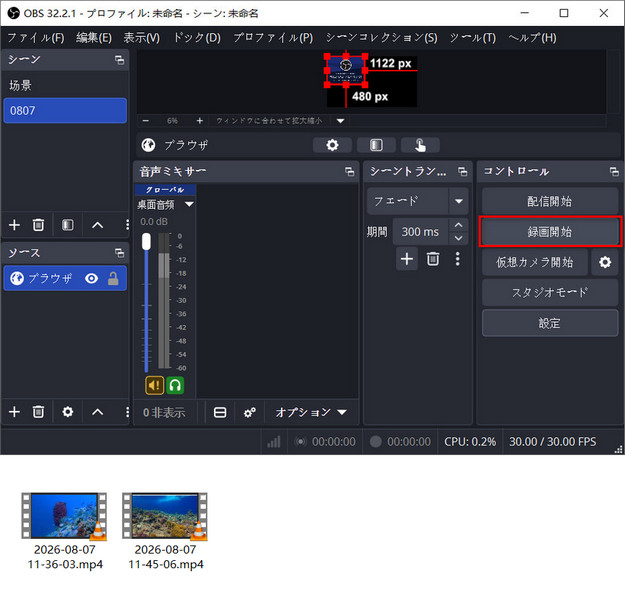
ここまでが基本の流れですが、この「詳細設定」の中身が用途に合っていないと、次章で解説するような画質トラブルにつながります。
2、OBS録画動画の画質が悪い・ガビガビ・ぼやける主な症状
一口に「画質が悪い」といっても、実際の症状はいくつかのパターンに分かれ、原因もそれぞれ異なります。まずは自分の録画データがどの症状に当てはまるかを確認しましょう。
- 症状①:画質が粗い・ブロックノイズで「ガビガビ」になる
動きの激しいシーンや情報量の多い映像で、画面が四角いブロック状に崩れて見える現象です。俗に「ガビガビ」「モザイクみたいになる」と表現されることが多く、専門的にはブロックノイズ(マクロブロッキング)と呼ばれる圧縮ノイズの一種です。 - 症状②:映像がぼやける・輪郭がにじむ(ぼやける・ブラー)
動画全体のピントが合っていないように見え、文字や輪郭がにじんで見える症状です。静止画としてキャプチャすると、特に文字部分の可読性が落ちているのがわかりやすいポイントです。 - 症状③:動画がカクつく・コマ落ちする(途切れる)
本来なめらかに動くはずの映像が、パラパラ漫画のようにコマ落ちしたり、瞬間的に映像が止まったりする症状です。ゲームの動き自体は滑らかなのに録画データだけカクついている場合、OBS側の処理が追いついていないサインです。
これらの症状は同時に発生することも多く、原因が重なっているケースも珍しくありません。次の章で、それぞれの根本原因と具体的な対策を見ていきましょう。
3、なぜOBS録画の画質は悪い?5つの原因と改善方法
原因①、解像度・出力設定のミスマッチ
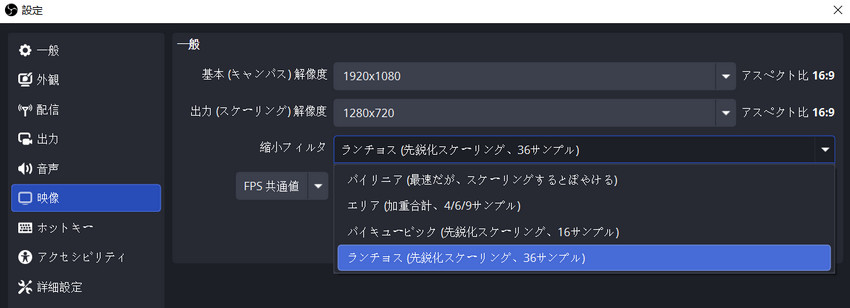
「設定」➔「映像」の基本解像度・出力解像度が、実際にキャプチャしている画面やゲームの解像度・フレームレートと合っていないと、映像がぼやけたりカクついたりする原因になります。特にフルHD(1920×1080)の映像を無理に4K出力へ引き伸ばしても情報量は増えないため、かえってぼやけて見えてしまいます。同様に、元の映像が30fpsなのにOBS側を60fpsに設定すると、フレームの補完がうまくいかず不自然なカクつきが出ることがあります。
📌 対策:
基本解像度・FPSは実際のディスプレイやゲームの設定に合わせ、出力解像度を下げる場合は縮小フィルターを「ランチョス(Lanczos)」(高精度で高画質)に設定してください。出力解像度を元の解像度より大きくする「引き伸ばし」は避けてください。
原因②、ビットレート不足
最も多い原因が、このビットレート(1秒あたりの映像データ量)不足です。ビットレートが低いと、動きの激しいシーンで情報量を圧縮しきれず、症状1で紹介したブロックノイズ(ガビガビ)が発生しやすくなります。
ここで、多くの解説記事が見落としがちなポイントがあります。それは「配信」と「録画」ではビットレートの考え方が違うということです。配信は自宅の上り回線速度に制限されるため、YouTubeなどが案内する配信用の目安値を基準にする必要がありますが、録画はローカルファイルとして保存されるため、アップロード帯域を気にする必要がありません。そのため録画では、配信時よりも高いビットレートを設定して、より高画質な記録を残すことができます。
解像度・フレームレートごとの録画用ビットレートの目安は、次の通りです。
| 解像度・フレームレート | 映像ビットレートの目安 |
|---|---|
| 1280×720 / 30fps | 4,000~6,000 Kbps |
| 1280×720 / 60fps | 6,000~9,000 Kbps |
| 1920×1080 / 30fps | 8,000~12,000 Kbps |
| 1920×1080 / 60fps | 12,000~18,000 Kbps |
| 2560×1440 / 60fps | 20,000~30,000 Kbps |
| 3840×2160(4K)/ 30fps | 40,000~60,000 Kbps |
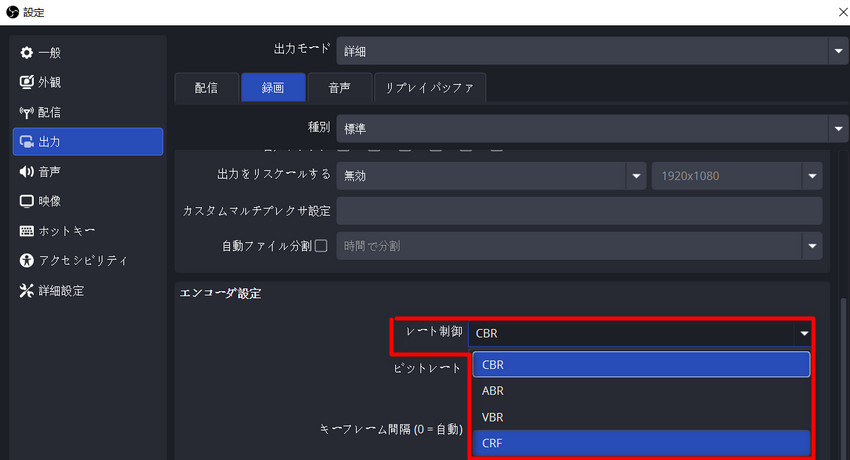
※あくまで目安です。動きの多いゲームや情報量の多い映像ほど、より高いビットレートが必要になります。保存容量に余裕があるなら、レート制御を「CRF」(x264の場合)や「CQP」(NVENCの場合)にすると、固定ビットレートの数値で悩まなくても常に一定の画質基準で録画できます。
📌 対策:
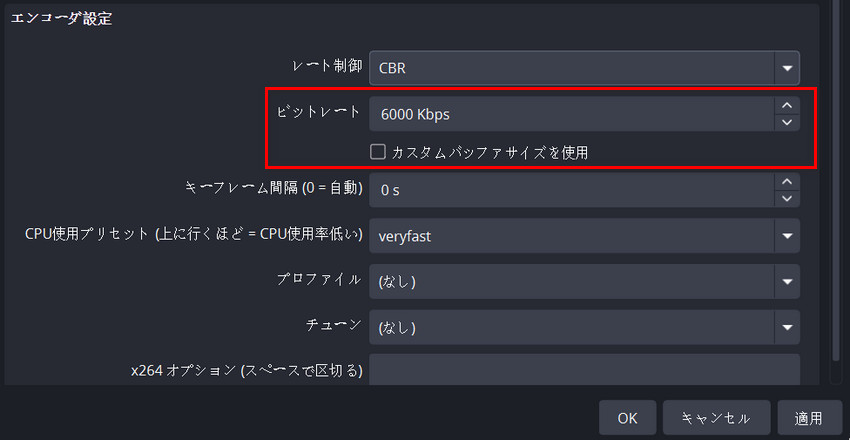
「設定」➔「出力」➔「録画」タブで、上記の目安を参考にビットレートを引き上げてください。音声ビットレートも192~320Kbpsに設定すると、音質も安定します。
原因③、エンコーダーの選択ミス
エンコーダーとは、映像データを圧縮する処理方式のことです。OBSには大きく分けて2種類あります。
- x264(ソフトウェアエンコード):CPUを使って圧縮する方式。同じビットレートでの画質は高いが、CPUへの負荷が大きい。
- NVENC/QSV(Quick Sync Video)/AMF(ハードウェアエンコード):GPUに内蔵された専用回路で圧縮する方式。CPU負荷を大きく下げられ、特にNVIDIA製GPUの「NVENC」は近年画質が大幅に向上している。
📌 対策:
GTX 10シリーズ以降のNVIDIA製GPUやRadeon、Intel内蔵GPUを搭載しているなら、ハードウェアエンコード(NVENC/QSV/AMF)を選ぶのがおすすめです。CPU負荷が下がり、症状3のカクつきも同時に改善しやすくなります。逆にCPUに余裕があり画質を追求したい場合はx264を選び、プリセットを「fast」~「medium」あたりに設定するとバランスが取れます。最新のGPU(RTX 40シリーズ以降など)を使っている場合は、圧縮効率がさらに高いAV1エンコーダーも選択肢に入ります(対応する再生・編集環境がまだ限られる点には注意してください)。
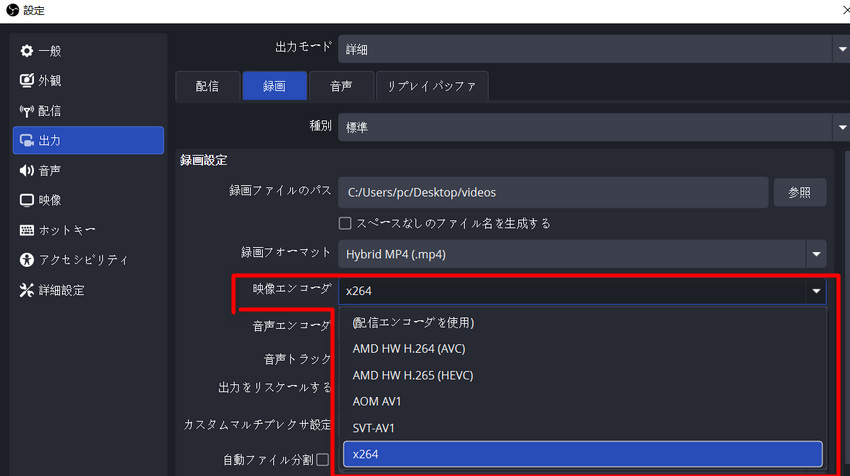
原因④、PCスペック(CPU/GPU)不足によるドロップフレーム
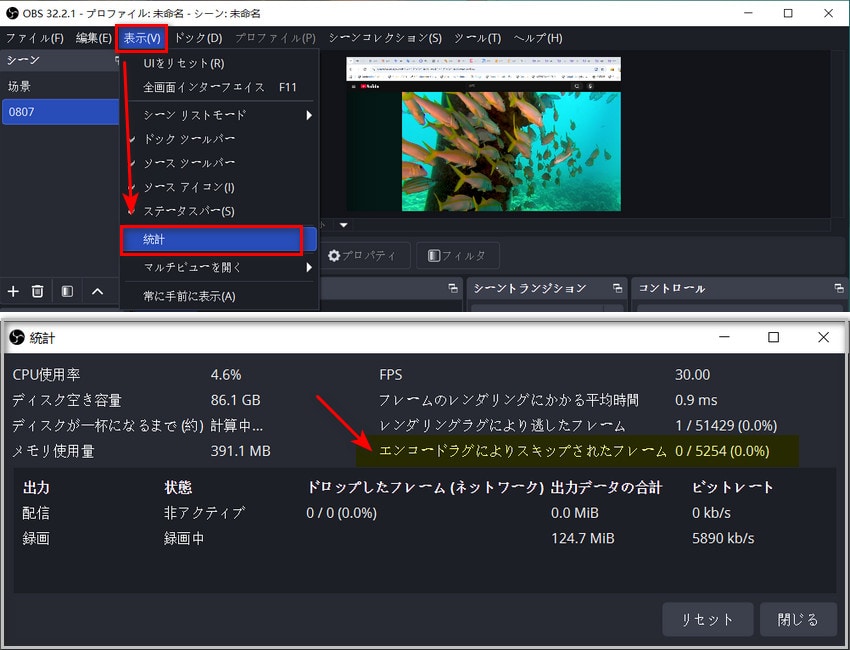
録画中に「表示(V)」メニューの「統計」を開くと、「エンコードラグによりスキップされたフレーム」が確認できます。この数値が録画中にどんどん増えていく場合、CPUまたはGPUの処理が録画に追いついていないサインです。これが症状3のカクつき・コマ落ちの直接的な原因です。
📌 対策:
・原因3を参考に、ハードウェアエンコーダーへ切り替えます。
・録画中に使わないアプリ・ブラウザのタブ・常駐ソフトを閉じます。
・出力解像度やフレームレートを一段階下げます。
・x264を使っている場合は、プリセットをより軽い設定(veryfast等)に変更します。
・GPUドライバとOBS本体を最新版に更新します。
・PCの冷却不足によるサーマルスロットリング(熱によるパフォーマンス低下)がないか確認します。
原因⑤、ストレージの書き込み速度不足
録画データはリアルタイムで大量に書き込まれ続けます。保存先のストレージがHDDだったり、空き容量がギリギリだったりすると、書き込みが追いつかずコマ落ちの原因になります。
📌 対策:
録画の保存先はできるだけSSD(できればNVMe)にし、十分な空き容量を確保してください。外付けHDDやネットワークドライブへの直接録画も避けたほうが安全です。また、録画形式はMKVで保存しておくと、録画中に万が一クラッシュしても被害を最小限にできます。
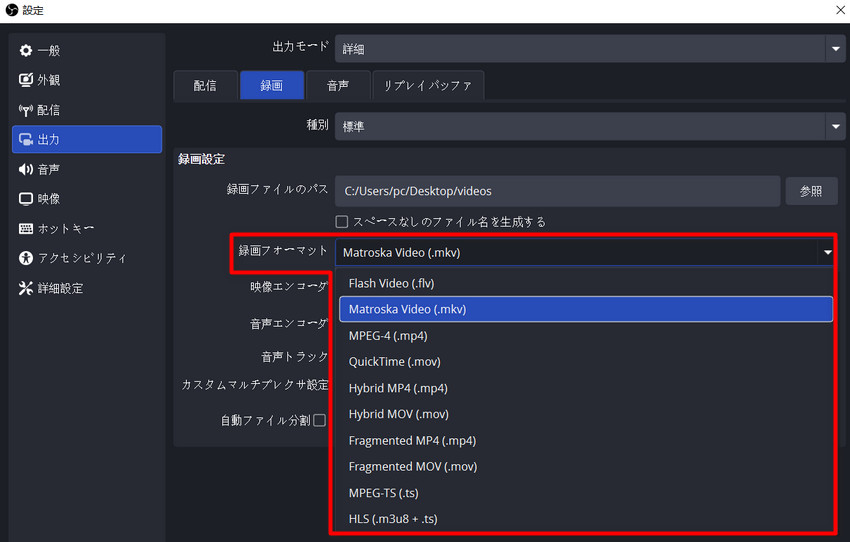
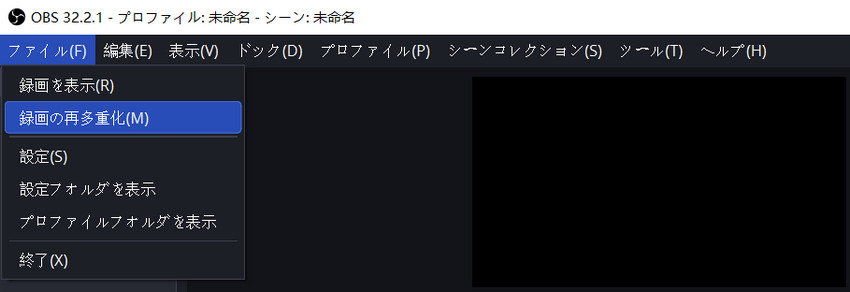
MP4に変換したい場合は、OBSの「ファイル(F)」➔「録画の再多重化(M)」機能で画質を落とさずに変換できます。
4、設定を見直してもOBS録画の画質が改善しない場合の解決策
ここまでの5つの原因と対策を見直せば、多くの画質トラブルは改善します。しかし、OBSの設定を最適化しても解決できないケースも存在します。
- すでに低画質・低ビットレートで録画してしまった過去の動画
録画後に設定を直しても、すでに保存されたファイルの画質は変わりません。 - PCのハードウェア自体が古く、今すぐ買い替えられない
設定を工夫しても、そもそもの処理能力には限界があります。 - 録画元の映像そのものが低解像度・低画質
Discord通話のキャプチャや、他者から受け取った圧縮済み素材などは、OBS側の設定だけでは元の情報量を超えられません。 - YouTubeやSNSへの投稿時に再エンコードされ、さらに画質が落ちる
こうしたケースに共通しているのは、原因が「これから録画する設定」ではなく「すでにできあがってしまった動画ファイルそのもの」にあるという点です。つまり、OBS側の設定変更という“予防”のアプローチでは対応できません。
このような場合に有効なのが、AI技術を使って録画済みの動画を後から高画質化する「動画高画質化・アップスケーリングソフト」です。AIが1フレームずつ映像を解析し、ノイズ除去・輪郭復元・アップスケーリングを行うことで、OBSの設定だけでは届かなかった領域まで画質を引き上げられます。
この種のソフトはいくつか存在しますが、中でもOBS録画動画特有の「ぼやけ」「ガビガビ」「ノイズ」に対して相性が良いのが、次に紹介する「Aiarty Video Enhancer」です。
5、Aiarty Video EnhancerでOBS録画動画を高画質化する方法
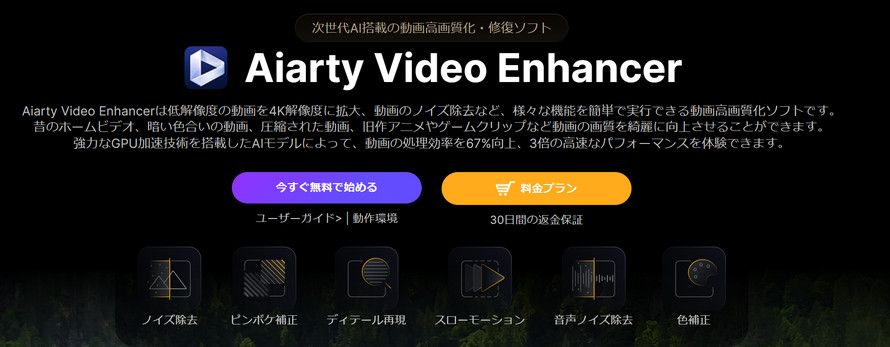
Aiarty Video Enhancerは、20年以上の実績を持つDigiarty Software, Inc.が開発したAI動画高画質化ソフトです。
ノイズ除去・ブレ補正・自動色調補正を行いながら、低解像度の動画をワンクリックで2~4倍、最大4Kまでアップスケーリングできます。Windows・Mac両対応で日本語UIにも対応しているため、専門知識がなくても直感的に操作できます。
✅ 主な特長と安全性(製品ポイント一覧)
OBS録画の高画質化に役立つAIモデルと、安心して利用するための信頼性に関する情報をまとめました。
| 項目 | 内容 |
|---|---|
| AIモデル (3種類) |
映像の種類に応じて、「moDetail-HD(複雑なテクスチャ向け)」、「ポートレート特化モデル(人物の肌や顔向け)」、「SuperVideo(暗所・低照度シーン向け)」を自動または手動で選択できます。2026年アップデートで追加された「強度調整スライダー」により、不自然な“塗り絵感”を抑えた自然な仕上がりに調整することも可能です。 |
| 処理の安全性 | 動画データはクラウドにアップロードされず、PC内で処理が完結する「100%ローカル処理」を採用しています。オフライン環境でも動作し、外部に出せない配信アーカイブや社内映像の処理にも適しています。 |
| プライバシー保護 | ユーザーの同意なく、処理した動画がAIの学習データとして無断利用されることは一切ありません。 |
| セキュリティ | 公式にマルウェアやスパイウェアを含まないことが明言されており、安全なソフトウェアです。購入時の決済情報もSSL/HTTPS通信で保護されています。 |
| 動作環境の目安 | 最低:GTX 1070以上 / 推奨:RTX 3060以上のGPUを推奨。GPU性能が高いほど、処理時間は短くなります。 |
| 無料体験 | 透かしや処理時間に制限のある無料版が提供されています。AIモデルの選択やプレビュー機能を制限なく試せるため、購入前にご自身の録画データで効果を確認できます。有料版はサブスクリプション型と買い切り型の永久ライセンスから選択可能です。 |
✅ 使い方:OBS録画動画を高画質化する手順
実際にOBSで録画した動画をAiarty Video Enhancerで高画質化する手順は、次の通りです。
公式サイトからAiarty Video Enhancerをダウンロード・インストールします。
Aiarty Video Enhancerを起動し、OBSで保存した動画ファイル(.mkv・.mp4など)をドラッグ&ドロップでインポートします。
AIが動画の内容を自動解析し、適したAIモデルを提案します。手動で選ぶ場合は、細かなディテールを強調したい映像には「moDetail-HQ v3」、ノイズやぼやけを抑えて自然に補正したい場合には「Smooth-HQ v3」、夜間や暗い場所で撮影した映像には「superVideo vHQ」がおすすめです。
拡大倍率(2倍・4倍など)と強度調整スライダーを設定し、プレビュー画面で処理前後の映像を見比べます。
仕上がりに満足したら、書き出し設定で「ファイル形式」「コーデック」「書き出し先」を指定し、「書き出し」ボタンをクリックします。
完成した高画質な動画を、そのままYouTubeやSNSに再アップロードしたり、アーカイブとして保存したりします。
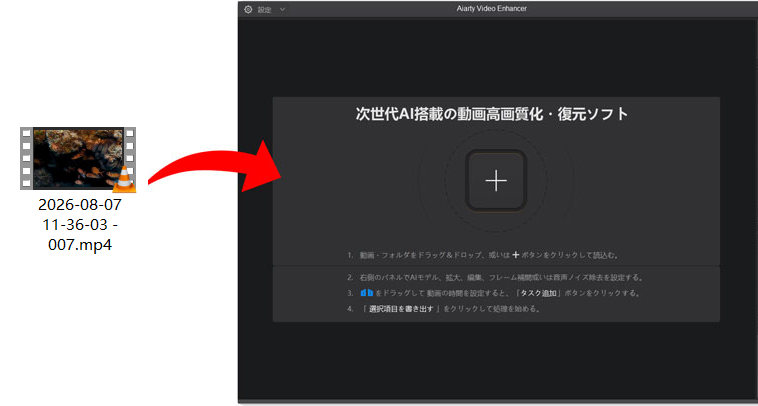
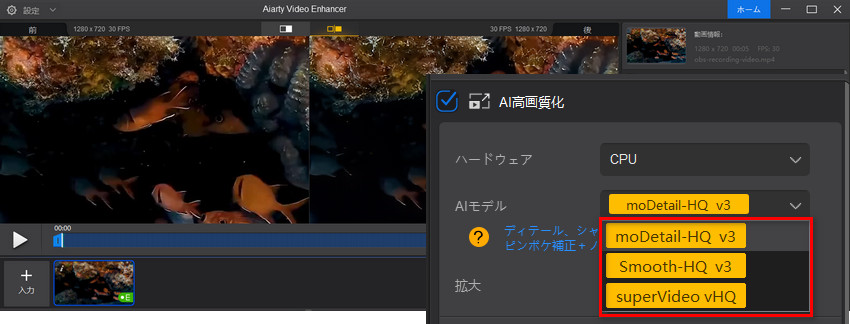
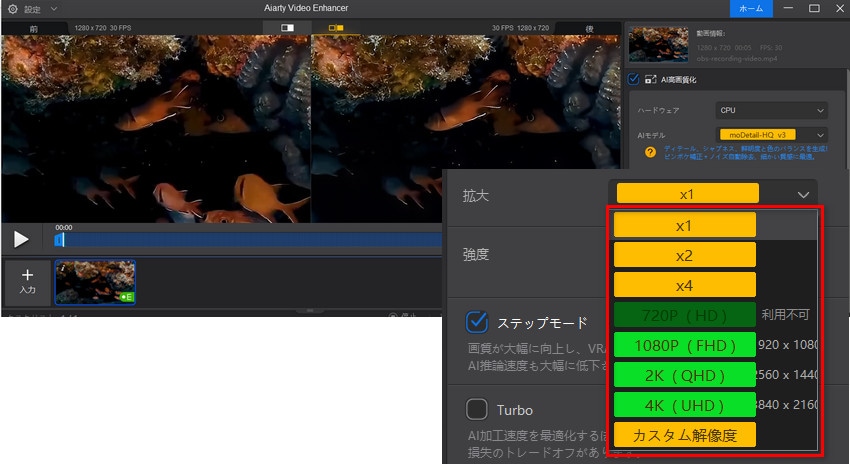
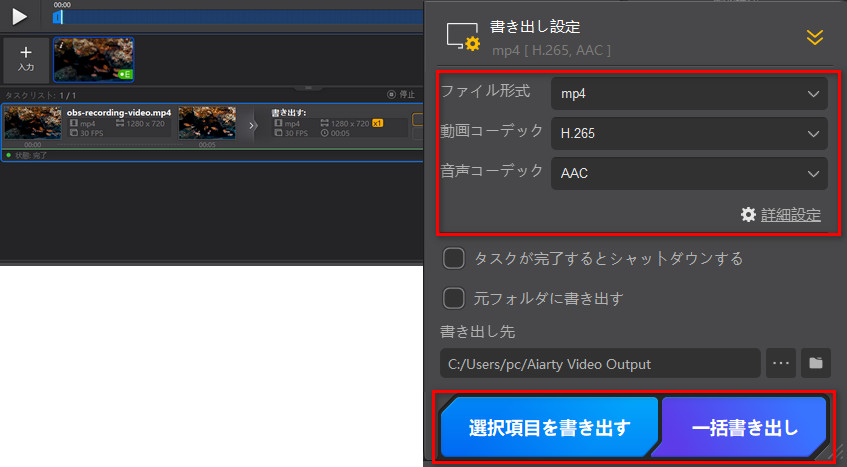
OBS側の設定を見直しても直らなかった「ぼやけ」「ガビガビ」「ノイズ」も、この後処理を挟むことで大きく改善できます。特に、すでに録画してしまった過去の動画を救いたい場合は、この方法が最も現実的な選択肢です。
6、OBS録画の画質に関するよくある質問(FAQ)
「設定」➔「出力」で出力モードを「詳細」に変更し、ビットレートを本記事の目安まで引き上げるのが最も手軽です。GPUを搭載しているPCなら、エンコーダーをNVENCなどのハードウェアエンコードに変更するのも効果的です。
主な原因はビットレート不足です。動きの激しいシーンほど必要なビットレートが増えるため、本記事のビットレート目安表を参考に設定を見直してみてください。
OBS側の設定は、これから録画する内容にしか反映されません。すでに保存済みの動画の画質を上げたい場合は、Aiarty Video EnhancerのようなAI動画高画質化ソフトで後処理をするのが有効な方法です。
はい。透かしや処理時間などに制限のある無料版が用意されているため、購入前に自分の録画データで効果を確認できます。
AI動画高画質化ソフト「Aiarty Video Enhancer」のクーポンコードを入手する特典・セール情報や、「最安値で安全に買うための具体的な方法」を徹底解説します。さらに、実際に購入する前に知っておくべき価格比較やリアルな評判もまとめました。
7、まとめ:OBS録画の画質を上げるために確認すべきポイント
OBSで録画した動画の「画質が悪い」「ぼやける」「ガビガビでカクつく」といったトラブルは、多くの場合、次の5つのポイントを見直すことで改善できます。
- PNG[8 bits]
- 解像度・出力設定が実際の映像と合っているか
- ビットレートが解像度・フレームレートに対して十分か
- エンコーダーがPCのスペックに合っているか
- CPU/GPUの処理能力が録画に追いついているか
- 保存先ストレージの書き込み速度・空き容量は十分か
これらを見直しても改善しない場合や、すでに録画してしまった過去の動画をきれいにしたい場合は、AI動画高画質化ソフト「Aiarty Video Enhancer」で仕上げ直すのが、最も手軽で効果的な方法です。無料版から試せるので、まずは自分の録画データでどれだけ変化するか、実際に確認してみることをおすすめします。

この記事を書いた人:ミユキ
Digiartyに従事し、現在は主にAI系の記事制作(人工知能ソリューションの活用方法、ソフトウェア、トレンド情報)を担当しています。初心者目線で親しみやすい記事作りを心がけています。
