




【2026年最新】ゲーム配信のノイズ除去を完全攻略!OBS無料設定とマイク選びのコツ
ゲーム配信を始めたばかりの頃、誰もが一度はぶつかる壁。それが「ザーッ」「サーッ」という嫌なホワイトノイズです。せっかくの面白いトークや熱いプレイも、背景で鳴り続けるノイズが邪魔をしては視聴者にストレスを与え、離脱(ブラウザバック)の大きな原因となってしまいます。
「高いマイクを買わないと音質は改善できないのでは?」
そう思っていませんか?実は、追加投資0円でOBSの設定を見直すだけでも、音質は劇的に改善できます。
本記事では、最新のOBS設定値からマイクの選び方、さらに過去の録画データや切り抜き動画のノイズ除去まで、あなたの「声」を最高にクリアにする実践的な方法を徹底解説します。
- 忙しい人向け!この記事の結論まとめ
- ノイズの3大原因:環境音(PCファン)、電気的ノイズ、物理ノイズ(打鍵音)。
- ● OBSの無料対策(ライブ配信向け):Windows側のマイク音量を「90」に下げ、OBSフィルタを「ノイズ抑制→ゲート→EQ→コンプ→リミッター」の正しい順でかける。
- ● 録画・切り抜き対策(VOD向け):過去の動画ファイルは『Aiarty Video Enhancer』など後処理特化のAIソフトで一発クリアにするのが今年の主流。
- ● マイク選びの正解:宅録や一般的な部屋からの配信なら、環境音を拾いにくい「ダイナミックマイク」が圧倒的におすすめ。
1. ゲーム配信で「ザーッ」というノイズが発生する原因
配信中に発生する雑音の正体は、主に以下の3パターンに分類されます。原因を知ることで的確なアプローチが可能になります。
- ①、環境音・空調ノイズ:PCのファンやエアコンの動作音(低音域の連続的なノイズ)
- ②、生活音・物理ノイズ:キーボードの打鍵音、マウスクリック音、リップノイズ
- ③、ホワイトノイズ・電気的干渉:マイクケーブルやPC内部の回路から発生する「サーッ」「ジーッ」という音
これらを物理的にゼロにするのは防音室でもない限り困難ですが、OBSのフィルタ機能や最新のAI技術を使えば「視聴者に聞こえないレベル」まで抑え込むことは十分に可能です。
2. 【実践編】OBSで完結!ゲーム配信のノイズ除去に最適な設定
OBSの音声フィルタは「上から順に適用される」という重要な特性があります。順番を間違えるとノイズ除去効果が半減するため、必ず以下の手順で設定してください。
STEP1:大前提となるWindows側のマイク設定
OBSを操作する前に、Windows側のマイク入力ボリュームを最適化します。
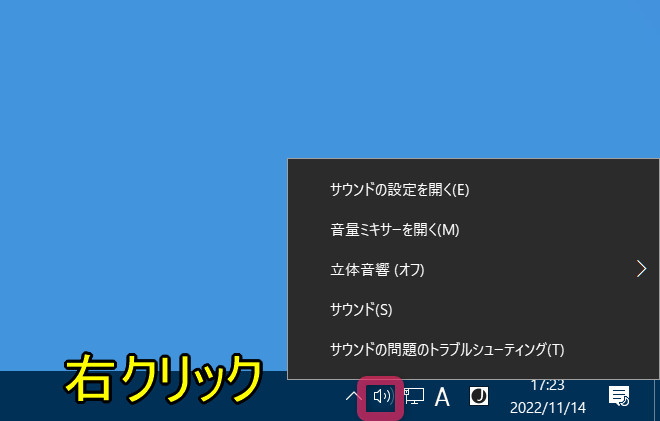
- ①、タスクバーのスピーカーアイコンを右クリック →「サウンドの設定」を開く。
- ②、入力ボリュームを「100」ではなく「90」に設定する。
※あえて少し下げるのが、ホワイトノイズの増幅を抑えるプロの基本テクニックです。
STEP2:音声モニタリングをONにして効果を確認
設定の効果をリアルタイムで確認するため、自分の声をヘッドホンで聴きながら作業します。
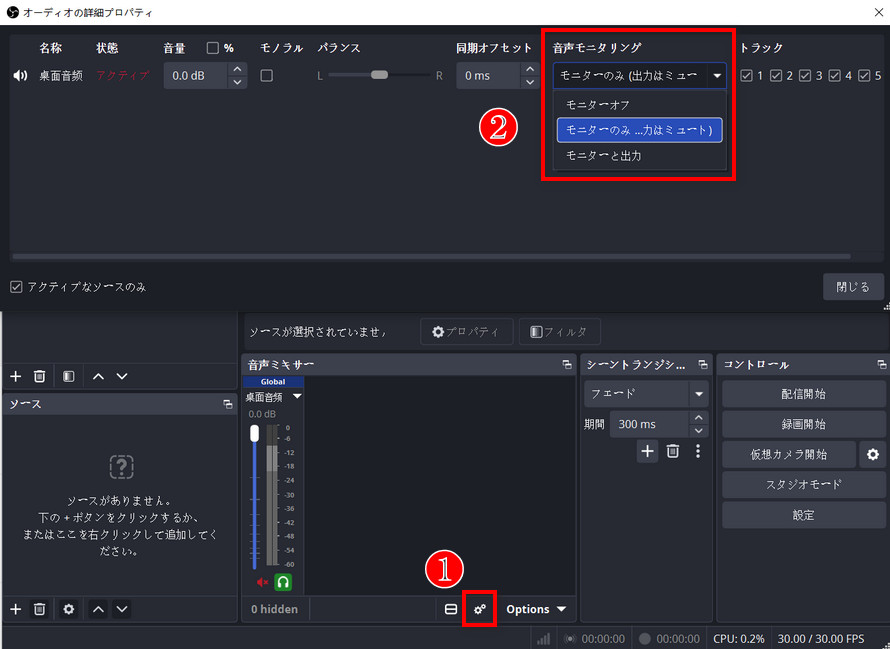
- ①、OBSの「音声ミキサー」にある歯車アイコン→「オーディオの詳細プロパティ」を開く。
- ②、マイクの「音声モニタリング」を「モニターのみ(出力はミュート)」に設定する。
STEP3:5つのOBSフィルタを「正しい順番」で適用する(最重要)
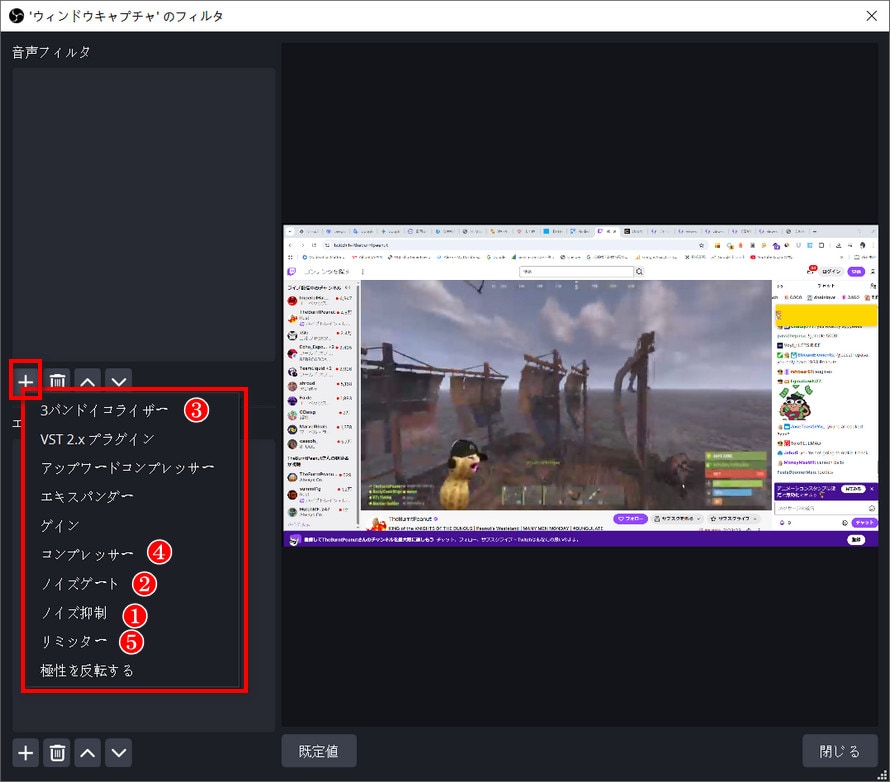
以下の順番通りにフィルタを追加し、数値を設定します。
| 順番 | フィルタ名 | 役割とおすすめ設定値 |
|---|---|---|
| 1 | ノイズ抑制 |
【方式:RNNoise(高品質)】 AIベースで背景ノイズを分離します。現在のOBSでは最も強力なノイズ対策です。 |
| 2 | ノイズゲート |
【閉鎖閾値:-38dB / 開放閾値:-30dB】 喋っていない時の小さな雑音を完全にカット。小声が途切れる場合は数値を下げて微調整します。 |
| 3 | 3バンドイコライザ |
【低 -2.0dB / 中 -3.0dB / 高 +4.0dB】 声の「こもり」を消し、輪郭をはっきりさせて聞き取りやすくします。 |
| 4 | コンプレッサー |
【比率:4:1 / 閾値:-18dB】 叫んだ時と囁いた時の音量差を圧縮し、急な大音量から視聴者の耳を守ります。 |
| 5 | リミッター |
【閾値:-2.0dB】 突発的な大声による音割れ(クリッピング)を防ぐ最終安全装置です。 |
- 応用テクニック:ダッキング機能でプロ感アップ
- 自分が喋っている時だけ、自動的にゲーム音(BGM)を小さくする「ダッキング」も視聴者体験(UX)を向上させます。ゲーム音ソースに「コンプレッサー」を追加し、「サイドチェーン/ダッキングソース」に自分のマイクを選択するだけで設定可能です。
3. 【番外編】録画(VOD)や動画のノイズ除去はどうする?
ライブ配信中のリアルタイムなノイズ対策はOBSで完結しますが、以下のようなシチュエーションでは別のアプローチが必要です。
- 「過去の配信の録画データ(VOD)からノイズだけを消したい」
- 「YouTube ShortsやTikTok用に切り抜き動画を作る際、音質を限界までクリアにしたい」
このような動画ファイルに対する後処理のノイズ除去には、専用のAI処理ソフトを使用するのが今年の主流となっています。
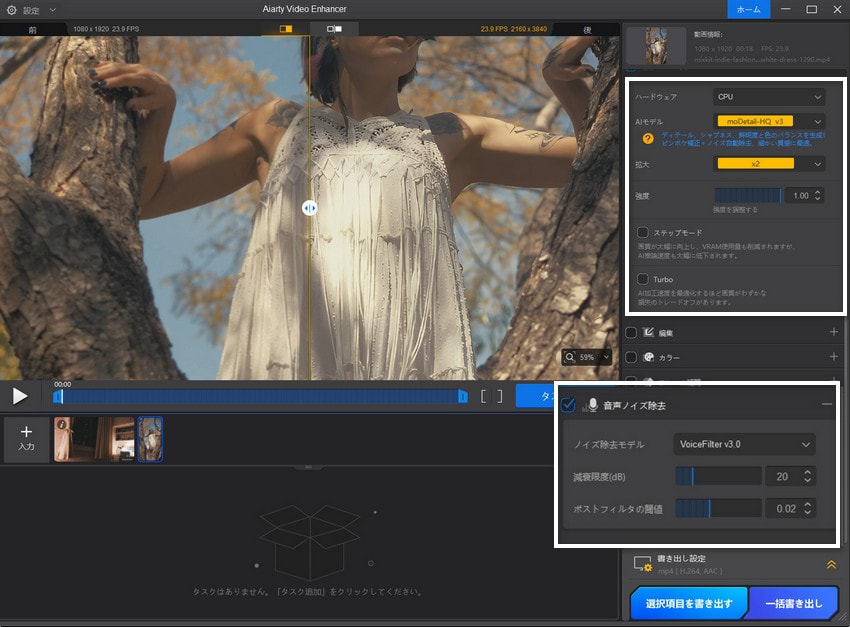
例えば、『Aiarty Video Enhancer』のAIノイズ除去機能を使えば、動画ファイルを読み込ませるだけで、AIが「人間の声」と「雑音」を自動判別し、ノイズだけを綺麗に消し去ってくれます。
従来の音声編集ソフトにありがちな「声がロボットのように不自然になる(ケロケロ音)」といった劣化が極めて少なく、元の声のリアルなトーンや息遣いを保てるのが強みです。コンテンツ全体のクオリティと信頼性を底上げしたいクリエイターに最適な選択肢と言えます。
- Step1:公式サイトからインストール。事前に全AIモデルをダウンロード推奨。
- Step2:動画をドラッグ&ドロップで読み込み。
- Step3:AIモデルを選択(Smooth-HQ v2/MoDetail-HQ v2/SuperVideo vHQ)。強度調整も可能。
- Step4:出力解像度(例:4K)を指定。
- Step5:プレビューで左右比較し、問題なければ「書き出し」。
- Step6:完了後、高画質化されたファイルをYouTube/Twitchなどにアップロード。
ご注意:無料体験版は最大2分・ウォーターマーク付きです。リアルタイム処理が必要な場合は、OBS StudioのフィルターやNvidia Broadcastを検討してください。
4. 【ハード編】ノイズに強いマイク選びの正解(最新版)
設定やAIソフトで改善しても限界を感じる場合(例:隣の部屋の生活音まで激しく拾ってしまう等)は、物理的なマイクの特性を見直すタイミングかもしれません。
- ダイナミックマイク(⭐ 圧倒的推奨):
- 指向性が強く、マイクの正面の音しか拾いません。環境音やキーボード音を拾いにくいため、一般的なゲーミング部屋での配信に最適です。
- コンデンサーマイク:
- 感度が高く非常に高音質ですが、微細な環境音まで全て拾ってしまいます。防音対策が完璧に施された部屋向けの機材です。
- 今年最新おすすめマイクモデル
- 【エントリー層】Razer Seiren V3 Mini:コンパクトで面倒な設定が不要。
- 【ミドル層】HyperX QuadCast 2 S:使い勝手と音質のバランスが抜群。
- 【プロ仕様】SHURE SM7dB:世界中のトップストリーマーが愛用するダイナミックマイクの最高峰。
5. まとめ:まずは0円でできるOBS設定から始めよう
「高価な機材がないと高音質にはならない」というのは思い込みです。まずは以下の基本ステップから実践してみてください。
- ①、Windows側のマイク音量を「90」に下げる
- ②、OBSの5つのフィルタを「正しい順番」で適用する
- ③、録画データや切り抜き動画のノイズ除去には、専用のAIソフト(Aiarty Video Enhancerなど)を活用して後処理を行う
この設定をベースに、自分の配信環境や声質に合わせて微調整を重ねれば、プロ顔負けのクリアな音声が手に入ります。完璧なノイズ除去を実現し、あなたの配信コンテンツをより多くの視聴者に長く楽しんでもらいましょう!

この記事を書いた人:ミユキ
Digiartyに従事し、現在は主にAI系の記事制作(人工知能ソリューションの活用方法、ソフトウェア、トレンド情報)を担当しています。初心者目線で親しみやすい記事作りを心がけています。
