


After Effectsでノイズを除去・追加する方法|標準エフェクトの使い方を解説
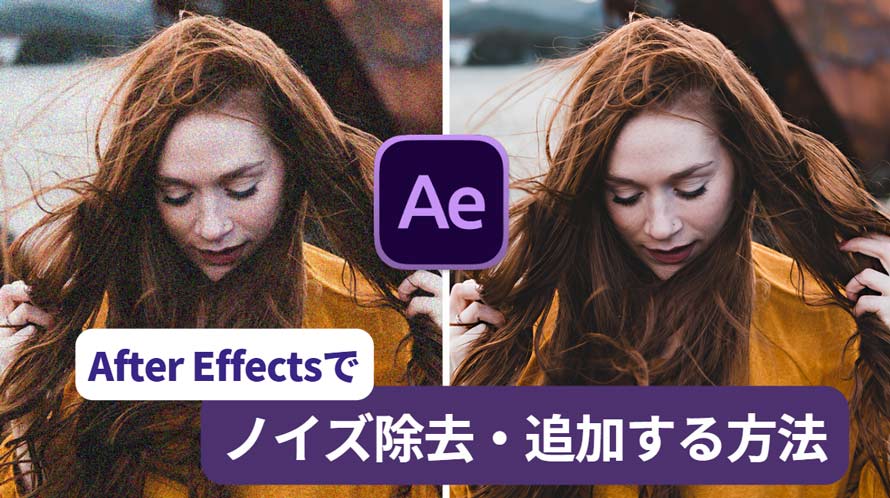
暗い場所で動画した動画や、圧縮率の高い動画では、ノイズが目立つことがあります。
今回は、After Effectsの標準エフェクトを使ったノイズ除去の方法を解説します。あわせて、より自然な仕上がりにするための調整ポイントも紹介します。
さらにAfter Effectsでは、ノイズを除去するだけでなく、フィルムの粒子のようなノイズを追加してレトロな雰囲気を演出することも可能です。そこで、ノイズ除去の方法に加えて、ノイズを追加するためのエフェクトも合わせて解説します。
動画のノイズとは
撮影後の動画を確認すると、ノイズが入っていることに気づいたでしょう。
動画のノイズは、大きく分けて映像ノイズと音声ノイズの2種類があります。
ここでは、主に映像ノイズについて紹介します。
映像ノイズは、撮影環境やカメラの設定、動画の圧縮処理、電磁波による干渉など、さまざまな原因によって発生し、その種類や現れ方も異なります。
| 種類 | 発生原因 | 特徴 |
|---|---|---|
| 高感度ノイズ | 暗い場所で高ISO設定で撮影する時に生じやすい | 粒状のように見えることが多い。 主に以下の2種類: ・輝度ノイズ(白や黒の細かな点、画面がザラザラする) ・カラーノイズ(赤、緑、青などの不自然な色の斑点) |
| ブロックノイズ | 動画を強く圧縮した際などに発生する | 四角いブロック状やモザイクのような模様が現れる |
| モスキートノイズ | JPEG圧縮を行った際に図柄のエッジ部分に発生するノイズ | 蚊の大群がエッジにまとわりついているように見える |
| フィルムグレイン | アナログフィルムの撮影で生じる。動画編集時に人工的に追加することも | フィルムの粒子のようなザラザラした質感が特徴。レトロな雰囲気や映画のような映像表現に活用される |
After Effectsでノイズを除去または追加するには?
After Effectsは、モーショングラフィックスの業界標準ツールで、映像に視覚効果を加えられる「エフェクト」が豊富に備えています。その中でも、「グレイン(追加)」や「グレイン(除去)」などのエフェクトを利用することで、動画にフィルムグレインを加えたり、フッテージに含まれる不要なノイズを軽減したりすることができます。
目的に応じて使い分けると、動画の質感を調整できます。
After Effectsでノイズを除去する方法
映像制作において、粒状感やノイズのある映像素材は、しばしば課題となりますよね。
このような場合、After Effectsにはいくつかの解決策が用意されています。
After Effectsは特に高感度ノイズの除去に優れており、標準のノイズ除去エフェクトに加え、専用のプラグインを活用することも可能です。
1. 標準機能「グレイン(除去)」を使う
After Effectsには、レイヤーに直接適用してノイズを除去・軽減できる「グレイン(除去)」エフェクトが標準搭載されています。
Adobeの公式情報によると、このエフェクトは高度な信号処理と統計的な推定手法を用いて、粒子やノイズのない画像への復元を行います。
基本的な操作手順は次のとおりです。
- STEP1.「グレイン(除去)」エフェクトを適用する
- ノイズを除去したいレイヤーを選択し、メニューから「エフェクト」>「ノイズ&グレイン」>「グレイン(除去)」を選択します。
- メモ
- エフェクトが適用されると、コンポジションパネルには処理結果を確認するためのプレビュー領域が表示されます。四角形の枠をドラッグすると、プレビューする範囲や位置を変更できます。
- STEP2. ノイズ除去の設定を調整する
- 「エフェクトコントロール」パネルで、「ノイズリダクション」などの設定を調整します。
- STEP3. 処理結果を確認する
- 調整が終わったら、表示モードを「最終出力」に切り替え、映像全体の仕上がりを確認します。
自然な仕上がりを実現するための調整ポイント
After Effectsの「グレイン(除去)」には、ノイズ除去の強度や映像の質感を細かく調整するための設定が用意されています。
なお、特に注目したい項目は次のとおりです。
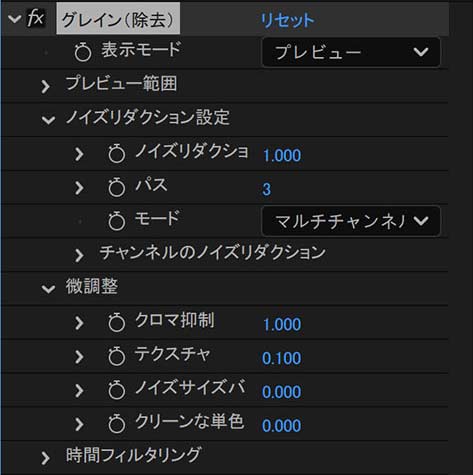
- ❶ ノイズリダクション設定:
- 「ノイズリダクション」:数値が高いほどノイズ除去効果は強くなりますが、高すぎると細部がぼやけてしまい、映像本来のディテールが失われることがあります。
- 「パス」:検出できるノイズの最大半径を設定できます。粒子が大きく粗いノイズが目立つ場合は、値を上げると効果的です。ただし、パス数を増やすとメモリ使用量やレンダリング時間も増加します。
- 「チャンネルのノイズリダクション」:赤・緑・青の各チャンネルに対して、ノイズ除去の強さを個別に設定できます。
- ❷ ディテールを残すために微調整する:
- 「微調整」コントロールグループでは、ノイズを軽減しながら映像本来の質感やディテールを維持するための設定ができます。特に注目したいのは「クロマ抑制」と「テクスチャ」です。
- 「クロマ抑制」:色付きノイズが目立つ場合、「クロマ抑制」の値を上げると効果的です。
- 「テクスチャ」:ノイズ除去後の映像にどの程度の微細なノイズを残すかを調整する項目です。木目やレンガ、肌などの質感を維持したい場合に役立ちます。
- ❸ 時間方向のノイズを軽減する:
- 動画のザラつきが特に気になる場合、空間的なノイズ除去だけでなく「時間フィルタリング」を併用すると効果的です。
- 「時間フィルタリング」を有効にすると、現在のフレームだけでなく、前後のフレームも比較しながらノイズを軽減できます。ただし、動きの速い被写体の周囲に不自然な残像(にじみ)が出ることもあるため、「モーション感度」を下げて調整する必要があります。
これらの設定を調整する時、まずは低めの値から始め、ノイズの軽減と質感の維持のバランスを見ながら調整しましょう。
After Effectsで「グレイン(除去)」を使う時の注意点:
After Effectsでは、標準エフェクトの「グレイン(除去)」を使用して、高感度撮影で生じるノイズや、古いフィルム特有の粒状感を抑えられます。
ただし、ノイズ除去を強く適用すると、映像がぼやけたり、人物の肌や髪、背景の細かなディテールまで失われたりすることがあります。
標準機能には「アンシャープマスク」によって輪郭を補正する方法もありますが、失われたディテールそのものを完全に復元できるわけではありません。
2. 外部プラグイン「Neat Video」を利用する
ノイズを抑えながら、映像本来の質感や細部をできるだけ維持したい場合は、専用プラグインの利用もおすすめです。
「Neat Video」は、映像のノイズ除去に特化したAfter Effects対応プラグインです。ノイズプロファイルを作成して映像のノイズ特性を分析し、空間方向・時間方向のフィルタリングを組み合わせてノイズを軽減できます。
- ✅ Neat Videoの基本情報:
- 対応アプリ:Adobe After Effectsなど(対応バージョンの詳細はこちら)
- 料金:無料デモ版あり。有料版はHome・Proなど
- インターフェイス:英語
さて、Neat Videoの使い方を解説します。
- STEP1.インストール後、After Effectsを起動し、ノイズを除去したい動画をコンポジションに配置します。
- STEP2.コンポジションパネルの下部にある画質の「▼」を押すと、メニューから「フル画質」を選択します。そして「高速プレビュー」をオフにします(※処理が遅くなる場合があります)。
- STEP3. ノイズを除去したいレイヤーを選択し、「Neat Video」>「Reduce Noise v6(バージョンによって異なる)」を選択します。
- STEP4. エフェクトが適用されたら、「エフェクトコントロール」パネルから「Prepare」をクリックし、Neat Videoの設定ウィンドウを開きます。
- STEP5. 「Auto Profile」をクリックすると、Neat Videoが映像内からディテールの少ない領域を自動的に探し、その部分のノイズを分析してノイズプロファイルを作成します。
- (必要に応じて、選択範囲を手動で調整してから「Build Profile」をクリックしてください)。
After Effects以外でもっと簡単にノイズを除去する方法
After Effectsに搭載されている標準エフェクトだけでは思うような結果が得られない場合でも、Neat Videoを導入すれば、より高度なノイズ除去処理を行えます。
一方、現在ではAI技術を活用したノイズ除去ツールを利用することで、専門知識がなくても、より簡単にノイズを低減しつつ、動画の自然な質感を保つことができます。
以下はAfter Effectsの標準機能と外部のノイズ除去プラグイン、およびAI高画質化ソフト「Aiarty Video Enhancer」の比較表です。
| 名称 | After Effectsの標準機能 「グレイン(除去)」 |
ノイズ除去プラグイン「Neat Video」 | Aiarty Video Enhancer |
|---|---|---|---|
| 主な特徴 | 画像全体にほぼ均等に現れる粒子を処理する「エフェクト」。 | 映像のディテールを保ちながら高精度に処理できるプラグイン。 | ノイズ除去ができる高画質化ソフト。さまざまなノイズに対応できるモデルを搭載。 |
| 対応ノイズ種類 | 粒状ノイズ、フィルムグレインなど | 高感度ノイズ、ブロックノイズ、フリッカーなど | 高感度ノイズ、古い映像の粒状感、モスキートノイズ、ブロックノイズなど。音声ノイズにも対応。 |
| 使いやすさ | ⭐⭐⭐ 設定項目が多く、手動での細かな調整が必要 |
⭐⭐⭐ ノイズプロファイルの作成や詳細設定が必要 |
⭐⭐⭐⭐⭐ AIモデルを選択するだけで処理できる |
| 処理負荷 | 設定や映像の内容によっては高くなる | 高度な処理を行うため、PCへの負荷が大きくなりやすい | PCの性能や使用するAIモデルによって異なる。CPUでの処理にも対応 |
| 追加費用 |  |
 24,500円~ |
0~16,980円 |
- After Effectsだけで済ませたい → 標準の「グレイン(除去)」エフェクト
- ノイズを除去しつつ、ディテールもしっかり残したい → Neat Video
- より簡単かつ迅速にノイズを除去したい場合 → Aiarty Video Enhancer
個人的には、Aiarty Video Enhancerをおすすめします。このソフトは、さまざまなノイズを自然に除去しながら、画質をきれいに復元できます。さらに、GPU加速と独自のTurboモードで作業速度を大幅に向上させます。
細かいパラメータの調整が難しい場合や、複数の動画を効率よく処理したい場合には、試してみる価値があります。
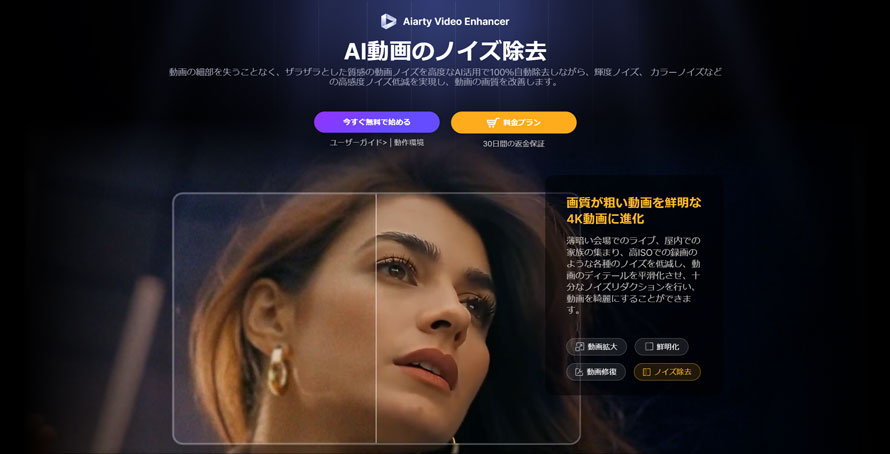
「Aiarty Video Enhancer」でノイズ除去の方法は以下の通りです。
Aiarty Video Enhancerで配信録画を高画質化する手順
-
STEP.1 動画ファイルを追加する
ソフトを起動して、「+」ボタンをクリックして、ノイズを除去したい動画を読み込みます。
-
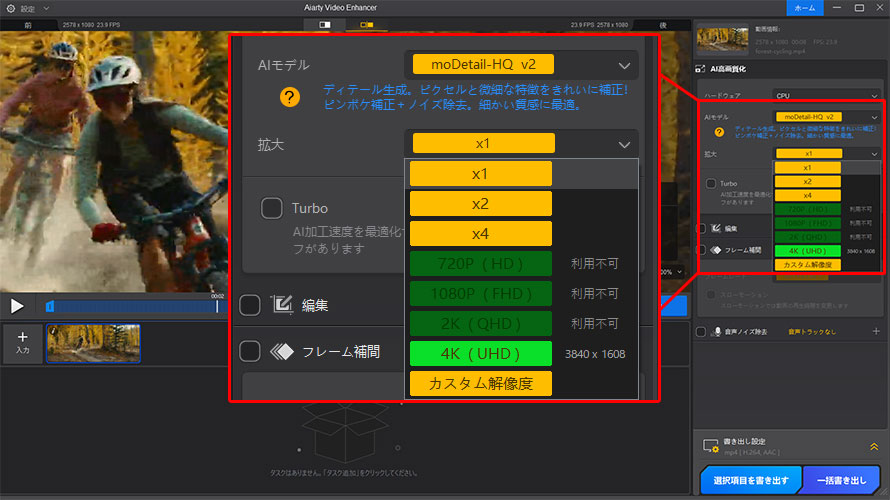
STEP.2 高画質化設定
画面の右側から適切なAIモデルや拡大倍率を選択します。

- ▶ AIモデル
- 一般的なノイズ除去や細部にこだわる場合は「MoDetail-HQ v3」、夜間映像や高感度ノイズを除去する場合、「SuperVideo vHQ」をおすすめします。
- ▶ 拡大
- 動画を2倍・4倍に拡大したり、特定の解像度を選んで高画質にすることができます。
- ※ x1(1倍)は、解像度を変えずに画質を向上させることが可能です。
-
STEP.3 動画処理スタート
設定完了したら、画面中央に表示されるプレビュー生成ウィンドウの「プレビュー」をクリックしましょう。
しばらくすると、プレビュー画面で処理前と処理後の比較映像(ビフォー・アフター)を確認できます。
-
STEP.5 書き出し
「書き出し設定」で動画のファイル形式やコーデック、保存先などを設定します。最後、「選択項目を書き出す」、または複数の動画を処理する場合「一括書き出し」を押します。
After Effectsでノイズを追加する方法
以上、After Effectsでノイズを除去する方法について解説します。
場合によっては、昔の映画のようなレトロな雰囲気や、フィルムカメラで撮影したような質感を再現するために、あえてノイズや粒子を加えることもあります。
After Effectsの「ノイズ&グレイン」には、映像にノイズや粒子感を加えるための、以下のようなエフェクトが用意されています。
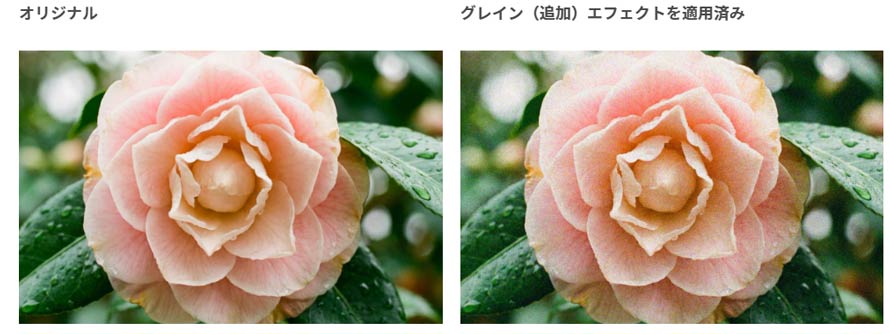
- ✅ グレイン(追加):
- フィルム特有の粒子感や、デジタルカメラで撮影した映像のようなザラつきを加えます。
- ✅ ノイズエフェクト:カラーノイズや白黒の粒状ノイズを加えます。ノイズ量を大きくするほど、映像全体にザラザラとした質感が強く現れます。
- ✅ フラクタルノイズ:雲や炎、溶岩、水蒸気、水の流れなどを表現できるグレースケールのノイズを生成します。
これらのエフェクトを使えば、ノイズの種類や量、模様の変化などを調整し、映像にザラザラ感を加えたり、独特な雰囲気や自然の材質のような質感を演出したりできます。
まとめ
After Effectsの標準エフェクトを使えば、ノイズを除去したり追加したりすることができ、非常に便利です。さらに、外部プラグインや専門的なノイズ除去ツールを併用することで、最適な結果を得ることができます。
ただし、ノイズを過度に除去しすぎると、細部や質感まで失われてしまい、映像が不自然にぼやけてしまうこともあるため、ノイズの低減量とディテールの保持を両立させることが重要になります。
-
 初心者でも簡単に使えるAI映像&音声ノイズ除去ソフト
Aiarty Video Enhancerは次世代を搭載した動画高画質化ソフト。低品質の動画を、最大で4Kクオリティまでアップスケール可能です。細かいディテールの再現や鮮明さの補正、音声ノイズ除去を同時に実現できるのは魅力的です。

この記事を書いた人:ひまり
動画・画像処理などの記事作成を担当。現在はAI(人工知能)の分野を中心に、読者の方に向けて丁寧でわかりやすい内容を意識して執筆に努めます。