


Photoshopで画像(全体・一部)にモザイクをかける方法|顔・物・文字・ナンバーを簡単に隠したい方へ
Photoshopを使う方の中には、
- • 画像全体にモザイクをかける方法が分からない
- • 顔や文字など、画像の一部だけを隠したい
- • 画像のモザイクを削除したい
と悩んでいる方も多いでしょう。
そこで本記事では、Photoshopで画像全体・一部にモザイクをかける方法を初心者向けに分かりやすく解説します。自然に見せるコツやモザイクを削除できるのか、Photoshop以外のAIツールでモザイクを簡単にかける方法もまとめて紹介します。
「写真内の顔や物、文字、ナンバーを簡単に隠したい」という方は、ぜひ最後までご覧ください。
2. Photoshopで画像にモザイクを自然にかけるポイント
3. Photoshop以外で画像にモザイクをかけるAIツールオススメ
1. Photoshopで画像にモザイクをかける方法
Photoshopには「モザイク」フィルターが搭載されており、画像全体にモザイクをかけるだけでなく、一部だけを選択してモザイクを入れることも可能です。用途に応じて使い分けましょう。
画像全体にモザイクをかける手順
画像の画面全体にモザイクを入れる手順は以下の通りです。
- STEP1:Photoshopで画像を開く
- まず、パソコン上のPhotoshopを起動し、上部メニューの「ファイル」の中にある「開く」から対象となる画像を開きます。
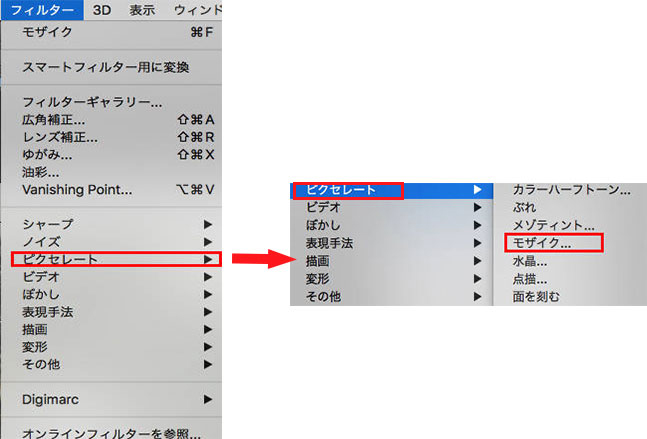
- STEP2:「フィルター」>「ピクセレート」>「モザイク」を選択する
- 上部メニューから「フィルター」をクリックし、「ピクセレート」>「モザイク」の順に選択します。
- STEP3:セルの大きさを調整する
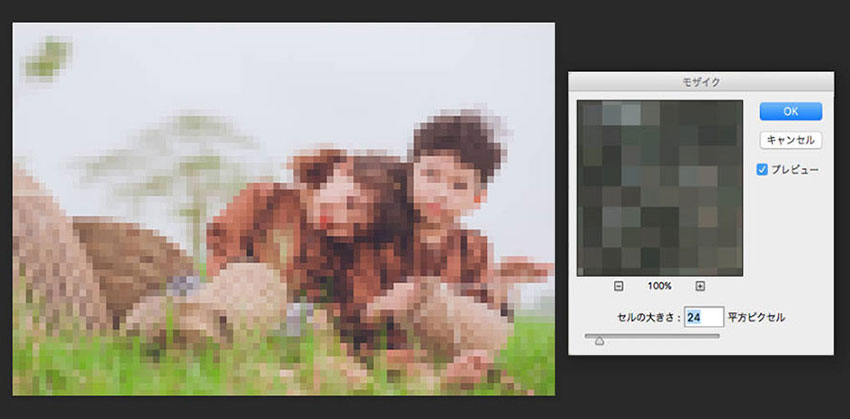
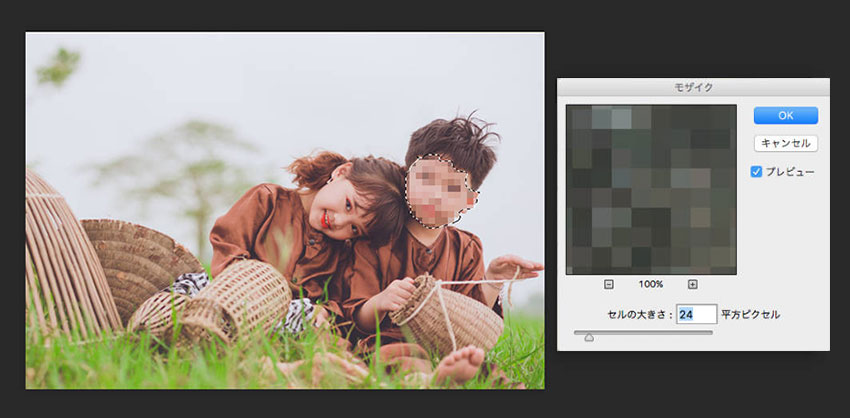
- モザイクのウィンドウが表示されたら、「セルの大きさ」を調整します。、モザイクの粗さを変更できます。
- ▶ セルの数値が小さい:モザイクが細かい
- ▶ セルの数値が大きい:モザイクが粗い
- プレビューを確認しながら、数値を適切に設定しましょう。
- STEP4:「OK」をクリックして完成
- 適当に設定したら、「OK」をクリックします。すると、画像の画面全体にモザイクが適用されます。
画像の一部にモザイクをかける手順
顔や人、物、文字等、画像の一部だけにモザイクをかけたい場合、以下の手順に従って操作してください。
- STEP1:Photoshopで画像を開く
- Photoshopを開き、モザイクをかけたい画像を読み込みます。
- STEP2:レイヤーをスマートオブジェクトに変換する
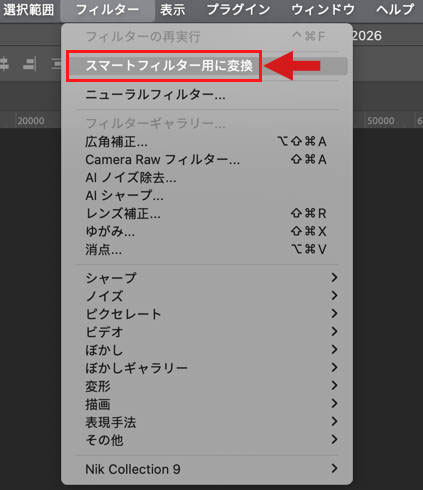
- メニューから「フィルター」>「スマートフィルター用に変換」を選択します。そうすると、元画像を保持したまま後から何度でもやり直しができます。
- STEP3:選択ツールでモザイクの範囲を決める
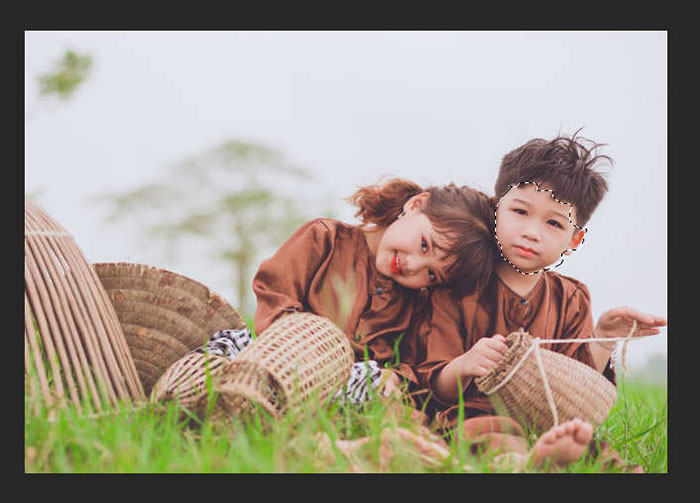
- モザイクをかけたいレイヤーを選択した上で、モザイクをかけたい範囲を選択します。
- Photoshopには複数の選択ツールを利用できるため、モザイクをかけたい形に合わせて最適な選択ツールを選択してください。
- STEP4:「フィルター」>「ピクセレート」>「モザイク」を選択する
- モザイクをかけたい範囲を選択したら、メニューから「フィルター」を選択し、「ピクセレート」>「モザイク」をクリックします。
- STEP3:セルのサイズを調節する
- モザイクのウィンドウが出たら、ニーズに応じて「セルの大きさ」を設定します。プレビューを確認しながら調節することができます。
- STEP4:「OK」をクリックして完成
- 設定が終わったら、「OK」をクリックすると、選択した範囲にモザイクが適用されます。
| 選択ツール一覧 | 機能 | 用途 |
|---|---|---|
| 楕円形選択ツール | 円形や楕円形の範囲を選択する | 顔の一部や円形のオブジェクト |
| 長方形選択ツール | 四角形の範囲を選択する | ナンバープレートや文字列等直線的な対象 |
| なげなわツール | フリーハンドで自由に選択する | 複雑な形状の人物や物体 |
| 多角形選択ツール | クリックで直線をつなぎながら選択する | 建物や看板など角の多い被写体 |
| マグネット選択ツール | 画像のエッジに沿って選択する | 輪郭がはっきりしている被写体 |
| オブジェクト選択ツール | ドラッグした範囲のオブジェクトを自動選択 | 特定の人物や物体だけ |
| クイック選択ツール | ブラシでなぞった範囲のエッジを沿って選択する | 特定の人物や物体だけ |
| 自動選択ツール | 選択した部分の色を基準にして範囲を選択 | 色の境界がはっきりしている単色の被写体 |
| 被写体を選択 | 人物や物などを自動的に選択 | 物、動物、車、家具、衣服、食品など、被写体が明確な写真に最適 |
| 選択範囲を反転 | 選択した被写体以外の背景部分を選択する | 人物だけを残して背景にモザイクをかけたい場合 |
2. Photoshopで画像にモザイクを自然にかけるポイント
Photoshopを使えば画像にモザイクをかけることができますが、顔や個人情報しっかり隠しながらもできるだけ自然な見た目に仕上げるには、次の3つのポイントを意識しましょう。
🔶 モザイクの境界線をぼかす
- モザイクを加工した部分と元画像の境界線がくっきりしすぎていると、加工した箇所だけが目立ち、不自然な仕上がりになりがちです。
🔶 スマートフィルターを活用する
- スマートフィルターを利用すれば、元画像を保持したまま編集するので、一度適用したモザイクを再調整したり、削除したりすることができます。
- そのため、Photoshopで画像にモザイクをかける際にスマートフィルターを適用することがおすすめです。
🔶 モザイクのセルサイズを適切に調整する
- モザイクのセルサイズが小さすぎると顔や文字の内容が判別できてしまう場合があります。
- 一方で、セルサイズが大きすぎると加工部分だけが目立ってし安いです。
- そのため、写真の解像度や隠したい対象に合わせてモザイクのセルサイズを調整することがとても重要です。
3. Photoshop以外で画像にモザイクをかけるAIツールオススメ
Photoshopは高機能な反面、「少しだけモザイクをかけたいだけなのに操作が難しい」と感じることもあります。
最近、クリック操作だけで画像の一部にモザイクを気軽にかけるAIツールが増えています。
ここでは、Photoshop以外で画像にモザイクを簡単にかける代表的なAIツールを一つ紹介します。
Aiarty Image Matting(モザイク加工は意外と簡単)
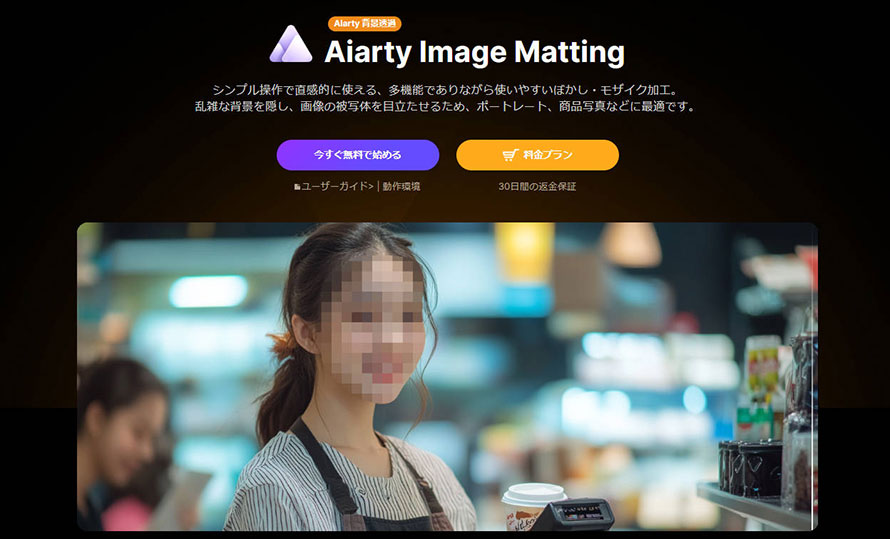
Aiarty Image Mattingは、AIによる画像の背景透過と切り抜きに特化したツールです。
主な特徴は以下の通りです。
✅ AIが自動で被写体(人の顔や人物等)を認識して切り抜き
✅ 細かいエッジも自然に処理できる高精度アルゴリズム
✅ 感的な操作で初心者でも扱いやすい
このソフトを利用すれば、人物や物体と背景を分離し、隠したい部分にモザイクをかけることができます。複雑な背景でも高精度で切り抜けます。
Photoshopのように選択範囲を細かく調整する必要がなく、短時間でモザイク加工を完了できる点がメリットです。
特に、SNS投稿前に顔を隠したい場合や、写真内の人物・車にモザイクを入れたいときに扱いやすいツールです。
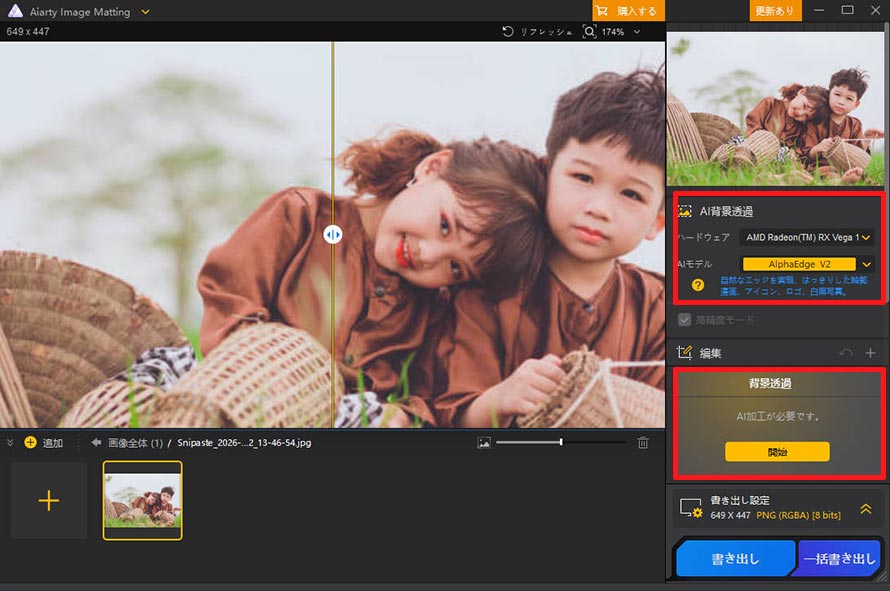
- STEP1:対象となる画像を読み込む
- ソフトを立ち上げ、「+」ボタンをクリックし、モザイクをかけたいたい写真を読み込みます。
- STEP2:背景透過を開始
- 背景透過の「開始」ボタンをクリックするだけで、AIが画像内の被写体と背景を自動で解析し、分離します。
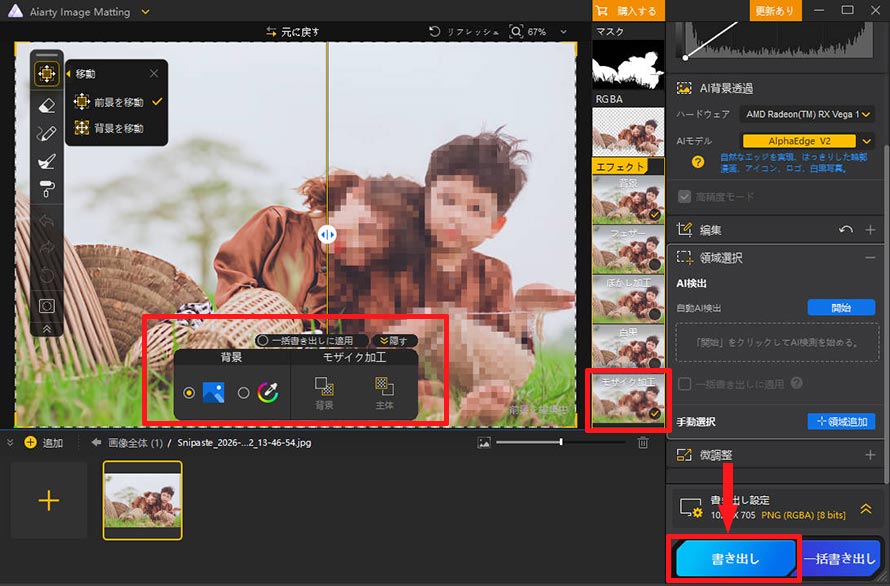
- STEP3:モザイクエフェクトを適用
- 右側のエフェクト欄で「ピクセル加工」にチェックを入れます。
- 「主体」をクリックして、「ピクセルサイズ」のスライダを使用して、モザイクの強度(粗さ)を調整します。
- また、「被写体」にモザイクをかけるだけでなく、「背景」を選択することで、背景部分にモザイクを入れることができます。
- STEP4:モザイクをかけた画像を書き出す
- 右下の「書き出し」ボタンをクリックすると、モザイクがかけた画像が保存されます。
PhotoshopとAiarty Image Matting比較|どちらがおすすめ?
| 項目 | Photoshop | Aiarty Image Matting |
|---|---|---|
| 操作性 | やや難しい(慣れが必要) | 非常に簡単(クリック操作のみ) |
| 編集の自由度 | 高い(細部まで自由に調整) | 中程度(自動処理が中心) |
| 被写体の選択 | 手動+自動ツールあり | AIによる自動認識 |
| 精度 | 手動調整次第で高精度な選択が可能 | AIが自動で高精度に選択 |
| 処理スピード | 手動作業が多く時間がかかる | 自動処理で高速 |
| ユーザー | 中級者~上級者向け | 初心者向け |
- 結論
- PhotoshopとAiarty Image Mattingは、それぞれ得意分野が異なります。
- Photoshopは編集の自由度が高く、モザイクの強さや範囲を細かく調整できるため、プロ向けの画像編集に向いています。しかし操作がやや複雑で、慣れるまで時間がかかる点があります。
- 一方、Aiarty Image MattingのようなAIツールは、操作がシンプルで高速に処理できるのが魅力です。細かい調整よりも「とにかく簡単にモザイク加工を行いたい」という用途に適しています。
- そのため、
- ⭕ Photoshopの操作に慣れており、モザイク加工に加えてプロレベルの細かな編集まで行いたい方 → Photoshop
- ⭕ AIで自動認識しながら顔や人物に手軽かつ素早くモザイクをかけたい → Aiarty Image Matting
- という使い分けがおすすめです。
4. Photoshopで画像にモザイクをかける際によくある質問(FAQ)
Q1. Photoshopで顔だけにモザイクをかけることはできますか?
- はい、できます。
- 「なげなわツール」や「被写体を選択」機能を使って顔の部分だけを選択し、モザイクを適用することができます。プライバシー保護のために顔だけを隠したい場合にも便利です。
Q2.Photoshopで一度かけたモザイクを後から調整できますか?
- 通常レイヤーにモザイクを直接に適用した場合は後からモザイクを再調整できません。
- でも、事前に画像をスマートオブジェクトへ変換しておけば、かけたモザイクの調整や削除ができます。
Q3.Photoshopのモザイクとぼかしの違いは何ですか?
- モザイクは画像をブロック状にして情報を見えにくくする機能です。
- 一方、ぼかしは輪郭を曖昧にして自然に見せる効果があります。
- 個人情報やナンバープレートなどを確実に隠したい場合はモザイク、背景を自然に目立たなくしたい場合はぼかしがおすすめです。
Q4.Photoshopでモザイクを削除して元の画像に戻せますか?
- Photoshopでは、画像からモザイクを消して元の画像に戻すことは難しいです。
- ただし、Photoshopの「生成塗りつぶし(Generative Fill)」を使えば、AIが周囲の背景を解析し、モザイク部分を自然に生成・補完し、目立たなくさせることが可能です。
5、まとめ:あなたの「消したい」を、最高の1枚に変える選択を
Photoshopのモザイク機能を使えば画像全体だけでなく、一部だけを選択してモザイクをかけることもできるため、顔やナンバープレート、住所などの個人情報を簡単に隠したい場合に便利です
また、画像にモザイクを入れる際には「境界をぼかす」「スマートオブジェクトを使う」「セルサイズを適切に調整する」といったポイントを意識することが重要です。
一方で、Photoshopの複雑な操作を避け、より簡単に画像の顔や人物などにモザイクをかけたい場合は、AIツール「Aiarty Image Matting」を活用する方法もあります。興味があれば、ぜひ一度試してみてください。

この記事を書いた人:莉子
AI(人工知能)を活用したツールとその活用法等に関するコンテンツ制作を担当しています。読者目線で分かりやすいAI系の記事作りを心がけています。