



ペイント3D/ペイントで画像の背景が透明にならない時の原因と対処法!AIで自動透過する方法も紹介

Windows標準のペイント3Dやペイントで画像の背景を削除したのに、別の画像に重ねても背景が透明にならない場合あります。
また、ペイント3Dで背景透過したはずなのに白いまま表示されたり、透過PNGが保存できないこともあります。
本記事ではペイント3D・ペイントで画像の背景が透明にならない時の原因と、その対処法について詳しく解説します。また、ペイントで背景透過がうまくできない場合でも、AIを使って背景を簡単かつ確実に透過する方法も紹介するので、ぜひ最後までご覧ください。
まずはこれをチェック!ペイント3Dで透明PNGを保存する方法【お急ぎの方へ】
ペイント3D/ペイントで画像の背景が透明にならない!主な原因と対処法
- 原因① Windows11以前の旧ペイントを使用している
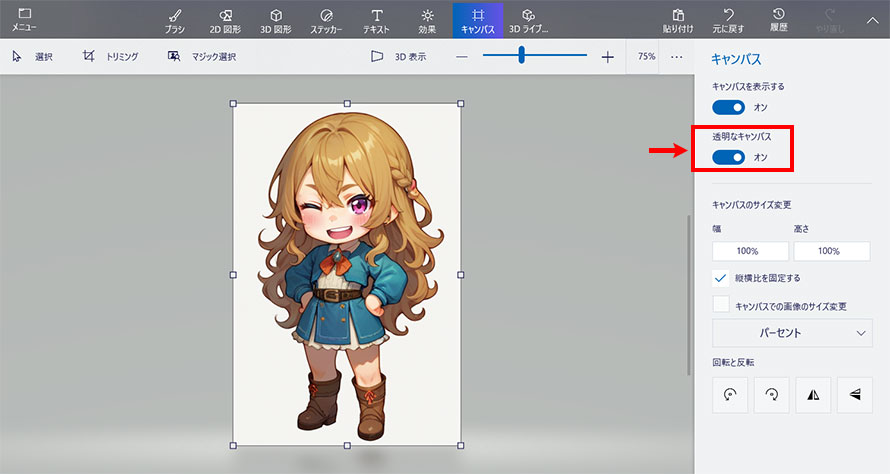
- 原因② ペイント3Dの「透明なキャンバス」がオフになっている
- 原因③ 透明化後もキャンバス表示を確認していない
- 原因④ PNG以外の形式で保存している
まずはこれをチェック!ペイント3Dで透明PNGを保存する方法【お急ぎの方へ】
Windows標準のペイントで画像の背景を削除できない場合や、Windows11のペインで画像の背景が透明にならない場合は、まずWindows10/11で利用できる「ペイント3D」を試してみましょう。
- 1スタートメニューから「ペイント3D」を検索して起動します。「開く」→「ファイルの参照」から、背景を透明にしたい画像を選択してください。
- 2上部メニューの「キャンバス」 タブをクリックし、右側に表示されるパネルで「透明なキャンバス」 をオン(青色)に切り替えてください。
-
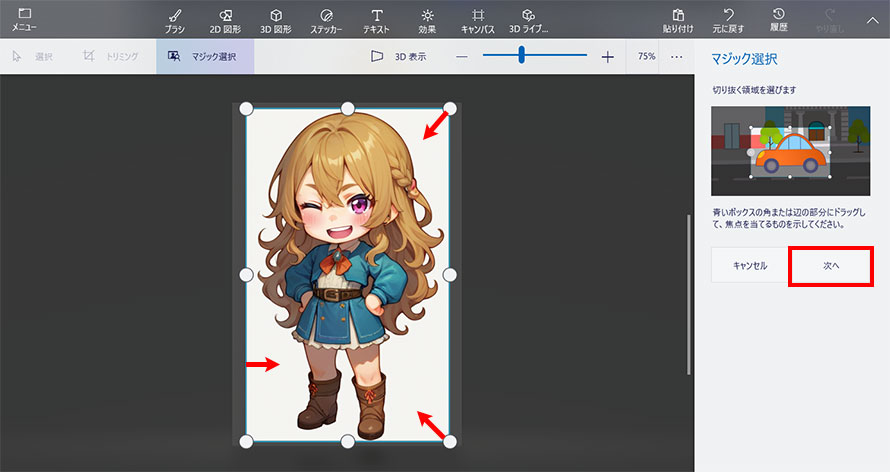
- 3画面上部の「マジック選択」をクリックし、残したい部分を囲んで「次へ」をクリックします。
-
- 4必要に応じて「追加」と「削除」ツールを使い、選択範囲を調整します。
- 「追加」ツール:選択範囲に含めたい部分をブラシでなぞって追加します。
- 「削除」ツール:不要な部分をブラシでなぞって選択範囲から除外します。
-
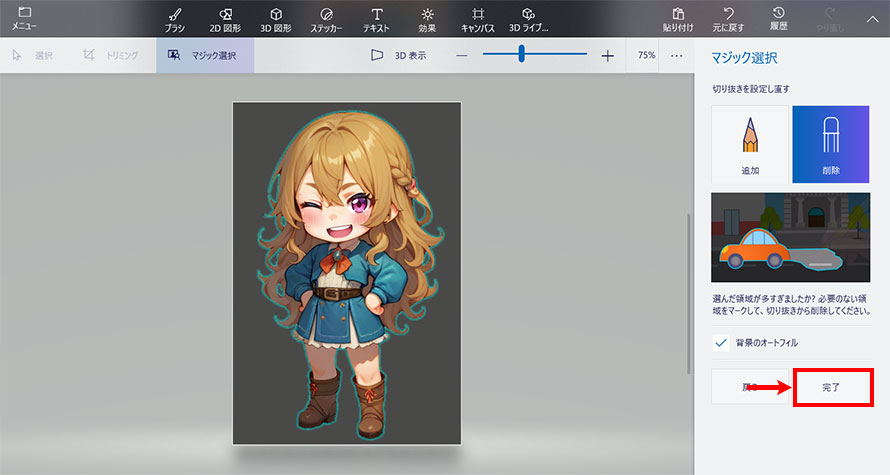
- 5「完了」をクリックすると、切り抜いた部分が元の画像の上に配置されます。
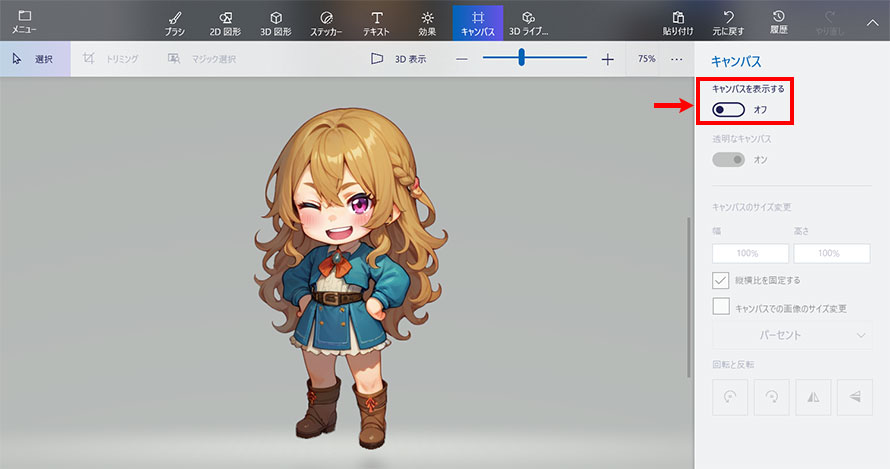
- 6再度 「キャンバス」 を開き、右側に表示される「キャンバスを表示する」 をオフ(灰色) に切り替えてください。これで、画像の背景が透明になっています。
-
- 7「メニュー」→「名前を付けて保存」→「画像」を選択し、「ファイルの種類」 から「PNG(画像)」 を選択して保存してください。
これを試しても背景が透明にならない場合や、保存後に背景が白色または灰色になる場合は、次の章で紹介する原因を確認し、それぞれの対処法を試してみてください。
ペイント3D/ペイントで画像の背景が透明にならない!主な原因と対処法
ペイント3D/ペイントで画像の背景が透明にならない時の原因は、設定ミスから保存形式、画像の種類まで様々です。
ここでは、ペイント3D・ペイントで背景透過に失敗してしまう際の主な原因と、それぞれの正しい対処法を詳しく解説します。
原因① Windows11以前の旧ペイントを使用している
ペイントで画像の背景が透明にならない原因として最も多いのが、アルファチャンネル(透明情報)に対応していない旧ペイントを使用しているケースです。
Windowsに長く搭載されてきたクラシック版「ペイント」アプリは、画像の編集や簡単な加工には便利ですが、背景を完全に透過したPNG画像を作成することはできません。
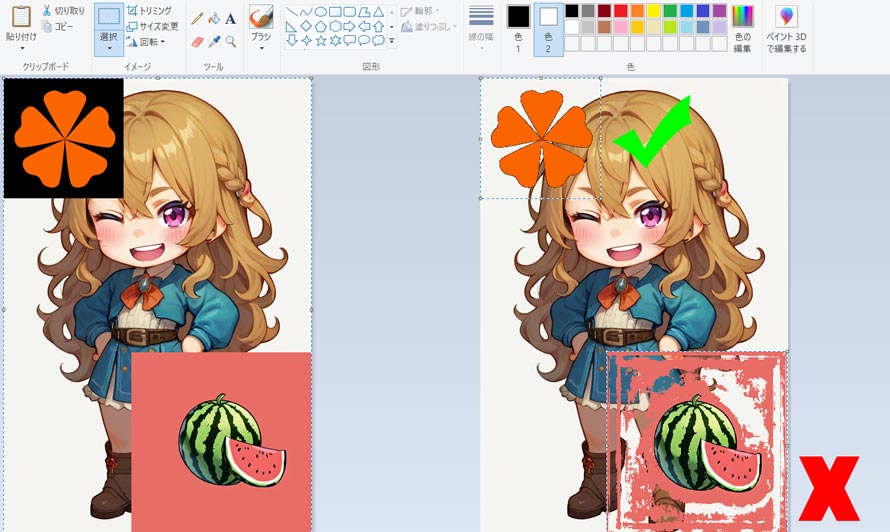
「透明の選択」機能を使えば、単色の背景を透明として扱うことはできます。ただし、写真のような複雑な背景をきれいに切り抜くことはできず、透過PNGとして保存することもできません。
そのためき、ペイントで画像の背景を削除できない、または背景が透明にならない場合は、まず使用しているペイントの種類を確認しましょう。
- クラシック版のペイントを使用する場合は、次のいずれかを利用してください。
- Microsoft ペイント(Windows 11最新版)
- ペイント3D
- 背景透過専用ソフト
Windows 11以降に搭載されている新しいMicrosoft ペイントでは、アルファチャンネル(透明情報)には対応しているため、背景の削除が正常に完了すると、透過部分は白色ではなくチェック柄で表示されます。この状態でPNG形式を選んで保存すれば、透明背景を保持したまま書き出せます。
原因② ペイント3Dの「透明なキャンバス」がオフになっているす
ペイント3Dを利用している場合、「透明なキャンバス」の設定がオフになっていると、背景を削除しても透明画像として保存できません。
例えば、背景部分を削除しにもかかわらず、以下のような状態になることがあります。
- 画像の背景が残っている
- PNG保存後も背景が透明にならない
-
この場合は、背景を削除する前に、「透明なキャンバス」をオンにしてください。設定方法は以下の通りです。
- 1ペイント3Dで背景を透明にしたい画像を開き、上部メニューから「キャンパス」タブをクリックします。
- 2右側に表示される設定パネルで、「透明なキャンバス」 をオン(青色)に切り替えます。
-
- 3その後、「マジック選択」をクリックして、画像の背景を削除します。
原因③ 透明化後もキャンバス表示を確認していない
ペイント 3Dで背景透過を行った後、切り抜いた部分が元の画像の上に重ねて表示されることがあります。
この状態でキャンパスが表示されていたまま保存すると、切り抜いた部分と背景が合成された画像として保存、透明背景になりません。
そのため、画像の背景を削除した後は、「キャンパスを表示する」をオフにしてから保存する必要があります。キャンパスを非表示するには、以下の手順で操作します。
- 1ペイント 3Dで「マジック選択」による背景削除が完了したら、上部メニューから「キャンパス」タブをクリックします。
- 2右側に表示される設定パネルで、「「キャンパスを表示する」をオフ(灰色)に切り替えます。
-
- 3これで編集画面上の背景部分が透明になります。後は背景透明な画像を保存するだけOKです。
原因④ PNG以外の形式で保存している
ペイントで背景を透過した画像を保存した後、透明部分が消えて白い背景に戻ってしまう場合は、その保存形式を確認してください。画像形式によって、透明背景を保持できるかどうかが異なります。
| 形式 | 透明背景の保持 |
|---|---|
| PNG | |
| JPEG | |
| BMP | |
| GIF | |
| TIFF |
JPEGやBMPなどの形式では、透明情報を保存できないため、背景透過画像として利用できません。そのため、背景透過した画像を保存する場合は、PNG形式を選択することをおすすめします。
※ GIF形式でも透明背景を保存できますが、256色までしか表示できないため、写真や細かい輪郭を含む画像では画質が落ちてしまう場合があります。また、半透明の表現にも対応していません。
そのため、ペイントで背景透過した画像を保存する際には、可逆圧縮のPNG形式を選ぶのが一般的です。
それでもペイントで背景透過がうまくできない!AIで自動透過する方法
ここまで紹介した対処方法を試してもペイントで背景透過がうまくできない場合は、画像そのものがペイントでは処理にくいケースが考えられます。
ペイントやペイント3Dは無料で使える便利な画像編集ツールですが、背景透過機能には限界があります。
- 特に、以下のような画像では、きれいに背景透過のが難しいことがあります。
- 髪の毛
- 動物の毛並み
- 複雑な輪郭
- 背景と被写体の色が似ている
- 半透明のオブジェクト(ガラス・レース)
このような画像では、いくら頑張って手作業で調整しも背景が残ったり、輪郭がギザギザになったりすることがあり、自然な透過PNGを作成するのは簡単ではありません。
そのような場合は、AI背景削除ツールを利用すると、より簡単かつ高精度に背景を透過できできます。
解決策:Aiarty Image Matting ならワンクリックで高精度に背景透過
Aiarty Image Mattingは、AI技術を利用して誰でも簡単に高精度な背景除去ができる画像切り抜きツールです。複数のAIモデルを搭載しており、被写体と背景を高精度に認識しながら、髪の毛や動物の毛並み、細かな輪郭まで自然に処理できます。
操作は画像をドラッグ&ドロップするだけなので、画像編集の経験がない方でも、短時間で高品質な透過PNGを作成できます。
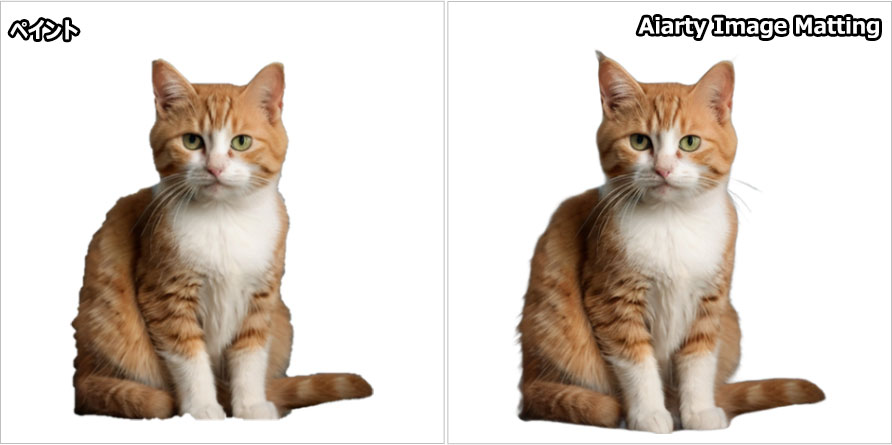
| ペイントで背景透過 | Aiarty Image Mattingで背景透過 |
|---|---|
| 毛並みがギザギザになり、ヒゲや足先など細かい部分も欠けた不自然な仕上がり。 | 毛の流れや細かな輪郭まで保持し、自然で美しい透明PNGを作成。 |
| 時間がかかる・品質が悪い | 3秒・プロ級の仕上がり |
Aiarty Image Mattingできれいな透過PNGを作成するには、以下の手順で操作してください。
-
STEP1. 画像をドラッグ&ドロップする
Aiarty Image Mattingを起動したら、透過したい画像を画面中央にドラッグ&ドロップします。
-
STEP2. 利用するAIモデルを選択する
4種類のAIモデルが用意されるので、画像の特徴に合わせて選びましょう。通常は標準モデルの「AlphaStandard V2」を選べば十分です。
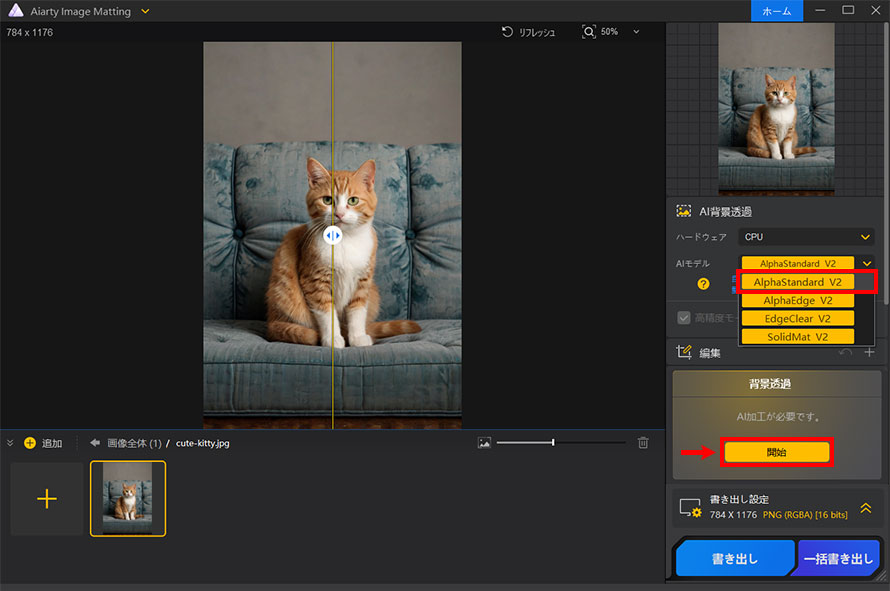
右下の「開始」を押せばAIによる透過処理が始まり、数秒後に切り抜いた結果が表示されます。プレビューで仕上がりを確認しましょう。
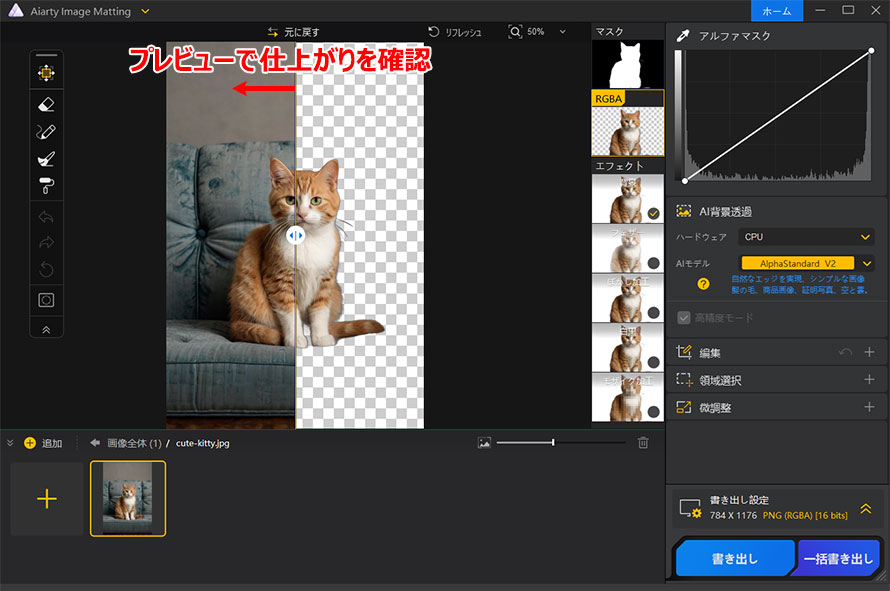
-
STEP3. PNG形式で書き出す
右下の書き出し設定で「フォーマット」から 「PNG[16 bits]」を選択し、「書き出し」ボタンをクリックすれば完了です。
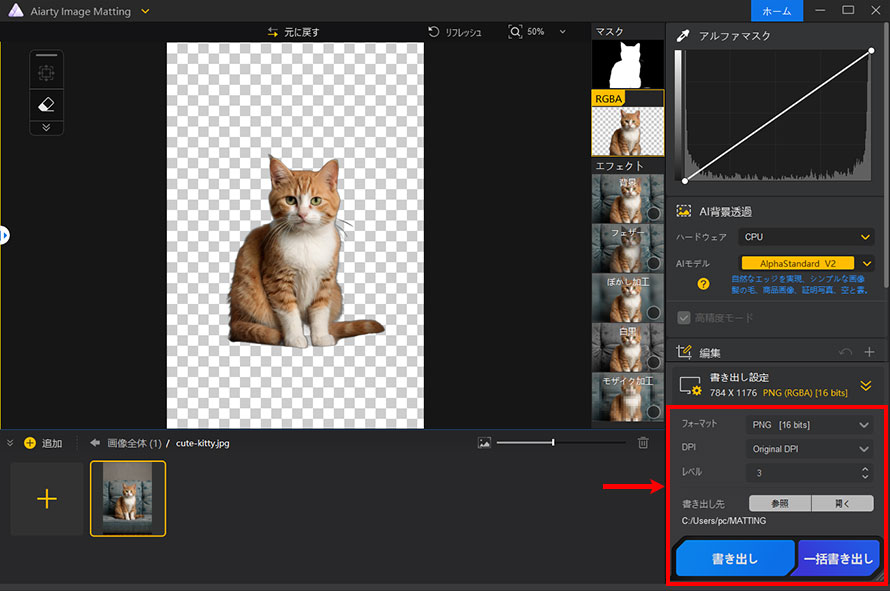
ペイントで背景透過がうまくできない場合は、画像が複雑でペイントだけでは処理しきれないことも少なくありません。Aiarty Image Mattingを使えば、髪の毛や毛並みなどの細かな部分までAIが自動で認識し、短時間で高品質な透過PNGを作成できます。
ペイントでは思うように画像の背景を削除できないときは、一度試してみるとよいでしょう。
ペイントの背景透過に関するQ&A
Q1.ペイントで画像の背景を透明にできますか?
クラシック版のMicrosoft ペイントでは、背景を透明にした画像を保存することはできません。
旧ペイントはアルファチャンネルに対応していないため、背景を削除しても透明背景を保持したPNG画像として保存できません。
透過PNGを作成する場合は、ペイント3D やWindows11以降のMicrosoft ペイントを利用しましょう。より複雑な背景や髪の毛などをきれいに切り抜きたい場合は、Aiarty Image MatttingのようなAI背景透過ツールを利用するのもおすすめです。
Q2.PNGで保存したのに背景が透明にならないのはなぜですか
PNG形式は透明情報を保存できますが、画像自体に透明部分が作成されていない場合は、背景は透明になりません。
PNGで保存しにもかかわらず背景が透明にならない場合は、以下を確認してください。
- クラシック版の旧ペイントを使用していないか
- 背景の削除が正しく完了しているか
- 「透明なキャンバス」がオンになっている(ペイント3Dの場合)
- 「キャンバスを表示する」がオフになっているか(ペイント3Dの場合)
Q3.ペイント3Dが見つからない場合はどうすればいいですか?
ペイント 3Dは、Windows 10の一部バージョンに標準搭載されていましたが、2024年11月4日にMicrosoft Storeでの提供が終了しました。そのため、お使いのWindows環境によっては、ペイント3Dがインストールされていない場合があります。
そのような場合は、以下の方法を利用して画像の背景を透明にしましょう
- Windows11の新しいMicrosoft ペイントを利用する
- Aiarty Image MattingなどAI背景削除ツールを利用する
- Adobe Photoshopなどの画像編集ソフトを利用する
背景透過を手軽に行いたい場合は、新しいMicrosoft ペイントやAI背景削除ツールがおすすめです。特に、髪の毛や動物の毛並みなど細かな部分まできれいに切り抜きたい場合は、AI背景削除ツールまたは画像編集ソフトを利用すると、より自然な仕上がりになります。

この記事を書いた人:かほ
画像補正や写真加工を中心に、最新のAIソリューションやソフトウェアなどに関する役立つ情報をタイムリーにお届けします。
