



「2026年最新」JPG画像を透過PNGに変換する方法とおすすめツール完全ガイド
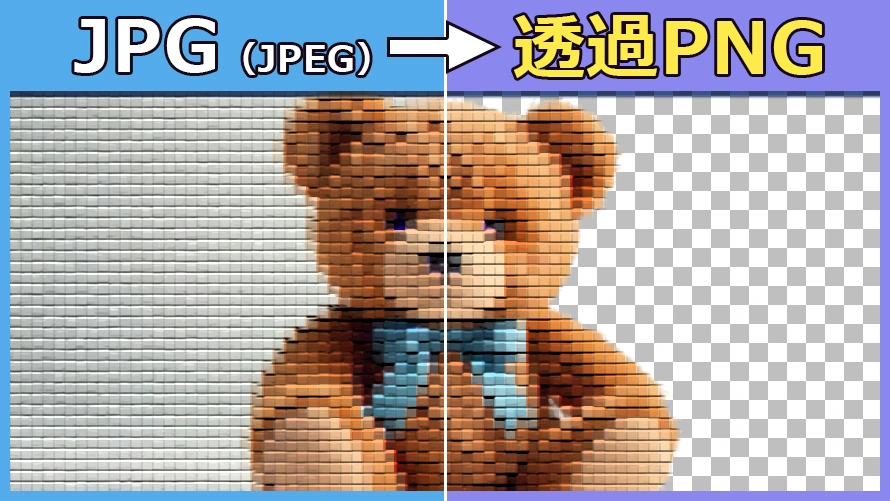
JPG画像の背景だけを透明にしたいと思ったことはありませんか?
しかし、JPG(JPEG)形式はアルファチャンネルをサポートしていないため、そのままでは背景を透明にすることができません。JPEGを背景透過するには、PNGのような透過情報に対応した画像ファイル形式に変換する必要があります。
そこで今回は、手軽にJPGを透過画像のPNGファイルに変換する3つの方法を紹介します。あわせて、JPEG画像を透過PNGに変換する際に知っておきたい基礎知識や、よくある質問についても解説します。
「PNGに変換したはずなのに背景が透明にならない…」と悩んでいる方は、ぜひ最後までご覧ください。
JPGとPNGとは何か?
JPG(JPEG)は、Joint Photographic Experts Groupによって策定された画像形式で、現在世界で最も広く使われている画像フォーマットです。以下のような特徴があります:
- 高い圧縮率:フルカラーの写真でも見た目をある程度保ちながら容量を減らす。
- 非可逆圧縮:再保存のたびにJPEG圧縮が行われるため、編集と保存を繰り返すと画質が落ちる。
- 透過非対応:透明情報を持たないため、画像は常に四角形の背景付きで保存される。
PNGは、Portable Network Graphicsの略で、GIFの代替として開発された画像形式です。JPGと比べると、次のような違いがあります。
- 可逆圧縮:加工や保存を繰り返しても画質が劣化しない
- 透過処理に対応:アルファチャンネルを持ち、透明・半透明を表現できる
- ファイルサイズは大きめ:JPGに比べると容量は大きくなりやすい
JPG画像はなぜそのままでは透過できないのか?
JPG(JPEG)は、写真をできるだけ小さなファイルサイズで保存するために作られた画像形式です。そのため、アルファチャンネルという透明度情報を持つ仕組みが最初からありません。
すべてのピクセルに必ず色が割り当てられるため、背景を削除したとしても、その部分が白や黒などで埋められてしまい、透過状態を保つことができないのです。
なぜ透過処理にはPNG形式が必要なのか?
PNGはアルファチャンネルをサポートしており、半透明や透明表現が可能です。さらに、多くのソフトやWebサービスが対応しているため、ロゴやアイコン、切る抜き画像など、背景を透過させたい時には多く利用されています。
また、可逆圧縮方式を採用しているため、保存や加工を繰り返しても見た目は大きく変わりません。
JPGを透過画像のPNGファイルに変換する3つの方法
JPGを透過PNGに変換する方法は、大きく分けて「AI切り抜きツール」「画像編集ソフト」「オンライン変換サイト」の3種類があります。それぞれ特徴が異なるため、用途やスキルに合わせて最適な方法を選ぶましょう。
| 変換方法 | メリット | デメリット | おすすめの人 |
|---|---|---|---|
| AI切り抜きツール | ワンクリックで高精度な切り抜きが可能/複雑な背景もきれいに処理できる | 無料版は解像度や回数に制限があることが多い | ✅ 複雑なJPG画像を扱いしたい人 ✅ 切り抜きに自信がない初心者 |
| 画像編集ソフト | 細かい手動調整が可能/レイヤーを使った高度な編集に対応 | インストールが必要/操作に慣れが必要 | ✅ デザインや編集をよく行う人 |
| オンライン変換サイト | インストール不要/無料で使える・スマホからもアクセス可 | ファイルサイズ制限あり/通信環境に左右される | ✅ たまにしか使わない人 ✅ 手軽に試したい人 |
以下、各方法について具体的に解説していきます。
AI切り抜きツールでJPG画像を透過PNGに変換する
写真をよりきれいで背景透過したい場合や、複数の画像をまとめて処理したい場合は、AIを活用した切り抜きツールがおすすめです。背景削除が自動で処理してくれるため、初心者でも簡単にJPGから透過PNG画像を作成できます。
おすすめツール:Aiarty Image Matting
Aiarty Image Mattingは、AIによる画像切り抜き・背景透過ソフトウェアです。被写体と背景を自動で判別し、ふわふわした髪の毛や半透明なドレスなど複雑な被写体も驚くべき高精度で背景透過可能です。
また、バッチ処理にも対応しており、ワンクリックで複数のJPG画像を一括で透過PNGに変換することができます。

実際にAiarty Image Mattingを使ってJPG形式から透過PNG画像へ変換する流れを見てみましょう。
ステップ1.ソフトを起動し、変換したいJPGファイルをドラッグ&ドロップします。
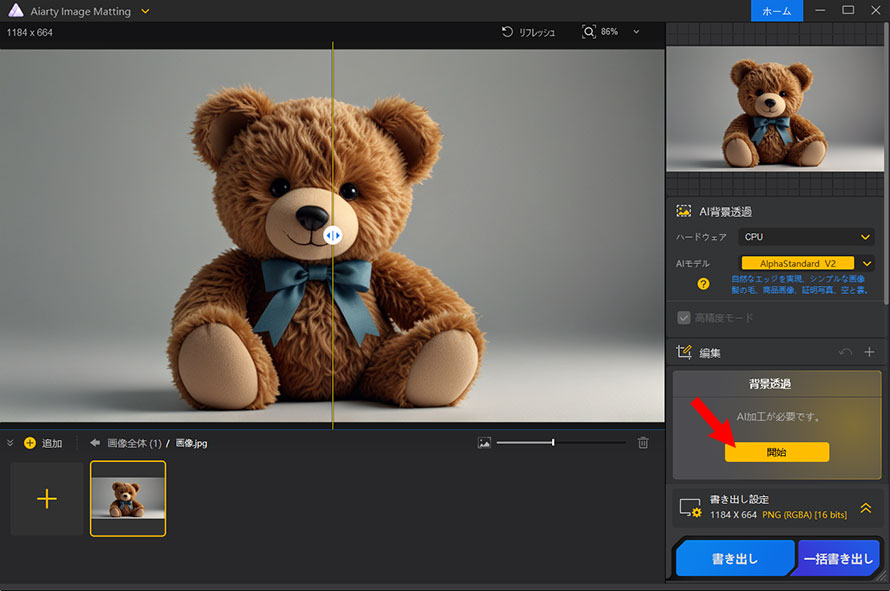
ステップ2.右下「背景透過 開始」ボタンをクリックするだけで、AIが被写体を自動認識し、背景を削除します。
仕上がりを確認し、必要に応じて手動で微調整も可能です。
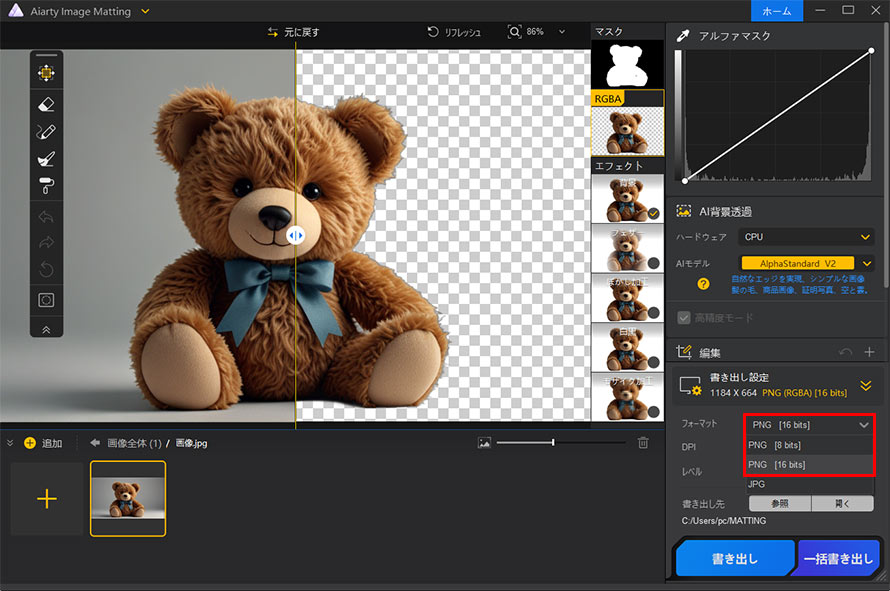
ステップ3.「書き出し設定」を開き、「フォト」をPNGに設定します。
Aiarty Image Mattingでは、「PNG 16 bits」と「PNG 8 bits」2種類が用意されています。
- PNG [8 bits]:単色のアイコンや色数の少ない画像におすすめ
- PNG [16 bits]:写真やグラデーションを含む画像に適している
画像に合わせて選ぶと、よりきれいに仕上がります。
ステップ4.最後に「書き出す」ボタンをクリックすると、JPG画像が透過PNGとして保存されます。
- 高精度なエッジ検出:髪の毛や細かい輪郭、半透明なオブジェクトまで自然に切り抜ける
- シンプルな操作:難しい設定は不要で、基本はクリックだけで完結
- バッチ処理対応:複数のJPG画像をまとめて一括で透過PNGに変換できる
- 商用レベルの仕上がり:EC商品画像やデザイン素材としても使えるクオリティ
- オフライン処理: PC内で処理するため、画像を外部にアップロードせず安心して使える


画像編集ソフトでJPGから透過PNG画像を作成する
AIによる背景透過ソフトが登場する前は、PhotoshopやGIMPなどの画像編集ソフトを使用して、手作業で背景を透過し、その後PNG形式で保存する方法が主流でした。特に、細かい部分を自分で調整したい場合や、すでに画像編集ソフトを使い慣れている人にとっては、この方法が今でも便利です。
おすすめツール:GIMP
GIMPは、無料で使える画像編集ソフトです。Photoshopに近い操作感で、細かい調整をしながらJPG画像を透過PNGに変換できます。
GIMPを使って、画像の背景を消すことができます。本文ではGIMPで背景を透過(透明に)する方法・注意点を解説します。さらに、GIMPより簡単な背景透過方法も紹介するので、是非ご覧ください。
実際にGIMPを使ってJPGを透過画像のPNGファイルに変換する流れを見てみましょう。
ステップ1.GIMPで透過したいJPG画像を読み込みます。
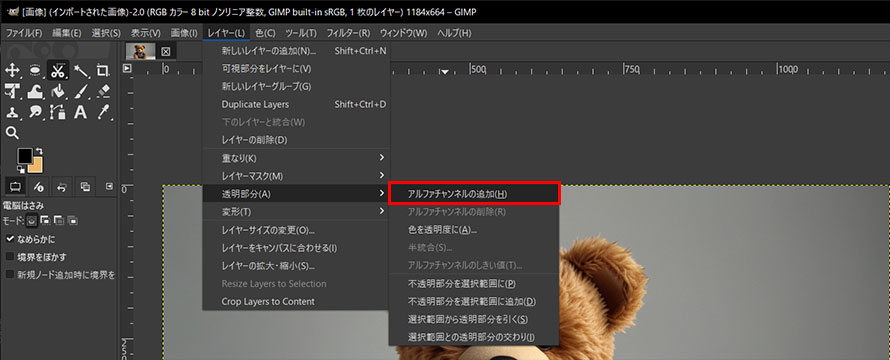
ステップ2.メニューから「レイヤー」→「透明部分」→「アルファチャンネルの追加」を選択します。
ステップ3.ツールボックスから「自由選択」や「電脳はさみ」などを使って、切り抜きたい部分を選択します。
ステップ4.選択範囲を反転し、Deleteキーで背景を削除します。
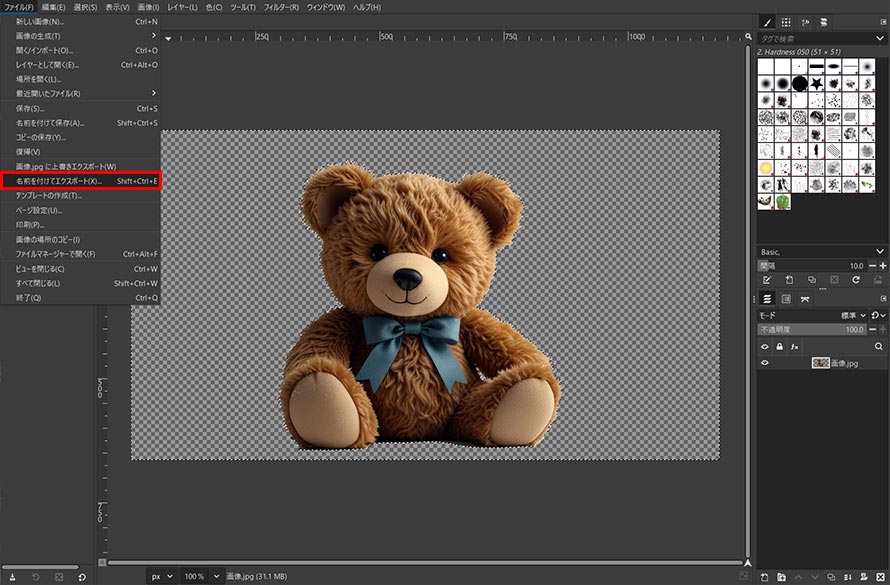
ステップ5.「ファイル」→「名前を付けてエクスポート」を選び、拡張子を「.png」にして保存します。
オンライン変換サイトでJPG形式から透過PNGへ変換する
「とにかく簡単に、いますぐJPEG画像を透過PNGに変換したい」という方には、ブラウザだけで完結するオンラインツールがおすすめです。ソフトのインストールは不要で、画像をアップロードするだけで透過PNGを作成できます。
おすすめ:バナー工房
バナー工房は、画像編集や簡易加工に対応したオンラインツールで、ブラウザ上で手軽に画像処理ができるのが特徴です。JPG画像をアップロードして不要な背景を削除し、そのままPNG形式で保存することができます。
実際にバナー工房を使ってJPG形式から透過PNGへ変換する流れを見てみましょう。
ステップ1.バナー工房の公式サイトにアクセスします。
ステップ2.「画像を選択する」から、変換したいJPG画像をアップロードします。
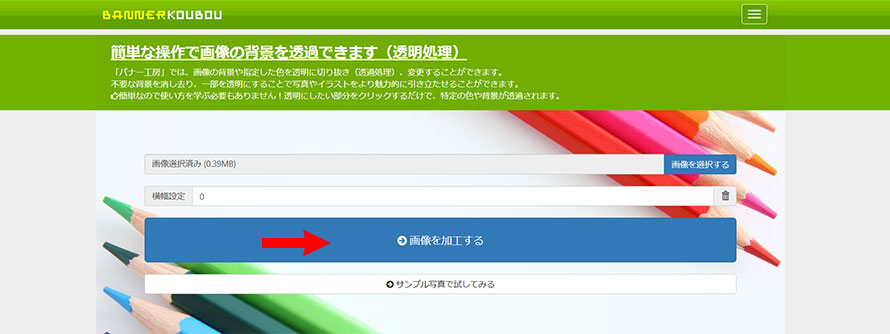
ステップ3.「画像を加工する」ボタンをクリックして加工画面を開きます。
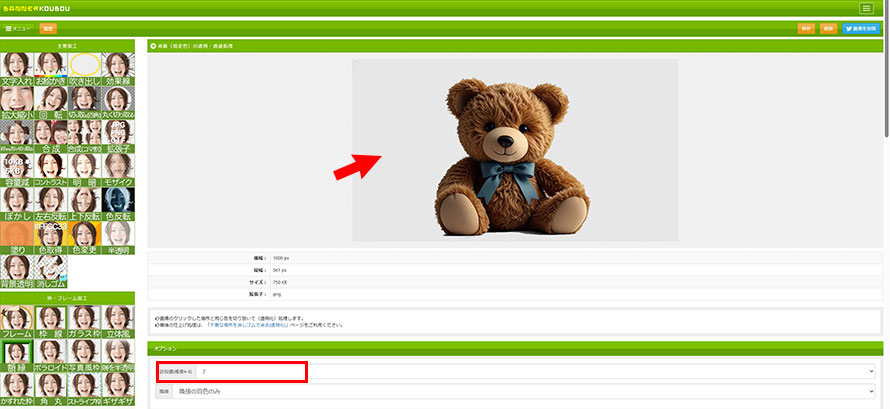
ステップ4.「近似値」の数値を調整しながら、透明化したい部分をクリックします。すると、クリックした所の色と近い色がまとめて削除され、透過状態になります。
ステップ5.右上の「保存」ボタンをクリックすると、PNG形式の透過画像としてダウンロードできます。
よくある質問(FAQ)
Q.JPGをPNGに変換するだけで透過になるのか?
いいえ、透過になりません。ファイル形式を変換しただけでは背景はそのまま残ります。
透過PNGを作成するには、背景除去の処理が必要です。この点は初心者がよく誤解しやすいポイントなので、注意しましょう。
Q2.JPG画像を透過PNGに変換すると画質は落ちるか?
PNGは可逆圧縮のため、加工や保存を繰り返しても画質が劣化することはほとんどありません。
ただし、元のJPG画像にすでにノイズや圧縮による劣化がある場合、それがPNGに変換したからといって自動的に改善されるわけではない点には注意が必要です。
Q3.高解像度の透過PNGを作る方法はある?
あります。画像を拡大しながら高品質に仕上げたい場合は、AIによる高画質化機能を使う方法が有効です。
たとえば、Aiarty Image Mattingでは、画像の切り抜きと同時に解像度の向上にも対応しており、AIが不足しているディテールを補完しながら、画質を維持・向上したまま拡大することができます。
これにより、小さい画像でも印刷やデザイン用途に使えるような、高解像度の透過PNGとして出力することが可能です。

この記事を書いた人:かほ
画像補正や写真加工を中心に、最新のAIソリューションやソフトウェアなどに関する役立つ情報をタイムリーにお届けします。