



iPhoneの消しゴムマジック(クリーンアップ)が使えない原因と全対応機種|代用アプリ5選を徹底比較
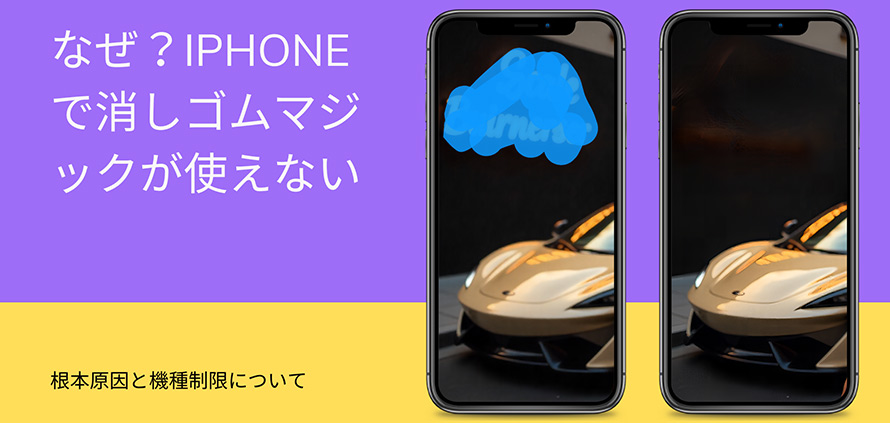
「写真に写り込んだ不要な人やモノを、指でなぞるだけで消せる」。Appleの新機能“クリーンアップ”(消しゴムマジック)は、そんな魔法のような体験を約束してくれます。ところが、「編集画面にアイコンが出てこない」「機能そのものが見当たらない」と悩む声が後を絶ちません。
実はこれ、故障やiOSのバグではありません。根本原因のほとんどは、お使いのiPhoneがハードウェア要件を満たしていないことにあります。クリーンアップはApple独自のAI「Apple Intelligence」に依存しており、対応チップを搭載した限られた機種でしか動作しません。
本記事では、最新情報に基づき、使えない理由の切り分け方から、対応機種一覧、非対応端末でも諦めないための代用アプリ5選の詳細比較までを完全網羅してまいります。
(1). なぜ使えない?クリーンアップが表示されない根本原因
(2). 対応機種向け:純正クリーンアップの使い方
(3). 対応機種なのに出てこない?4ステップ診断
(4). 非対応機種でもOK!高精度な代用アプリ5選【詳細比較】
(5). PCでさらに高精度・大量処理!Aiarty Image Enhancer
(6). まとめ:原因と対策はシンプルです
1、なぜ使えない?クリーンアップが表示されない根本原因
クリーンアップ機能が使えない最大の理由は、お使いのiPhoneが「Apple Intelligence」に対応していないことです。
この機能はアプリではなく、A17 Pro以降のチップに内蔵されたNeural Engineの高度な処理能力を必要とします。したがって、iOSを最新版にアップデートしても、非対応機種では絶対に表示されません。
クリーンアップ対応機種一覧
以下の機種で、iOS 18.1以降にアップデート済みであれば、標準の「写真」アプリ内でクリーンアップ機能を利用できます。まずはご自身の機種を確認してください。
<クリーンアップを使うための必要条件:https://support.apple.com/ja-jp/121429>
| シリーズ | 対応モデル | 備考 |
|---|---|---|
| iPhone 18 | iPhone 18 / 18 Pro / 18 Pro Max |
全モデル対応 |
| iPhone 17 | iPhone 17 / 17 Pro / 17 Pro Max |
全モデル対応 |
| iPhone 16 | iPhone 16 / 16 Plus / 16 Pro / 16 Pro Max |
全モデル対応 |
| iPhone Air | iPhone Air |
軽量モデルも対応 |
| iPhone 16e | iPhone 16e |
廉価版も対応 |
| iPhone 15 Pro | iPhone 15 Pro / 15 Pro Max |
Proモデルのみ |
クリーンアップはiPhone 16全モデル、iPhone 15 Pro/Pro Max、A17 ProまたはM1以降を搭載したiPad、M1以降を搭載したMacでご利用いただけます。
- ここが落とし穴!
- • iPhone 15 / 15 Plus(無印)は非対応です
- • iPhone 14シリーズ以前(SE 第3世代含む)はすべて非対応です
- • クリーンアップは写真(静止画)専用で、動画には使用できません
2. 対応機種向け:純正クリーンアップの使い方
おさらいとして、純正機能の操作手順をご紹介します。
STEP1:「写真」アプリで画像を開き、右下の「編集」をタップします
STEP2:下部ツールから「クリーンアップ」(消しゴムアイコン)を選択します
STEP3:タップで自動検出、なぞる/囲むで手動指定が可能です
STEP4:AIが即座に除去し、背景を補完します
STEP5:「完了」で保存します(非破壊編集のため、いつでも元に戻せます)
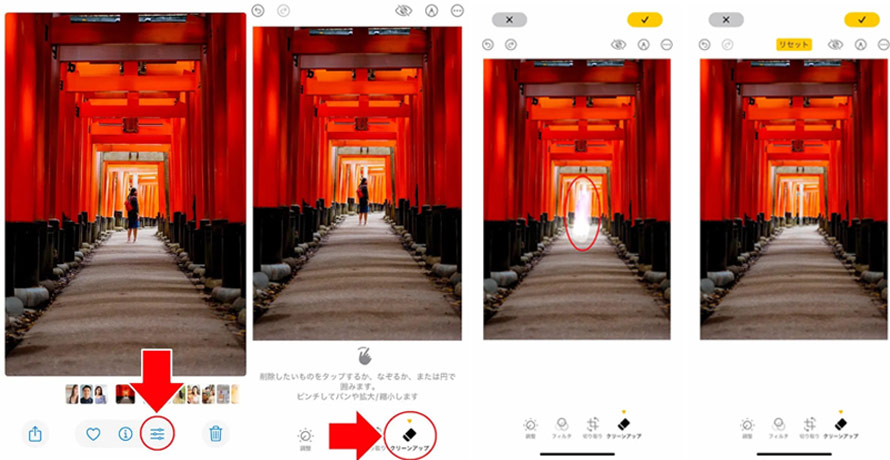
なお、対象が小さい場合は二本指で写真を拡大して作業するとスムーズです。電線や柵などの細かい構造物の処理は純正機能では苦手な傾向があるため、該当部分では代用アプリを併用するのが無難です。
3、対応機種なのに出てこない?4ステップ診断
「iPhone 16/15 Proを使っているのにアイコンがない」という場合は、設定に原因があります。以下の手順でチェックしてみてください。
-
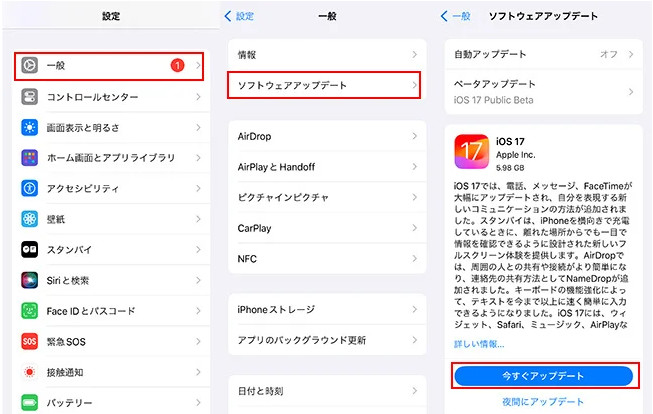
STEP1:iOSのバージョンを確認する
クリーンアップにはiOS 18.1以降が必要です。「設定」 → 「一般」 → 「ソフトウェア・アップデート」で最新の状態にしてください。
-
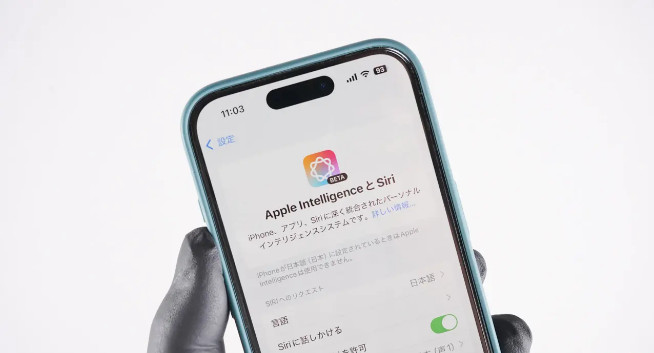
STEP2:Apple Intelligenceの設定を確認
「設定」 → 「Apple IntelligenceとSiri」で、機能がオンになっているかご確認ください。言語が「英語(米国)」以外だと待機リスト入りする場合があります。そのため、一時的に言語を切り替えて再起動する手法も有効です。なお、Apple Intelligenceをオンにすると大容量データのダウンロードが始まりますので、時間の余裕とWi-Fi接続環境があるときに行うことをおすすめします。
-
STEP3:写真アプリの強制終了と本体再起動
アップデート直後はインデックス作成中でアイコンが出ないこともあります。アプリを完全に終了し、iPhone本体を再起動してみてください。
-
STEP4:iCloud写真のダウンロード状態を確認する
最適化ストレージが有効になっていると、端末にオリジナル画像がなく編集できません。写真を開いた際に、下部に「ダウンロード中」と表示されていないか確認しましょう。
4、非対応機種でもOK!高精度な代用アプリ5選【詳細比較】
iPhone 14以前/iPhone 15無印をお使いでも、諦める必要はまったくありません。App Storeには、純正機能に匹敵、あるいはそれ以上の除去精度を持つアプリが揃っています。
以下、編集部による実機検証と最新の口コミに基づき、5つのアプリを詳細に比較してまいります。
比較表でひと目でチェック
| 比較項目 | Googleフォト | Snapseed | PhotoDirector | Picsart | TouchRetouch |
|---|---|---|---|---|---|
| 総合評価 | ★★★★☆ |
★★★☆☆ |
★★★★☆ |
★★★☆☆ |
★★★★★ |
| AI除去精度 | 高い (自動検出) |
限定的 (手動のみ) |
非常に高い (自動+電線特化) |
高い (※有料) |
圧倒的 (自動+メッシュ特化) |
| 無料範囲 | 月10回まで |
完全無料 |
機能制限+透かし |
クローンツールのみ |
1日1枚まで |
| 広告 | あり |
なし |
あり(頻繁) |
あり |
あり |
| 使いやすさ | 非常に簡単 |
やや難しい |
簡単 |
簡単 |
簡単 |
| 除去以外の編集機能 | 限定的 |
非常に豊富 (29種) |
非常に豊富 |
非常に豊富 |
ほぼなし |
| こんな人に | 手軽に試したい |
広告なしで集中したい |
本格編集も楽しみたい |
SNS映え重視 |
除去精度最優先 |
①.Googleフォト
総合評価:★★★★☆(4.0/5.0)
Googleフォトの「消しゴムマジック」は、Pixelシリーズで一世を風靡した機能の本家です。現在はiPhoneを含む他社端末からも利用可能で、AIが写真内の不要なオブジェクト(人物・電線・ゴミなど)を自動検出し、背景に自然に馴染ませて消去します。消去候補の自動検出に加え、手動でなぞる・囲む操作にも対応しており、初心者の方でも直感的にお使いいただけます。
- メリット・デメリット
- ☑ Googleアカウントがあればすぐに利用開始可能(アプリの追加インストール不要)
- ☑ AIによる自動検出で、写真を開くだけで消去候補がハイライトされます
- ☑ 消去後の背景補完が自然で、電線や雲などの複雑な背景でも違和感が少なめです
- ☑ 「カモフラージュ」機能を使えば、対象物を消さずに背景に溶け込ませる加工も可能です
- ☒ 無料版は月間保存回数に制限があります(条件付きで月10回まで)
- ☒ 無制限利用にはGoogle One(2TB以上/月額1,300円~)への加入が必要です
- ☒ 一部の環境では「処理が進行中のまま完了しない」といった報告もあります
- ☒ 動画編集には非対応(静止画のみ)です
- 😃 ユーザーの声:
- 「自動で写真から不要な映り込みを識別して、削除対象候補を上げてくれます。候補が見つかったら『すべてを消去』をタップするだけなのでとても簡単です」(30代・男性)。「AIが消去した電線部分に空と雲を馴染ませてくれて、最初から電線がなかったかのように仕上げてくれました」(40代・女性)。
- ✅ こんな人におすすめ:すでにGoogleアカウントをお持ちで、手軽に試してみたい方。月間の使用頻度が10回以内であれば、無料で十分に活用できます。

この記事では、Googleフォト「消しゴムマジック」と、同様に消しゴムマジック機能を搭載したおすすめアプリについて詳しく紹介します。スマホで使える消しゴムマジックアプリをお探しの方は、ぜひ参考にしてみてください。
②.Snapseed
総合評価:★★★☆☆(3.5/5.0)
Googleが開発した完全無料・広告なしの写真編集アプリです。29種類のツールとフィルタを搭載し、JPGとRAWファイルの両方に対応しています。除去機能としては「シミ除去」ツールを備えており、本来はポートレートの肌補正用ですが、背景の不要物除去にも応用可能です。ただし、画像によってはうまく消せない場合があることも報告されています。
- メリット・デメリット
- ☑ 完全無料・広告なしで全機能を利用できるため、ストレスなく編集に集中できます
- ☑ RAW現像やコントロールポイント(最大8点)による部分補正など、プロ向けの機能も充実
- ☑ 「ブラシ」ツールを使って露出・彩度・色温度を部分的にレタッチできます
- ☑ レンズぼかしやHDR風、ヴィンテージフィルタなど、多彩なエフェクトが揃っています
- ☒ 「シミ除去」は本来の消しゴムマジック用途としては精度が限定的で、複雑な背景では不自然になりがちです
- ☒ AIによる自動検出機能は搭載されておらず、すべて手動での範囲指定が必要です
- ☒ スタンプ系の機能には非対応で、SNS映えを追求する方には物足りなく感じられるかもしれません
- ☒ インターフェースの一部がやや古く、最新のiOSに最適化しきれていない面もあります
- 😃 ユーザーの声:
- 「メニューがシンプルで、いろいろ試しながら好みの画像に仕上げられるのが嬉しいです。一眼レフのようなぼけ味も簡単に出せて最高です」(20代・女性)。「広告が一切表示されず、編集作業に集中できます。RAWとJPGに対応していて、露出やホワイトバランスなどの細かい調整が得意です」(30代・男性)。
- ✅ こんな人におすすめ:広告なしでシンプルに使いたい方。部分的なシミ除去で十分というライトユーザーに最適です。
③.PhotoDirector
総合評価:★★★★☆(4.5/5.0)
台湾CyberLink社が開発するAI搭載の本格写真編集アプリです。モバイル版は無料でダウンロードでき、アプリ内課金により機能を拡張できます。iPhone版のクリーンアップより高精度な除去が可能とされており、AI機能がワンクリック中心で設計されているため、初心者の方でも直感的に操作できます。
除去機能は「スマート選択(ボックス/円/スワイプ)」「オブジェクト自動認識」「電線除去」の3方式を搭載。独自開発のAI技術により、他のアプリと比べても高精度かつ自然な除去を実現します。
- メリット・デメリット
- ☑ AI除去の精度が非常に高く、影ごと違和感なく消去できます
- ☑ 電線除去、空の置き換え、背景透過、美肌補正など、AI機能が充実しています
- ☑ 人物・動物・看板・電柱など、対象を選ばず多様なオブジェクトを除去可能です
- ☑ スマホ版でもアニメ風変換やスタイル変換など、クリエイティブな機能が豊富です
- ☒ 無料版は書き出し時に透かしロゴが入り、一部のAI機能が制限されます
- ☒ 無料版の制限が大きいため、本格的に利用するにはサブスク版(月額2,280円/年額5,200円~)が実質必須です
- ☒ 高解像度の写真や複数レイヤー編集時に動作が重くなることがあります
- ☒ 広告が頻繁に表示され、連続作業の妨げになるという声もあります
- 😃 ユーザーの声:
- 「無料なのにやりたいことはほぼ全部できます! AI機能が優秀で、背景除去や人物レタッチが簡単です」(20代・女性)。「初心者でも直感的に操作できると高評価です。画面構成がシンプルで、AI機能がワンクリック中心に設計されています」(30代・男性)。「無料版の制限が大きいのでサブスク版の購入が必須ですが、月額・年額ともに高い料金がかかります」(40代・男性)。
- ✅ こんな人におすすめ:加工だけでなく、本格的な編集やクリエイティブな表現も楽しみたい方。まずは無料版で操作性をお試しいただき、満足できれば有料版への切り替えをご検討ください。
④.Picsart
総合評価:★★★☆☆(3.0/5.0)
2012年創業、累計7億ダウンロードを誇る世界的画像編集アプリです。テイラー・スウィフトら有名アーティストとのタイアップ実績もあり、SNS世代を中心に高い人気を維持しています。AI搭載の「削除」ツール(リムーバー)を備えており、消したい人物や物をなぞるだけでAIが自動で背景に置き換えてくれます。
- メリット・デメリット
- ☑ 写真加工からコラージュ、テキスト入れ、動画編集までオールインワンで対応します
- ☑ フィルター・スタンプ・エフェクトが非常に豊富で、SNS映えするクリエイティブな加工が得意です
- ☑ AI削除の精度は高く、指定した人や物だけをきれいに消去できます
- ☑ プロがデザインした無料テンプレートが多数用意されています
- ☒ 「削除」ツール(AIリムーバー)は有料(Picsart Pro)限定です。無料プランではクローンツールのみ利用可能です
- ☒ クローンツールによる手動消去は熟練が必要で、複雑な背景では仕上がりが不自然になりやすいです
- ☒ 無料版は広告表示が多く、保存時の画質に制限があります
- ☒ 多機能ゆえにアプリが重く、旧型iPhoneでは動作がもたつくこともあります
- 😃 ユーザーの声:
- 「画像加工ができてとても助かりました。今流行りの推しトレカが作れるのが嬉しいです」(10代・女性)。「AI消しゴムの精度は高く、指定した人や物だけをきれいに消せます。消し跡もほとんどわからず、観光地など人が多い場所でもうまく仕上げられます」(20代・女性)。
- ✅ こんな人におすすめ:消しゴム機能だけでなく、SNS映えするクリエイティブ加工全般を楽しみたい方。Pro版(年額約7,000円~)に加入すれば、AI除去も快適にお使いいただけます。
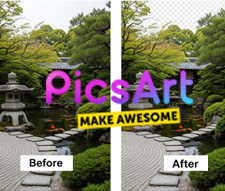
この記事では、最新のPC版PicsArtの魅力をはじめ、無料版でできること、そして特にニーズの高い「画像透過」「高画質化」「画像生成」「画像置換」の具体的なやり方まで、日本人ユーザー向けに詳しくご紹介します!
⑤.TouchRetouch
総合評価:★★★★★(4.5/5.0)
除去・修復に特化したプロ仕様のアプリです。購入は有料(App Storeで240円~)ですが、1日1枚まで無料で加工・保存が可能です。App Storeのエディターズチョイスにも選出されており、「痒いところに手が届く除去・修復特化アプリ」「類稀な神アプリ」と高く評価されています。
高度な「オブジェクト認識アルゴリズム」を搭載し、電線や金網などのメッシュ構造のみを認識して消去する専用機能も備えています。
- メリット・デメリット
- ☑ 除去精度が圧倒的で、電線・網目・ガラスの映り込みなど細かい対象も高精度に消去できます
- ☑ 一度消したオブジェクトを自由に復元できる柔軟性があります
- ☑ インターフェースがシンプルで分かりやすく、直感的な操作が可能です
- ☑ 仕上がり写真に削除の跡が残らず、自然な背景補完を実現します
- ☒ 1日2枚以上の保存は有料(買い切り240円~)です
- ☒ 一般的な画像編集機能(フィルター・フレーム・テキストなど)は搭載されていません
- ☒ 複雑な背景では完璧に消せないケースもあると報告されています
- ☒ 「課金したら使えなくなった」との報告が一部あるため、購入前に無料枠で動作確認されることをおすすめします
- 😃 ユーザーの声:
- 「240円でこんなに楽に綺麗に消えるなんて! 近所で撮った邪魔な物だらけの写真が『どこで撮ったの?』と言われるくらい変わりました」(30代・女性)。「とても重宝しています。まるで魔法のようなのに、シンプルで使いやすく、お気に入りです」(40代・男性)。「痒いところに手が届く除去・修復特化アプリです。一見他のアプリと大差ないように見えますが、実際に使ってみるとその差は歴然としています」(30代・男性)。
- ✅ こんな人におすすめ:「消す」ことに一切の妥協を許さない方。除去精度を最優先するなら、このアプリ一択です。まずは1日1枚の無料枠で実力をお試しください。
プロが教える選び方のポイント
- 除去精度を最優先するなら:TouchRetouch
- 電線や金網などの細かい対象でも高精度に消去できる専用アプリです。除去に特化している分、他の編集機能はありませんが、「消す」ことに関してはアプリ市場で頭一つ抜けた存在です。
- 無料で気軽に使いたいなら:Googleフォト または Snapseed
- すでにGoogleアカウントをお持ちならGoogleフォトが最も手軽です。完全無料・広告なしの環境でじっくり編集したい方には、Snapseedが適しています。
- 総合力を求めるなら:PhotoDirector
- AI除去の精度の高さに加え、空の置き換えや美肌補正など多彩な編集機能を備えています。ただし無料版の制限が大きいため、本格的に使うなら有料版への切り替えが前提となります。
- SNS映えを追求するなら:Picsart
- フィルター・スタンプ・テンプレートが豊富で、トレンド感のある加工が得意です。AI除去は有料ですが、クリエイティブな編集全般を楽しみたい方には最適な選択肢となります。
「スマホの小さな画面では細かい部分が除去しきれない」「大量の写真を一括で美しく仕上げたい」。そんな方には、PC用画像処理ソフト「Aiarty Image Enhancer」 の最新バージョンが最適解です。
5、【PC派】大量・高精度の編集ならAiarty Image Enhancerが最強
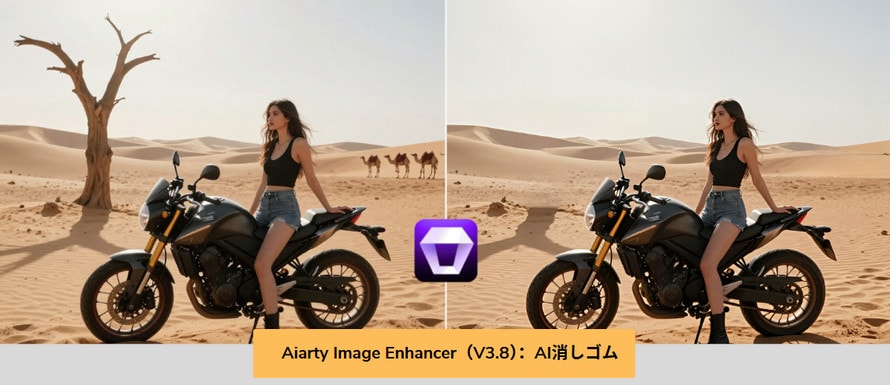
- Aiarty Image Enhancer(V3.8)の新機能「AI消しゴム」は何が凄い?
- ● 生成AIで違和感ゼロ:単なる塗りつぶしではなく、背景を再構築するため自然に仕上がります
- ● 3つのAIモデル:風景・ポートレート・複雑な背景に最適化した除去が可能です
- ● ピクセル単位の微調整:マウス操作で電線1本、小さな看板の文字まで正確に消去できます
- ● 高画質化と同時処理:古い写真のノイズ除去と4K/8Kアップスケーリングをしながら、不要物を消去できます
Aiarty Image EnhancerのAI消しゴムマジックの使い方
Aiarty Image Enhancerを活用して、写真に写り込んだ不要な物体や人物を簡単に消す手順は以下の通りです。
STEP1:Aiarty Image Enhancerを起動し、編集したい写真をドラッグ&ドロップで読み込みます。
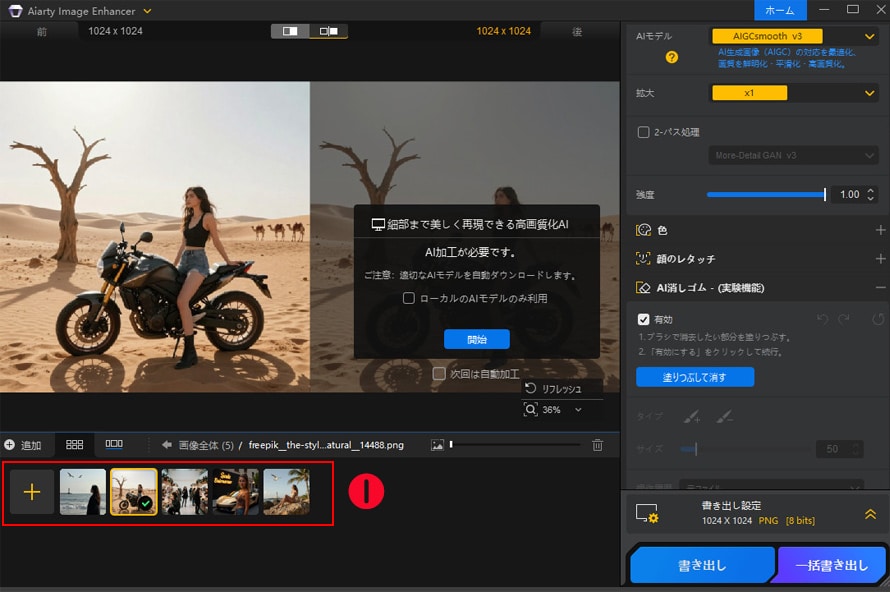
STEP2.読み込み後、AIが自動的に写真を高画質化します。
STEP3.右側のパネルにある「AI消しゴム」の「有効」にチェックを入れます。
「塗りつぶして消す」ボタンをクリックした後、消したい部分をマウスやスタイラスでなぞるように塗ります。塗りつぶしのサイズは「サイズスライダー」で調整できます。

範囲を選択したら、「有効にする」ボタンをクリックします。AIが選択部分を除去し、周囲の背景に自然になじむよう自動で修復します。
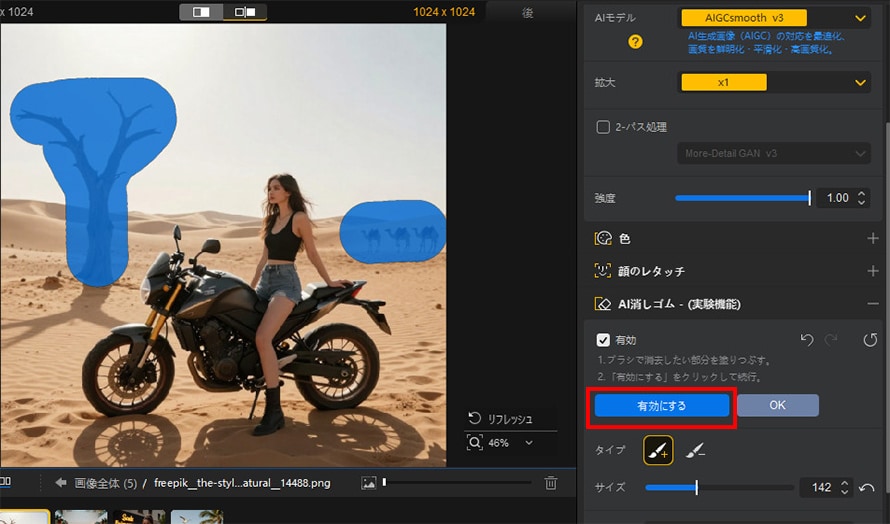
STEP4.結果に満足できない場合は「取り戻す」アイコンで前の状態に戻ったり、リセットしたりできます。問題なければ「書き出し」ボタンをクリックして保存します。
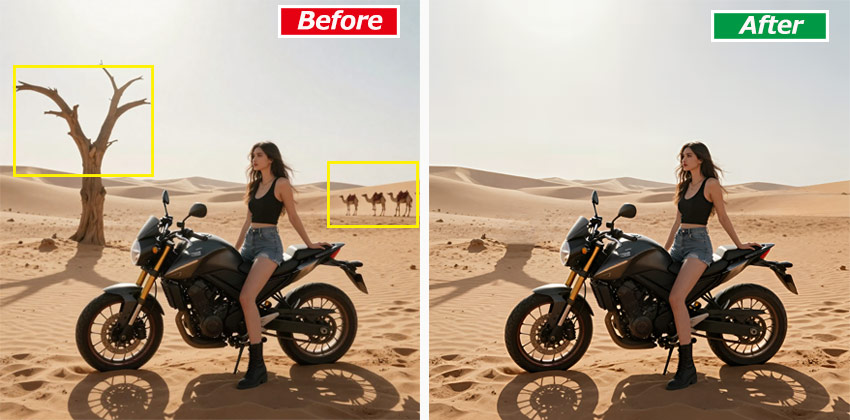
-
 【特別割引】Aiarty Image Enhancer! - 最大65%OFF
最新AIモデル搭載|AI高画質化/拡大・顔レタッチ・消しゴムマジックム等。
原価:23,000円セール価格:7,880円(永久版3台|税込み)
6. まとめ:原因と対策はシンプルです
iPhoneで消しゴムマジック(クリーンアップ)が使えない根本原因は、ハードウェア(チップ)の非対応に尽きます。
- • iPhone 15 Pro/16/17シリーズをお使いの方:iOSとApple Intelligenceの設定を見直してみてください
- • それ以前の機種をお使いの方
・手軽さ重視ならGoogleフォト(月10回無料)
・完全無料・広告なし重視ならSnapseed
・総合力重視ならPhotoDirector(無料版あり・本格利用は有料)
・SNS映え重視ならPicsart(AI除去はPro限定)
・除去精度最優先ならTouchRetouch(1日1枚無料・買い切り240円~) - • より完璧な仕上がりを求めるなら、Aiarty Image EnhancerのPCパワーを活用するのが最善です
あなたの機種と目的に合ったツールで、思い出の一枚をベストな状態に仕上げてください。
よくある質問(FAQ)
Q1: 有料でも純正機能を追加できますか?
- できません。ハードウェアに依存しているため、後付けは不可能です。
Q2: 編集を元に戻せますか?
- はい。写真アプリの編集は非破壊で、「編集」→「元に戻す」でオリジナルに復元可能です。
Q3: Androidの消しゴムマジックとiPhoneのクリーンアップは同じですか?
- 目的は同じですが、使用するAIモデルが異なります。どちらも高性能で、手軽さではiPhone純正に軍配が上がります。
Q4: どの代用アプリが一番おすすめですか?
- 目的によって異なります。除去精度最優先ならTouchRetouch、無料で手軽に使いたいならGoogleフォト、総合力ならPhotoDirectorです。詳しくはセクション3の比較表をご参照ください。

この記事を書いた人:ミユキ
Digiartyに従事し、現在は主にAI系の記事制作(人工知能ソリューションの活用方法、ソフトウェア、トレンド情報)を担当しています。初心者目線で親しみやすい記事作りを心がけています。