



【無料】iPhone写真のいらないところを消す方法:標準機能と専用ツール両方から解説!

写真を撮ることの意味は、日常の中にある美しさを切り取ることにあります。
iPhoneで美しい風景や人物を撮影するとき、つい通行人や余計な物まで写り込んでしまうことがありますよね。
でも安心してください。
この記事では、iPhoneの写真からいらないところを無料で消す方法を紹介します。
無料で利用できるiPhone標準機能に加え、特にAIによる自動除去技術を活用した方法を中心に解説するので、専門的な知識がなくても簡単に写真から不要な部分を削除することができます。
気になる方は、ぜひ最後まで読んでみてください。
iPhone写真のいらないところを消す方法
ここでは、2つの専用ツールを使って、iPhone写真のいらないところを消す方法を紹介します。
- 方法1. Aiarty Image Enhancer
- 方法2. Googleフォト
では、一緒に見ていきましょう。
1. Aiarty Image Enhancer - AI写真高画質化 × AI消しゴムマジック
- 🔶 こんな人におすすめ:
- ・旅行や記念写真から不要な人物やオブジェクトを消したい
- ・写真に邪魔な文字やテキストを消したい
- ・画像の品質を維持したまま処理したい
- ・他にも便利な機能を使いたい
Aiarty Image Enhancerは、初心者からプロまで幅広く使える高性能な画像高画質化ソフトですが、写真や画像からいらないところや邪魔な要素を簡単に取り除くことができます
高度なAIアルゴリズムにより、削除した部分の背景を周囲のピクセル情報に基づいて自然に生成・補完します。
また、バッチ処理にも対応して、複数の画像を一括で処理できるため、商品写真・SNS投稿用画像・印刷物の作成など、幅広い用途に活用できます。
| 動作環境 | Window/macOS |
| 価格 |
フリー 0円; 永久ライセンス 7880円 |
| 対応形式 | JPG、JPEG、PNG、BMP、TIFF、WEBPなど |
| 主な機能 | 最大32Kへの高画質化・拡大、実用したAI補正機能(AI消しゴムマジック、AI色補正、AIノイズ除去、AIぼかし除去、AI顔レタッチ、プロンプト抽出など) |
Aiarty Image Enhancerを使って、iPhone写真のいらないところを消す方法
-
STEP.1
画像を読み込み
Aiarty Image Enhancerを起動してから、加工したい画像を画面中央にドラッグして読み込みます。
-
STEP.2
AI消しゴム機能を有効に
画面右側の「AI消しゴム」をオンにし、「マスク編集」をクリックします。

-
STEP.3
画像を編集する
次に、ブラシツールで気になる部分を塗りつぶして「有効にする」をクリックします。
-
STEP.4
画像を出力する
すると、AIが自動で不要な要素を削除します。不要な部分が完全に消えていない場合は、ブラシツールでもう一度使ってください。仕上がりに満足したら、「OK」をクリックします。
最後、「書き出し」をクリックして加工後の写真を保存します。これで、iPhone写真からいらないところを消す作業は完了です。

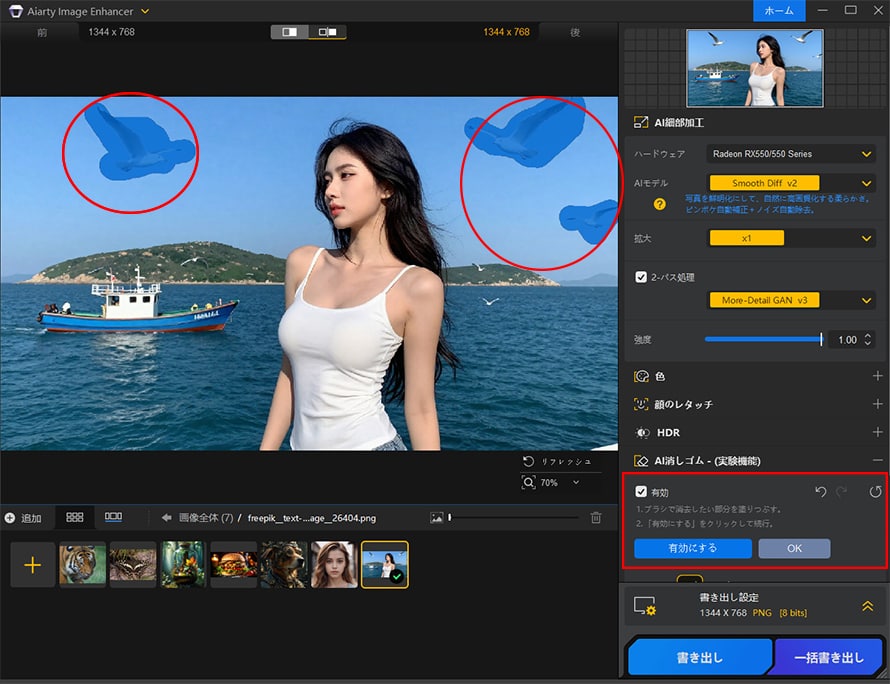
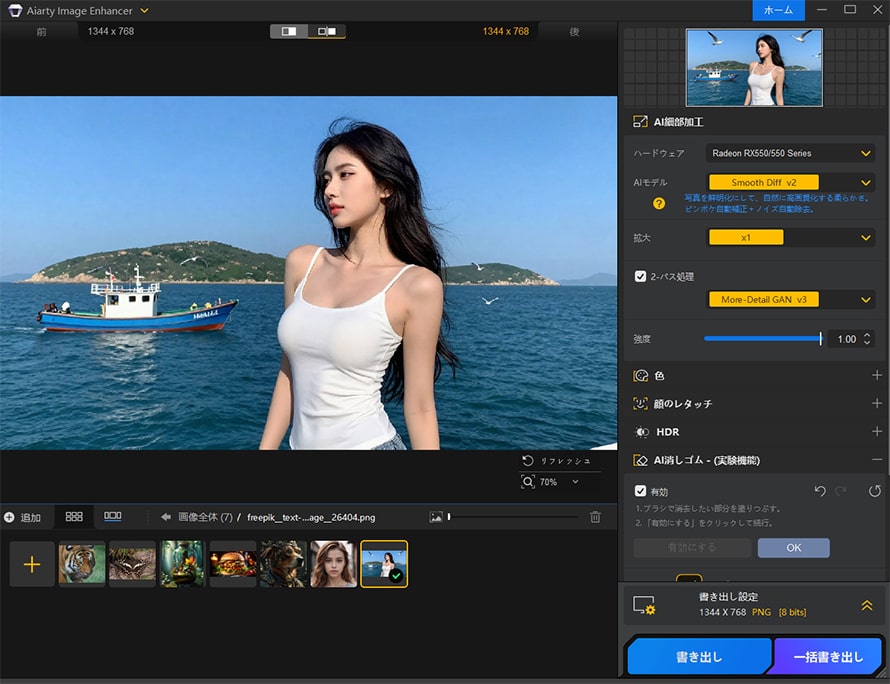
-
 Aiarty Image Enhancer - 高精度AIで不要なオブジェクトを除去できる
【開発元】:Digiarty
【対応デバイス】:Windows&Mac
【料金】:無料体験あり 0円;有料 7880円 /永久 今すぐ購入>>
2. Googleフォトの消しゴムマジック
- 🔶 こんな人におすすめ:
- ・写真に写り込んだ通行人や電線、影などを消したい
- ・色合い調整やフィルター追加など編集をしたい
- ・「Google One」に加入するiPhoneユーザー
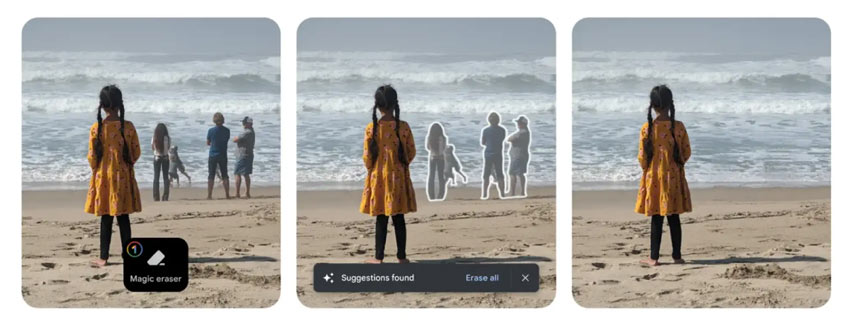
消しゴムマジックは、写真に写り込んだ通行人や、背景のゴミ、影などを指でなぞるだけで消してくれるAI機能です。Googleフォトアプリの一部として提供されますが、Androidスマホだけでなく、iPhoneでも使えるようになります。
いらないところの消去だけでなく、「カモフラージュ」機能を提供しており、目立たせたくない人や物の色合いを周囲に馴染むように変更できます。また、写真をより魅力的に仕上げられる編集機能も備わっています。
※ iPhoneで「消しゴムマジック」を使うためには、「Googleフォトアプリをダウンロード・インストール」、「Google One(サブスクリプション)に加入する」という2つの条件を満たす必要があります。
| 動作環境 | iOS 18.0以降またはiPadOS 18.0以降のデバイス |
| 価格 |
フリー 0円; ベーシック 290円/月;スタンダード 440円/月;プレミアム 1,450円/月 |
| 対応形式 | JPG、JPEG、PNG、HEIC、GIF、RAWなど |
| 主な機能 | データの検索や、画像の編集・加工ななど |
消しゴムマジックを使ってiPhone写真のいらないところを消す方法
-
STEP.1
画像を読み込みます
Googleフォトを開いて、編集したい写真を選択します。
-
STEP.2
オブジェクト除去スタート
画面下の「編集」ボタンをタップし、表示されたメニューの中から「ツール」>「消しゴムマジック」をタップします。すると、AIが自動的に写真内の被写体を検出して白く囲われています
「消去」をタップすれば、自動的に不要な部分が消去されます。
-
STEP.3
画像を出力する
最後に、「保存」または「コピーを保存」をタップして、処理された写真を保存します。
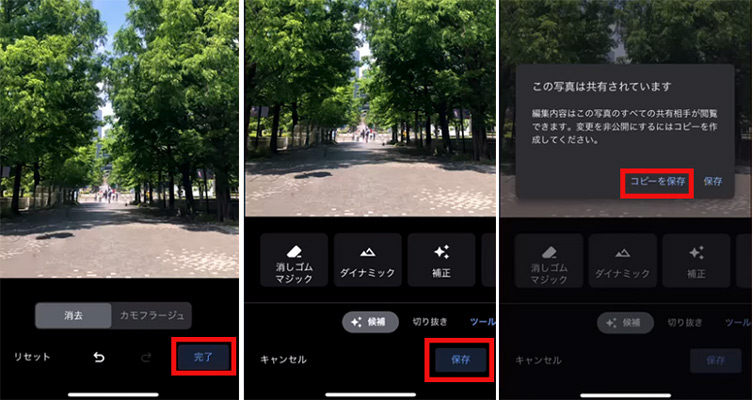

写真から人や物体などの望まないものを消すには、Googleフォトの「消しゴムマジック」という機能で自動化できるようになりました。この記事では、iPhoneで「消しゴムマジック」の使い方を詳しく解説するとともに、おすすめの類似アプリもご紹介。
アプリなしでiPhone写真のいらないところを消すには?
他のアプリを使わなくても、iPhoneの標準機能だけで写真のいらないところを簡単に消すことができます。
例えば、「写真」アプリに搭載された編集機能やクリーンアップ機能(※iOS 18以降)を使えば、手軽に写真から不要な部分を消して自然な仕上がりにできます。
1. iPhone「クリーンアップ」機能で不要なものを消す
iOS 18以降では、「クリーンアップ」というAI機能が「写真」アプリに新しく追加されました。Googleフォトの「消しゴムマジック」に似た機能で、ワンタップで写真の中の不要な被写体を自動で削除してくれます。
対応機種をお使いの場合は、ぜひこの機能を活用して、写真からいらないところを簡単に消してみましょう。
🔶 使い方
- 1アプリを開き、編集したい写真を選びます。
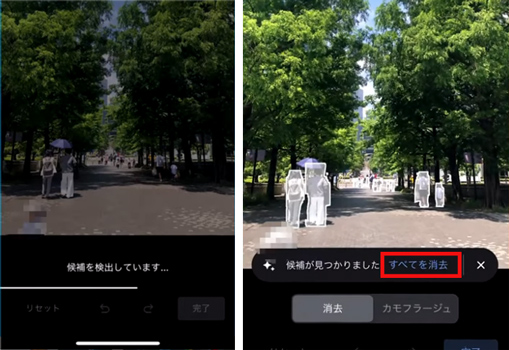
- 2右下のクリーンアップをタップすると、削除候補が検出されて、自動的にハイライトで表示されます。
- 3消したいものをタップすれば削除ができます。削除が完了したら、右上のチェックマークを押して編集を終了します。
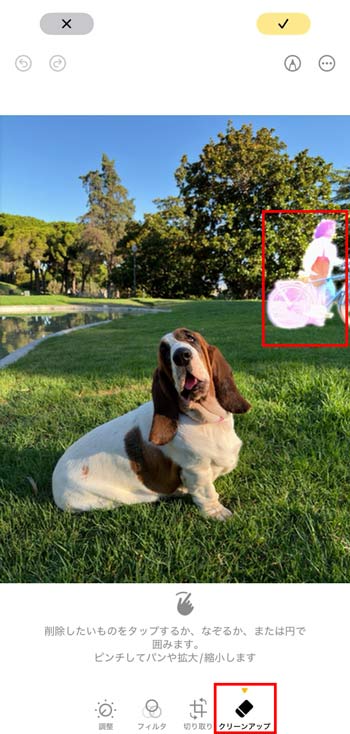

iPhoneのクリーンアップ機能は、画像や写真のにある不要なものを簡単に消せる機能です。この記事では、iPhoneのクリーンアップ機能の詳細や特徴、使うための条件、具体的な使い方などを詳しく解説します。
2. iPhone「写真」アプリで不要な部分をトリミングする
「写真」アプリの編集ツールを使えば、写真の中で気になる余計な部分を簡単に削除できます。
長方形の写真を正方形に切り抜くなど、トリミング機能を使って不要な部分をカットすれば、写真のバランスが整い、より美しく印象的な仕上がりになります。
🔶 使い方
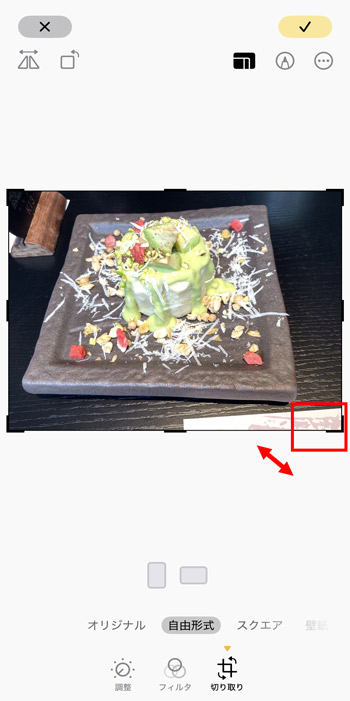
- 1編集したい1枚を開き、下部の編集ボタンをタップして、「切り取り」を選択します。
- 2グリッドの端をドラッグしてトリミングしたい範囲を指定します
- ※ アスペクト比を固定してトリミングしたい場合は、「アスペクト比」から任意の横縦比を選択します。
- 3画面右上にある「チェックマーク」をタップすることで、編集内容を保存できます。
まとめ
いかがでしたでしょうか?
今回は、iPhoneの写真からいらないところを消す方法について解説しました。
主な方法として、
- 専門ツールの Aiarty Image Enhancer を使う方法
- Googleフォトの「消しゴムマジック」機能を活用する方法
- そして、アプリを使わずにiPhoneの標準機能で不要部分を消す方法
の3つがあります。
どれを使えばいいか迷う方は、下の比較表を参考にして、自分にぴったりの方法を見つけてみましょう。
| 方法 | 特徴 | 無料/有料 | 処理精度 |
|---|---|---|---|
| Aiarty Image Enhancer | AI搭載の自動除去、直感操作、手動で修正可、高画質化など機能が豊富 |
無料体験版(透かしあり)&有料 |
非常に高精度;処理速度も優秀 |
| Googleフォトの「消しゴムマジック」 | Google提供、部分消去と全体補正が強み |
無料あり(10回まで保存可能)※Google One 2TB以上で無制限に |
良好(写真により結果に差あり) |
| iPhone写真アプリの「クリーンアップ」機能 | iOS18以降搭載;部分消去、人の顔にぼかしを追加可;他の編集機能と組み合わせて使用可 |
無料(限定機種のみ) |
良好(写真により結果に差あり) |
| iPhone写真アプリの「トリミング」機能 | 手動でいらないところを直接にカットする;他の編集機能と組み合わせて使用可 |
無料 |
/ |

この記事を書いた人:ひまり
画像処理などの記事作成を担当。現在はAI(人工知能)の分野を中心に、読者の方に向けて丁寧でわかりやすい内容を意識して執筆に努めます。