



画像の一部を消したい!Windows・Mac・スマホで使える消しゴムマジックツール6選
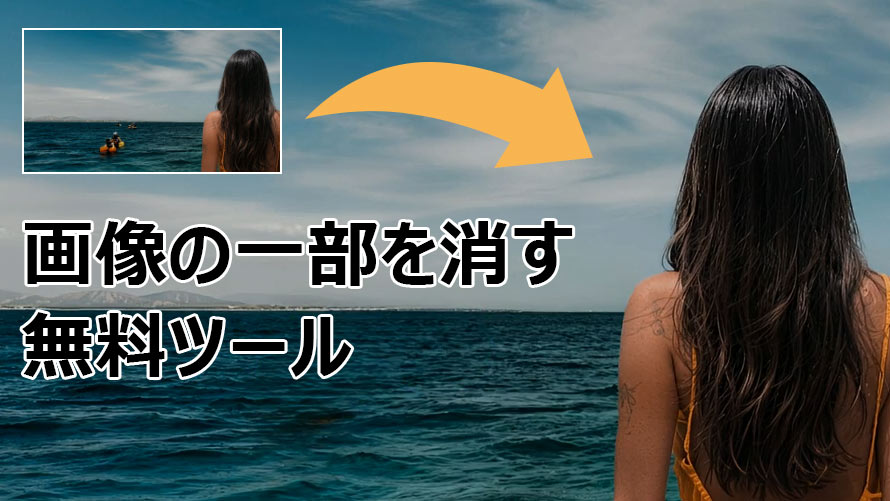
写真や画像を見返したときに、
「せっかくのいい写真なのに、背景に知らない人が写り込んでいる」
「背景の余計な物を消したい」
こんな経験、ありませんか?
以前は、画像の一部を消すために専門的な編集ソフトや高度なスキルが必要でしたが、近年はAI技術の進化により誰でも簡単に画像の不要なオブジェクトを消すことができるようになっています。
そこで今回は、パソコン(Windows/Mac)でもスマホでも、無料で使える画像の一部を消すツールを6つ厳選してご紹介します。背景の写り込みや不要なオブジェクトに悩んでいる方は、ぜひ参考にしてみてください。
画像の一部を消すには?
画像の一部を消す方法には、大きく分けて2つのやり方があります。
「コピーツール」や「修復ブラシ」を使った手動での消去
この画像の一部を消す方法では、消したい部分の周囲からサンプルを取得し、そのテクスチャや色味をコピーして上書きすることで、不要なオブジェクトを目立たなくします。細かい調整ができるのがメリットですが、その分、ある程度の編集スキルや専門知識が必要となります。
特に背景が複雑な写真や細かい模様のものが多い場合は、自然な仕上がりにするのは難易度が高いと言えるでしょう。
消しゴムマジックを使った自動での消去
AI(人工知能)によるコンテンツ認識技術を活用し、消去したい部分を周囲の模様や質感から自動解析・補完してくれる方法です。違和感の少ない仕上がりが期待でき、複雑な操作も必要としないため、初心者でも短時間で画像の不要なオブジェクトを消すことが可能です。
特に、
- 人物の写り込みを除去したい場合
- テキスト文字を除去したい場合
- 電線やゴミなど小さな物を消したい場合
といったケースでは、AI消しゴムマジックのほうが自然な仕上がりになりやすく、初心者にもおすすめです。
PC向け:画像の一部を消す無料ツール3選
ここからは、Windows・MacのPCで簡単に画像の一部を消すできるツールをご紹介します。PC向きであることから、スマートフォンアプリよりも高性能な機能が搭載されています。
1.Aiarty Image Enhancer

Aiarty Image Enhancerは、AI技術を駆使した画像高画質化ツールとして知られていますが、画像の不要なオブジェクトを消せる「AI消しゴム」機能も搭載されています。
使い方はシンプルで、消したい部分をブラシでなぞるだけ。AIが対象部分の周囲を自動で解析し、不要なオブジェクトを消したうえで、背景と自然になじむよう補完してくれます。
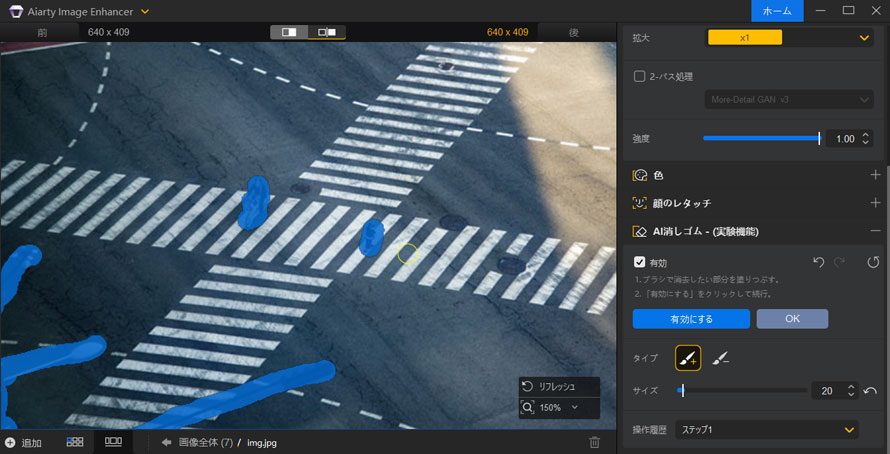
写真に写り込んだ知らない人物はもちろん、背景にある電線やゴミ箱、影、文字、傷など、様々な不要な要素も高精度で除去可能です。
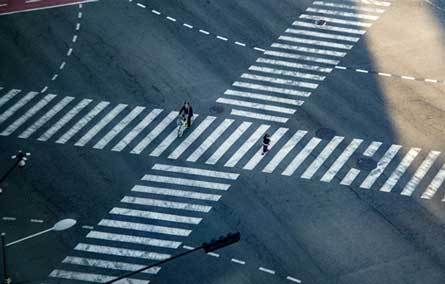
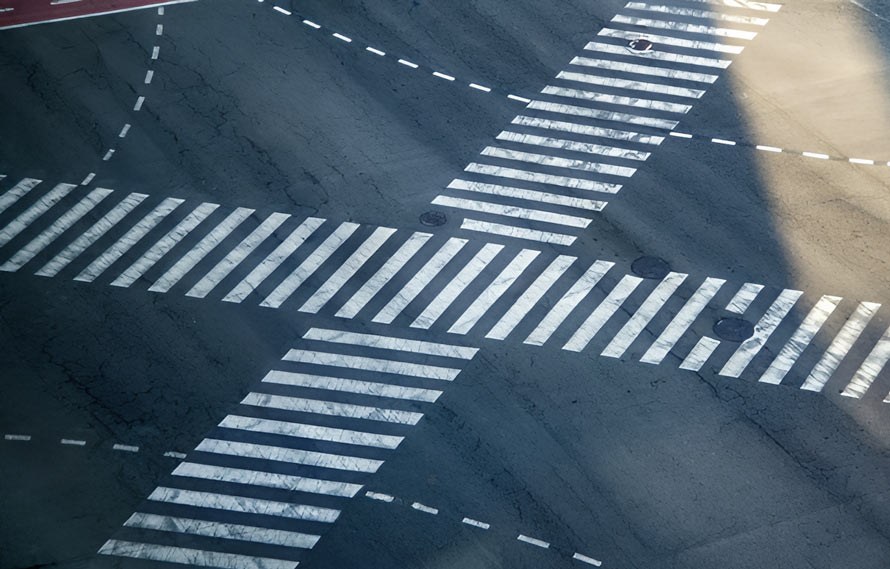
単に消すだけでなく、周囲のテクスチャや色合い、パターンを再構築するため、除去後も違和感の少ない仕上がりになります。
処理前
Aiarty Image Enhancerで処理後
Photoshopのような複雑な設定や専門的な知識は不要で、初心者でも直感的に操作できる点は大きな魅力と言えるでしょう。
無料版でもAI消しゴム機能を十分に試すことができ、有料版へアップグレードすれば、より高度なAIモデルによる高精度な処理も利用可能になります。
| 対応OS | Windows:10以上 macOS: 10.15以上 |
|---|---|
| 形式 | ソフト |
| 登録有無 | 任意 |
| 有料版の有無 | あり |
この記事では、写真消しゴムマジックをPCで使う方法を標準アプリ、サイト、フリーソフト別にご紹介します。PCで写真から人やモノを消去したい時は、自分にあった消しゴムマジックツールを試してみましょう。"
2.Photoshop

Photoshopは言うまでもなく、画像編集の定番ソフトです。「スポット修復ブラシツール」や「修復ブラシツール」、「コンテンツに応じた塗りつぶし」、さらに「コピースタンプツール」を使えば、画像の一部を消すことができます。
最新のバージョンではAI機能も大幅に強化され、「削除ツール」には生成AIが搭載されています。これにより、画像内の不要なものを自動で検出し、一括削除することができるようになりました。複雑な背景や細かい要素も自然に消せるため、高度な編集にも対応可能です。
一方、操作に慣れるまで時間がかかる点や、完全無料では使えない点には注意が必要です。初心者にとっては、最初の操作がやや難しく感じられるかもしれません。
| 対応OS | Windows:10以上 macOS: 13以上 |
|---|---|
| 形式 | ソフト / サイト |
| 登録有無 | 必要 |
| 有料版の有無 | あり |

Photoshopで写真の不要な部分を自然に消す「消しゴムマジック」の使い方を解説します。主に生成塗りつぶしや削除ツール、消しゴムツールを使った方法です。さらに、Photoshop以外で消しゴムマジックが使えるおすすめツールも合わせて紹介します。
3.Canva
Canvaは、デザイン初心者にも人気のオンラインツールです。本来はプレゼンテーションやSNS投稿画像の作成に特化したサービスですが、画像の不要なオブジェクトを消すことができる「マジック消しゴム」機能も搭載しています。
「マジック消しゴム」機能を使えば、AIが画像内の不要な要素を自動で検出し、消したいオブジェクトをブラシで塗りつぶすだけで自然な仕上がりで削除してくれます。処理はクラウド上で行われるため、使用している端末の性能に左右されず、大きなサイズの画像でも快適に編集できるのが特徴です。
無料プランでも基本的な編集は可能ですが、マジック消しゴム機能は有料プラン限定となっています。
| 対応OS | Webブラウザ |
|---|---|
| 形式 | サイト / アプリ |
| 登録有無 | 必要 |
| 有料版の有無 | あり |
背景を透過にしてくれる「Canva」の基本的な使い方を初心者さんの為に紹介します。デザインの仕上がりを格上げしたい人、背景透過をしてみたい人はぜひ参考にしてみてくださいね。
スマホ向け:画像の一部を消す無料アプリ3選
続いて、スマホだけで画像の一部を消したい方に向けて、無料で使えるおすすめアプリを紹介します。外出先やSNS投稿前の簡単な編集には、スマホ向けツールが便利です。
4.iOS 写真
iPhoneを使用している場合、標準の「写真」アプリに搭載されている「クリーンアップ」機能を活用することで、簡単に画像の一部を消すことができます。
写真の背景に写り込んだ不要な人物や物体をタップするだけで、AIが自動的に周囲の背景と馴染ませながら自動で削除してくれます。特別なアプリをインストールする必要がなく、操作も直感的です。
削除の精度は写真の内容によって異なりますが、軽い修正や小さな不要ものの除去であれば十分実用的です。とにかく手軽に消しゴムマジックを使いたいというiPhoneユーザーにおすすめです。
| 対応OS | iOS: 18.1以降 |
|---|---|
| 形式 | アプリ |
| 登録有無 | 不要 |
| 有料版の有無 | なし |
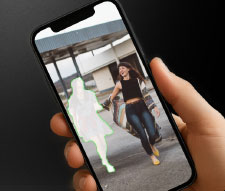
iPhoneで写真の人を消す方法を徹底解説します。標準機能を使った無料の写真から人を消す方法から、複雑な背景にも対応できるおすすめアプリまで紹介するので、ぜひご覧ください。
5.Google フォト
Google フォトアプリには、「消しゴムマジック」と呼ばれる機能が搭載されており、写真内の不要なオブジェクトを自動で検出し、ワンタップで削除できます。消したい対象を大まかに指定するだけで、アプリが自動的に輪郭を認識し、自然な仕上がりで除去してくれるのが大きな特徴です。
人物の写り込みや背景にある小物など、日常写真のちょっとした修正に非常に向いています。
Android端末はもちろん、Google フォトアプリの「消しゴムマジック」機能はiPhoneでも利用可能なため、幅広いユーザーが手軽に使える点も魅力です。
| 対応OS | iOS:15.0以降 Android:8.0以降 |
|---|---|
| 形式 | アプリ / サイト |
| 登録有無 | 必要 |
| 有料版の有無 | あり |
Googleは「消しゴムマジック」などの編集機能を2024年5月15日より全てのGoogleフォトユーザーに提供開始。この記事では、「消しゴムマジック」機能と、同様のオブジェクト削除機能を搭載したアプリについて詳しく紹介します。
6.TouchRetouch

TouchRetouchは、画像の不要なオブジェクトを消すことに特化したスマホアプリです。指でなぞるだけの簡単な操作で、写真内の不要なオブジェクトや人物を自然に除去して、周囲の背景と自動で馴染みます。
「オブジェクト」ツールに加えて、線状の被写体に適した「線」ツールや、フェンスなどに対応した「メッシュ」ツールも搭載されているため、電線やネットフェンスといった削除しにくい要素もきれいに消せるのが大きな特徴です。
無料版ではすべての機能を試すことができますが、エクスポートは1日1回までに制限されています。
| 対応OS | iOS:14.0以降 Android:8.0以降 |
|---|---|
| 形式 | アプリ |
| 登録有無 | 不要 |
| 有料版の有無 | あり |
画像の不要なオブジェクトを消す際によくある質問
最後に、画像の一部を消したり、不要なオブジェクトを削除する際によくある質問を紹介します。
Q: 不要なものを消去した後、画像が不自然になるのを防ぐには?
消す範囲はできるだけ最小限にして、対象物の輪郭に沿って指定するのがポイントです。背景が複雑な場合は、消しゴムマジックだけでなく、Photoshopなどの手動補正を組み合わせるとより自然に仕上がります。また、編集後は少し時間を置いて見直すと、違和感に気づきやすくなります。
Q. 人物の体の一部(手や足など)を消すことは可能ですか?
部分的に消すことは可能ですが、体の一部を削除すると人物のバランスやプロポーションが不自然になりやすいのが難点です。自然に仕上げるには、皮膚のテクスチャをコピーして補完するなど手作業での調整が必要でPhotoshopのような高機能ソフト向きの作業と言えます。
Q: 一度消したものを元に戻すことはできますか?
多くのマジック消しゴムツールには元に戻す機能が搭載されていますが、編集内容を保存してアプリを閉じてしまうと、基本的に復元できなくなります。そのため、編集前の画像は必ずバックアップしおくことをおすすめします。
まとめ
画像の一部を消したい場合、現在はPCでもスマホでも、無料で使える消しゴムマジックツールが揃っており、専門知識がなくても自然な仕上がりを実現できます。
中でもPC向けのAiarty Image Enhancerは、写真に映り込んだゴミや電線、人混みに紛れ込んだ知らない人なども簡単な操作で自然に消すことができます。
さらに、画像高画質化機能も備わっており、低解像度の画像を最大32Kまで拡大だけでなく、色補正も対応しているため、微細な部分まで鮮明に補完されます。画像の修正と画質向上を同時に行いたい場合には、特に便利なツールです。
Aiarty Image Enhancer
- 簡単操作: 直感的なUIで、初心者でも迷わず使える。
- AI超解像: 画質を損なわず、画像を最大32Kまで高画質化。
- AI顔補正: 肌・目・髪など、顔の細部を自然に補正できる。
- AI消しゴム: 不要な人物や物をAIがワンクリックで除去。

この記事を書いた人:かほ
画像補正や写真加工を中心に、最新のAIソリューションやソフトウェアなどに関する役立つ情報をタイムリーにお届けします。