



【PC・オンライン】写真のいらないところを消す方法!写真から不要な人物やものを除去可能!
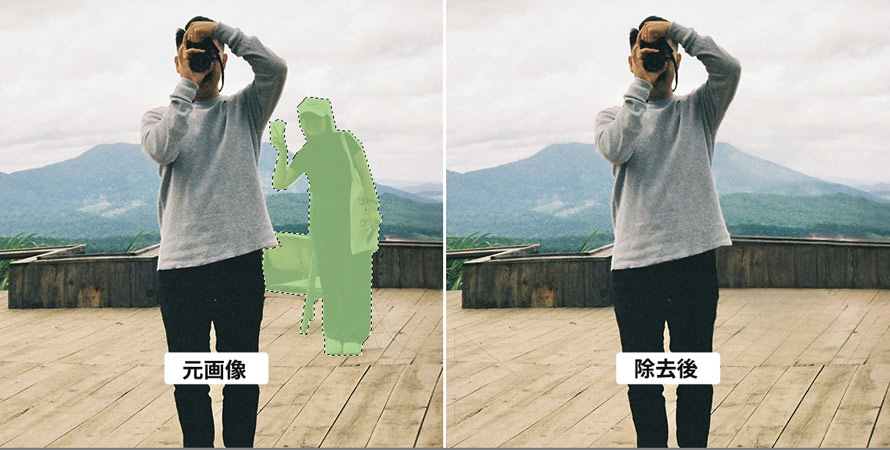
写真を撮ったあとに見返してみると、「ここに人が写り込んでいなければ…」「この看板さえなければ完璧なのに」と感じたことはありませんか?
例えば、観光地での人混みや背景の看板、電線、不要な影や小物など、ほんの少しの写り込みが写真全体の印象を左右してしまうことは少なくありません。せっかく構図やタイミングにこだわって撮影した一枚でも、不要な要素があるだけで魅力が半減してしまいます。
そこで本記事では、PC・オンラインで写真からいらないところを消す方法と注意点を、初心者にもわかりやすく解説します。写真から不要な人やものをきれいに除去できるので、参考にしてください。
-
 【多機能】AI写真高画質化 × AI消しゴムマジックを同時に行えるソフト
対応画像形式:JPEG、JPEG2000、PNG、TIFF、Bitmap、RAW、SRWなど
特徴:最大32Kへの高画質化・拡大;解像度維持での鮮明化・ディテール強化;実したAI補正機能(AI消しゴムマジック、AI色補正、AIノイズ除去、AIぼかし除去、AI顔レタッチ、プロンプト抽出など);超高速処理(DirectML/TensorRT高速化)
(1)写真のいらないところを消すには?
写真の不要な部分を消すとは、画像の中に写り込んだ人物や物体、背景の乱れなどを取り除き、本来見せたい被写体や構図をより引き立てるための編集作業です。観光地で偶然写り込んだ通行人や、背景にある看板・ゴミ箱などを消すことで、写真全体の印象は大きく変わります。
この作業は従来、手動で行うには難しい面がありましたが、近年ではAIを活用したツールが登場し、より手軽で高精度な編集が可能となっています。
では、AIはどのような仕組みで不要な部分を消しているのでしょうか。
- ➊. オブジェクトの自動検出:AIが画像を解析し、削除したい部分(人や物体、テキストなど)を自動で検出します。
- ➋. 周囲情報の分析と補完:削除したい部分の周りのピクセル(色や模様)を基に、空いた箇所を自然に埋める処理を行います。
- ➌.学習データに基づく自然な仕上がりを生成:AIは大量の画像データから学習しているため、削除後も不自然にならず、元から存在していなかったような仕上がりを実現します。
(2)PCで写真のいらないところを消す方法
ここからは、PCで写真から不要な部分を除去する方法を2つ詳しく解説します。
1. Aiarty Image Enhancerを使う方法
Aiarty Image Enhancerは、AI技術を活用した画像高画質化ソフトですが、実は「AI消しゴム」機能も高く評価されています。
通行人や不要な物体の除去、写真内の文字・ロゴの削除、被写体に重なったテキストの消去、さらには肌のシミやシワのレタッチまで、消したい部分をブラシでなぞるだけで自然に修正できます。複雑な操作は不要で、直感的に編集できるのが魅力です。
削除後のところは、周囲の色や質感をもとにAIが自動で補完するため、編集した跡が目立ちにくいのが特徴です。
ブラシサイズも自由に調整できるので、細かい部分の修正にも対応できます。
さらに、AI高画質化機能により、編集後の画像をより鮮明にしたり、高解像度化したりすることが可能です。拡大しても画質を劣化しません。
写真の中で人物やオブジェクトを際立たせたい場合は、Aiarty Image Enhancerを任せてください。
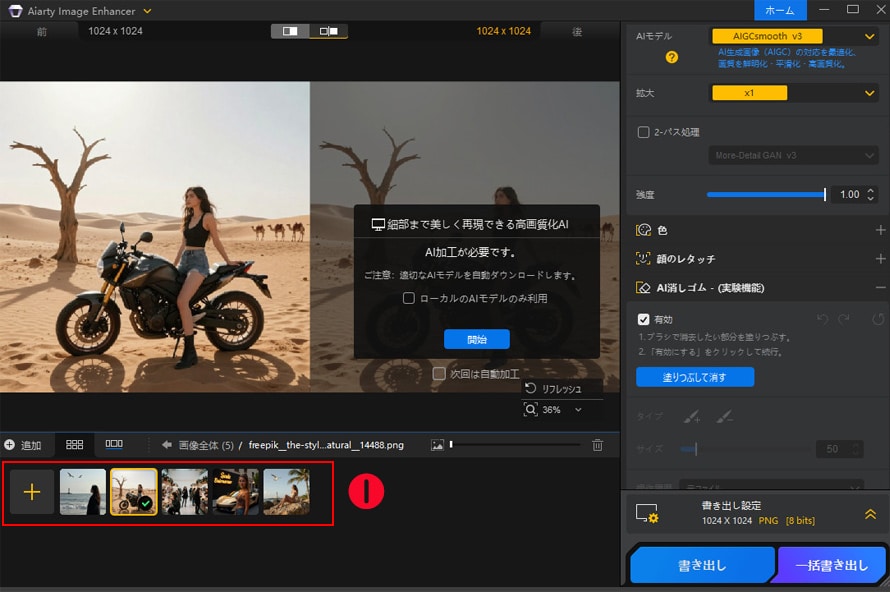
- 1. Aiarty Image Enhancerを起動し、対象となる写真をドラッグ&ドロップで読み込みます。
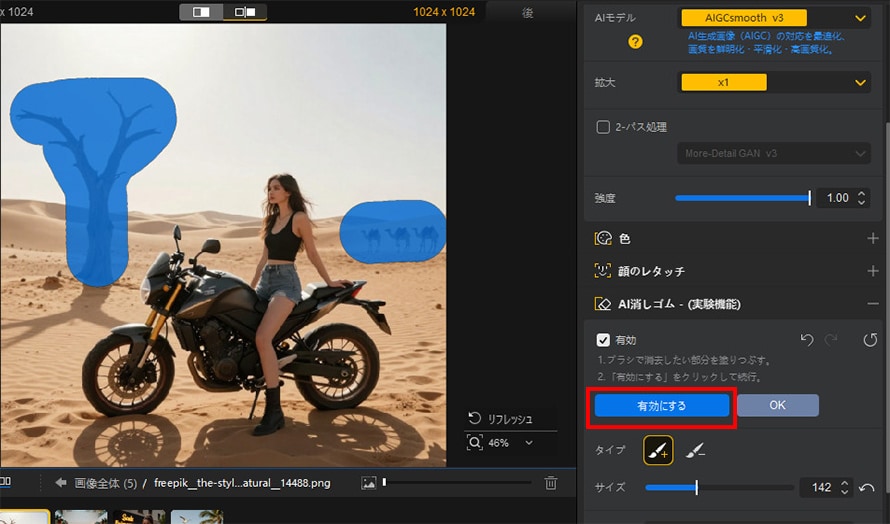
- 2. 右側のパネルにある「AI消しゴム」を「有効」にします。
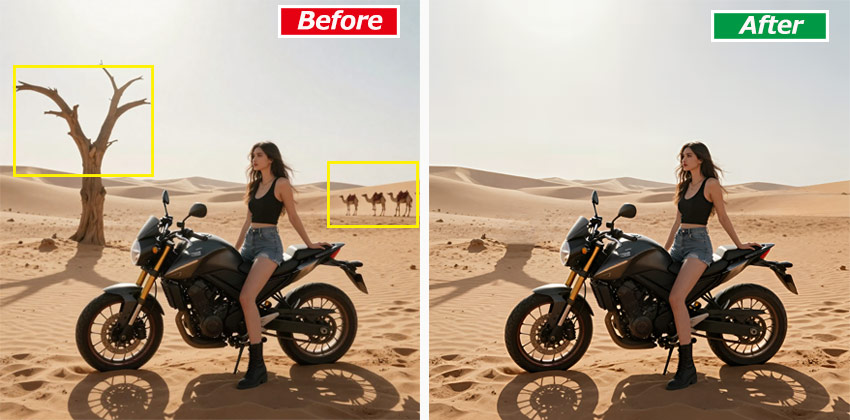
- 3. 「塗りつぶして消す」ボタンをクリックし、左側のプレビューで消したいところをマウスやスタイラスで塗りつぶします。そうすると、AIが除去と補完を自動で実行します。
- 4. 結果が満足できたら、画面右下にある「書き出し」アイコンをクリックして保存します。
-
 Aiarty Image Enhancer - 高精度AIで不要なオブジェクトを除去できる
【開発元】:Digiarty
【対応デバイス】:Windows&Mac
【料金】:無料体験あり 0円;有料 7880円 /永久 今すぐ購入>>
2. Adobe Photoshopを使う方法(任意のオブジェクト削除)
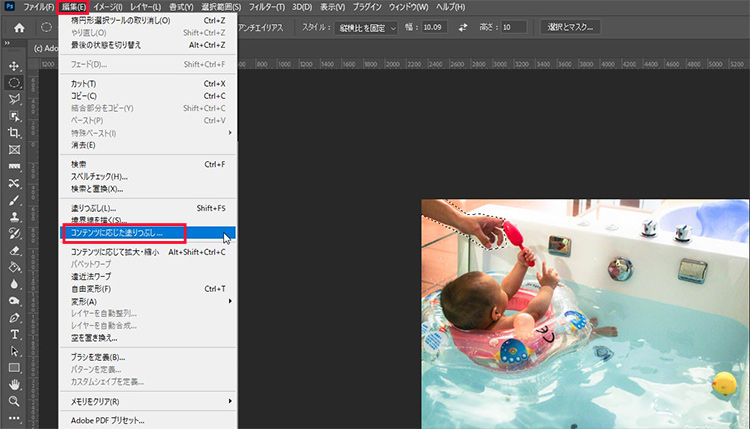
Photoshopで「コンテンツに応じた塗りつぶし」を使う事で、不要なオブジェクトや要素を自然に削除可能です。
以下に、具体的な操作手順を説明します。
- 1. まず、Photoshopを起動し、編集したい画像を開きます。メニューから「ファイル」→「開く」を選択し、目的の画像ファイルを選択してください。
- 2. 適切な選択ツールを選んで、削除したい部分に選択範囲を設定します。
- 3. 上部メニューバーの「編集」>「コンテンツに応じて塗りつぶし」をクリックすると、AIが自動で不要な部分を補完します。
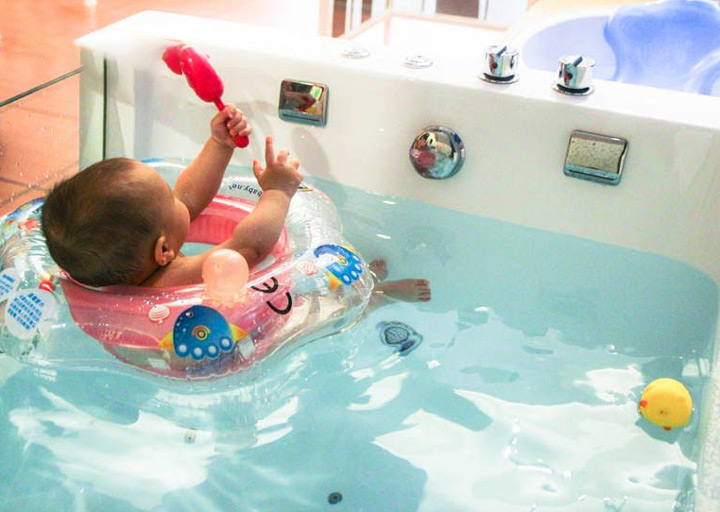
- 4. 必要に応じて微調整を加えて完成です。(完成後の画像は以下の通りです。)
(3)オンラインで写真のいらないところを消す方法
写真から不要な部分を取り除くために、ブラウザで使えるWebサイトを使用する方法があります。
これらのWebサイトを利用すれば、インストール手間が要らず、手軽に画像の編集が可能です。
以下、いくつかの代表的なWebサイトとその特徴、および無料版を使ったテスト結果について詳しく説明します。
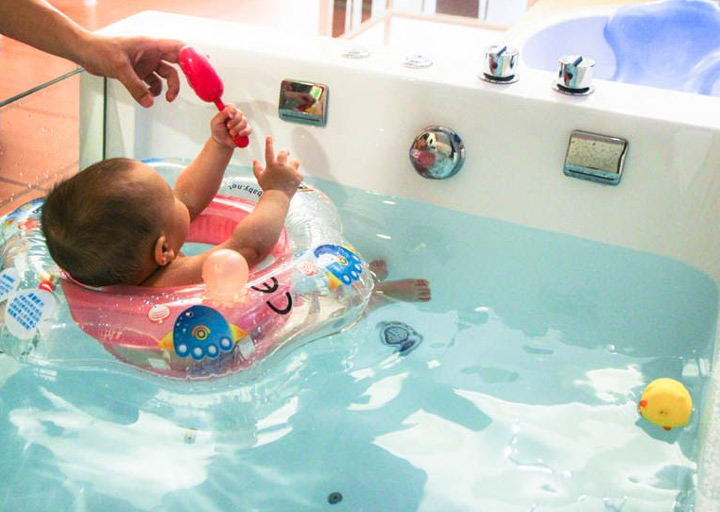
今回使用するテスト画像はこちらです。この画像では、右上に写っている大人の手を消してみたいと思います。
1. Cleanup.pictures
Cleanup.picturesは、AIを活用したオブジェクト除去ツールです。
ブラウザ上で動作し、ドラッグ&ドロップで画像をアップロードするだけで、簡単に不要な部分を削除できます。
| アカウント登録 | 不要 |
| 機能(特徴) | シンプルで直感的な操作性 人物や物体の除去に最適 無料プランあり(一部制限あり) |
| 価格 | 3ドル/月額から ※無料版ではエクスポートは720pxまで |
| 公式サイト | https://cleanup.pictures/ |
| テスト結果 |  |
2. Fotor
Fotorは、多機能な画像編集サービスで、不要なオブジェクトを削除する機能も備えています。
初心者でも操作しやすいインターフェースが魅力です。
| アカウント登録 | 必要 |
| 機能(特徴) | 背景除去やオブジェクト除去が可能 他の編集機能も充実 無料プランで基本機能が利用可能 |
| 価格 | 3.33ドル/月額から |
| 公式サイト | https://www.fotor.com/jp/features/remove-object-from-photo/ |
| テスト結果 |  |
3. Inpaint
Inpaintは、画像内の不要な部分をAIが自動で補完し、自然に仕上げることができるサービスです。
| アカウント登録 | 不要 |
| 機能(特徴) | 高精度なオブジェクト除去機能 シンプルでわかりやすい操作方法 一部機能は有料 |
| 価格 | 1000クレジットは29.99ドル(1クレジット=1枚) |
| 公式サイト | https://www.theinpaint.com |
| テスト結果 |  |
4. Pixlr
Pixlrは、オンライン版のPhotoshopといえるほど多機能な編集ツールで、不要な部分の除去も簡単に行えます。
| アカウント登録 | 不要 |
| 機能(特徴) | 高度な画像編集ツールを搭載 背景削除やオブジェクト除去に対応 無料プランでも基本機能を利用可能 |
| 価格 | 2.49ドル/月額から ※毎日無料で3枚まで編集と保存可能 |
| 公式サイト | https://www.pixlr.com |
| テスト結果 |  |
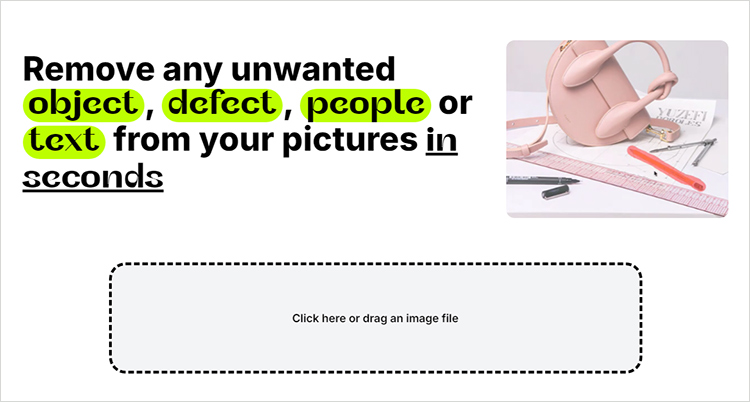
次はCleanup.picturesで写真のいらないところを消すやり方を説明しますね。他のサイトでも大体同じだから、参考にしてみてください。
- 1. Cleanup.pictures(https://cleanup.pictures/)の公式サイトにアクセスします。
- 2.「Click here or drag an image file」アイコンをクリックして、画像をアップロードします。
- 3. 無料版を使用したいだから、「Continue with SD」をクリックします。
- 4. 修正したい箇所をブラシで塗るだけで、AIが自動で除去します。
- 5. 画面右上の「download」をクリックすると、完成後の画像が保存されます。
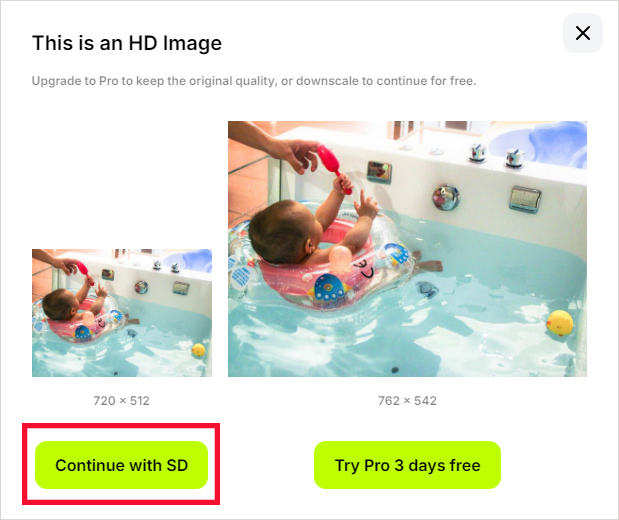
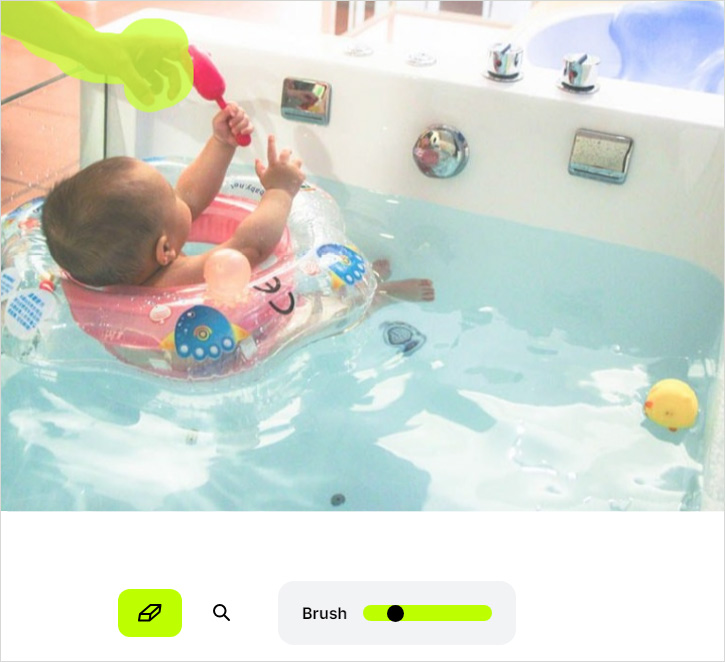
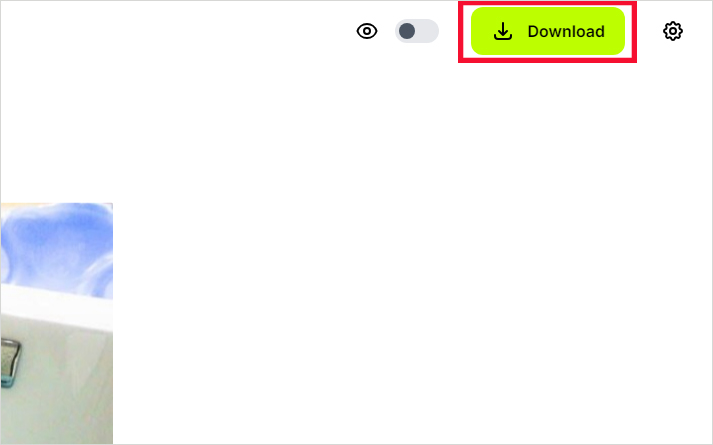
(4)写真のいらないところを消す時の注意点
本記事で紹介したAIツールで写真の不要な人やものを除去することが便利ですが、より自然な仕上がりにするためには、いくつかのポイントを押さえておくことが大切です。
⭕ 複雑な背景は不自然になりやすい
背景が入り組んでいる(木の枝・人混み・細かい模様など)場合は、補完が難しくなることがあります
消去対象が大きい、または背景との境界が曖昧な場合も違和感が出やすくなります。
⭕ ツールごとに仕上がりが異なる
同じ写真でも、AIツールによって補完アルゴリズムが違うため、完成度に差が出ます。
1つのツールにこだわらず、複数試して比較するのがおすすめです。
⭕ 同じ処理でも毎回結果が変わることがある
AI生成は確率的な処理を含むため、同じ作業を繰り返しても微妙に異なる仕上がりになることがあります。例:電線を消した後の空の塗りつぶし方が毎回少しずつ変わることがある。
⭕ 削除範囲を広げすぎない
一度に大きく消しすぎると、背景のバランスが崩れやすくなります。
できるだけ小さな範囲ごとに丁寧に修正する方が自然に仕上がります。
⭕ 全体バランスを必ず確認する
消去後は拡大・縮小の両方で確認しましょう。
不自然な影や模様の繰り返しがないかチェックすることが重要です。
(5)感想
以上、AIを活用して写真から不要な部分を消す方法についてご紹介しました。
PCソフトを使う方法とオンラインサイトを利用する方法には、それぞれ異なるメリットがあります。用途や求める仕上がりに応じて選ぶことが重要です。
PCソフトは処理精度が高く、細かい調整や高画質化などの高度な編集にも対応できるのが強みです。中でもおすすめなのが Aiarty Image Enhancer です。
高画質化機能に加え、AI消しゴム機能も搭載しており、不要な人物や物体、文字の削除から肌補正まで幅広く対応できます。操作もシンプルで、初心者でも扱いやすい点が魅力です。さらに、無料で試せるため、初めてAI編集を使う方でも安心して体験できます。
-
【多機能】AI写真高画質化 × AI消しゴムマジックを同時に行えるソフト
対応画像形式:JPEG、JPEG2000、PNG、TIFF、Bitmap、RAW、SRWなど
特徴:最大32Kへの高画質化・拡大;解像度維持での鮮明化・ディテール強化;実したAI補正機能(AI消しゴムマジック、AI色補正、AIノイズ除去、AIぼかし除去、AI顔レタッチ、プロンプト抽出など);超高速処理(DirectML/TensorRT高速化)

この記事を書いた人:小林浅
好きな仕事を追い求めるうちにweb業界へと流れ着く。AI(人工知能)に関する技術や、製品・サービスなどの紹介記事を提供しています。