



iPhoneの新機能「クリーンアップ」を使いたい!対応機種・利用条件、できない時の対処法を解説!
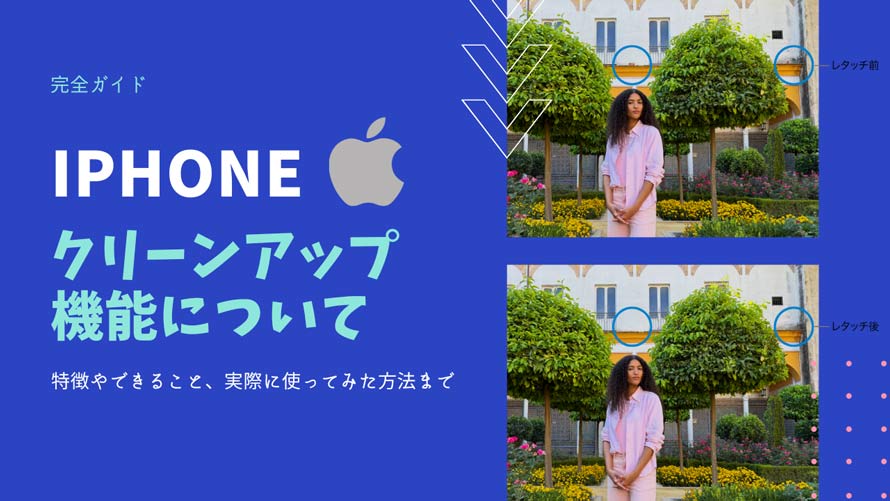
iPhoneは、その独特なデザインと機能で世界中のユーザーに愛されています。
特に最近注目を集めているのが、写真編集に役立つ新機能「クリーンアップ」です。これを使えば、消しゴムのように写真から不要な被写体をワンタップで削除することができます。
本文は、iPhoneのクリーンアップの基本情報から、使うための条件、具体的な使い方、さらにできない時の対処法まで詳しく解説します。
もしiPhoneのクリーンアップについて、「どうやって使うの?」「どんな場面で便利?」「使えない時はどうするの?」と気になっているなら、この記事を絶対に見逃さないでください。
この記事はこんな人におすすめ 👇
- iPhoneのクリーンアップ機能を使いたいけど、始め方が分からない人
- クリーンアップが対応機種外で使えず困っている人
- 写真から邪魔なものを、もっときれいに消したい人
【特別推薦】Aiarty Image Enhancer - 写真から不要なものを簡単に消せる!
-

出典:Aiarty Image Enhancer - Aiarty Image Enhancerの「AI消しゴム」を利用して、写真や画像から邪魔な要素や不要なテキストなどを簡単に取り除くことができます。高度なAIアルゴリズムにより、削除した部分の背景を周囲のピクセル情報に基づいて自然に生成・補完します。
- ※ バッチ処理、機能を無制限に使用するため、Aiarty Image Enhancer 料金プランを購入しましょう!
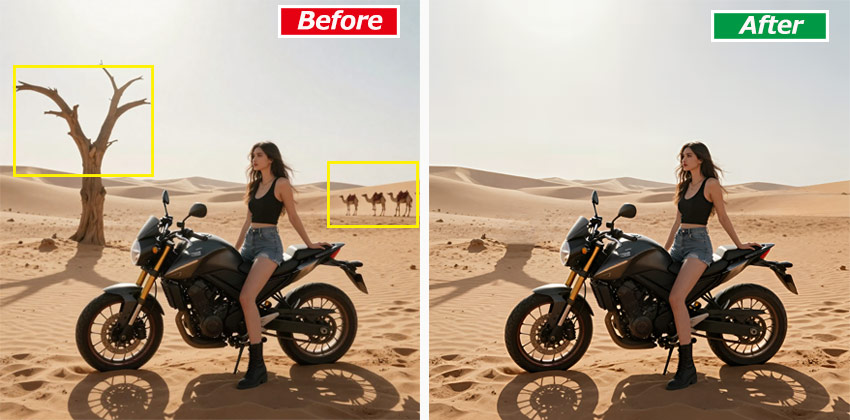
iPhoneのクリーンアップについて知っておくべきもの
撮った写真に、通行人や不要な物体が入り込んでしまって「せっかくの一枚が台無し…」という経験はありませんか?そんな時に活躍するのが、iPhoneの新機能 「クリーンアップ」 です。
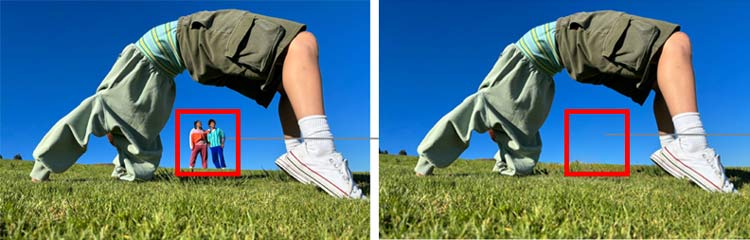
「クリーンアップ」は、AppleのAI機能である Apple Intelligence(アップルインテリジェンス) の一部として登場しました。iOS 18.1 から標準の「写真」アプリに新しく追加され、ワンタップで不要な物体や人を自然に消すことができます。
さらに、対応しているのはiPhoneだけではありません。一部の iPad や Mac でも利用できるため、デバイスを問わず簡単に写真をきれいに仕上げることが可能です。
- 豆知識
- Apple Intelligenceとは、Appleが独自に開発した生成AIを活用したパーソナルAI機能の総称で、iPhone・iPad・MacといったApple製品に統合されています。
- 今は日本語対応版Apple Intelligenceが利用可能になりました。
- 関連記事:ついに日本語対応!Apple Intelligenceの便利な機能と使い方・始め方まとめ<<
1. iPhoneクリーンアップ機能を使うための条件(対応機種・iOS)
iPhone「クリーンアップ」はiOS 18.1から導入された機能ですが、実際に使うには以下のような条件を満たす必要があります。
- 対応iOSバージョン:
- iOS 18 .1以降、iPadOS 18 .1以降、macOS Sequoia 15.1以降
- 対応機種:
- iPhone 15 Pro/15 Pro Max
- iPhone 16/16 Plus/16 Pro/16 Pro Max
- iPhone17/17 Plus/17 Pro/17 Pro Max
- A17 ProまたはM1以降のiPad全モデル
- M1以降を搭載したMac
- 地域と言語設定:
- 英語(米国)
- 英語(EU諸国)や日本語の場合、iOS 18.4/iPadOS 18.4以降を搭載したiPhone/iPadの対応モデル、macOS Sequoia 15.1以降を搭載したMacの対応モデルが必要
- 詳しくは、Appleのサポート記事を参照。
2. iPhoneクリーンアップ機能の使い方
iPhoneクリーンアップは以下のようなことができます。
✅ 写真内の不要物を消す
✅ 顔や文字部分をぼかし・モザイク加工
さて、iPhone/iPad、Macでクリーンアップを使う具体的な操作手順を紹介していきます。
- 1まず、iPhoneの写真アプリを開いて、編集したい写真を選んで「編集」マークをタップします。
- 2右下のクリーンアップをタップすると、削除候補が検出されて、自動的にハイライトで表示されます。
-
- 3消したいものをタップすれば削除ができます。また、削除したいものが候補として表示されていない場合は、指でタップ・なぞる・円で囲むなどして選択することも可能です。
- 4削除が完了したら、右上のチェックマークを押して編集を終了します。
- ※人の顔の上をブラシすると、顔がぼやけてモザイク効果がかかることがあります。
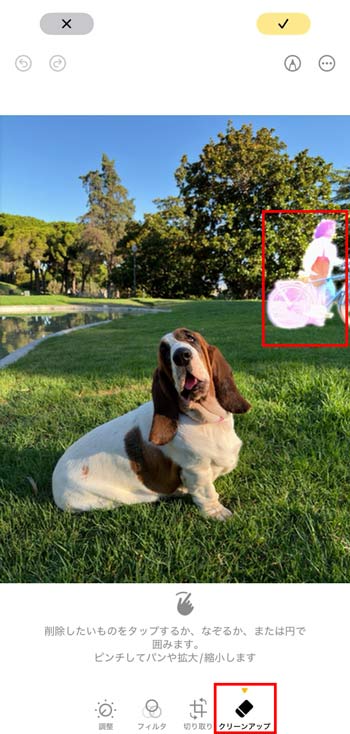
以上の手順を行うと、画像や写真に写り込んだ不要なものをAIが自動的に検出・削除してくれます。
3. iPhoneクリーンアップ機能のメリットとデメリット
メリット
⭕ 不要なものをワンタップで自然に削除できる
⭕ 他のアプリ不要、標準機能ですぐに使える
⭕ 細かい不要物の除去に最適(落ち葉、芝生のゴミ、小石、通行人、車など)
デメリット
❌ 対応機種・OSが限定されている
❌ 複雑な背景やディテールが多い部分に不向き
❌ スマホが熱くなり動作が重くなる場合も
-
 Aiarty Image Enhancer - AIで不要なものを綺麗に除去!
Aiarty Image Enhancerは、写真内の不要な部分(人・電線・影・文字・傷など)をタップするだけで高精度に消去できます。AIが自動で背景を補完し、削除した部分も元の写真に違和感なくなじみ、全体として自然な仕上がりになります。
iPhoneのクリーンアップが使えない時の原因と対処法
便利な「クリーンアップ」機能を使いたいのに、「メニューに表示されない」「タップしても反応しない」トラブルは意外と多くあります。
おそらく、以下のような原因が考えられます。
- 非対応機種を使う
- iOSバージョンが古い
- 被写体や画像自体の問題(低画質の場合)
iPhoneのクリーンアップが使えない時、以下の手順を順に確認してみましょう。問題が解決するかもしれません。
1. iOSのバージョンを確認する
- 1「設定」アプリを開き、「一般]>[情報] の順にタップして、現在のバージョンを確認します。
- 2確認後、古いバージョンであれば最新のiOSにアップデートしましょう。
- 3特に日本語版では、iOS 18.4以降でクリーンアップ機能が利用可能になります。
2. 写真アプリを再起動するる
写真アプリが一時的にバグを起こしている場合もあります。
アプリを一度終了し、再度立ち上げてから編集を試してみましょう。
3. 安定な通信環境を整える
クリーンアップを初めて使用する際は、安定したWi-Fi環境に接続して、AI用のデータやモデルをダウンロードする必要があります。これは、モバイル通信だけでは必要なデータをダウンロードできない仕様になっているためです。
4. ストレージの空き容量を確認する
AI処理には一定のストレージ容量が必要です。空き容量が少ないと、クリーンアップが正常に動作しない場合があります。不要な写真や動画を削除して、余裕を確保しておきましょう。
5. できるだけ高画質の画像を使う
処理したい画像の解像度が低い場合、AIの認識精度が下がり、うまく除去できないことがあります。できるだけオリジナルの画像を使用するか、高画質化ツールで画質を向上させた後、もう一度iPhoneのクリーンアップを試してみることをおすすめします。
もし上記の方法でもクリーンアップが使えない場合は、専門な消しゴムツールを利用するのがおすすめです。
iPhoneのクリーンアップ非対応・精度に満足できない場合の代替方法
iPhoneのクリーンアップによく似ている代わりとして使える消しゴムツールもたくさんあります。ここでは特に、Aiarty Image Enhancerがおすすめです。
Aiarty Image Enhancerは、もともとプロ並み画質を実現する画像の高画質化を特化したAI画像補正ソフトです。新しいバージョンでは、高精度で画像や写真から不要なオブジェクトを削除する「AI消しゴム」機能を追加しました。
Aiarty Image Enhancerとクリーンアップ機能を比較する
| Aiarty Image Enhancer | iPhoneクリーンアップ | |
|---|---|---|
| 動作環境 | Windows・Mac | iPhone・iPad・Mac(一部の機種のみ) |
| 価格 | 無料体験あり | 無料 |
| 主な機能 | 不要なものを消す「AI消しゴム」、画像の品質を改善する「高画質化」「4K拡大」「ノイズ除去」、顔をきれいに補正する「顔レッタチ」、色補正、HDR変換、テキスト追加など | 不要なものを消す |
| 切り抜き精度 | 非常に高い 違和感の少ない自然な仕上がりを実現 |
普通 簡単なオブジェクト除去に対応 |
Aiarty Image Enhancerの使い方
- 1Aiarty Image Enhancerを起動し、ドラッグ&ドロップによって処理したい画像を追加します。
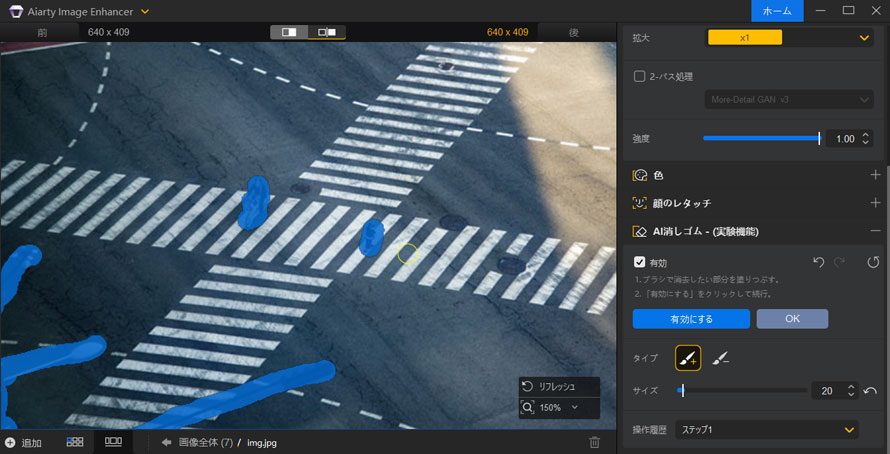
- 2画面右側の「AI消しゴム」をオンにし、「マスク編集」をクリックします。次に、ブラシツールで気になる部分を塗りつぶして「有効にする」をクリックします。
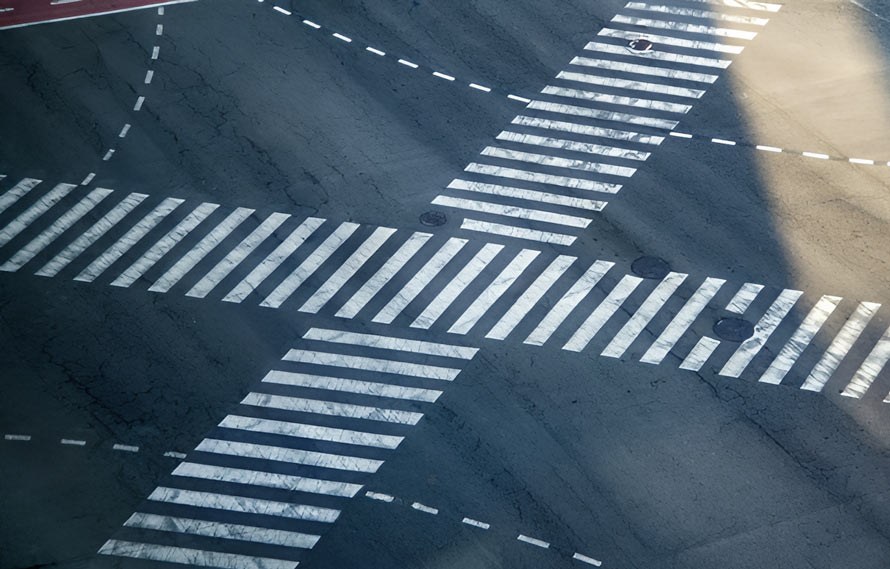
- 3すると、AIが自動で不要な要素を削除します。不要な部分が完全に消えていない場合は、ブラシツールでもう一度使ってください。仕上がりに満足したら、「OK」をクリックします。
最後に
今回は、iPhoneのクリーンアップ機能について詳しく解説しました。
iPhoneの純正アプリから手軽に使えるという点が、クリーンアップ機能の最大の魅力です。

この記事を書いた人:ひまり
画像処理などの記事作成を担当。現在はAI(人工知能)の分野を中心に、読者の方に向けて丁寧でわかりやすい内容を意識して執筆に努めます。