



【無料】写真消しゴムマジックをPCで使う方法:Windows標準アプリ・オンラインサイト・フリーソフト!
「消しゴムマジック」とは、写真に写っている不要な人・モノ・文字などを、自然に消す機能のことです。普通の「消しゴム」と違うのは、消した後の空白をAIが自動補完してくれる点です。
「消しゴムマジック」と聞くと、GoogleのPixelスマートフォンに搭載された機能を思い浮かべる人が多いでしょう。
ですが最近では、PC向けのソフトやオンラインサービスにも「消しゴムマジック」機能が搭載されていて、無料で使えるものも増えています。
この記事では、消しゴムマジックをPCで使う方法を標準アプリ、オンラインサイト、フリーソフト別にご紹介します。
PCで写真から人やモノを消去したい時は、自分にあった消しゴムマジックツールを試してみましょう。
消しゴムマジックをPCで使う方法①:Windows標準アプリ
まず紹介したいのが、Windows10/11に標準で入っている「フォト」アプリです。
写真消しゴムマジックアプリ:Windows「フォト」
URL:https://apps.microsoft.com/detail/9wzdncrfjbh4
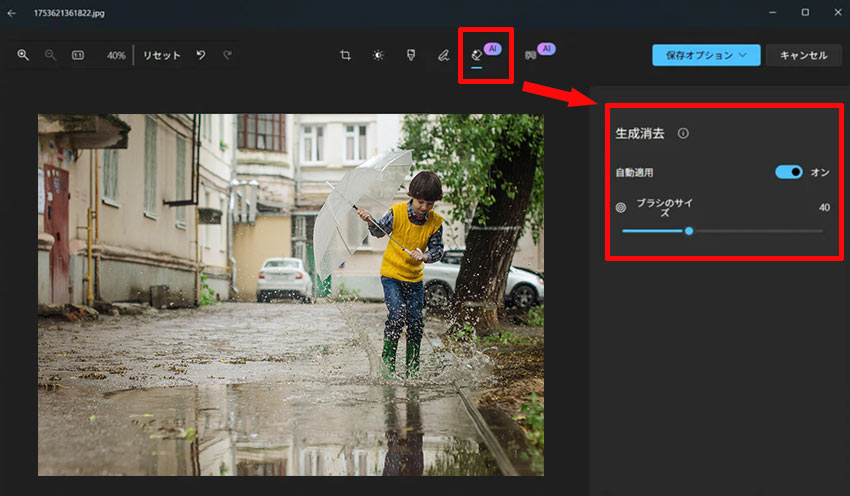
Windowsの最新の「フォト」アプリには、便利な「消しゴムマジック(生成消去)」機能があります。
消去したい対象物をブラシでなぞると、自動で認識して削除できます。操作は非常にシンプルです。
修正したところは違和感なく、とても自然な写真になっています。特に、軽い写り込みや小さなゴミや汚れ、背景のちょっとした不要物等はかなり使う価値があります。
完全無料で、何もインストールせずにすぐ使えるのも大きな強みです。
専用の「消しゴムマジック」ツールに比べて、除去機能レベルは低いですが、「とりあえず消してみたい」「とにかく手軽に試したい」という人には十分です。
さらに、消しゴムマジックだけでなく背景削除にも対応しているため、人物だけを残したいでは、思った以上に手軽に使えます。

本記事では画像切り抜きツールオススメTOP3を紹介し、無料で高画質に背景を透過する方法を解説します。「写真から被写体を切り抜きたい」「画像の背景を削除したい」そんな時、参考にしてください。"
📖「フォト」消しゴムマジックの使い方>>
1). Windows 10/11 PCの「フォト」アプリで編集したい写真を開きます。
2). 左上の「編集」をクリックし、「消去」を選択します。
3). 右側に表示される「生成消去」で、ブラシの大きさを調整します。
4). 消去したい人物やモノをブラシでなぞると、自動で生成消去が始まります。消え方が甘い場合は、同じ部分を再度なぞります。
5). 問題なければ写真を保存して終了です。
消しゴムマジックをPCで使う方法②:フリーソフト
写真から不要な部分を削除するときの安定性・安全性を重視するなら、PCにインストールするフリーソフトが安心です。
写真消しゴムマジックフリーソフト:Aiarty Image Enhancer

URL:https://jp.aiarty.com/aiarty-image-enhancer/
Aiarty Image Enhancerは、AIを使った写真高画質化ソフトで、写真に写り込んだ不要なものを消去できる消しゴムマジック機能も付いています。
消したい部分(人、電線、ゴミ箱、影、文字、傷など)をブラシツールで選択するだけで、周囲の背景をAIが自動補完してくれます。
操作はとてもシンプルなので、初めての方でもストレスなく使えます。
修正後、違和感の少ない自然な仕上がりになります。
消しゴムマジックサイトに比べて、ネット接続が不要で、作業が速くて安定しているのは大きな魅力です。
さらに、不要物の削除だけでなく、画質向上やアップスケリーング、顔レタッチ、色補正を同時に実現できます。
無料版で試せる点も安心です。興味があれば、早速ダウンロードして使ってみましょう。
📖「Aiarty Image Enhancer」消しゴムマジックの使い方>>
1). Aiarty Image Enhancerをパソコンにダウンロードし、インストールします。
2). ソフトを起動し、処理したい写真を読み込みます。
3). 右側の「AI消しゴム」機能を有効にします。
4). ブラシで削除したい範囲を指定すると、自動で削除が始まります。
5). 結果を確認して満足できたら、「RUN」をクリックして写真を保存します。
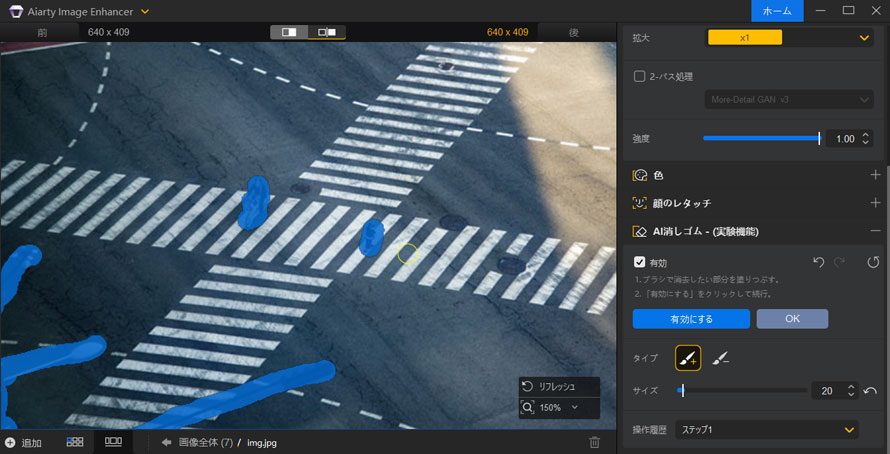
処理前
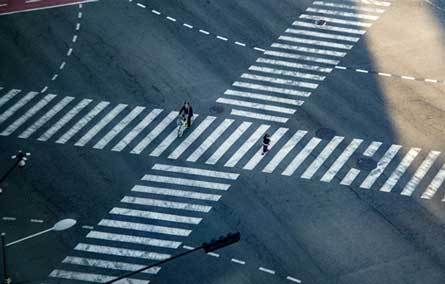
Aiarty Image Enhancerで処理後

本文ではPCで写真から人だけを切り抜く方法について解説していきます。AI切り抜きツールを利用すれば、誰でも写真から人物を正確で簡単に切り抜けるので、オススメです。
消しゴムマジックをPCで使う方法③:オンラインサイト
PCにソフトをインストールせず、写真から不要な部分を消すには、オンラインの消しゴムマジックサイトが非常に便利です。
ここでは、実際に使ってみて「操作が分かりやすく、初心者でも失敗しにくい」と感じた消しゴムマジックサイトを3つ厳選して紹介します。
写真消しゴムマジックサイト:PicWish
URL:https://picwish.com/jp/remove-unwanted-object
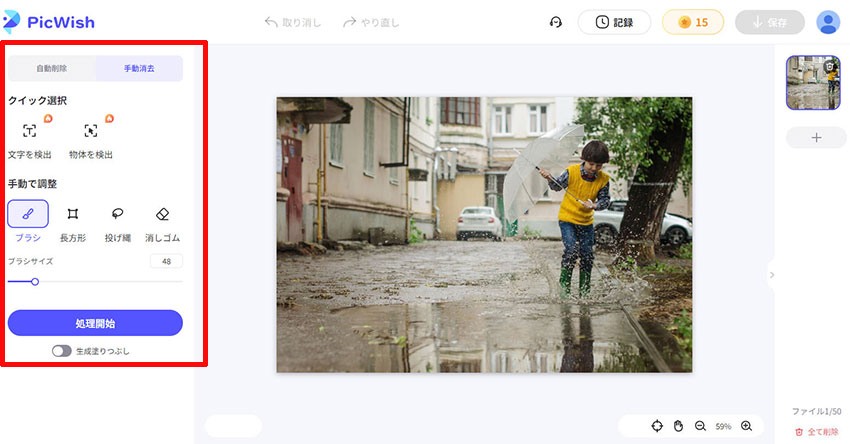
PicWishは、日本語対応で操作が直感的な消しゴムマジックサイトです。
基本的には消したい対象を「手動消去」のブラシ、四角形、投げ縄ツールでなぞるだけでOKです。
さらに、「自動消去」モードを利用すれば、テキストや物体を自動で検出して、ワンクリックで簡単削除できます。
画面構成がシンプルなので、初めて使う場合でも「次に何をすればいいか」で迷いません。
実際の仕上がりはやや控えめですが、SNS投稿用やブログ用画像など、「完璧さより手軽さを重視したい用途」には十分です。
特に「短時間でサッと写真の不要なオプジェクトを削除したい」ときに向いています。
📖「PicWish」消しゴムマジックの使い方>>
1). PicWish消しゴムマジックを開き、「画像をアップロード」をクリックし、編集したい写真をアップロードします。
2). ブラシや四角形、投げ縄ツールで不要な人物や物を選択します。
3). 「処理開始」ボタンを押します。
4). プレビューを確認して画像をダウンロードします。
写真消しゴムマジックサイト:AIEASE
URL:https://www.aiease.ai/ja/magic-eraser/
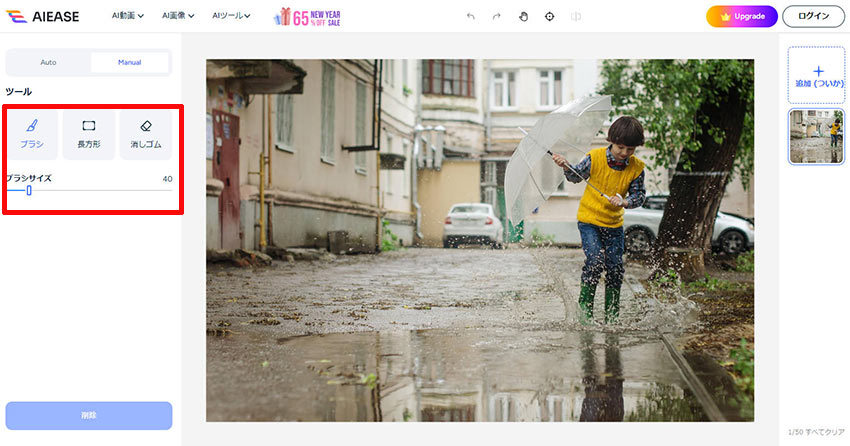
AIEASEの消しゴムマジックは、消したい部分をブラシでなぞるだけで、高度なAIが自動的に不要な部分を削除し、背景を補完してくれます。
消したい部分に合わせてブラシを細かく調整できます。多少ラフになぞっても正確に処理できるため、細かい操作が苦手な人でも扱いやすいです。
修正後の仕上がりも比較的自然で、人物や物体、ロゴ・文字・透かしの削除など、日常写真レベルであれば十分だと感じます。
ソフト不要で、ブラウザだけですぐ試せる点も大きなメリットです。
📖「AIEASE」消しゴムマジックの使い方>>
1). AIEASE消しゴムマジックを開き、「無料で消しゴムマジックを試す」をクリックします。
2). 「Upload Image」ボタンをクリックして、編集したい写真をアップロードします。
3). 消したい部分をブラシでなぞり、「削除」をクリックします。
4). AI処理後、問題なければ、「ダウンロード」をクリックして画像を保存します。
写真消しゴムマジックサイト:Artguru
URL:https://www.artguru.ai/jp/remove-object-from-photo/
ArtguruはAIを使ったオールインワンの画像編集ツールで、シンプルな消しゴムマジック(不要物の削除)機能も備わっています。
写真内の要らない人物や物を、AIがまるでそこに最初からなかったように自然に消してくれます。不自然さをできるだけ抑えた仕上がりになるのが特徴です。
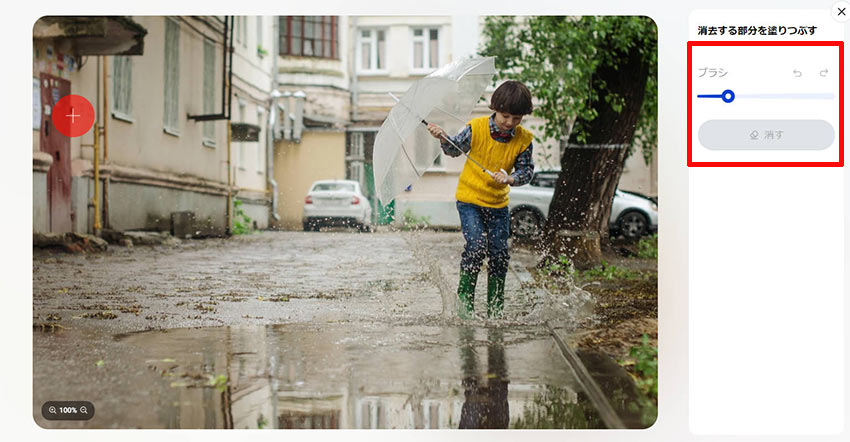
画像をアップロードし、ブラシで消したい部分を塗るだけで処理でき、初心者でも迷いません。
消したい部分の大きさに応じて、ブラシを調整することもできるため、細かい部分から大きな邪魔物まで消せます。
PCブラウザだけで、写真に写り込んだ人物や背景のゴチャゴチャを一気に消したいなら、無料で試せる消しゴムマジックサイトArtguruもいい選択です。
📖「Artguru」消しゴムマジックの使い方>>
1). Artguru消しゴムマジックを開き、「写真を選択」をクリックし、編集したい写真をアップロードします。。
2). ブラシの大きさを調整し、消したい部分をなぞります。
3). 「消す」をクリックします。
4). 処理が終わったら、画像をパソコンに保存します。
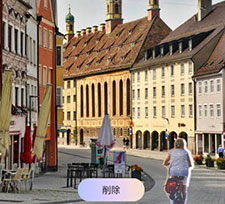
高精度な消しゴムマジックサイトを5つ厳選しておすすめします。Googleのマジックイレイサーのように簡単不要なオブジェクトや人物、文字、ウォーターマークを、迅速かつ高精度にブラウザだけで削除できます。"
まとめ
本記事では、Windows10/11の標準アプリから、無料で使えるサイト・フリーソフトまで、PCでの消しゴムマジックの使い方を詳しく紹介しました。
自分で撮った写真を見返していて、
「ここに写り込んだ人、消せたらいいのに…」
「背景のゴチャゴチャした物を消して、もっとスッキリさせたい」
と感じたときは、今回紹介したPCで使える消しゴムマジックツールをぜひ試してみてください。
Aiarty Image Enhancer
- 簡単操作: 直感的なUIで、初心者でも迷わず使える。
- AI超解像: 画質を損なわず、画像を最大32Kまで高画質化。
- AI顔補正: 肌・目・髪など、顔の細部を自然に補正できる。
- AI消しゴム: 不要な人物や物をAIがワンクリックで除去。

この記事を書いた人:莉子
AI(人工知能)を活用したツールとその活用法等に関するコンテンツ制作を担当しています。読者目線で分かりやすいAI系の記事作りを心がけています。