



写真に絵文字を入れる・消す方法!AIで写真をきれいに加工しよう【PC/スマホ】

SNSに写真を投稿する際、「顔を隠したい」「個人情報を見せたくない」といった理由で絵文字を入れて加工する人は多いですよね。
しかしその一方で、「あとから写真の絵文字を消したい」「思ったように隠せなかったからやり直したい」と感じることも少なくありません。
そこで本記事では、
- 写真に絵文字を入れる方法
- 写真から絵文字を削除する方法
- 写真の絵文字をきれいに消すコツ
について、PC・スマホ別に分けて詳しく解説していきます。初心者でもすぐ実践できる内容なので、ぜひ参考にしてください。
PCで写真に絵文字を入れる・消す方法
PCで写真に絵文字を入れたり削除したりする方法が様々ありますが、その中でも特におすすめしたいのはAiarty Image Enhancerです。
Aiarty Image Enhancerは、AI技術を活用して画像の鮮明化・高画質化・超解像度化ができるソフトウェアです。単に画質を向上させるだけでなく、テキスト追加機能を使って写真に絵文字を入れたり、AI消しゴム機能で不要な絵文字を自然に削除したりと、1つのソフトで幅広い加工に対応しています。
また、すべての処理がローカル環境(自分のPC)で完結するため、オンラインサービスのように画像をアップロードする必要がなく、プライバシーや機密情報を守りながら、安心して利用できるのも大きなメリットです。
Aiarty Image Enhancerを使って写真に絵文字を入れる
ここからは、Aiarty Image Enhancerを使用して、写真に絵文字を入れて隠す方法を解説していきます。
Aiarty Image Enhancerを起動し、画面真ん中の矢印マークをクリックするか、ドラッグ&ドロップで加工したい写真を読み込みます。
右側のメニューから「テキスト追加」をクリックすると、文字入力ボックスが表示されます。ここに文字を入れるだけでなく、絵文字もそのまま貼り付けることが可能です。
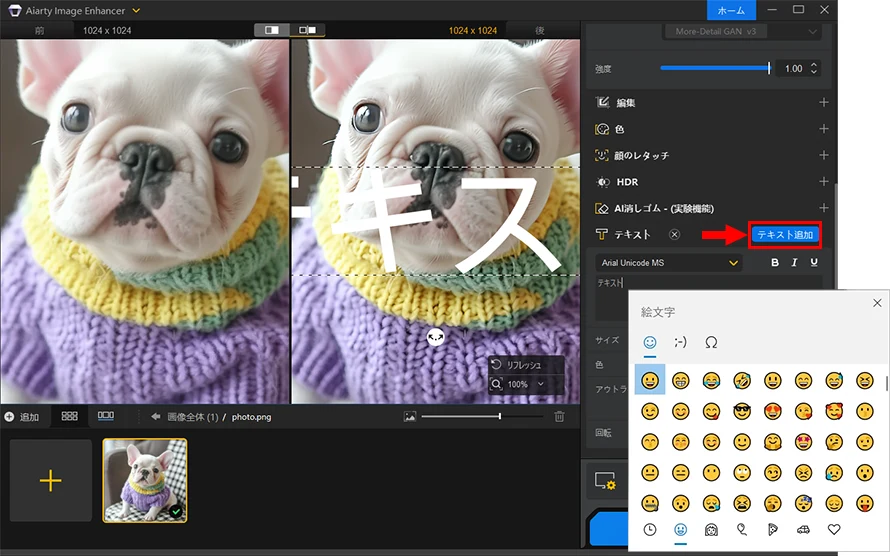
Windowsの場合は「Windowsキー + .(ピリオド)」、Macの場合は「Control + Command + スペース」で絵文字パレットを開き、好きな表情や記号をコピー&ペーストしましょう。
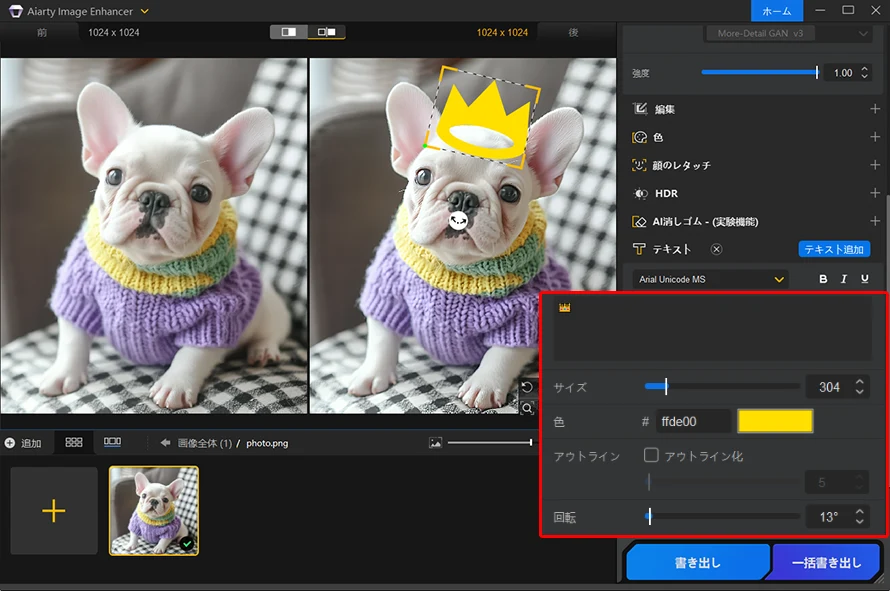
- 😀😂🤣💖✨など、どんな絵文字でもOK
- サイズはドラッグ操作で自由に変更可能
- 配置もマウスで好きな位置に移動できる
- 色や角度、アウトラインの調整も可能
顔を隠す場合は、目元や口元をしっかり覆う位置に配置することが重要です。また、サイズが小さすぎると隠しきれないため、少し大きめに設定すると安心です。
編集が完了したら、右下の「書き出し」ボタンをクリックします。高画質のまま書き出せるほか、TIFF/DNG形式でのHDRエクスポートにも対応しています。
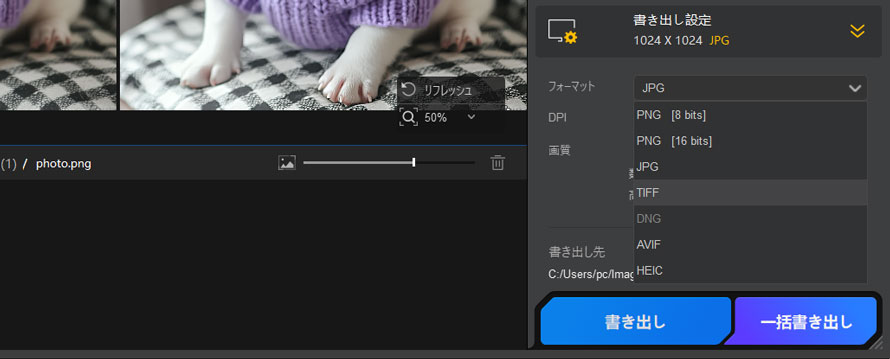
以上が、Aiarty Image Enhancerで写真に絵文字を入れる基本的な手順です。
Aiarty Image Enhancerを使って写真の絵文字を消す
Aiarty Image Enhancerに搭載されているAI消しゴム機能を使えば、写真内の不要なオブジェクト(スタンプ、落書き、絵文字、人、ゴミなど)をきれいに除去できます。除去した部分は周囲のテクスチャに自然になじむよう、AIが自動で補完してくれるため、違和感の少ない仕上がりになります。
ここからは、Aiarty Image Enhancerを使用して、写真から絵文字を削除する方法を解説していきます。
Aiarty Image Enhancerを起動し、画面真ん中の矢印マークをクリックするか、ドラッグ&ドロップで加工したい写真を読み込みます。
右側のメニューから「AI消しゴム」を押し、「有効」にチェックを入れてから「マスク編集」をクリックします。
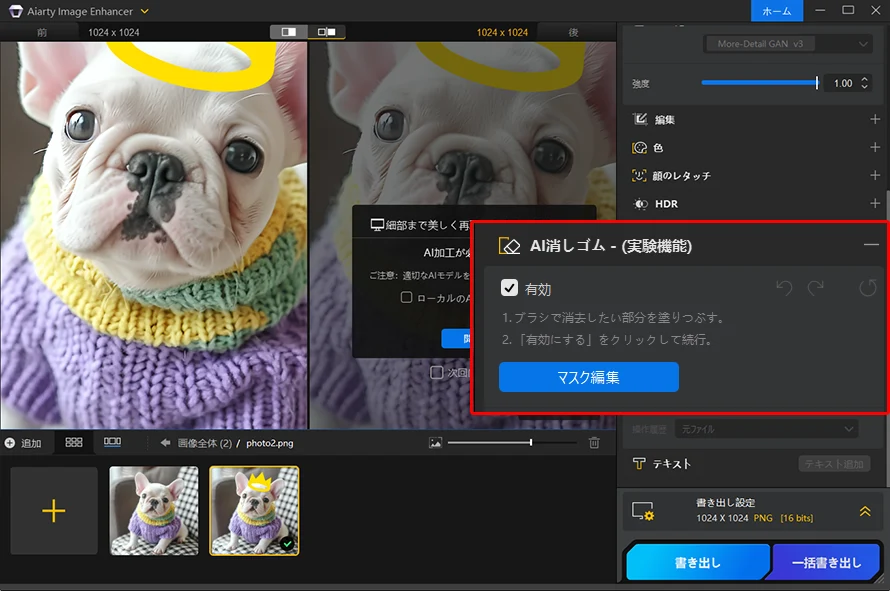
次に、削除したい絵文字の部分をブラシでなぞって塗りつぶします(ブラシサイズは調整可能です)。
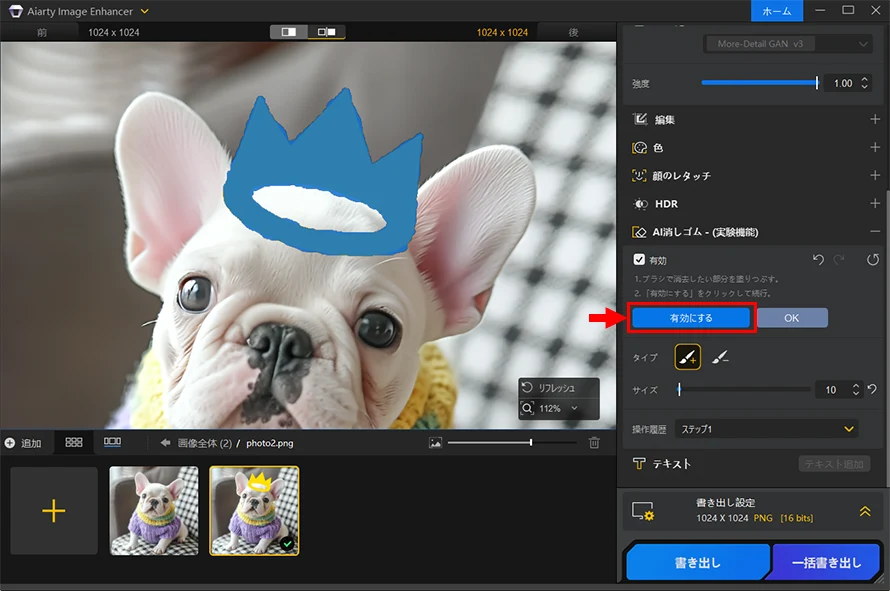
その後、「有効」ボタンをクリックすると、AIが自動で絵文字を削除し、周囲に合わせて自然に補完します。
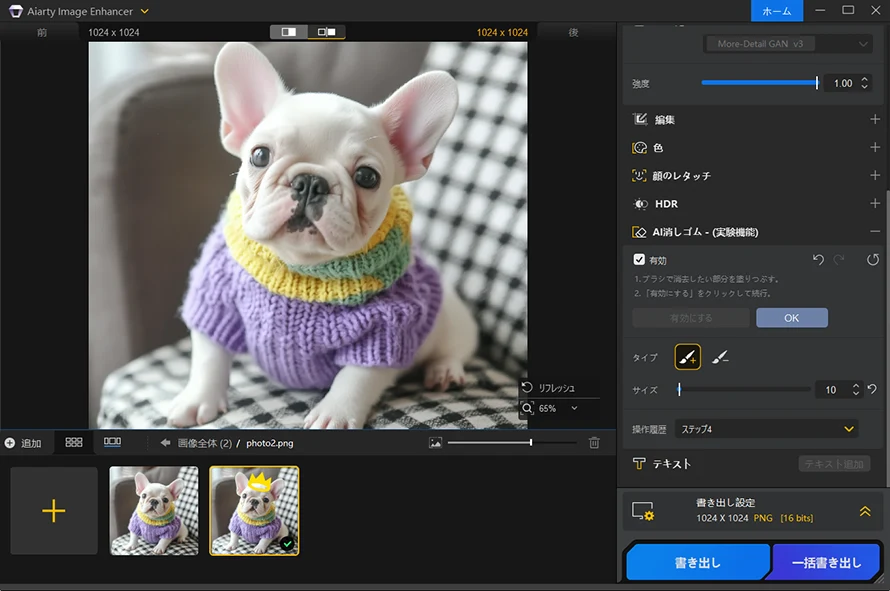
処理結果がリアルタイムでプレビュー表示されるため、仕上がりを確認します。問題なければ「書き出し」ボタンをクリックし、高画質のまま絵文字が削除された写真を保存できます。
以上が、Aiarty Image Enhancerで写真の絵文字を消す基本的な手順です。
より自然に写真から絵文字を削除するコツ
ここでは、Aiarty Image EnhancerのAI消しゴムを使って、より自然かつきれいに写真から絵文字を削除するためのコツを紹介します。
絵文字の輪郭より少し大きくなぞる
まず大切なのは、絵文字の輪郭ギリギリではなく、少し広めにブラシでなぞることです。
輪郭だけをなぞってしまうと、削除後に周囲との境界線が残ってしまうことがあります。そのため、あえて絵文字の外側まで1~2ピクセルほど余裕を持たせて選択すると、背景となじみやすくなります。
大きい絵文字は分けて消す
絵文字が大きい場合(例えば顔全体を隠すようなサイズ)は、一度にまとめて消そうとせず、数回に分けて少しずつ処理すると、より自然な仕上がりになります。
背景が複雑な場合も一気に消すのではなく、仕上がりを確認しながら調整していくことで、より違和感の少ない仕上がりになります。
削除後に画質補正をかける
写真から絵文字を削除した後、少し違和感が残る場合は、Aiarty Image EnhancerのAI画質補正機能を使うことで、写真をより自然で美しく整えることができます。
ぼやけてしまった輪郭やディテールもAIが自動で補正し、くっきりとしたクリアな高品質写真へと仕上げてくれます。
スマホで写真に絵文字を入れる・消す方法
スマホで写真に絵文字を追加・削除する方法としては、iPhoneの写真アプリとAndroidのGoogleフォトを使う方法があります。どちらもスマホに標準搭載されているアプリのため、追加アプリをインストールする必要がなく、無料で手軽に写真を加工できます。
iPhoneの標準機能を使って写真に絵文字を貼る・消す
iPhoneでは、写真アプリの編集機能からマークアップを使うことで、簡単に写真に絵文字を入れることができます。また、iOS 18.1以降の機種ではクリーンアップ機能を利用することで、iPhoneの写真から絵文字を削除することも可能です。
iPhoneで写真に絵文字を貼る方法は以下の通りです。
ステップ1.写真アプリで絵文字を入れたい写真を開きます。
ステップ2.「編集」→「マークアップ」→「+」→ 「ステッカーを追加」をタップします。
ステップ3.好きな絵文字を選び、サイズや位置を調整します。
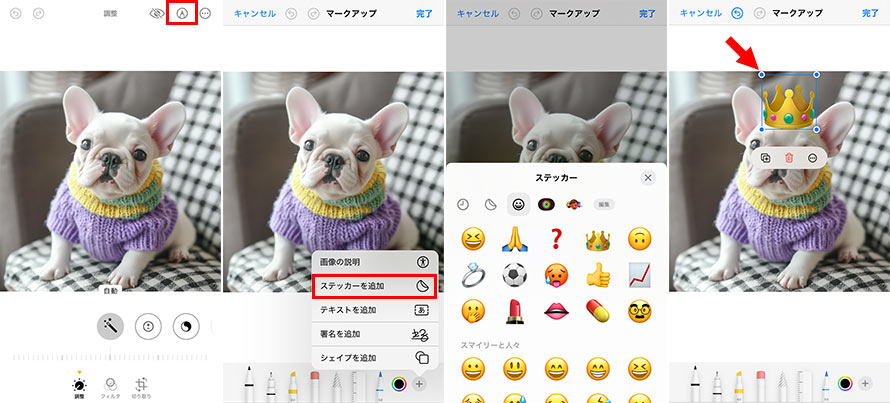
ステップ4.「完了」→「√」をタップして保存します。
iPhoneで写真の絵文字を消す方法は以下の通りです。
ステップ1.写真アプリで絵文字を消したい写真を開きます。
ステップ2.「編集」→「クリーンアップ」をタップします。
ステップ3.消したい絵文字をなぞって選択し、ハイライトされた部分をタップすると、AIが背景と馴染ませながら自動で削除します。
ステップ4.編集が完了したら 、右上のチェックアイコンをタップして保存します。
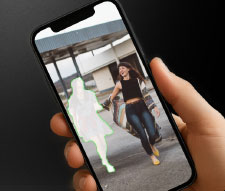
iPhoneで写真の人を消す方法を徹底解説します。標準機能を使った無料の写真から人を消す方法から、複雑な背景にも対応できるおすすめアプリまで紹介するので、ぜひご覧ください。
Androidの標準機能を使って写真に絵文字を貼る・消す
Androidスマホでも、Googleフォトアプリを使えば、写真に絵文字を入れたり、絵文字を削除したりすることがが可能です。
Androidで写真に絵文字を貼る方法は以下の通りです。
ステップ1.Googleフォトアプリで、絵文字を入れたい写真を開きます。
ステップ2.「編集」→「マークアップ」→「テキスト」をタップします。
ステップ3.キーボードが表示されたら、笑っている顔のアイコンをタップして好きな絵文字を選択します。
ステップ4.入力した絵文字の位置やサイズを調整し、「完了」→「コピーを保存」をタップすると、新しい写真として保存されます。
Androidで写真の絵文字を消す方法は以下の通りです。
ステップ1.Googleフォトアプリで、絵文字を削除したい写真を開きます。
ステップ2.「編集」→「ツール」→「消しゴムマジック」をタップします。
ステップ3.AIが自動で写真を解析し、削除可能な対象がハイライト表示されます。白い枠線で囲まれた絵文字をタップすると消去されます。
ステップ4.仕上がりを確認し、「完了」をタップして保存します。

Google 消しゴムマジックの使い方や注意点、さらにGoogleフォトの代替として使える無料の消しゴムマジックをわかりやすく解説します。無料で写真をきれいに仕上げたい方は、ぜひ最後までご覧ください。
まとめ
この記事では、写真に絵文字を入れる方法と、写真から絵文字を削除する方法をPC・スマホ別に説明しました。
写真に絵文字を入れるだけならスマホでも手軽に行えますが、すでに貼ってしまった絵文字を自然に消すには、ある程度の編集技術が求められます。その点、AIを活用した画像編集ツールを使えば、誰でも簡単に違和感のない仕上がりに整えることができます。
中でも、絵文字の追加・削除の両方に対応しているAiarty Image Enhancerを使えば、作業を効率化しながら高品質な編集ができるので、おすすめですよ!
無料体験版もあるので、「写真から絵文字がうまく消せない…」「もっときれいに画像を仕上げたい」と感じている方は、ぜひ一度試してみてください。
- AIによる驚きの高画質化(ノイズ除去・鮮明化・細部加工)
- AIによるロスレス画像拡大(最大32K)
- AI顔レタッチ&古い写真の復元
- 写真内の不要なオブジェクトを自動で検出・除去
- SDR → HDR変換とHDRエクスポートに対応


この記事を書いた人:かほ
画像補正や写真加工を中心に、最新のAIソリューションやソフトウェアなどに関する役立つ情報をタイムリーにお届けします。
