



キャラクター背景透過が無料のソフト/アプリ&サイト10選!推し活向けやり方も解説
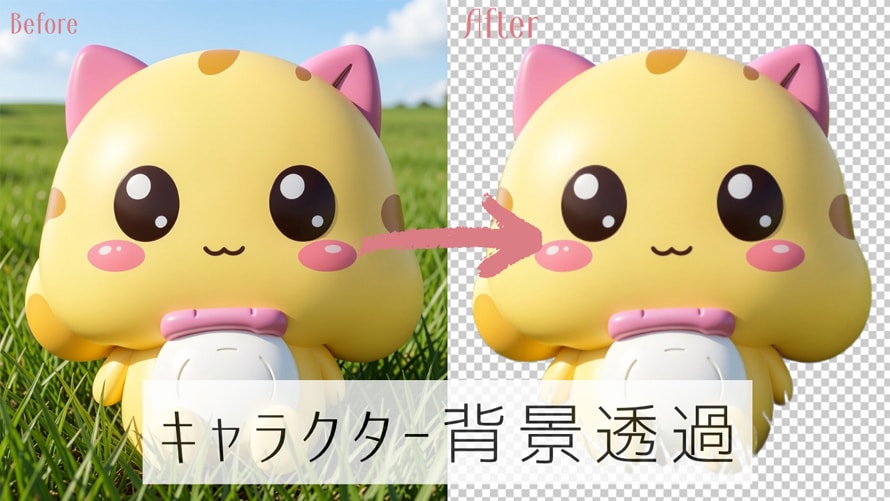
お気に入りのキャラクター画像を、スマホの壁紙やオリジナルステッカー、SNSの投稿などでもっと自由に使えたら便利だと思いませんか?邪魔な背景を「透過(透明化)」するだけで、アレンジの幅が一気に広がります。
近年はiPhoneやAndroidの標準機能でも画像の切り抜きが可能ですが、「髪の毛の先が不自然に消えた」「透過後に画質が落ちた」といった失敗も少なくありません。
この記事では、初心者でも一瞬で綺麗に仕上がる、最新のおすすめ無料背景透過ツール10選と、実際のやり方をわかりやすく解説します。
- この記事の結論(お急ぎの方へ)👇
- ・髪の毛まで完璧・高画質に抜くなら:『Aiarty Image Matting』(PC)
- ・ブラウザで今すぐサクッと抜くなら:『Remove.bg』(Web)または『MyEdit』
- ・スマホで手軽に背景も合成するなら:『PhotoRoom』(アプリ)
ディズニーやアニメキャラクターをおしゃれに馴染ませる推し活アイデアも紹介するので、ぜひ最後まで読んでみてください。
(1). キャラクター背景透過のメリットと絶対知るべき「著作権」の注意点
(2). キャラクター背景透過が無料でできるおすすめツール10選
(3). 初心者でも失敗しない!キャラクター背景透過の基本手順
(4). 透過したキャラクター画像のおしゃれな活用アイデア5選
(5). よくある質問(FAQ)
(6). まとめ:目的に合わせた無料ツールを選ぼう
1. キャラクター背景透過のメリットと知るべき「著作権」の注意点
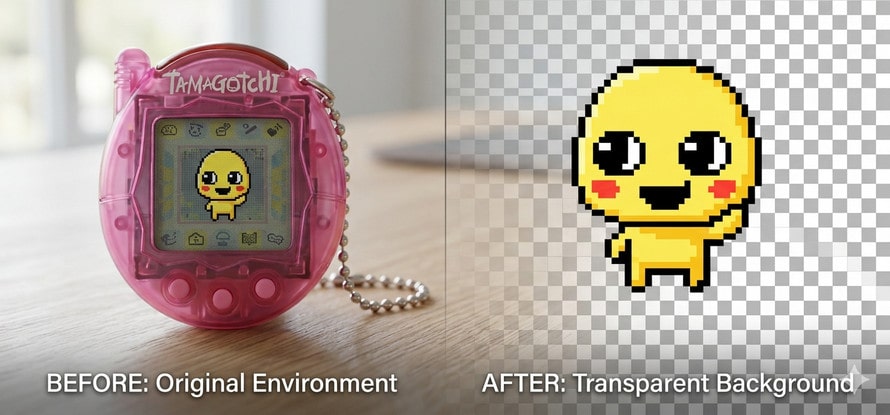
「キャラクターの背景透過」とは、画像の背景部分だけを透明にし、キャラクター本体だけを綺麗に切り抜く画像処理のことです。透過後の画像は必ず「PNG形式」で保存することで、どんな背景の上にも自由に重ねて使えるようになります。
キャラクター背景透過の主なメリットと用途
| 用途 | 具体例 |
|---|---|
| オリジナル壁紙 | 自分で撮影した風景やカフェの写真に推しキャラを高画質で合成 |
| SNS向け加工 | インスタグラムやXの投稿にキャラを添えて可愛さをアップ |
| 個人用LINEスタンプ | 透過したキャラ画像をそのままトーク画面に送信してスタンプ風に |
| 手作りグッズ | 誕生日カード、手帳のデコレーション、自作アクスタの配置データ |
【重要】絶対に知っておきたい著作権のルール
アニメキャラ(例:アンパンマン、トイストーリーなど)、ディズニー、サンリオなど、著作権で保護されたキャラクターを扱う場合、ツールを使う前に以下のルールを必ず守りましょう。ここを間違えるとトラブルの原因になります。
- ✅ 安全(個人利用):スマホの壁紙にする、自分用のグッズを作る、家族や親しい友人への無償プレゼント
- ❌ NG(著作権侵害):クリエイターズスタンプ等での販売、Tシャツ等の作成・転売(フリマアプリ含む)、企業ロゴの無断使用
- ⚠️ 要注意(SNSへの公開投稿):基本的にグレーゾーンです。推し活として公式から黙認されているケースも多いですが、公式から削除依頼が来た場合は即座に従う必要があります。収益化しているアカウントでの使用は絶対に避けましょう。
※この記事では、あくまで「個人の趣味・推し活の範囲」での活用を前提としています。
2、キャラクター背景透過が無料でできるおすすめツール10選
PC・スマホアプリ・Webブラウザで使える無料ツールを厳選し検証しました。「スマホの長押し切り抜き」では難しい、複雑な輪郭の処理や高画質維持に優れたツールを中心に紹介します。
【ひと目でわかる】おすすめツール比較表
| 順位 | ツール名 | タイプ | 無料版の制限 | 手動微調整 | 高画質維持 |
|---|---|---|---|---|---|
| 🥇 | PC |
無料体験枠あり |
完全可能 |
⭕ |
|
| 🥈 | PC |
完全無料 |
完全可能 |
⭕ |
|
| 🥉 | アプリ |
透過時ロゴあり |
不可 |
🔺 |
|
| 4 | Web |
低解像度保存 |
不可 |
🔺 |
|
| 5 | Web |
1日の回数制限 |
不可 |
⭕ |
|
| 6 | Web |
会員登録必須 |
不可 |
⭕ |
|
| 7 | Web/アプリ |
透過はPro版のみ |
不可 |
- |
|
| 8 | Web |
一部機能制限 |
可能 |
⭕ |
|
| 9 | Web |
1日20枚まで |
不可 |
⭕ |
|
| 10 | Web/アプリ |
広告表示あり |
可能 |
⭕ |
それでは、おすすめのキャラクター背景透過ツール10選について、詳しく見ていきましょう。
【PCソフト・アプリ編】本格的&高精度に切り抜く
①. Aiarty Image Matting(イチオシ)
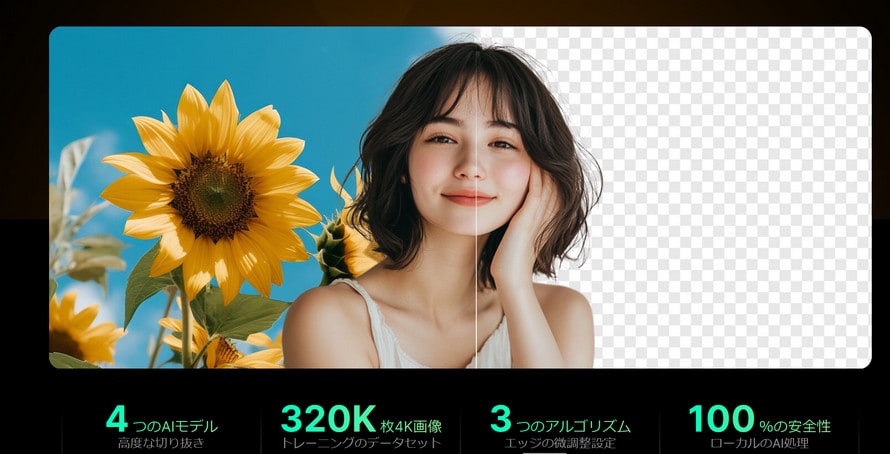
最新のAIモデルを搭載した、PCインストール型の背景透過特化ソフトです。
半透明な部分を計算して抜き出す「アルファ・マッティング」技術に特化しており、『呪術廻戦』のような複雑なエフェクトがあるアニメキャラや、細い髪の毛なども自然に透過します。
- 評価:⭐⭐⭐⭐⭐(精度・スピードともに最強クラス)
- 対応OS:Windows / Mac
- 透かし:なし
- おすすめポイント:32万枚以上の学習データによるAIモデルを採用。「スマホの切り抜き精度では満足できない」という方に最もおすすめ。複数画像の一括処理(バッチ処理)にも対応しており、効率が圧倒的です。
- こんな人におすすめ:画質やディテールを絶対に妥協したくない本格派。アクリルスタンドの入稿データ作成など。
- 注意点:PCへのインストールが必要です。
②、GIMP
20年以上の歴史を持つオープンソースの「完全無料」画像編集ソフト。Photoshopに匹敵する機能を備えています。
- 評価:⭐⭐⭐⭐(自由度は高いが学習コストが必要)
- 対応OS:Windows / Mac / Linux
- 透かし:なし
- おすすめポイント:自動AI処理ではありませんが、パスツール等を使って背景透過の手動調整をミリ単位で極めたい本格派に向いています。
- こんな人におすすめ:AIが誤認識してしまうような、背景とキャラの色が同化している画像を「手動で」完璧に切り抜きたい人。
- 注意点:AIによる全自動透過ではないため、初心者には操作の学習コストがかかります。
③、PhotoRoom
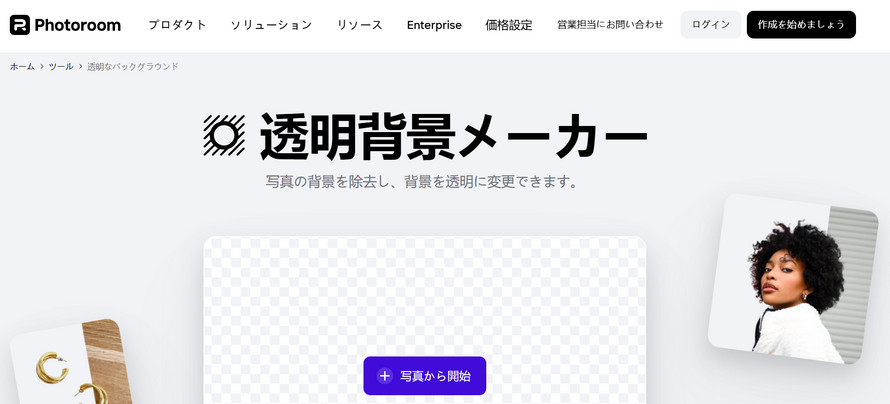
スマホアプリで爆発的な人気を誇る背景透過・合成ツール。手軽さは随一です。
- 評価:⭐⭐⭐⭐(スマホ派ならこれ一択)
- 対応OS:iOS / Android / Web
- 透かし:あり(無料版は右下にロゴ)
- おすすめポイント:スマホアプリを開いて画像を選ぶだけの超シンプル操作。透過後、そのままおしゃれなテンプレートに当てはめて一発加工できるのが魅力です。
- こんな人におすすめ:スマホ1台で「背景透過+おしゃれな背景デザインとの合成」まで一気に完結させたい人。
- 注意点:無料版は右下にロゴ(透かし)が入り、月50枚のエクスポート制限があります。
【Webブラウザ編】インストール不要でサクッと完了
④、Remove.bg
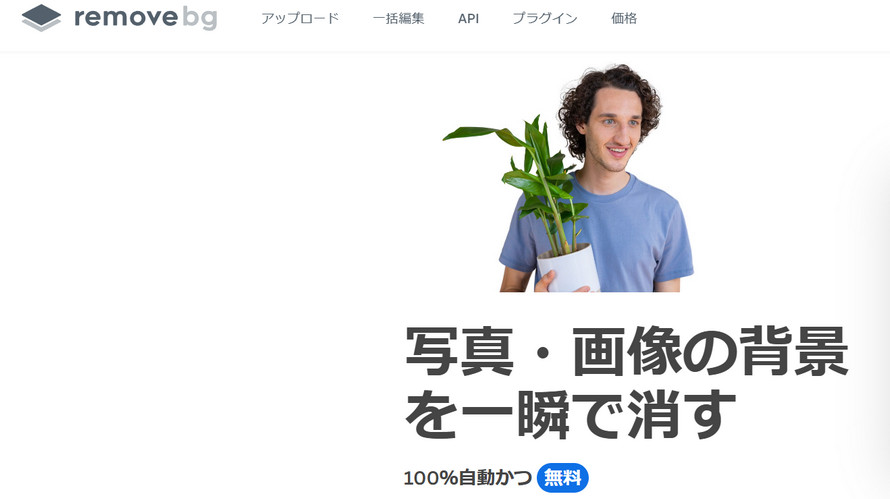
画像をアップロードするだけでAIが自動的に背景を検出・除去してくれる、最も有名な背景透過サービスのひとつです。
- 評価:⭐⭐⭐⭐(とにかく「今すぐ」やりたい時用)
- 透かし:なし
- おすすめポイント:キャラクターと背景のコントラストがはっきりしている画像に非常に強いです。数秒で結果が出るため、SNSにサッと載せる用途に最適です。
- こんな人におすすめ:とにかく「今すぐ」「数秒で」SNSのアイコンやコラージュ用の画像を透過したい人。
- 注意点:無料版は低解像度での保存となるため、印刷用グッズ作成には粗くなってしまいます。
⑤、MyEdit
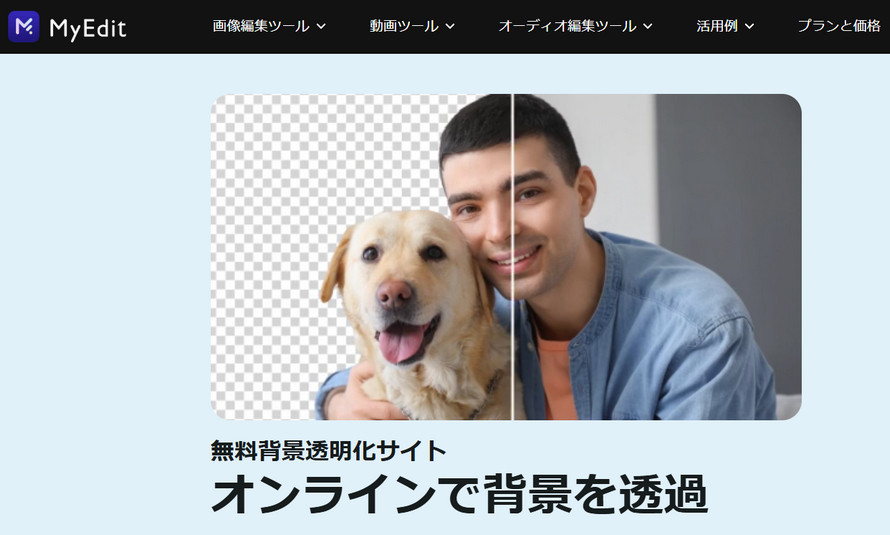
CyberLink社が提供するブラウザ型AI編集サイト。現在でも、無料版で高画質な書き出しができる貴重な存在です。
- 評価:⭐⭐⭐⭐⭐(画質重視のWebツール派に最適)
- 透かし:なし
- おすすめポイント:最大2000px級の高解像度出力が可能。画質を絶対に落としたくない推し画像を処理する際に重宝します。
- こんな人におすすめ:Webブラウザ完結で、かつ「元の高解像度を維持したまま」ダウンロードしたい人。
- 注意点:1日の利用回数に制限(数回程度)があるため、大量処理には向きません。
この記事では、実際の利用者の口コミをもとに、デジタルメディアソフトウェア業界で10年以上の経験を持つ私が、MyEditのサービス内容や評判・レビューについて詳しく解説します。
⑥、Adobe Express
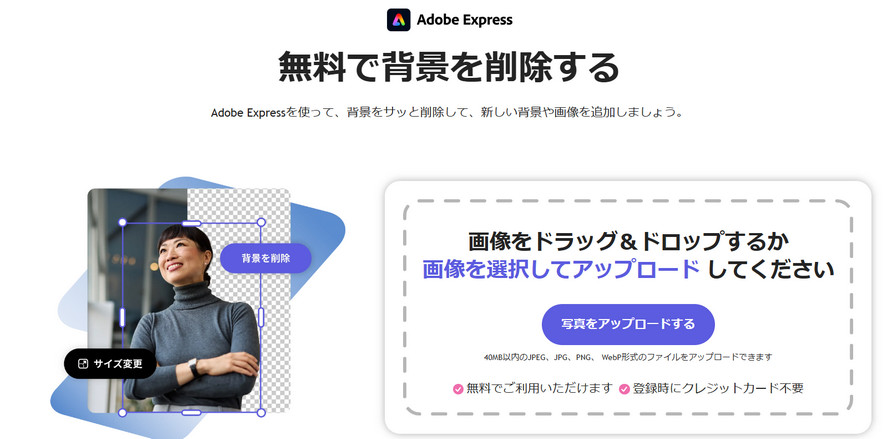
プロ御用達の「Adobe Firefly」AIを搭載した無料デザインツール。
- 評価:⭐⭐⭐⭐(透過からデザインまで一気に仕上げるなら)
- 透かし:なし
- おすすめポイント:無料アカウント登録だけで、高解像度保存が可能。透過した後にそのまま文字入れやフィルター加工までワンストップで行えます。
- こんな人におすすめ:透過したキャラ画像を使って、そのままYouTubeサムネイルや高画質なバナーを作りたい人。
- 注意点:多機能すぎるため「背景を消すだけ」の目的だとUIが少し複雑に感じる場合があります。
⑦、Canva(合わせ技で活用)
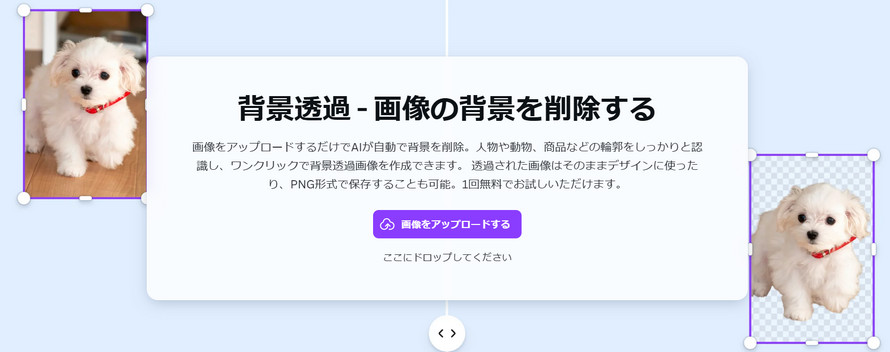
世界シェアNo.1のデザインツール。
- 評価:⭐⭐⭐(「他のツールで透過した画像」を加工する土台として最強)
- 透かし:なし
- おすすめポイント:現在、ツール内の背景透過機能は「有料版(Pro)」限定ですが、『Aiarty Image Matting』や『Remove.bg』で透過したPNG画像をCanva無料版に読み込んでデザインするという使い方が鉄板です。
- こんな人におすすめ:透過した画像を使って、プロ並みの推し活グッズ(カード、うちわ等)をデザインしたい人。
- 注意点:一部おしゃれな背景や素材は有料(Canva Pro)が必要。
⑧、Pixlr
ブラウザで使える、Photoshopに近い操作感のWebアプリ。
- 評価:⭐⭐⭐(Webで手動微調整したい人向け)
- 透かし:なし
- おすすめポイント:AIの自動透過で少し残ってしまった細かなゴミを、ブラウザ上でそのまま消しゴムツールでササッと修正できる貴重なツールです。
- こんな人におすすめ:自動透過で少し残ってしまった背景のゴミを、ブラウザ上でそのまま「消しゴム」で手動微修正したい人。
- 注意点:無料版は画面上に広告が表示されます。
⑨、PicWish
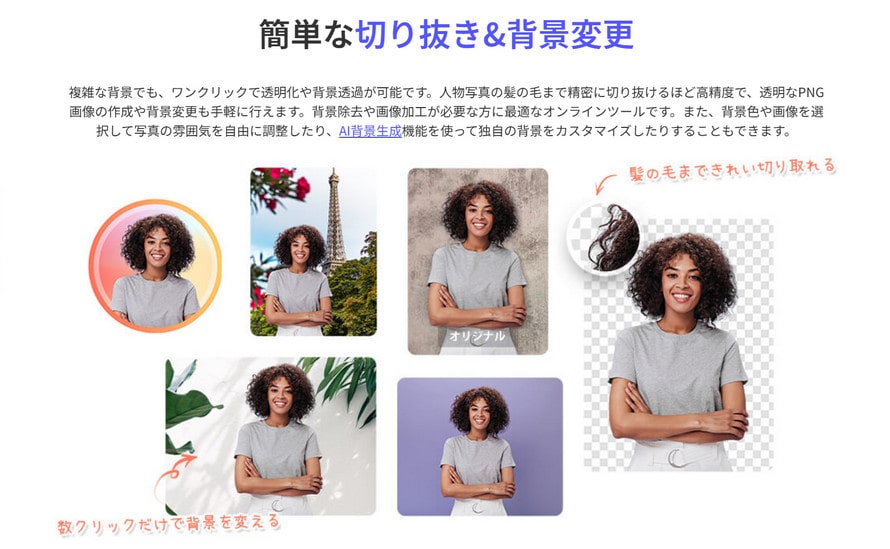
毎日コツコツ、たくさんのキャラクター画像を透過したい方に最適なWebツール。
- 評価:⭐⭐⭐⭐(複数のキャラを一気に透過したい時に)
- 透かし:なし
- おすすめポイント:複数の画像をまとめて処理する「バッチ処理」が無料で利用可能(1日20枚まで)。名前通り「願い」を叶える爆速ツールです。
- こんな人におすすめ:「推しの色々な衣装のスクショ」など、たくさんの画像を毎日コツコツ一気に透過したい人。
- 注意点:Remove.bg等に比べると、画像によっては境界線が少し甘くなる場合があります。
⑩、Fotor
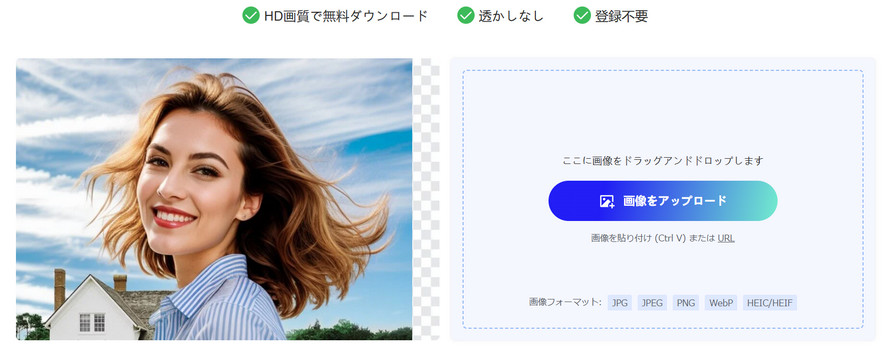
画像編集・AI生成が統合された多機能プラットフォーム。
- 評価:⭐⭐⭐(透過後の背景合成を楽しみたい人向け)
- 透かし:なし
- おすすめポイント:透過処理のあとにそのまま使える「おしゃれな背景テンプレート」が豊富。透過したキャラをすぐに別の可愛い背景(カフェ、風景、グラデーションなど)に当てはめたい方におすすめです。
- こんな人におすすめ:透過したキャラクターを、AIが作った「サイバーパンクな街」や「幻想的な風景」など全く別の背景に合成して遊びたい人。
- 注意点:編集画面の広告が多く、高画質保存には制限があります。
Fotorは安全なサイトなのか、Fotorで個人情報がどのように扱われるのか、疑問に思う人も多いようです。この記事ではFotorの安全性や、使用時の注意点について解説します。ぜひ一読して参考にしてみてください。
3、初心者でも失敗しない!キャラクター背景透過の基本手順
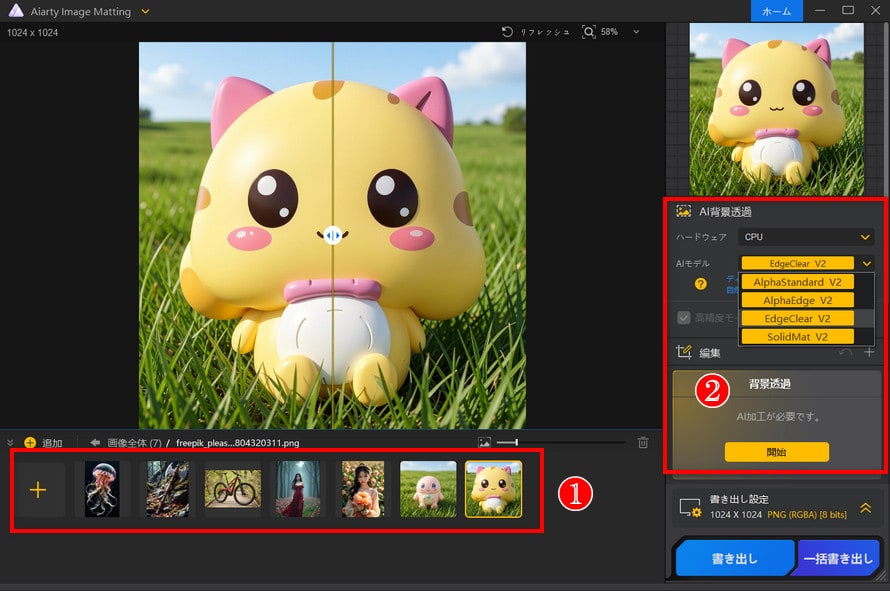
ここでは、圧倒的な精度を誇るPCツール『Aiarty Image Matting』を例に、基本的な手順を解説します。どのAIツールを使っても、基本的な流れは共通です。
STEP1:画像を読み込む
ソフトを開き、背景透過したいキャラクターの画像をドラッグ&ドロップで追加します。
STEP2:AIが自動で背景を削除
アップロードと同時に、AIがキャラクターと背景を自動的に認識し、わずか数秒で透過処理を完了させます。
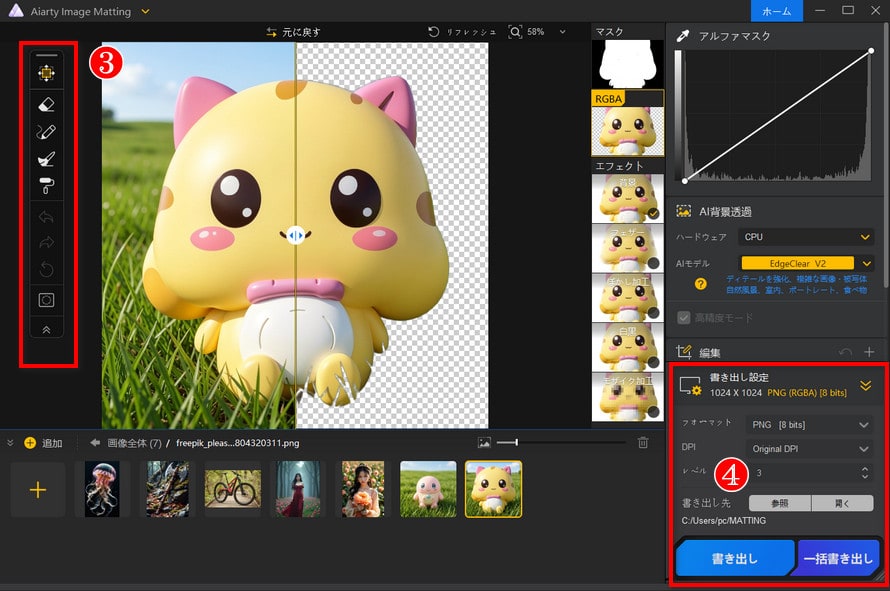
STEP3:手動で微調整する(必要な場合)
キャラクターのアクセサリーや細い髪の毛の間など、万が一残ってしまった背景があれば、消しゴム・復元ブラシを使ってサッと手動で整えます。
STEP4:【重要】PNG形式で保存する
処理が完了したら出力します。このとき、背景の透明状態を保つために必ず「PNG形式」で保存してください。JPEG形式で保存すると、透明部分が白く塗りつぶされてしまいます。
4、透過したキャラクター画像のおしゃれな活用アイデア5選
著作権の範囲内(個人利用)で、透過した画像を存分に楽しむための推し活アイデアをご紹介します。
- ①.推し活コラージュ壁紙:自分で撮影した花畑・星空・おしゃれなカフェの写真に、透過した推しキャラを重ねて、自分だけのオリジナル待ち受け画像に。
- ②.SNSのストーリーズ加工:透過キャラにトレンドのフォントや手書き風スタンプを組み合わせて「今日の気分」を投稿。
- ③.LINEトーク用自作スタンプ:透過したキャラ画像をそのままLINEのトークに画像送信。背景がないので、まるで本物のスタンプのように使えます(※クリエイターズスタンプでの販売は厳禁です)。
- ④.手作りの誕生日カード:印刷用のカードテンプレート(Canva等が便利)に透過キャラを配置。友達の好きなキャラクターを使えば、特別感のあるプレゼントになります。
- ⑤.オリジナルアイコン作成:自分の顔写真やペットの写真の後ろに、こっそり透過した推しキャラを配置して、遊び心のあるプロフィール画像に。
5、よくある質問(FAQ)
以下では、キャラクターの背景透過に関する、ユーザーから寄せられる代表的な質問をまとめています。
Q1、スマホの標準機能の切り抜きと、専用ツールの違いは何ですか?
iPhone等の写真アプリに備わっている標準機能は手軽ですが、キャラクター特有の細い線や、背景と同系色のパーツなどが欠けてしまうことがよくあります。
『Aiarty Image Matting』などの専用AIツールを使うと、髪の毛1本レベルの精密な切り抜きが可能になり、仕上がりのクオリティが格段に上がります。
Q2、完全無料で「高解像度(無劣化)」の背景透過ができるツールはどれ?
Webブラウザなら『MyEdit』と『Adobe Express』がおすすめです。PCソフトであれば『Aiarty Image Matting』が高解像度かつ高精度に対応しています。
-
🎁 読者の方へ:特別なお知らせ
- 高精度な切り抜きが可能な『Aiarty Image Matting』ですが、現在期間限定の無料ライセンス配布(または最大69%OFF)キャンペーンが実施されています。
- 「まずは自分の画像でどれだけ綺麗に抜けるか試したい」という方は、終了前にチェックしておくのがおすすめです。
- ※キャンペーンは期間限定のため、終了の際はご容赦ください。
Q3、髪の毛の先やアクセサリーが欠けてしまうのはなぜ?
元の画像の画質が低い、またはキャラクターと背景の色が似すぎている(同化している)場合に起こりやすい現象です。
より高解像度な元画像を用意するか、手動修正機能(ブラシツールなど)のあるツールを使って微調整を行ってください。
Q4、透過画像を保存したのに、背景が白くなってしまいます。
保存形式が「JPEG(JPG)」になっているのが原因です。透明な背景を維持できるのは「PNG」形式のみですので、必ず保存時のフォーマット(拡張子)を確認してください。
6、まとめ:目的に合わせた無料ツールを選ぼう
キャラクター画像の背景透過は、現在、進化した無料AIツールを使って誰でも数秒で行えるようになっています。最後に、あなたの目的にぴったりのツールが5秒でわかる診断チャートを用意しました。
- ・髪の毛やエフェクトまで一番綺麗に・高精度に切り抜きたい 👉 『Aiarty Image Matting』(PC)
- ・無料で高画質な画像が欲しい 👉 『MyEdit』または『Adobe Express』
- ・スマホアプリで一番簡単に済ませたい 👉 『PhotoRoom』(※無料版はロゴあり)
- ・複数枚をまとめて一気に処理したい 👉 『Aiarty Image Matting』または『PicWish』
- ・透過したあとに文字入れやデザインもしたい 👉 無料ツールで透過+『Canva』の無料版で加工
ご自身の用途やデバイスに合ったツールを見つけて、キャラクター画像の加工や推し活をさらに楽しんでください!

この記事を書いた人:ミユキ
Digiartyに従事し、現在は主にAI系の記事制作(人工知能ソリューションの活用方法、ソフトウェア、トレンド情報)を担当しています。初心者目線で親しみやすい記事作りを心がけています。